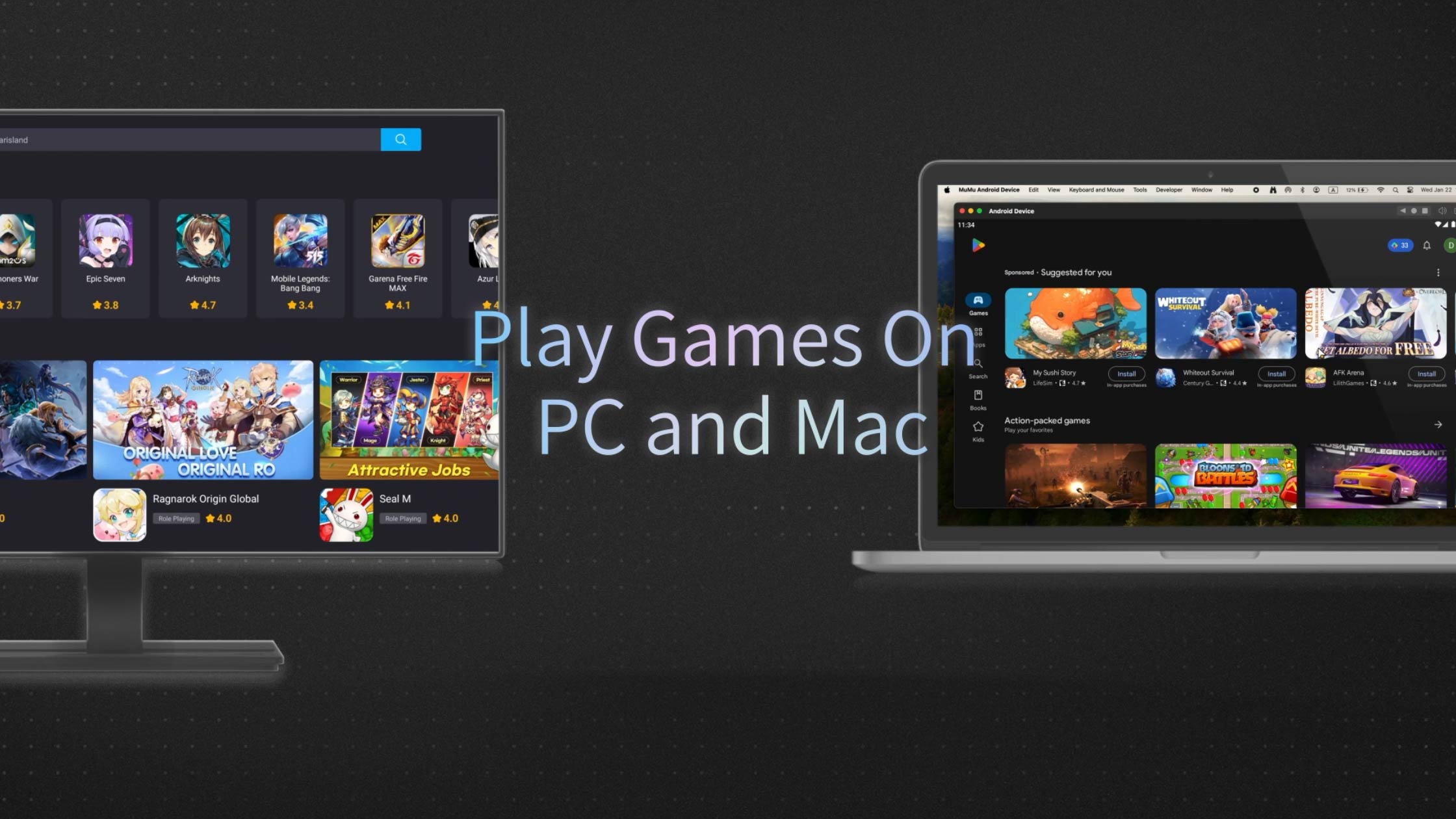
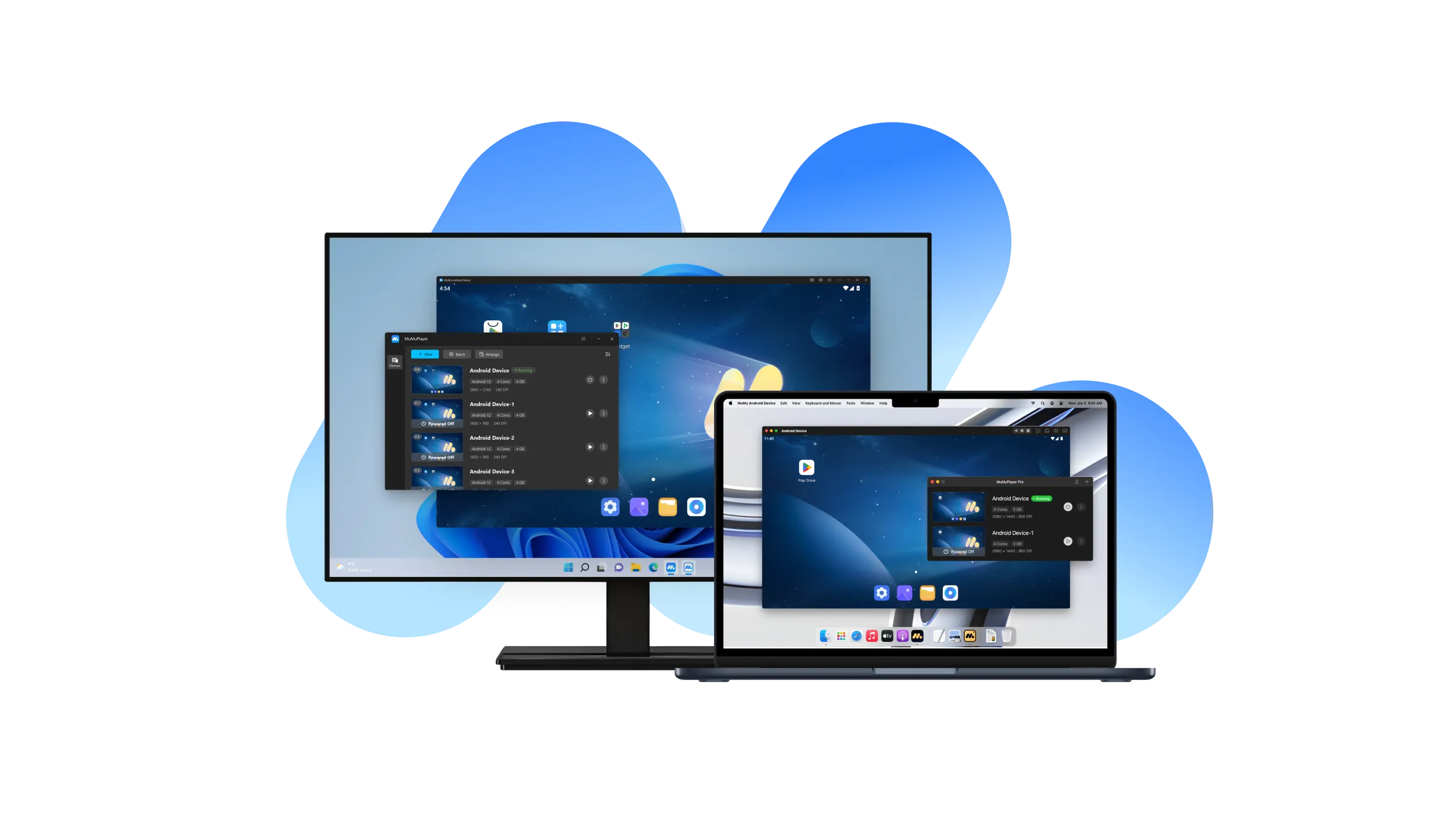
Chạy game và ứng dụng Android trên PC hoặc Mac

Không quảng cáo | Nhẹ | Rất ổn định | Hình ảnh Ultra HD | Chế độ Sáng/Tối
Khám phá game
Run Android games and  apps on PC or Mac
iOS Sắp ra mắt
Android Sắp ra mắt
Đối tác của chúng tôi

Intel Lenovo Qualcomm
Trải nghiệm Android thuần khiết
Tương thích đa hệ điều hành
Hiệu năng tối đa
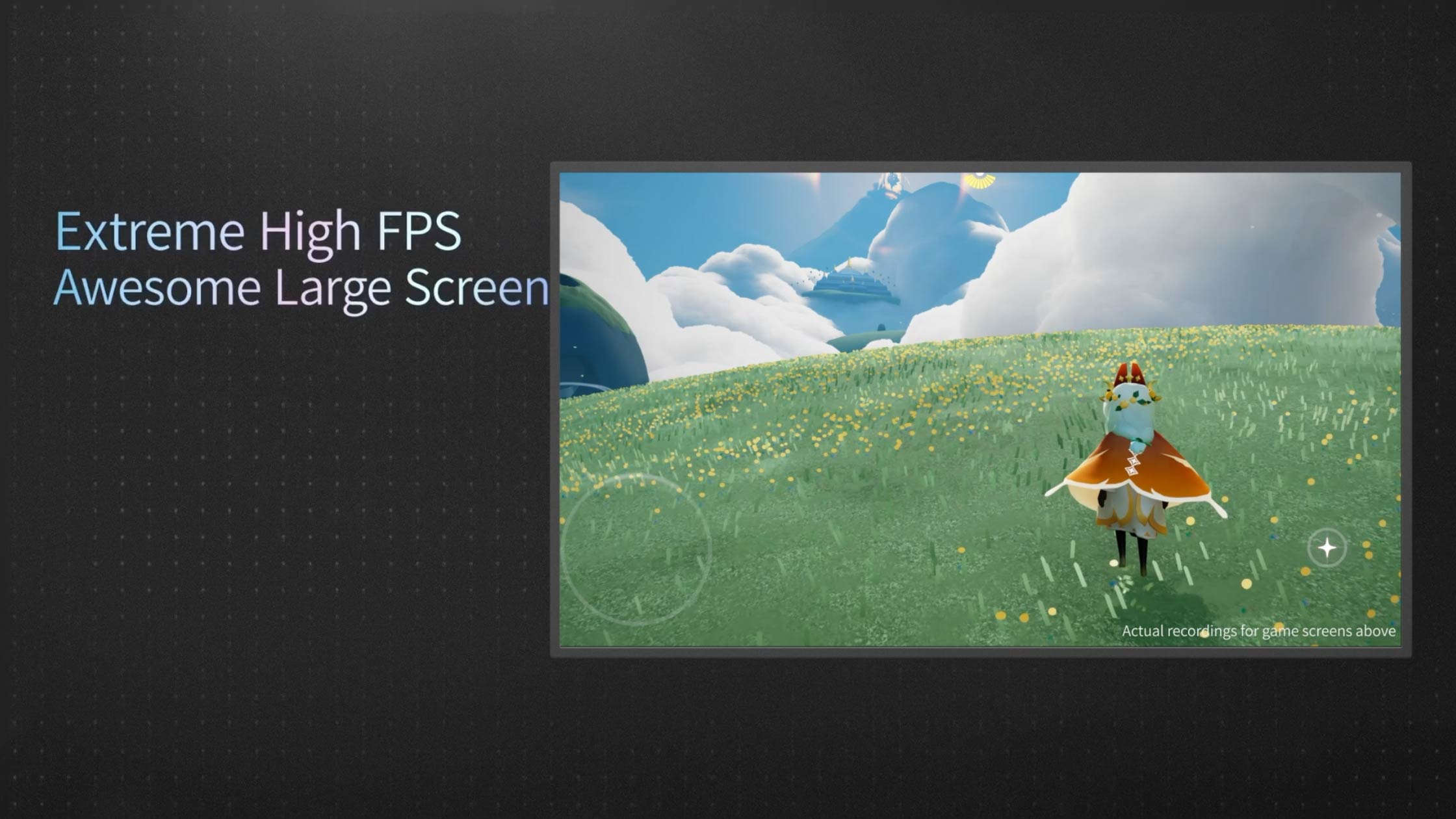
Độ phân giải cao & FPS mượt mà
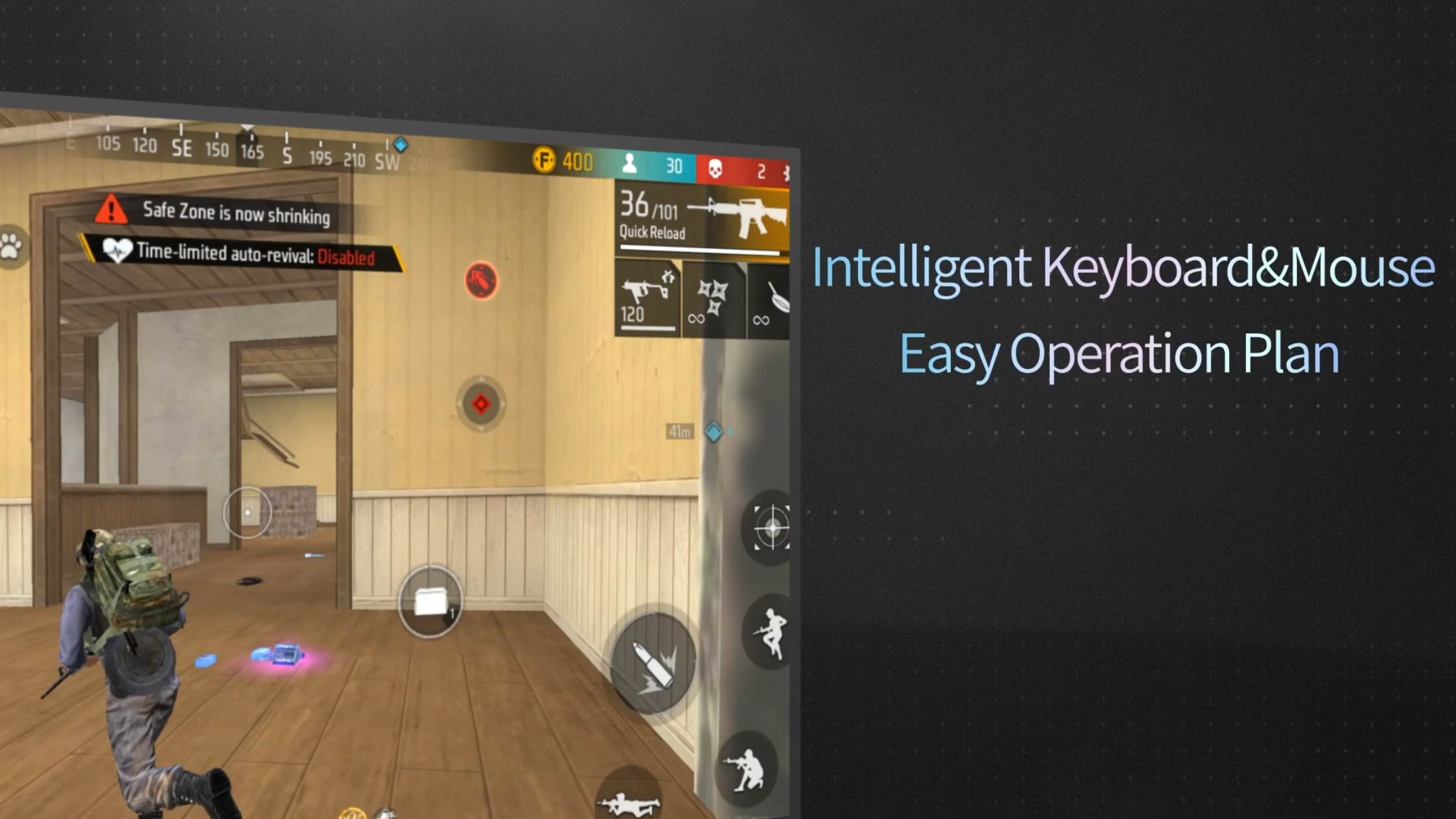
Điều khiển thông minh
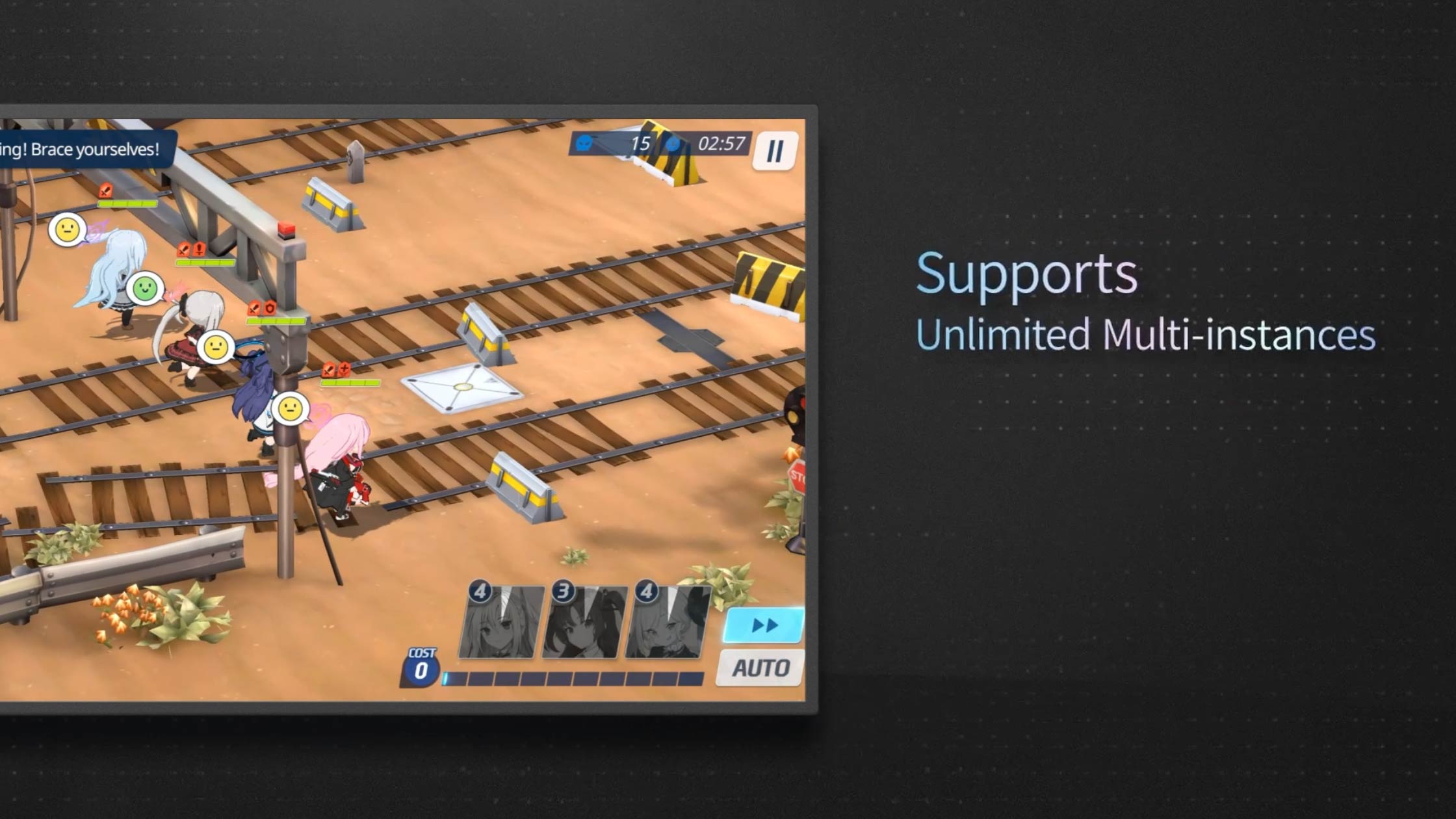
Không giới hạn phiên đa cửa sổ

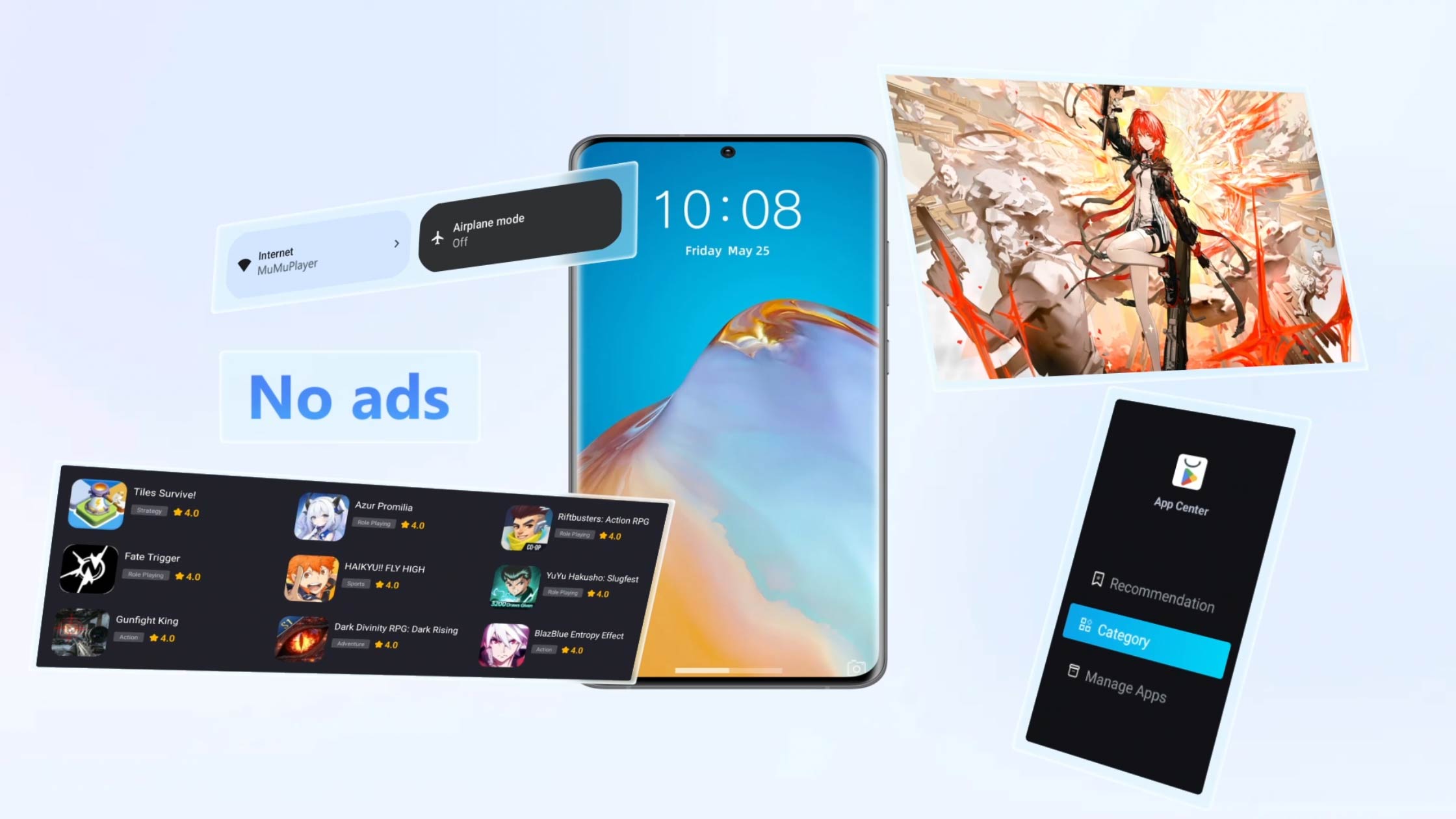
Tận hưởng trải nghiệm chơi game mượt mà hơn với giao diện sạch, không quảng cáo, cho những trận game không bị gián đoạn.

Hỗ trợ nhiều hệ điều hành, mang lại hiệu năng liền mạch và tiềm năng mạnh mẽ.

Khởi động trong 3 giây với mức sử dụng bộ nhớ giảm 52% và độ ổn định tăng 65%.

Kích hoạt tới 240 FPS, độ phân giải 4K và tối đa hóa hiệu năng GPU với công nghệ đồ họa độc quyền.

Tận hưởng chơi game với trải nghiệm chuẩn PC, được hỗ trợ bởi bàn phím, chuột và tay cầm được tối ưu.

Tiêu thụ ít tài nguyên hơn, chạy nhiều game cùng lúc và chơi game hiệu quả hơn.

Blog Mới Nhất trên MuMuPlayer

Nhận tin tức game mới nhất, hướng dẫn, mã đổi thưởng và sự kiện sản phẩm

Hướng dẫn sử dụng MuMuPlayer

Tìm các hướng dẫn và giải pháp cho trình giả lập

Cấu hình máy tính được khuyến nghị cho MuMuPlayer

Hệ điều hành: Win7 trở lên, hỗ trợ DirectX11.0 hoặc OpenGL 4.x
CPU: i5 7500 trở lên, 4 nhân hoặc nhiều hơn, hỗ trợ và đã bật VT
Card đồ họa: GTX950 trở lên
RAM: 4GB trở lên
Dung lượng đĩa: còn trống từ 2GB trở lên trên ổ cài đặt, và từ 1.5GB trở lên trên ổ hệ thống

Cách bật VT (Virtualization Technology) trên MuMuPlayer?

Bật VT có thể cải thiện đáng kể hiệu suất giả lập, giảm hiện tượng trễ hình và giúp thao tác trong game mượt mà hơn. Nhấn vào đây để tìm hiểu cách bật VT trên các loại bo mạch chủ khác nhau.

Cách dùng bàn phím và chuột để chơi game mobile trên MuMuPlayer?

MuMuPlayer được trang bị tính năng bàn phím & chuột thông minh. Sau khi vào game, nhấn phím F12 để hiển thị/ẩn sơ đồ phím chuột, giúp bạn dễ dàng tái hiện trải nghiệm chơi game trên PC. Nhấn vào biểu tượng bàn phím ở góc trên bên phải của thiết bị Android MuMu để tùy chỉnh hoặc chuyển sang nhiều sơ đồ bàn phím & chuột khác.

Cách bật FPS cao trên MuMuPlayer?

MuMuPlayer được trang bị công nghệ nội suy khung hình thông minh, cho phép trò chơi vượt qua giới hạn FPS gốc và đạt tới 240 FPS, mang lại độ mượt mà được cải thiện rõ rệt! Nhấp vào menu [···] ở góc trên bên phải của MuMu Android Device → Cài đặt thiết bị → Hiển thị → Cài đặt FPS, sau đó điều chỉnh cài đặt FPS lên trên 60 FPS để bật chế độ FPS cao (bạn có thể đặt theo số FPS của màn hình hiện tại, với mức tối đa được hỗ trợ là 240 FPS).

Làm thế nào để tùy chỉnh đường dẫn Shared Folder?

MuMuPlayer hiện đã hỗ trợ tùy chỉnh đường dẫn thư mục dùng chung trên máy tính của bạn. Chỉ cần nhấp vào biểu tượng [···] ở góc trên bên phải của MuMu Android Device để mở menu thanh công cụ thả xuống → More Tool → Shared Folder → Change the Shared Folder path. Sau đó chọn đường dẫn thư mục bạn muốn thay đổi và khởi động lại trình giả lập để các thay đổi có hiệu lực.

Cách dùng thử MuMuPlayer miễn phí và mở khóa các tính năng trả phí?

MuMuPlayer cung cấp 7 ngày dùng thử miễn phí cho các thiết bị Mac chưa từng sử dụng. Đăng nhập tài khoản của bạn để kích hoạt bản dùng thử. Sau khi bản dùng thử hết hạn, bạn có thể mua hoặc gia hạn gói đăng ký từ thanh menu của Mac hoặc từ mục “Trung tâm cá nhân” trên trang chủ sản phẩm.

Làm cách nào để cài đặt ứng dụng trong MuMuPlayer?

MuMuPlayer tương thích với nhiều ứng dụng phổ biến và hỗ trợ cài đặt thủ công các tệp apk/apks/xapk. Sau khi vào thiết bị Android của MuMu, bạn có thể tải ứng dụng từ trung tâm game trong trình giả lập, sử dụng tính năng cài đặt bằng tệp apk hoặc tải xuống và cài đặt thông qua trình duyệt bên trong trình giả lập.

Làm cách nào để sử dụng điều khiển bằng cử chỉ trong MuMuPlayer?

MuMuPlayer Pro được kích hoạt theo góc độ của thiết bị Mac và được tối ưu để phù hợp với thói quen sử dụng bàn di chuột thông dụng của người dùng. Sản phẩm hỗ trợ điều hướng bằng cử chỉ mặc định.
· Vuốt hai ngón tay xuống trên màn hình desktop – Kéo xuống bảng thông báo
· Vuốt hai ngón tay lên trên màn hình desktop – Mở ngăn ứng dụng để xem tất cả ứng dụng
· Vuốt hai ngón tay sang trái hoặc phải trên màn hình desktop – Chuyển trang desktop
· Nhấn đúp hai ngón tay ở giữa bàn di chuột – Kích hoạt đa nhiệm
· Nhấn đúp hai ngón tay ở bên trái bàn di chuột – Chuyển sang ứng dụng trước đó
· Nhấn đúp hai ngón tay ở bên phải bàn di chuột – Chuyển sang ứng dụng tiếp theo

Phải làm gì khi máy Mac không đủ dung lượng lưu trữ?

Khi máy Mac gặp các vấn đề như dung lượng đĩa không đủ, có thể dẫn đến lỗi khởi động thiết bị Android, hoạt động bất thường, không tải được ứng dụng, v.v. Bạn có thể khắc phục bằng cách Tối ưu hóa dung lượng lưu trữ trên máy Mac, dọn sạch Thùng rác hoặc gỡ cài đặt các ứng dụng không cần thiết.

Cách sử dụng các tính năng dành cho nhà phát triển trong MuMuPlayer?

MuMuPlayer cung cấp nhiều tính năng dành cho nhà phát triển, có trong các phiên bản từ 1.5.4 trở lên. Tính năng này nằm ở thanh menu trên cùng, hỗ trợ quản lý thiết bị Android qua công cụ dòng lệnh, kết nối ADB tới thiết bị Android, và cho phép chỉnh sửa nhanh kết nối mạng cũng như trạng thái chế độ trên máy bay.

Được hơn 10 triệu người dùng tin tưởng

Rất nhiều người dùng và Influencer trên YouTube lựa chọn sử dụng MuMuPlayer

YouTube
Bình luận
Tommy Doan

Tôi đã sử dụng MuMuPlayer (macOS) được một thời gian và nó thực sự đã thay đổi trải nghiệm chơi game của tôi. Tôi chủ yếu dùng để chơi PUBG và Fortnite, hiệu năng thì mượt mà không tì vết. Việc cài đặt vô cùng dễ dàng và nó khiến việc chơi game trở nên thú vị hơn rất nhiều. Thực sự đây là một trong những công cụ tốt nhất mà tôi từng dùng, và tôi rất mong sẽ có thêm nhiều tựa game xuất hiện trên MuMuPlayer (macOS).

Xem trên YouTube
BlueBerries_YT

Trình giả lập Android này hoạt động cực kỳ tốt! Giao diện thân thiện với người dùng và vận hành mượt mà ngay cả với các tựa game độ phân giải cao, hầu như không có độ trễ. Rất lý tưởng để chơi game mobile.

Xem trên YouTube
MacProTips

Việc tải một tựa game từ cửa hàng rất đơn giản: bạn chỉ cần chọn game mình muốn và nhấp vào cài đặt. Sau khi game tải xong, bạn có thể nhấn vào “Pokemon TCG Pocket” để khởi chạy. Như bạn thấy, các điều khiển cảm ứng hoạt động hoàn toàn bình thường; tôi có thể vuốt trên màn hình để mở gói thẻ. Tính năng ghép trận online hoạt động tốt và ổn định.

Xem trên YouTube
manoj98uT

Tôi từng chạy Blue Archive trên một trình giả lập khác, và sau khi tải dữ liệu game, FPS giảm dần theo thời gian. Nhưng trên MuMuPlayer, FPS có thể bắt đầu ở mức 30, nhưng luôn ổn định trong khoảng 25–35 mà không bị tụt.

Josh8291

Tôi đã dùng nhiều trình giả lập khác nhau trên máy tính của mình, nhưng chỉ có MuMuPlayer là hoạt động ổn định! MuMuPlayer mang đến trải nghiệm chơi game đáng tin cậy mà tôi chưa tìm thấy ở bất kỳ nơi nào khác.

Soul King8732

Tôi phải nói rằng phần mềm được tối ưu hóa cực kỳ tốt cho hiệu năng. Khả năng dựng đồ họa rất ấn tượng, mang lại hình ảnh độ phân giải cao với tốc độ khung hình mượt mà.

HealthyPatient_26

Trải nghiệm MuMuPlayer (macOS) trên chiếc MacBook M1 của tôi thật sự tuyệt vời! Tôi có được trải nghiệm chơi game mượt mà, không hề bị giật lag, đặc biệt là khi chơi Genshin Impact.

Alice_on_Earth1687

Trình giả lập này thật tuyệt! Tôi có thể chạy nhiều phiên bản cùng lúc trên máy Mac với mức tiêu thụ tài nguyên thấp hơn, vô cùng lý tưởng để vừa chơi game vừa làm việc đa nhiệm.

UnderstandingOne5166

MuMuPlayer (macOS) hoạt động cực kỳ mượt trên máy M2 Pro của tôi. Đồ họa sắc nét trên màn hình Mac thực sự nâng tầm trải nghiệm chơi game!