Bạn nên làm gì nếu có lỗi với Thư mục Lưu trữ Thiết bị Android của bạn?
Có thể xảy ra lỗi khi sử dụng Thư mục Lưu trữ Thiết bị Android trên MuMuPlayer cho Mac. Vui lòng làm theo các tình huống và mã lỗi được liệt kê dưới đây để tìm giải pháp phù hợp cho bạn.
1. Gặp lỗi khi thiết lập "Thư mục Lưu trữ Thiết bị"
Mã lỗi 40407: Thư mục không tồn tại
Giải pháp: Nếu thư mục nằm trên ổ cứng ngoài, bạn có thể kiểm tra xem có kết nối lỏng lẻo không, đảm bảo kết nối bình thường, sau đó khởi động lại để thiết lập thư mục đó làm thư mục lưu trữ thiết bị.
Mã lỗi 40410: Thư mục không có quyền Đọc & Ghi
Giải pháp:
(1)Tìm thư mục lưu trữ thiết bị của bạn, nhấp chuột phải vào "Lấy thông tin".
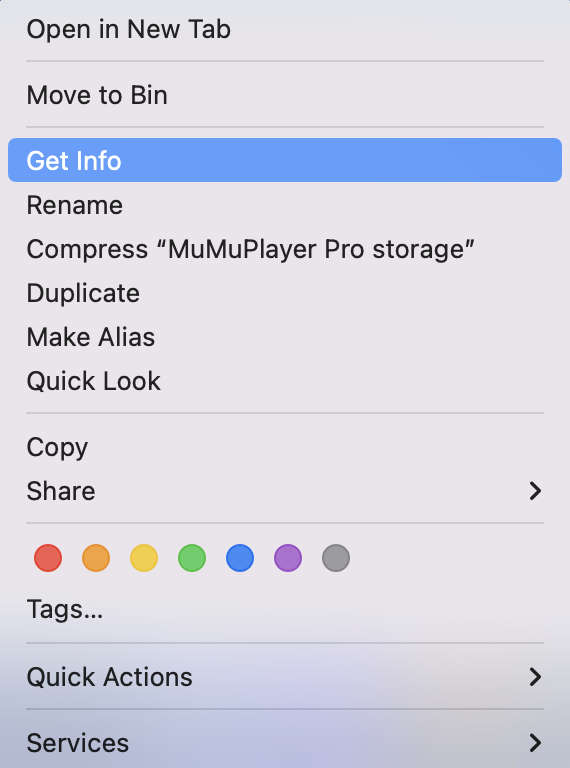
(2)Mở cửa sổ Thông tin, mở rộng phần "Chia sẻ & Quyền", sau đó bật quyền "Đọc & Ghi" cho người dùng hiện đang sử dụng MuMuPlayer cho Mac.
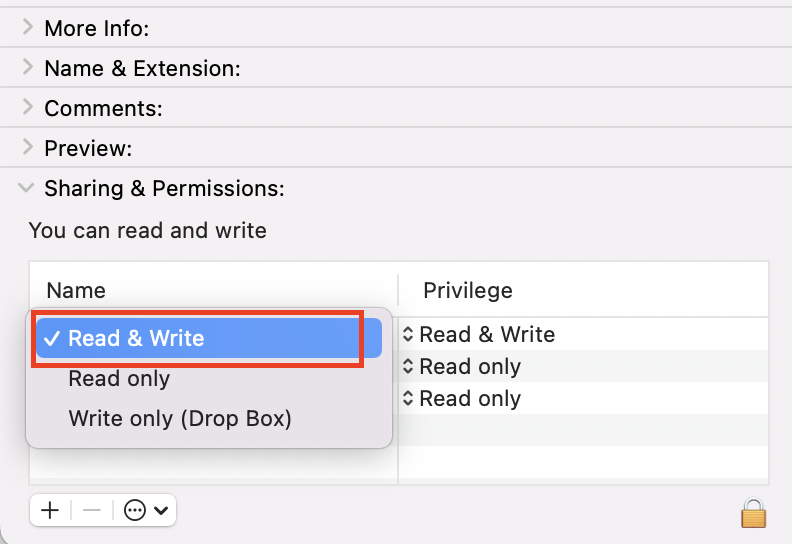
(3)Sau khi thiết lập quyền, hãy đặt lại thư mục đó làm thư mục lưu trữ thiết bị của bạn.
Mã lỗi 40411: Thư mục không nằm trên ổ đĩa APFS
Giải pháp: Lỗi này sẽ xuất hiện khi thư mục lưu trữ thiết bị nằm trên ổ cứng ngoài.
LƯU Ý: Thao tác này sẽ định dạng ổ đĩa nơi thư mục được lưu trữ, vui lòng sao lưu dữ liệu của bạn để tránh mất mát dữ liệu.
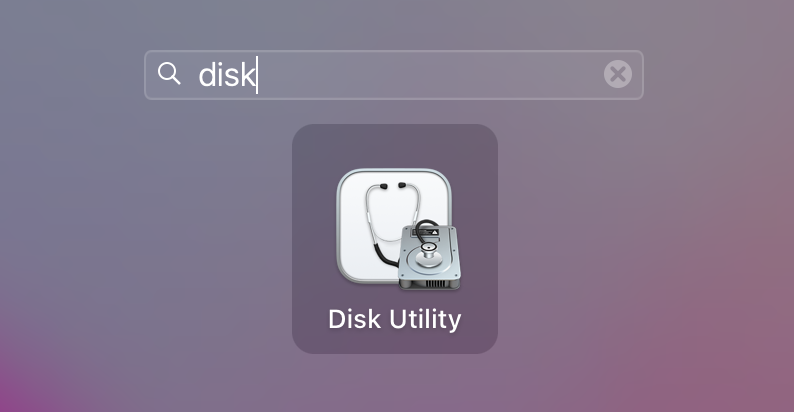
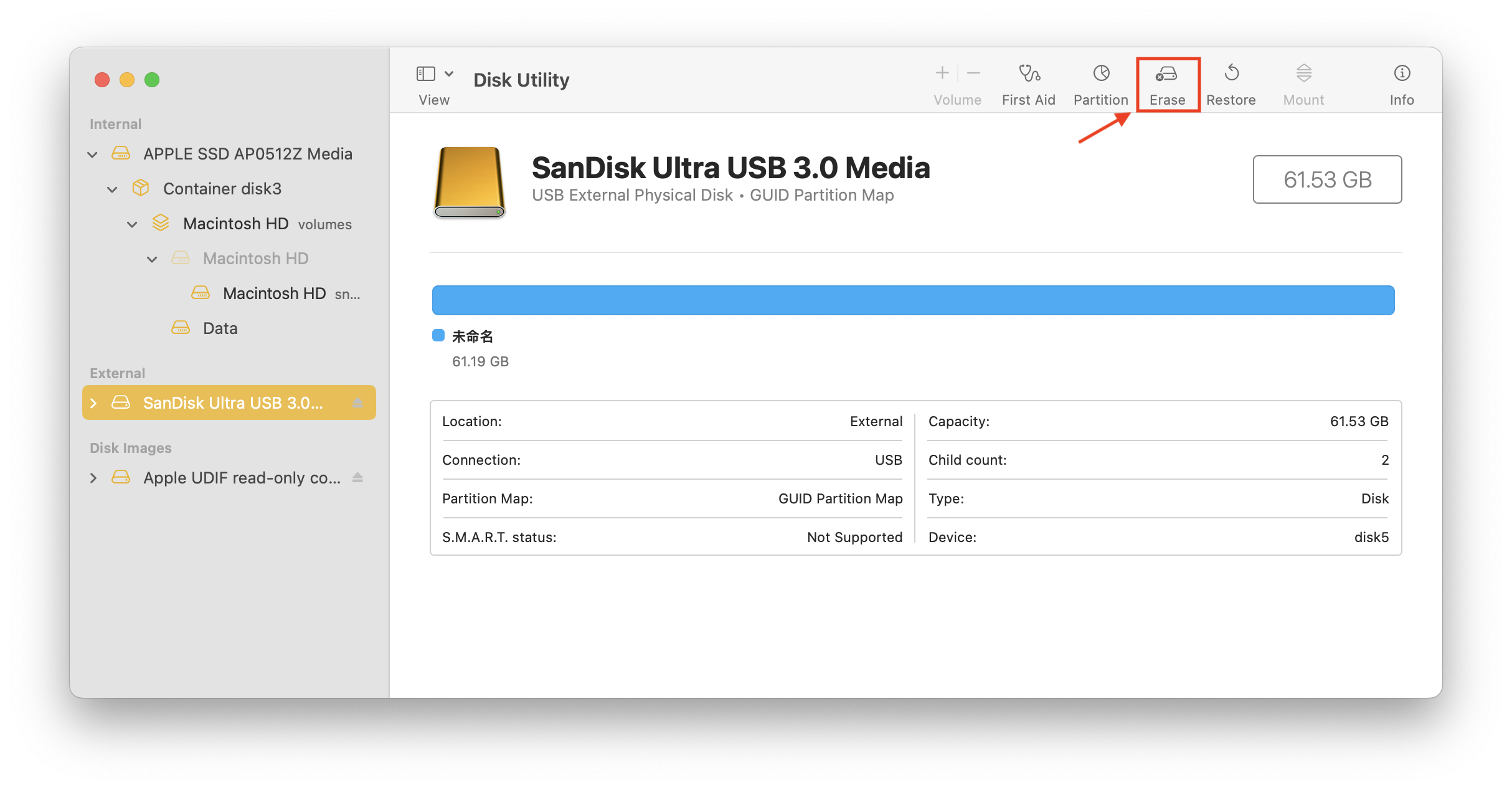
(1) Mở "Launchpad" và tìm kiếm "Disk Utility";
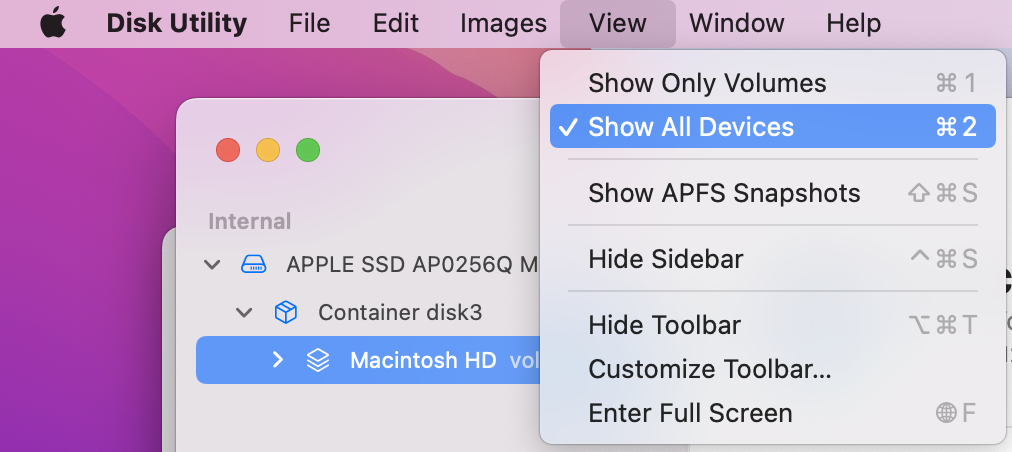
(2) Nhấn vào "Show All Devices" trên thanh menu phía trên;
(3) Tìm ổ cứng ngoài lưu trữ thiết bị Android của bạn và nhấn vào "Erase" ở góc trên bên phải.
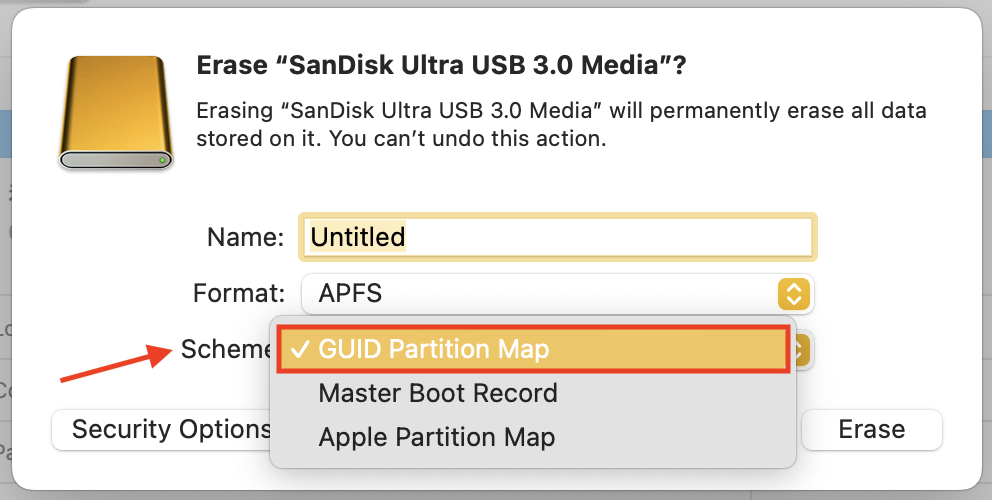
(4) Sau khi cửa sổ xác nhận hiện ra, chọn "GUID Partition Map" trong mục "Scheme".
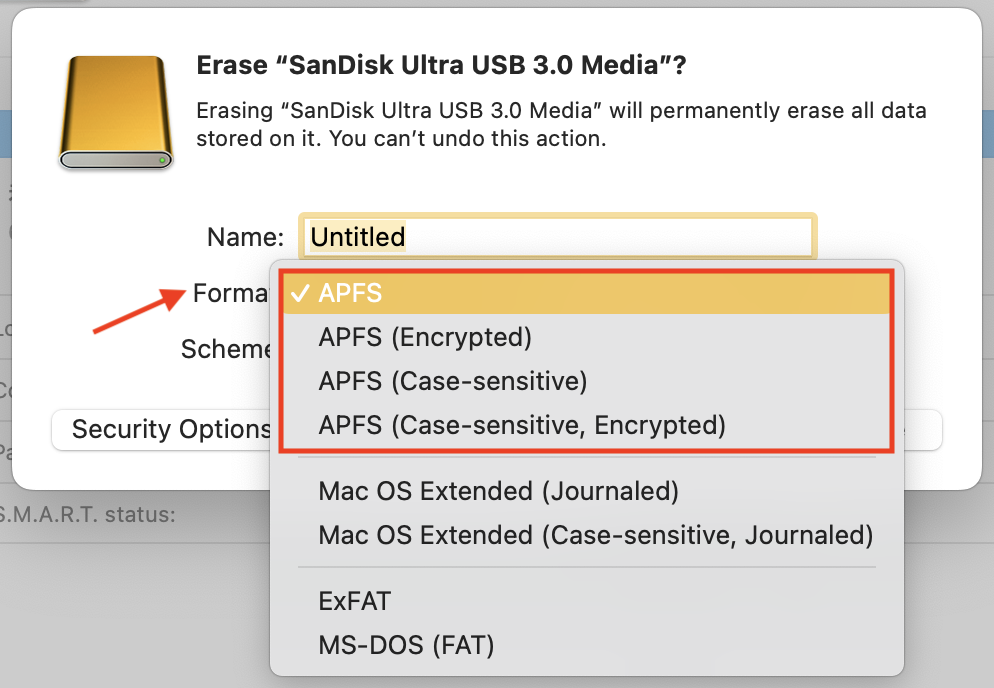
(5) Sau đó nhấn vào "Format" và chọn một trong các tùy chọn dưới danh mục APFS.
(6) Sau khi hoàn tất các thiết lập này, bạn có thể xác nhận "Erase" và thử đặt thư mục trên ổ đĩa ngoài này làm Thư mục Lưu trữ Thiết bị.
2. Hiển thị "Có lỗi với thư mục lưu trữ thiết bị." khi khởi động Android Device
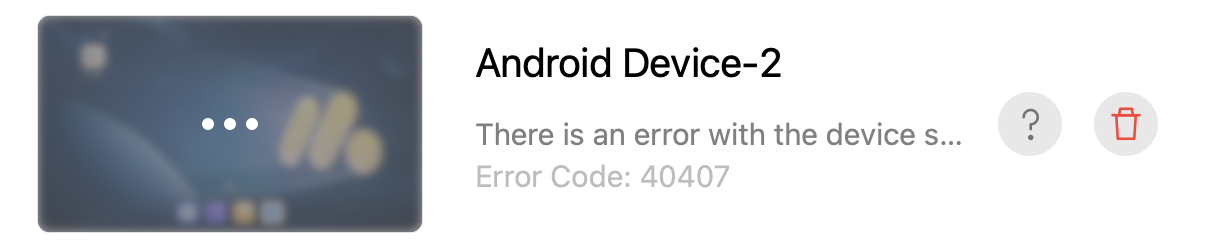
Nhấn vào biểu tượng dấu hỏi để xem thư mục lưu trữ, sau đó tìm giải pháp dựa theo mã lỗi.
Mã lỗi 40407: Thư mục không tồn tại
Giải pháp 1: Nếu thư mục nằm trên ổ cứng ngoài, hãy kiểm tra kết nối có bị lỏng không và khởi động lại MuMuPlayer for Mac sau khi đảm bảo kết nối đã ổn định.
Giải pháp 2: Kiểm tra xem thư mục có bị thay đổi không. Các thao tác thường gặp bao gồm đổi tên thư mục, di chuyển thư mục sang vị trí khác, dẫn đến việc thư mục bị thay đổi. Trong trường hợp này, bạn có thể tham khảo thư mục gốc để chỉnh sửa lại và khởi động lại MuMuPlayer for Mac.
Giải pháp 3: Nếu bạn biết vị trí file .gmad tương ứng của Android Device, bạn có thể nhấn vào "Công cụ - Thêm từ file .gmad..." trên thanh menu phía trên. Thêm vào, sau đó xóa Android Device có thư mục bất thường.
Mã lỗi 40408: Có lỗi với dữ liệu tệp
Giải pháp:
Nếu đã thực hiện thao tác bất thường nào đó trên tệp lưu trữ thiết bị, có thể dẫn đến lỗi dữ liệu tệp không thể khôi phục.
Nếu không thực hiện thao tác bất thường nào, có thể quyền truy cập thư mục đã bị tắt.
Tìm "Quyền riêng tư & Bảo mật" trong cài đặt, nhấp vào "Tệp và Thư mục", bật quyền truy cập thư mục cho MuMuPlayer for Mac, sau đó khởi động lại MuMuPlayer for Mac.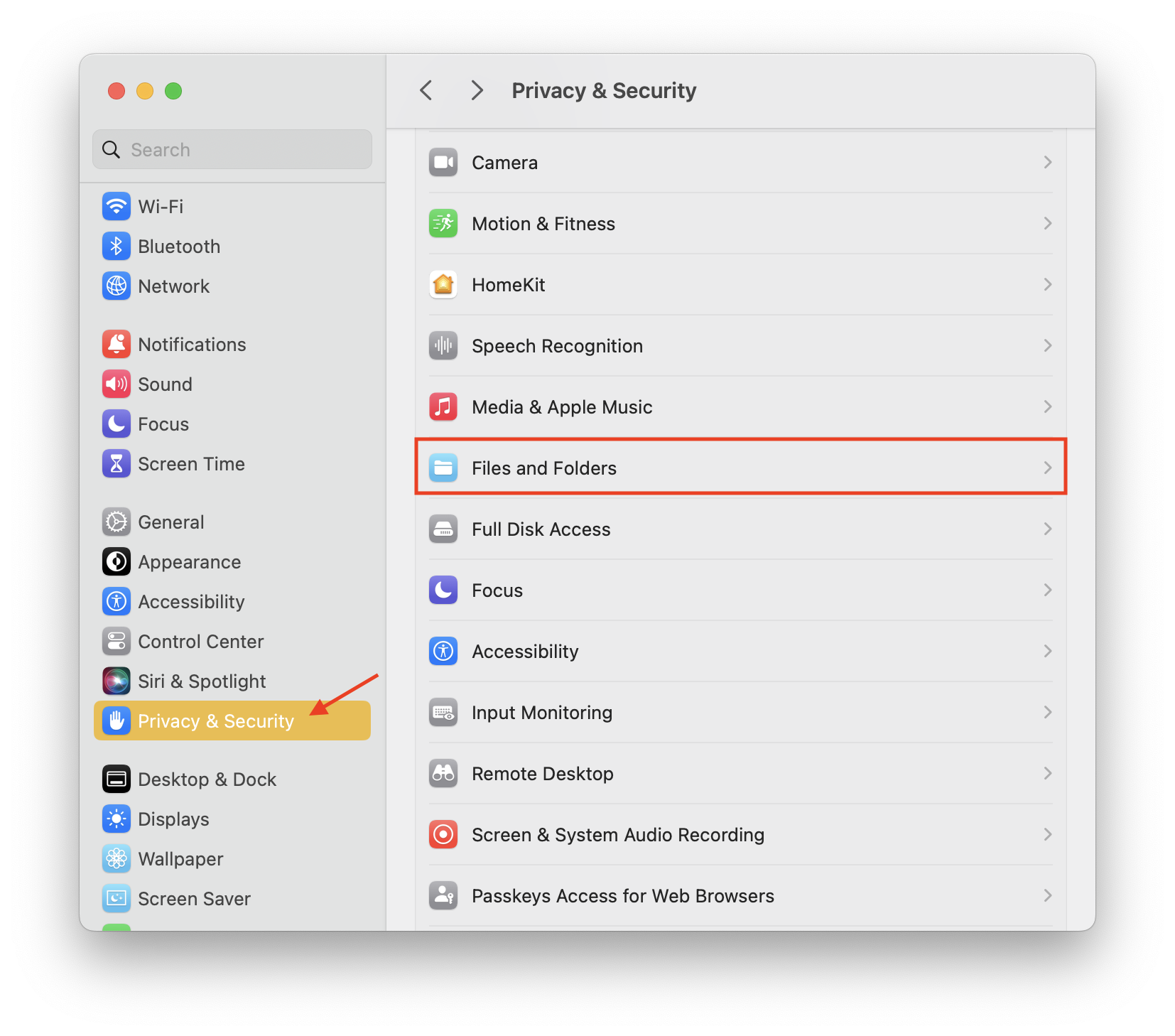

Mã lỗi 40410: Thư mục không có quyền Đọc & Ghi
Giải pháp:
(1) Tìm thư mục lưu trữ thiết bị của bạn, nhấp chuột phải vào "Lấy thông tin".
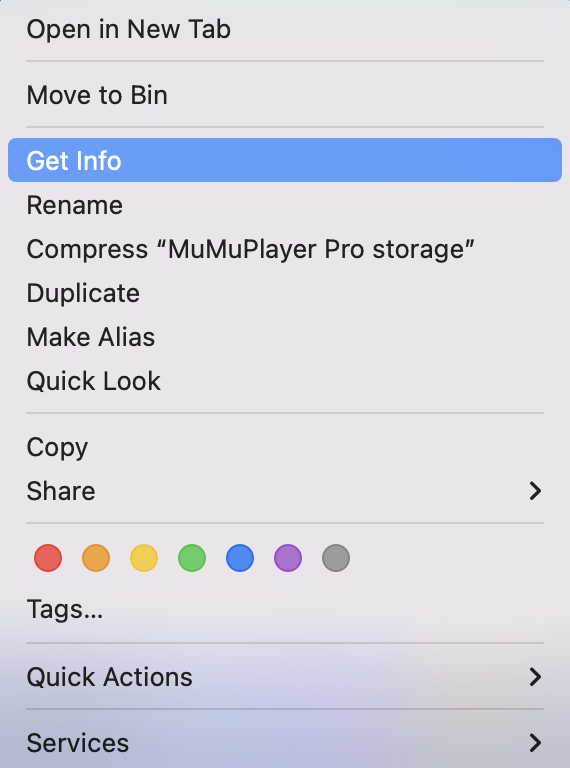
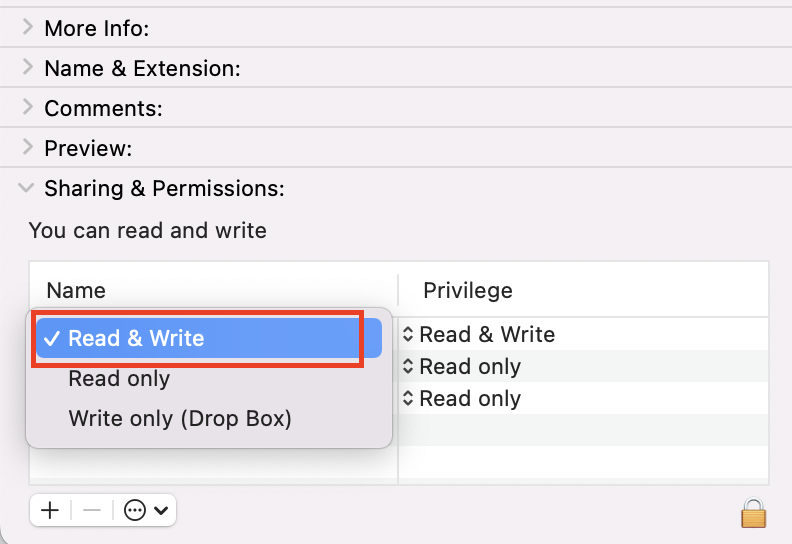
(2) Mở cửa sổ Thông tin, mở rộng phần "Chia sẻ & Quyền", sau đó bật quyền "Đọc & Ghi" cho người dùng hiện đang sử dụng MuMuPlayer for Mac. Sau đó khởi động lại MuMuPlayer for Mac.
Mã lỗi 40411: Thư mục không nằm trên ổ đĩa APFS
Giải pháp: Bạn có thể tham khảo cùng giải pháp cho lỗi 40411 của "Gặp lỗi khi thiết lập Thư mục Lưu trữ Thiết bị", và đặt ổ cứng ngoài sang Apple File System (APFS). Sau đó khởi động lại MuMuPlayer for Mac.
3. Gặp lỗi khi "Thêm từ tệp .gmad..."
Mã lỗi 40408: Có lỗi với dữ liệu tệp
Giải pháp:Nếu có bất kỳ thao tác bất thường nào được thực hiện trên tệp lưu trữ của thiết bị, điều này có thể dẫn đến lỗi dữ liệu tệp không thể khôi phục. Nếu không có thao tác bất thường nào được thực hiện, vui lòng liên hệ với bộ phận chăm sóc khách hàng để được hỗ trợ thêm.
Kết Thúc Bài Viết