Làm thế nào để cài đặt chứng chỉ & bắt gói tin?
Nếu bạn muốn cài đặt chứng chỉ và thực hiện bắt gói tin trên MuMuPlayer cho Mac, bạn có thể tham khảo các bước sau:
1. Các bước thao tác cài đặt chứng chỉ
(1) Tải chứng chỉ từ phần mềm bắt gói tin
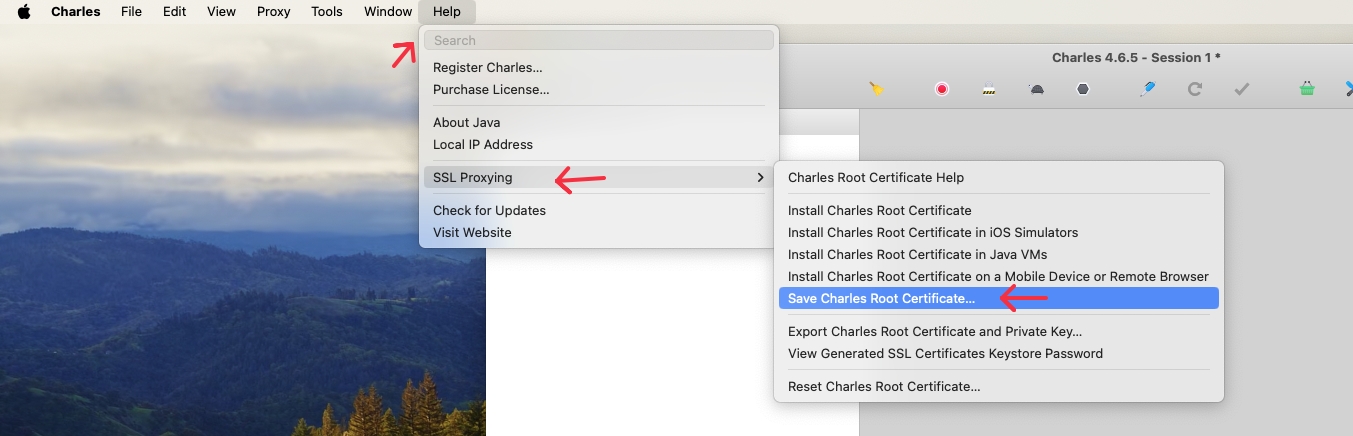
Ví dụ, Charles: Mở Charles, nhấp vào thanh menu trên cùng "Help-SSL Proxying-Save Charles...", và lưu chứng chỉ.
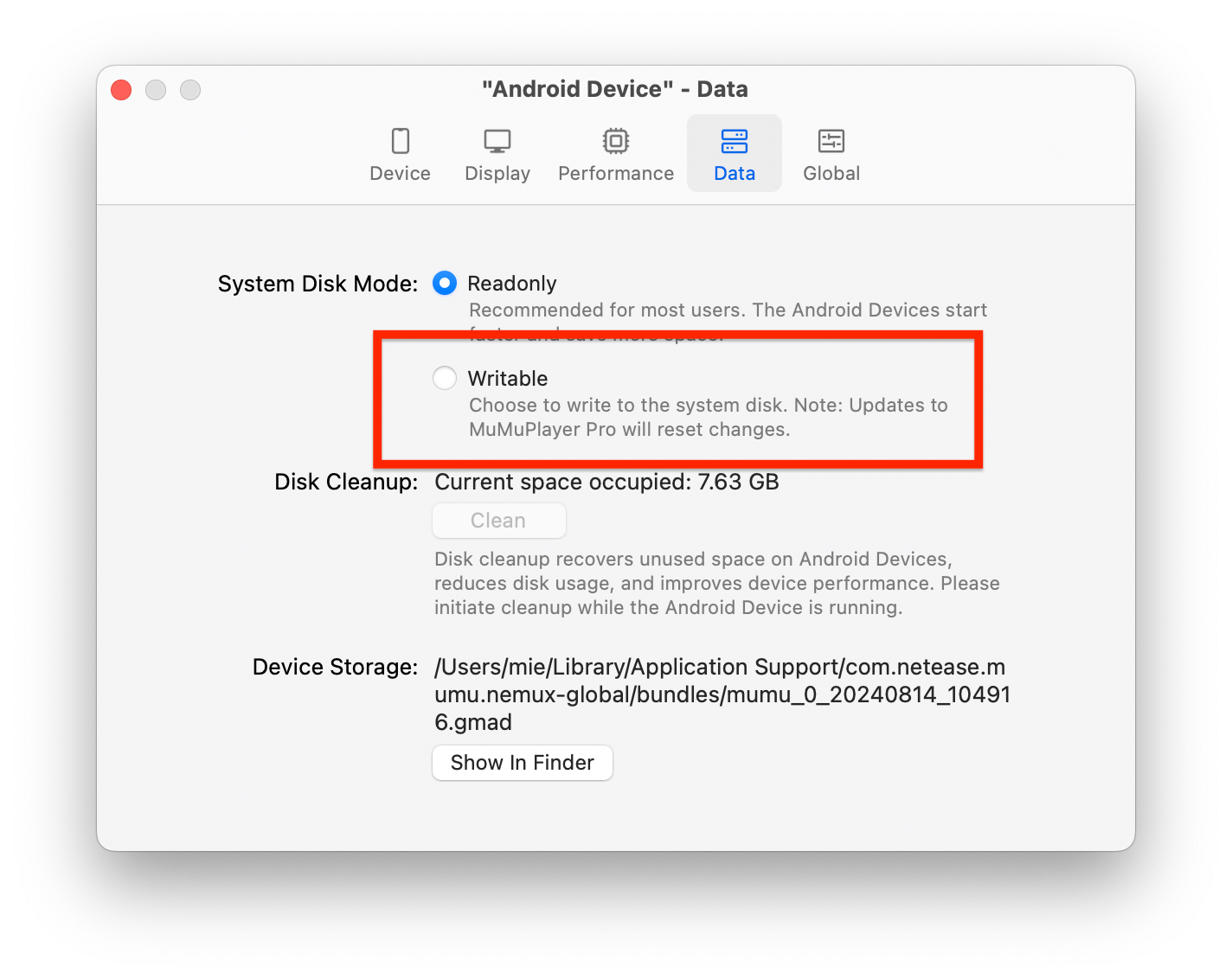
(2) Khởi động trình giả lập, mở Trung tâm Cài đặt từ thanh menu trên cùng, kiểm tra ổ đĩa hệ thống tùy chọn, lưu lại và khởi động lại.
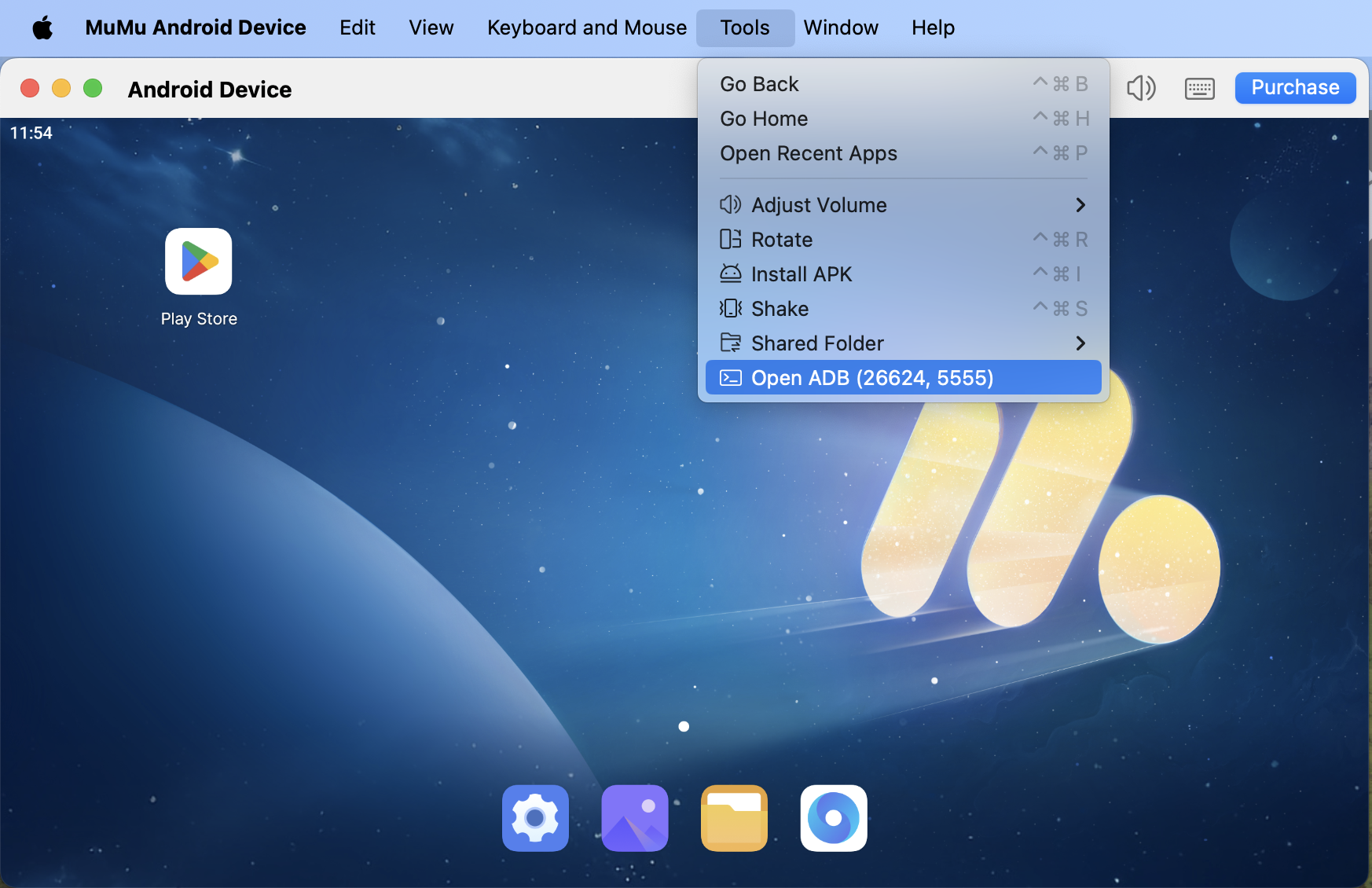
(3) Nhấp vào thanh menu trên cùng: "Tools" - "Open ADB"
(4) Thực hiện lệnh (nhấn "Enter" để thực hiện)
① exit
② cd /Applications/MuMuPlayer.app/Contents/MacOS/MuMuPlayerPro.app/Contents/MacOS/tools/
③ openssl x509 -subject_hash_old -in /Users/game-netease/Downloads/charles-ssl-proxying-certificate.pem
Dòng đầu tiên của kết quả xuất ra sẽ tương tự: af06d509
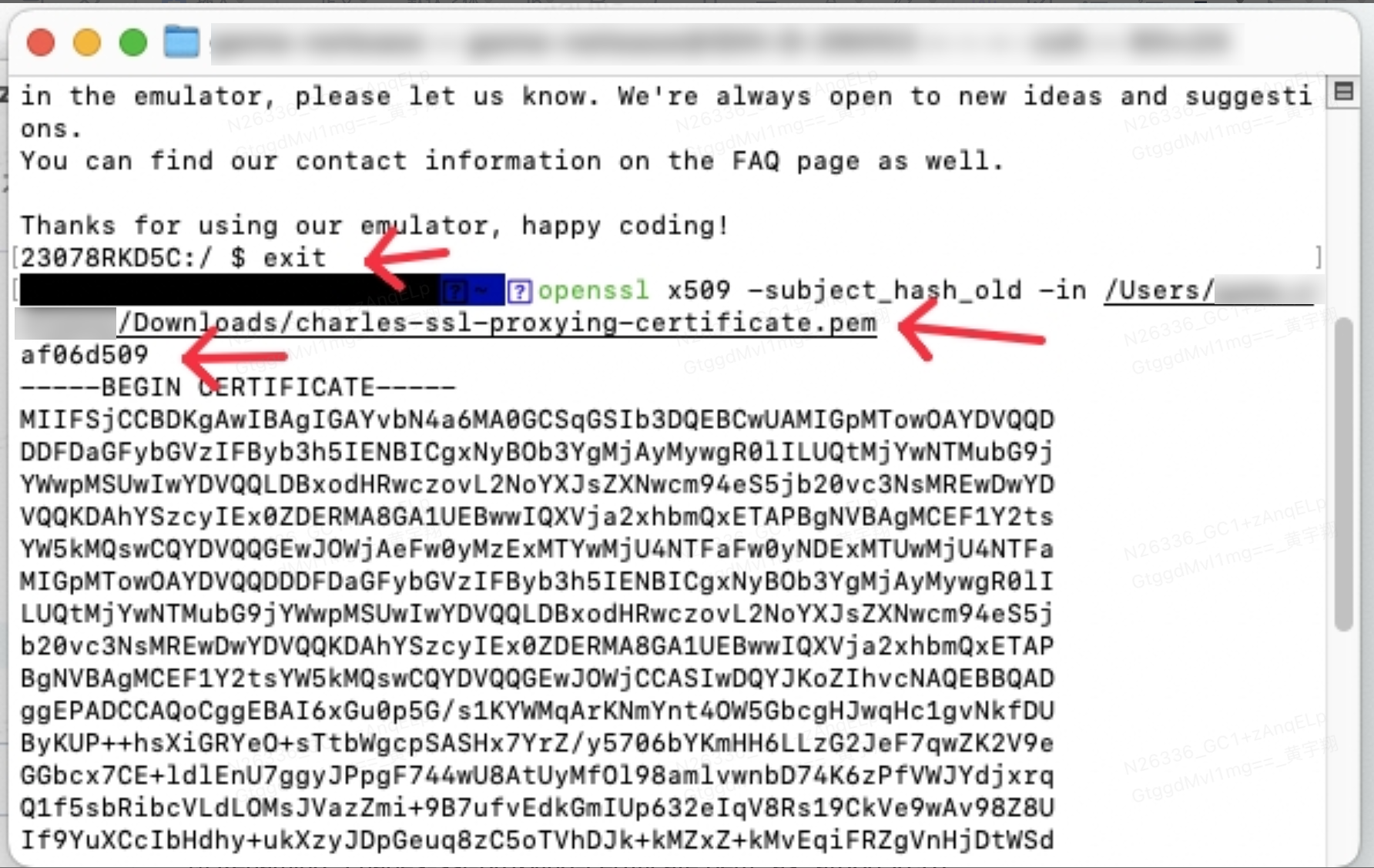
④ Đổi tên file chứng chỉ từ "charles-ssl-proxying-certificate.pem" thành "af06d509.0".
(5) Sử dụng ADB để đưa chứng chỉ vào thư mục hệ thống
Nếu ADB chưa được cài đặt trên máy:
① exit
② cd /Applications/MuMuPlayer.app/Contents/MacOS/MuMuEmulator.app/Contents/MacOS/tools/
③ ./adb (Lưu ý rằng Root sẽ yêu cầu quyền truy cập superuser trong trình giả lập, hãy chọn cho phép.)
④ ./adb push /Users/game-netease/Downloads/af06d509.0 /system/etc/security/cacerts
⑤ ./adb shell "chmod 664 /system/etc/security/cacerts/af06d509.0"

Nếu ADB đã được cài đặt trên máy:
① exit
② adb push /Users/game-netease/Downloads/af06d509.0 /system/etc/security/cacerts
③ adb shell "chmod 664 /system/etc/security/cacerts/af06d509.0"

2. Thực hiện bắt gói tin
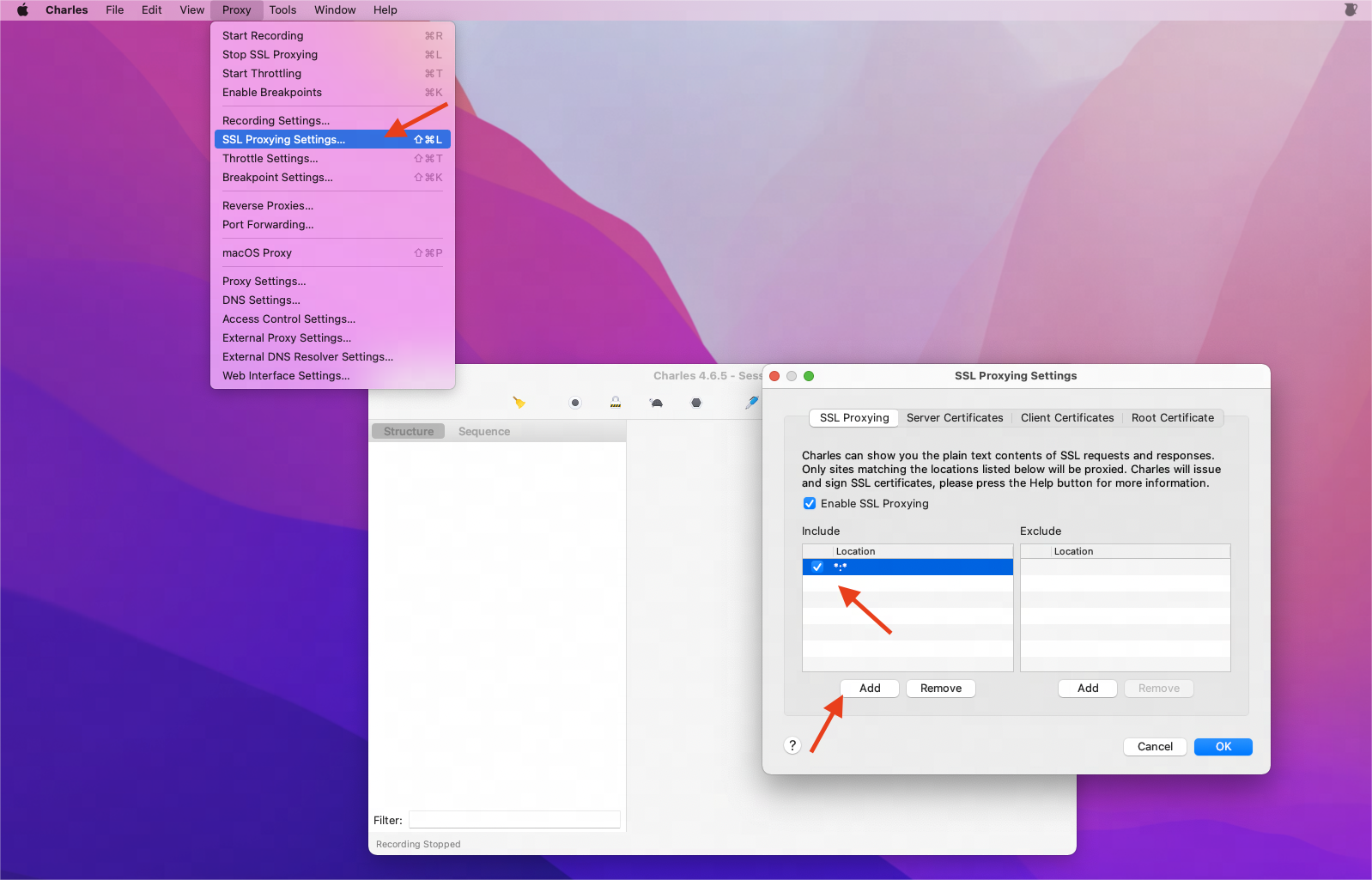
(1) Trên thanh menu trên cùng của Charles, mở "Proxy" - "SSL Proxying Setting". Nhấn "Add" để thêm “host” là *, “port” là *, rồi lưu lại.
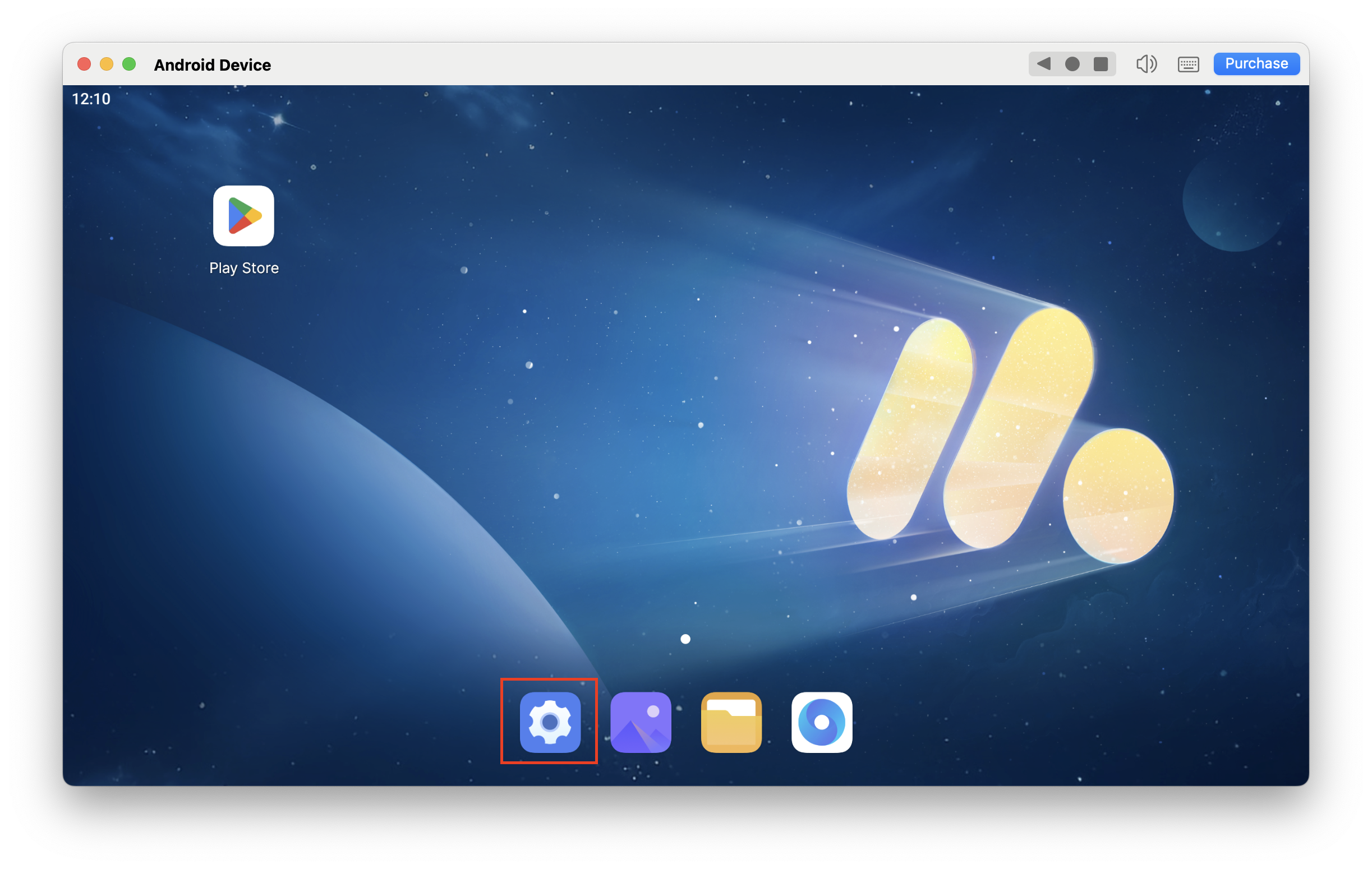
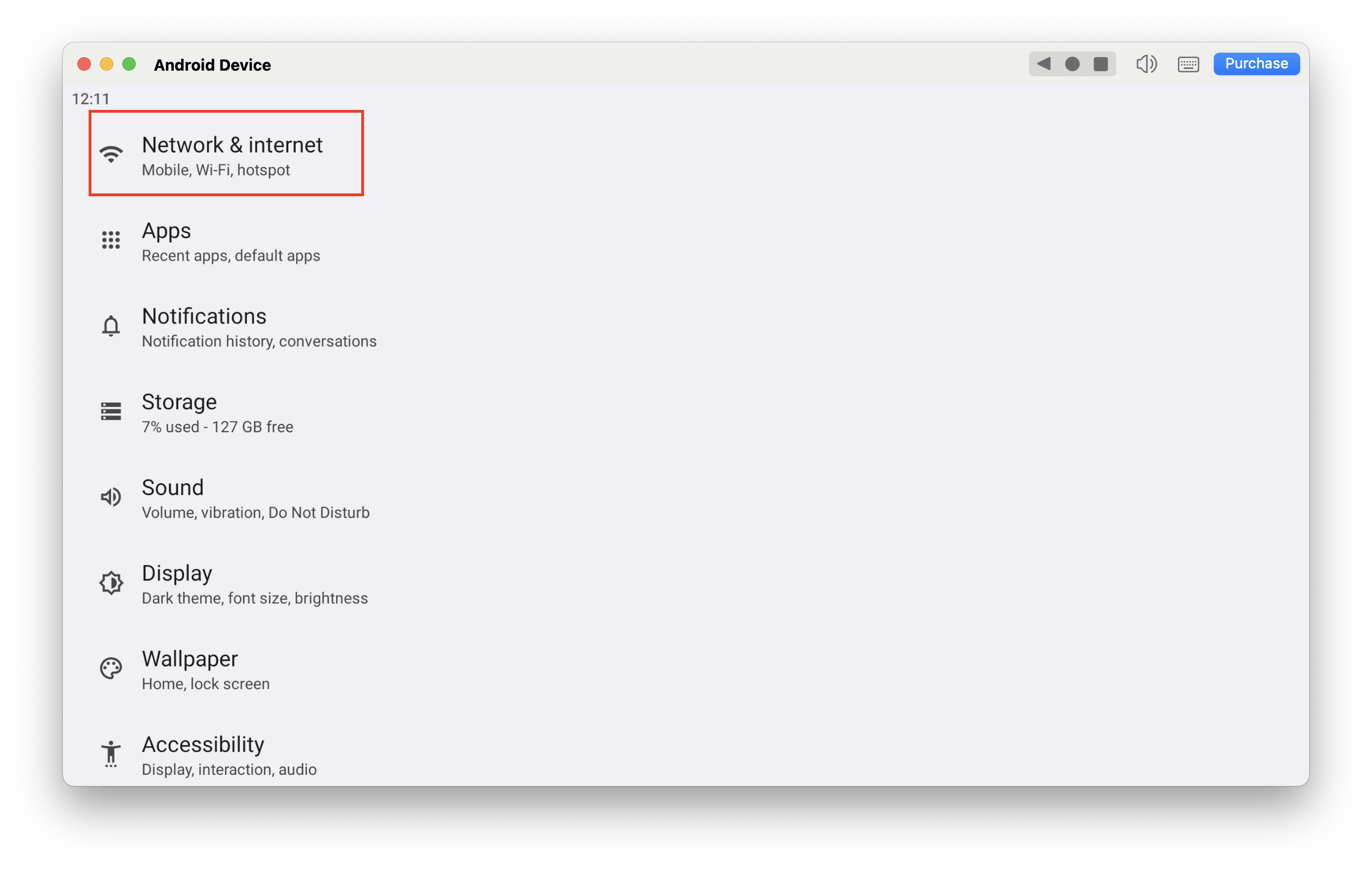
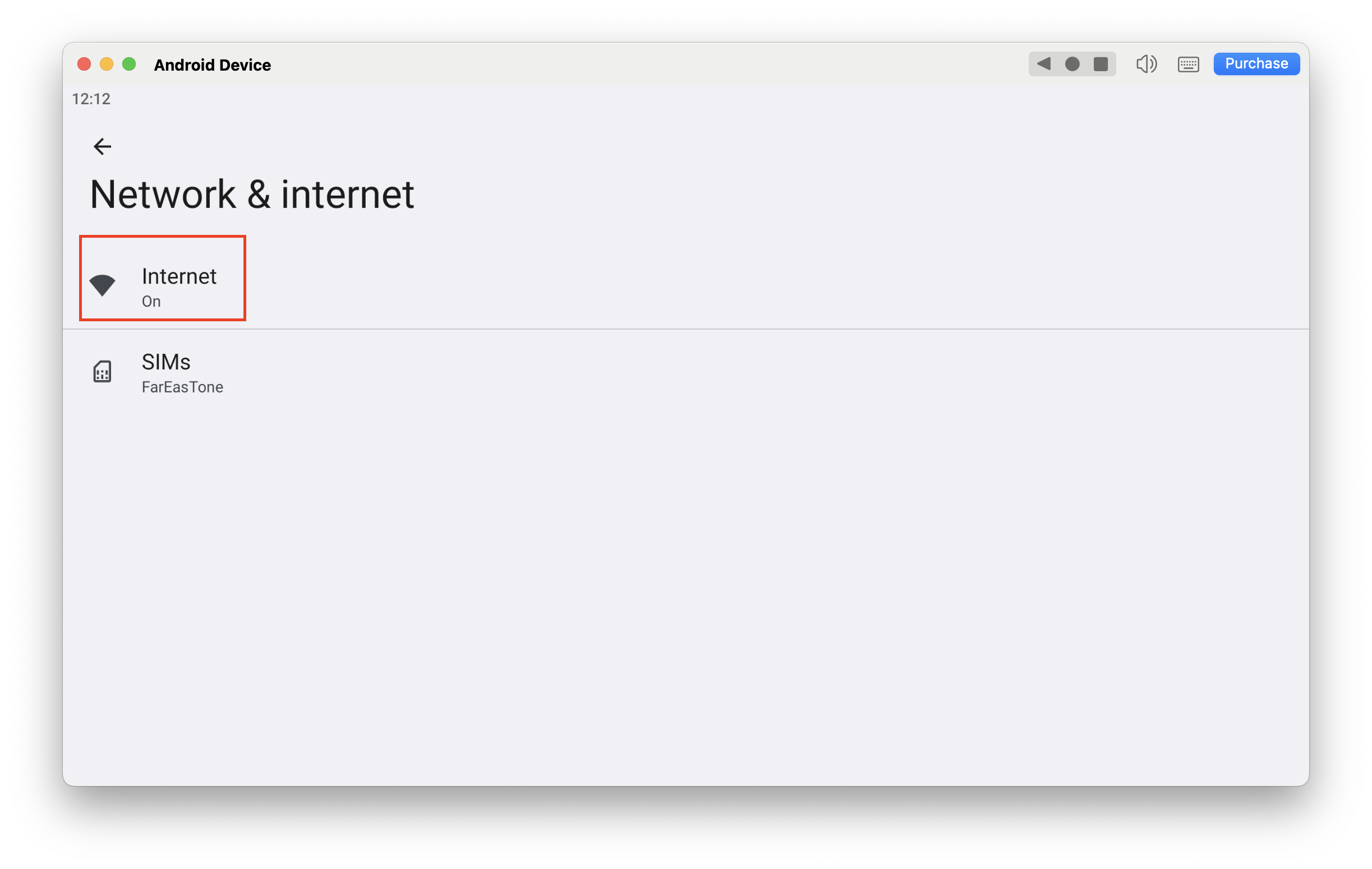
(2) Trên Android Device Desktop, nhấn vào Cài đặt - Mạng & Internet - Internet - wlan0 - biểu tượng bút chì ở góc trên bên phải - chọn “Thủ công” dưới mục "Proxy" - nhập "Tên máy chủ Proxy" và "Cổng Proxy" 8888 (mặc định) - lưu lại.
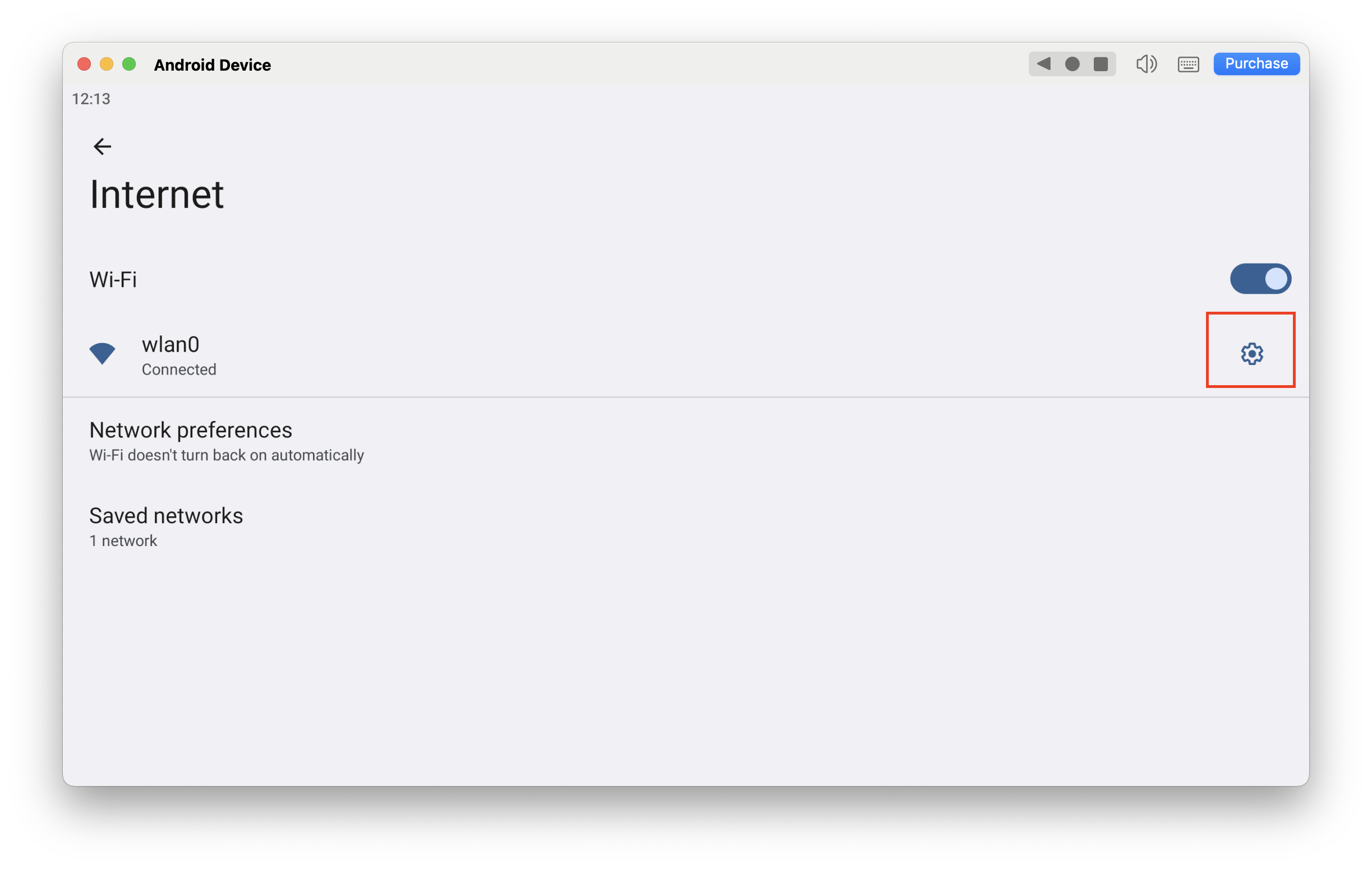
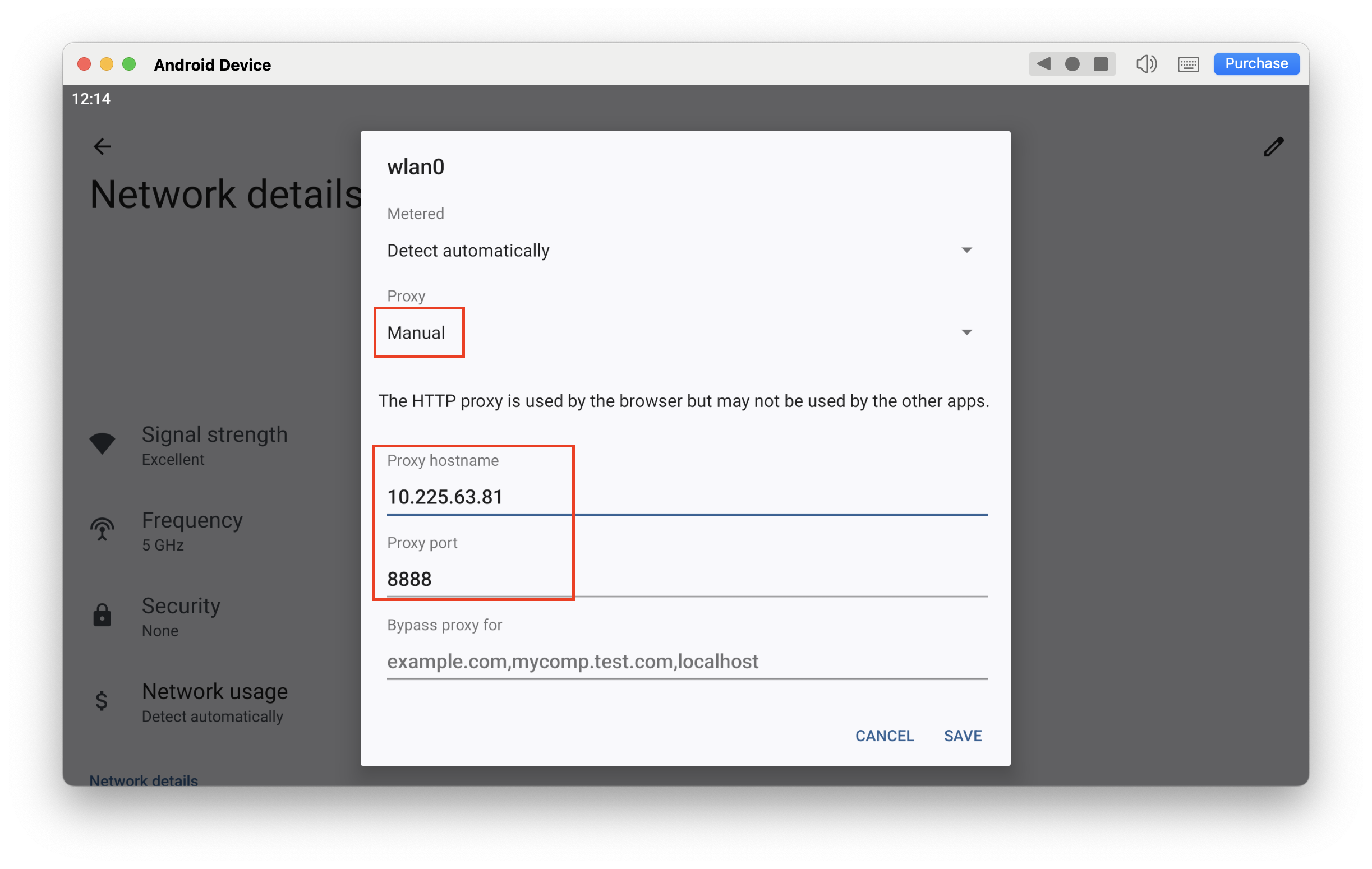
(3) Chỉ cần mở phần mềm mà bạn muốn thực hiện bắt gói tin.
Kết Thúc Bài Viết