Làm thế nào để tùy chỉnh Thư mục Lưu trữ Thiết bị của riêng bạn?
Khi bạn không còn đủ dung lượng trên thiết bị Mac của mình cho MuMuPlayer for Mac, bạn nên làm gì? Đừng lo lắng! MuMuPlayer for Mac đã chuẩn bị một tính năng mới cho bạn để tùy chỉnh Thư mục Lưu trữ Thiết bị của riêng bạn. Bằng cách này, vấn đề thiếu dung lượng lưu trữ sẽ được giải quyết dễ dàng!
*Vui lòng cập nhật lên phiên bản mới nhất để sử dụng chức năng này.
1. Tổng quan
MuMuPlayer for Mac sẽ thiết lập một Thư mục Lưu trữ Thiết bị mặc định, nơi lưu trữ dữ liệu của các Thiết bị Android mới tạo hoặc nhân bản.
Trong phiên bản mới phát hành, bạn có thể thay đổi Thư mục Lưu trữ Thiết bị mặc định thành một thư mục tùy chỉnh. Các Thiết bị Android bạn tạo hoặc nhân bản sau này có thể được lưu trữ tại thư mục tùy chỉnh này. Bạn có thể quyết định nơi lưu trữ dữ liệu của mình.
Trong khi đó, để tránh không thể sử dụng Thiết bị Android đã tạo khi có lỗi với thư mục tùy chỉnh, MuMuPlayer for Mac cho phép bạn "Thêm từ tệp .gmad". Tệp ".gmad" này là tệp dữ liệu cho một thiết bị Android riêng lẻ. Chỉ cần bạn có tệp này, bạn có thể thêm Thiết bị Android vào danh sách.
*Lưu ý: "Thêm" một thiết bị không phải là "Nhân bản" Thiết bị Android. Ngay cả khi bạn đã thêm thiết bị vào danh sách, Thiết bị Android vẫn được lưu trữ tại nơi có tệp .gmad. Và dữ liệu của thiết bị sẽ được lưu trữ và cập nhật đồng bộ khi bạn chạy thiết bị này.
2. Giao diện người dùng
Chức năng 1:Thư mục Lưu trữ Thiết bị
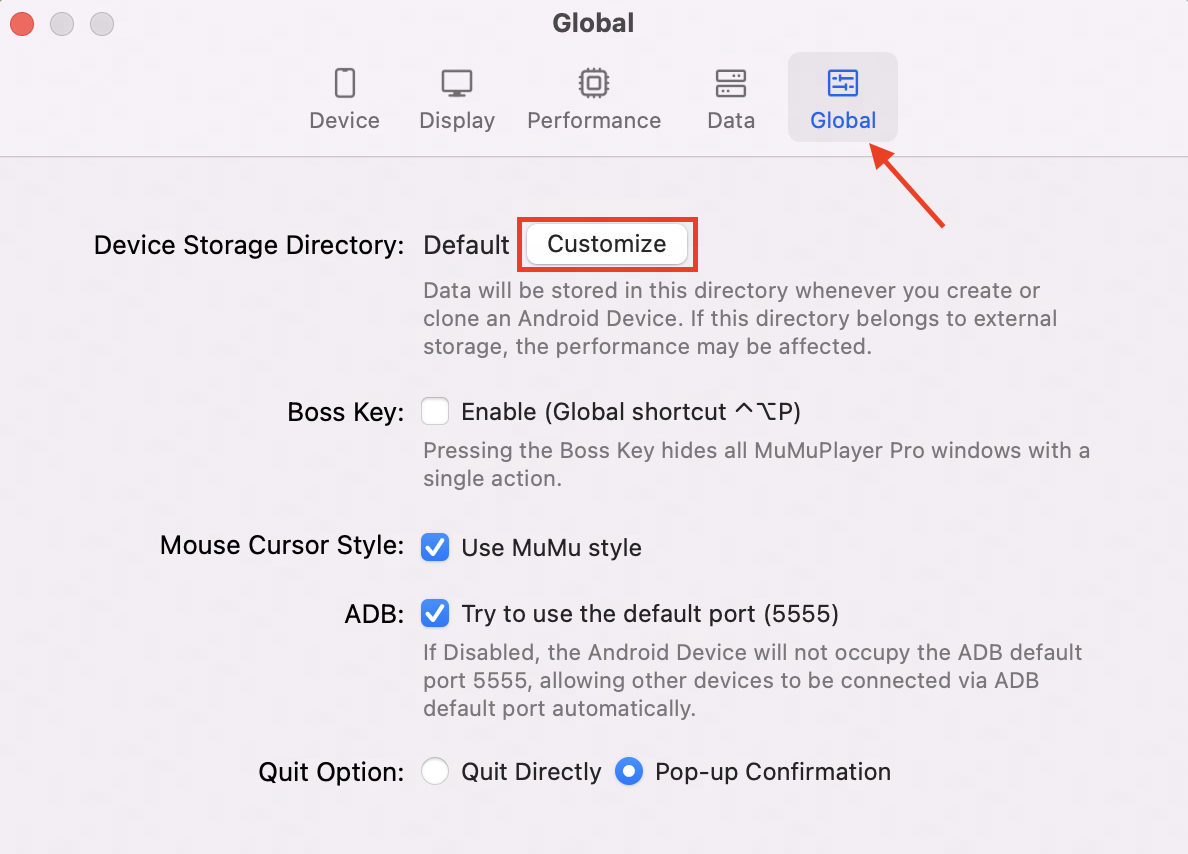
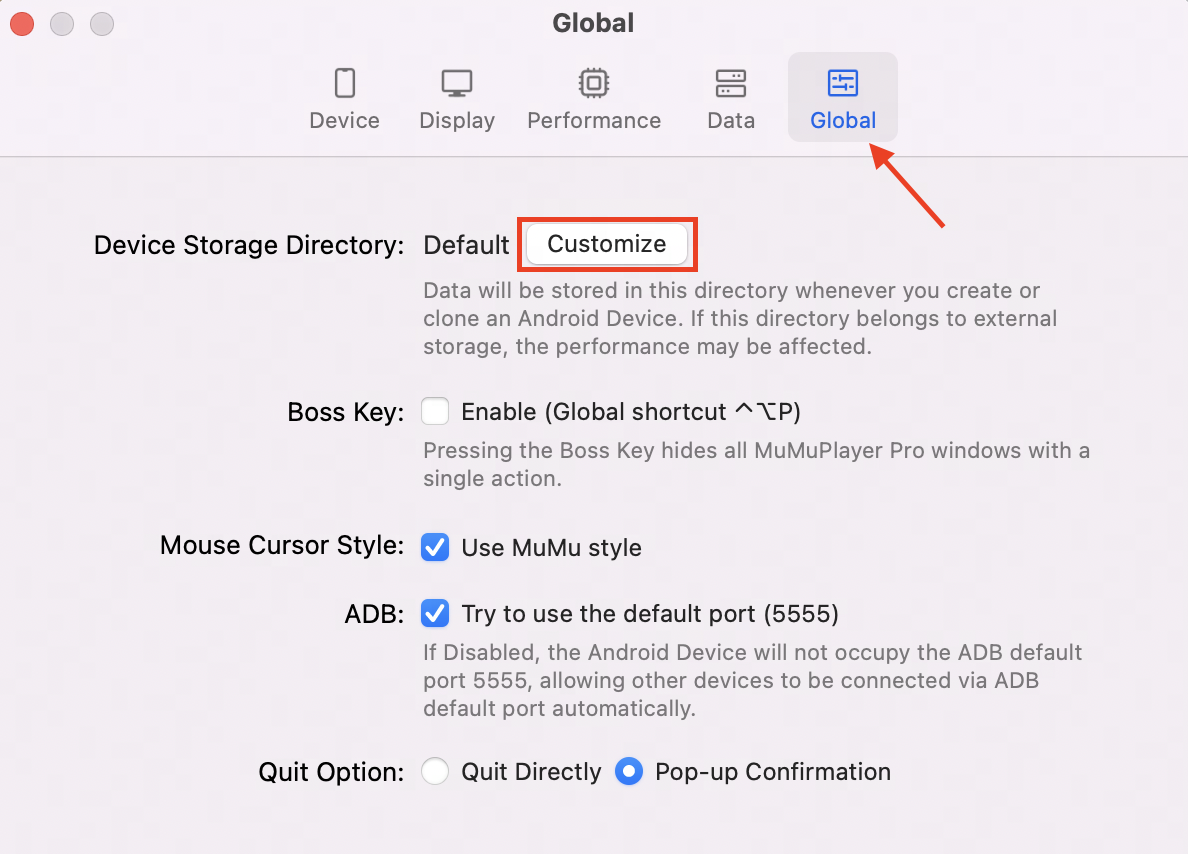
Mở "Cài đặt" của thiết bị Android, nhấp vào thẻ "Toàn cầu" và tìm "Thư mục lưu trữ thiết bị"; Khi thư mục ở vị trí mặc định, bạn có thể "Tùy chỉnh" nó. Nhấp vào nút "Tùy chỉnh" để mở cửa sổ chọn vị trí, và bạn có thể chọn thư mục mong muốn.
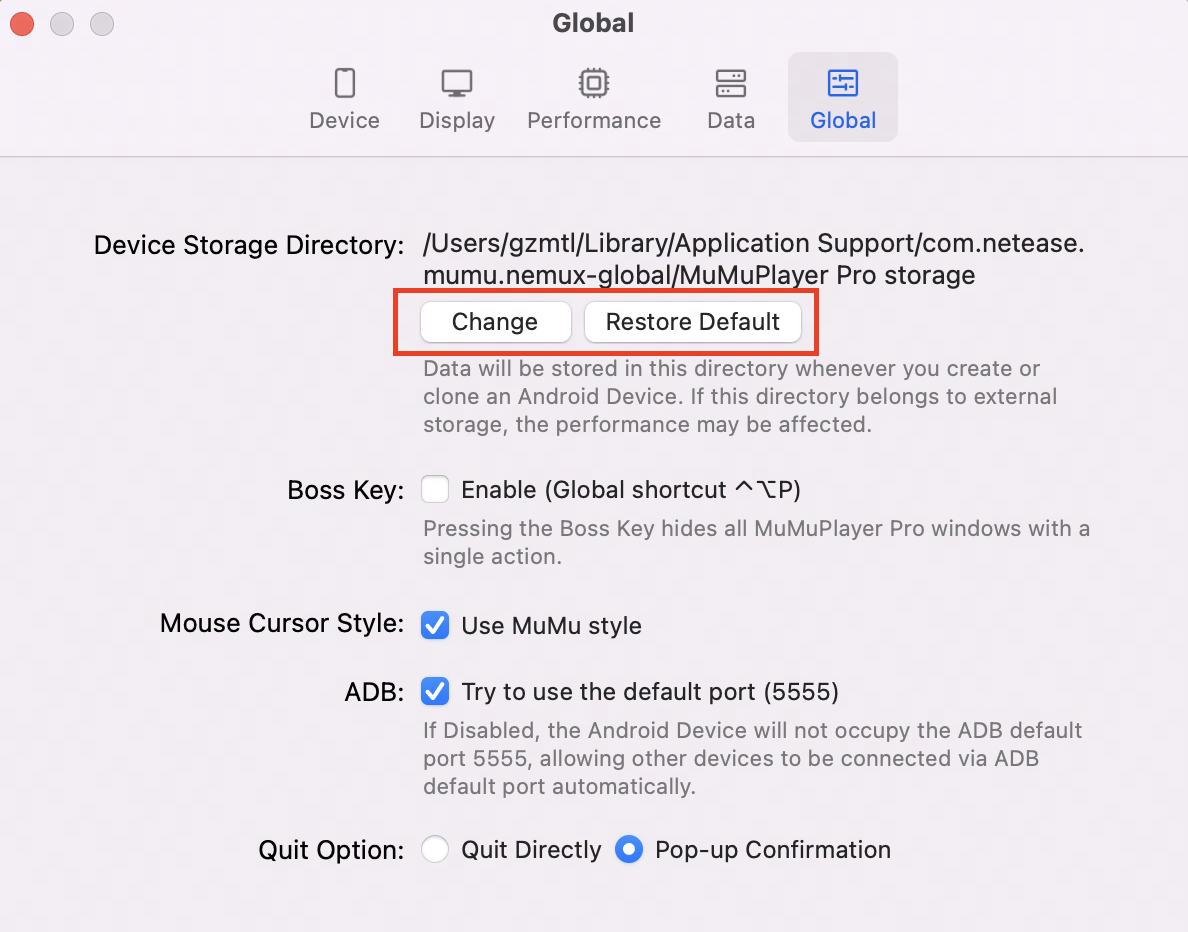
Khi thư mục đã được tùy chỉnh, đường dẫn cụ thể sẽ được hiển thị. Bạn có thể chọn "Thay đổi" hoặc "Khôi phục mặc định". "Thay đổi" có chức năng giống như "Tùy chỉnh", và "Khôi phục mặc định" sẽ đặt lại thư mục lưu trữ về mặc định.
Chức năng 2: Lưu trữ thiết bị
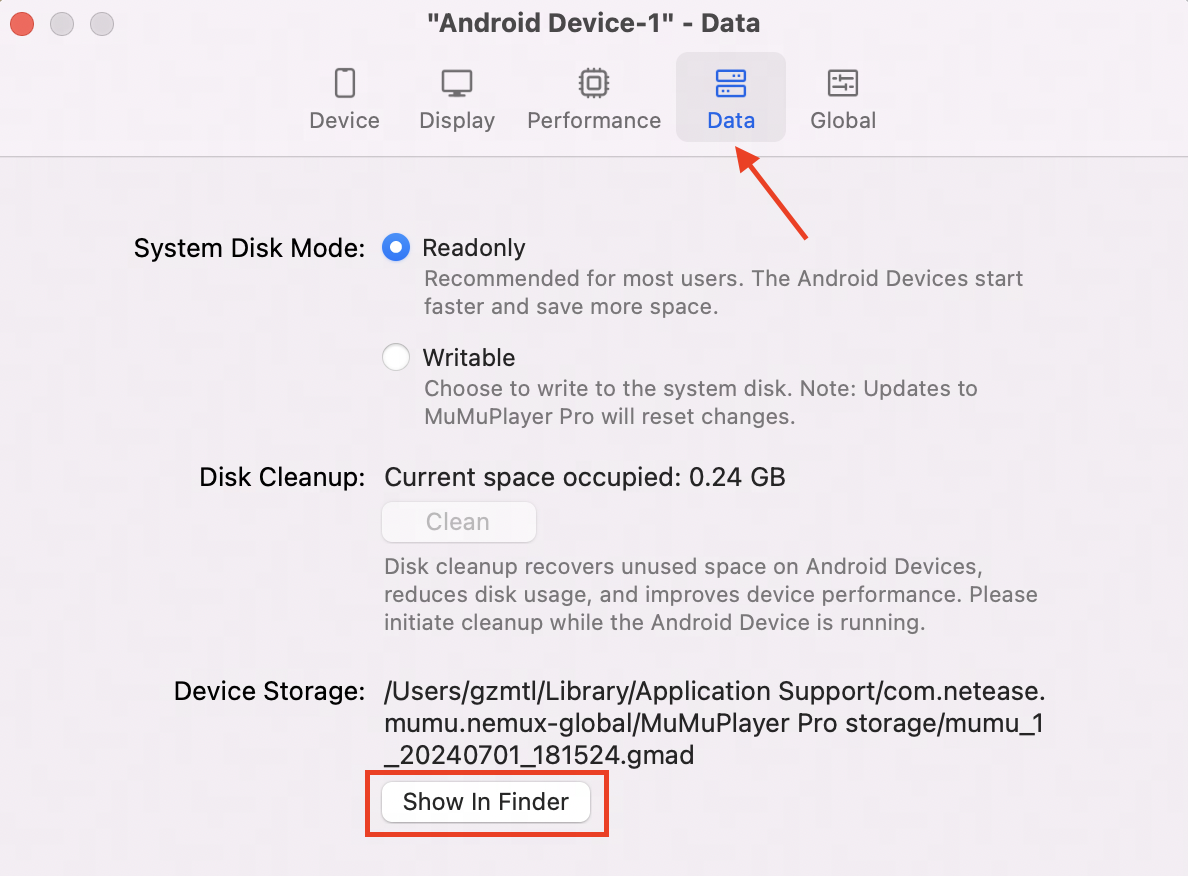
Nếu bạn muốn kiểm tra nơi một thiết bị Android lưu trữ dữ liệu, bạn có thể mở "Cài đặt" của thiết bị này và tìm "Dữ liệu-Lưu trữ thiết bị" để xem vị trí thư mục lưu trữ. Bạn cũng có thể nhấp vào "Hiển thị trong Finder" để xác định vị trí tệp của mình.
Chức năng 3: Thêm từ tệp .gmad
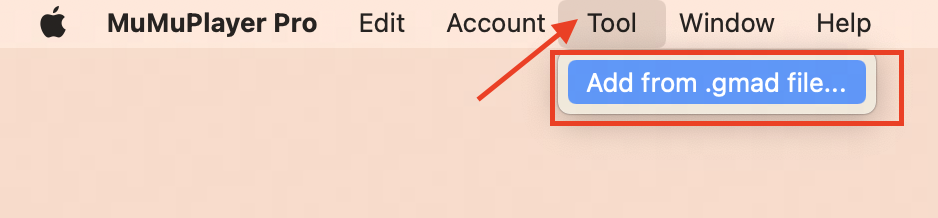
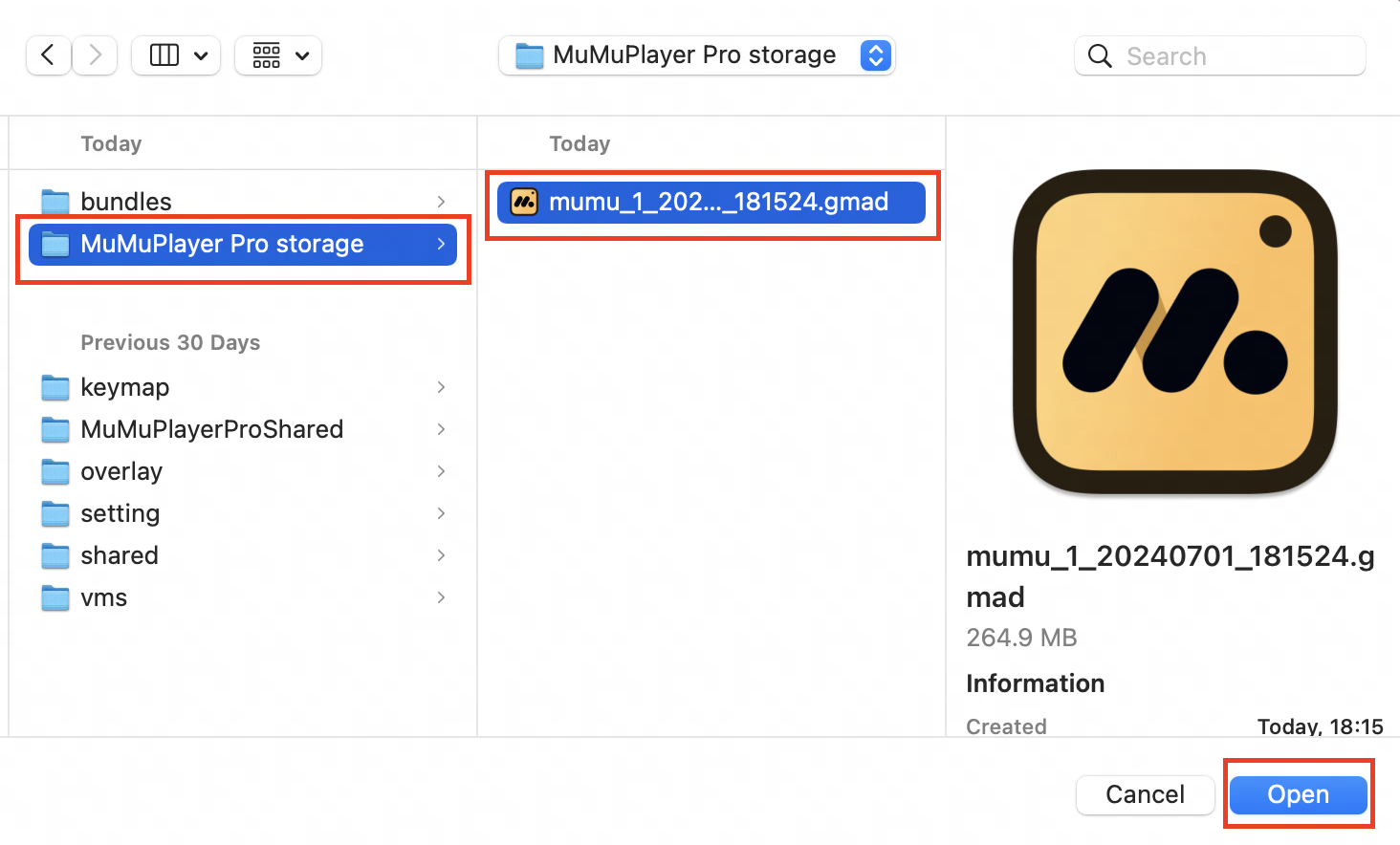
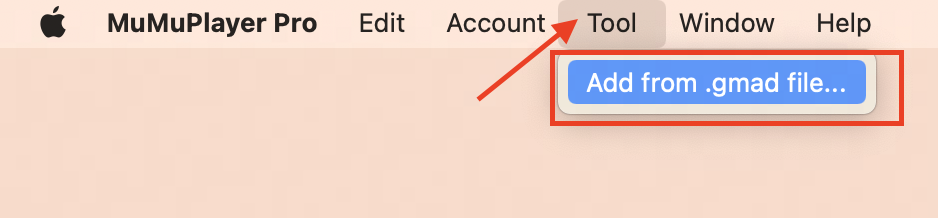
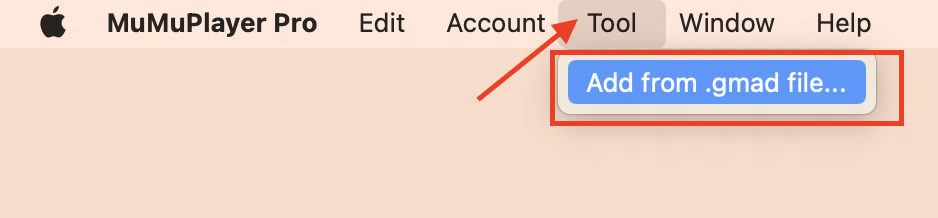
Mở giao diện chính của MuMuPlayer cho Mac và nhấp vào thanh menu trên cùng "Công cụ-Thêm từ tệp .gmad...". Khi bạn tìm thấy tệp .gmad, hãy chọn một hoặc nhiều tệp và thêm vào danh sách thiết bị Android.
3. Các tình huống sử dụng tốt nhất và hướng dẫn
Tình huống 1: Trước đây dữ liệu trong MuMuPlayer for Mac được lưu ở thư mục mặc định và tôi muốn chuyển nó sang thư mục khác (ví dụ như ổ cứng ngoài)
Hướng dẫn: Phương pháp di chuyển dữ liệu này phù hợp không chỉ khi thư mục gốc ở cài đặt mặc định mà còn khi thư mục gốc đã được tùy chỉnh.
1. Nếu Thiết bị Android của bạn đang ở định dạng tệp cũ (Mở "Cài đặt-Dữ liệu". Nếu không có "Bộ nhớ thiết bị", thì đó là định dạng cũ), bạn có thể làm theo các bước sau:
(1) Mở "Cài đặt" của Thiết bị Android, nhấp vào tab "Toàn cầu" và tìm "Thư mục lưu trữ thiết bị"; sau đó nhấp vào "Tùy chỉnh";
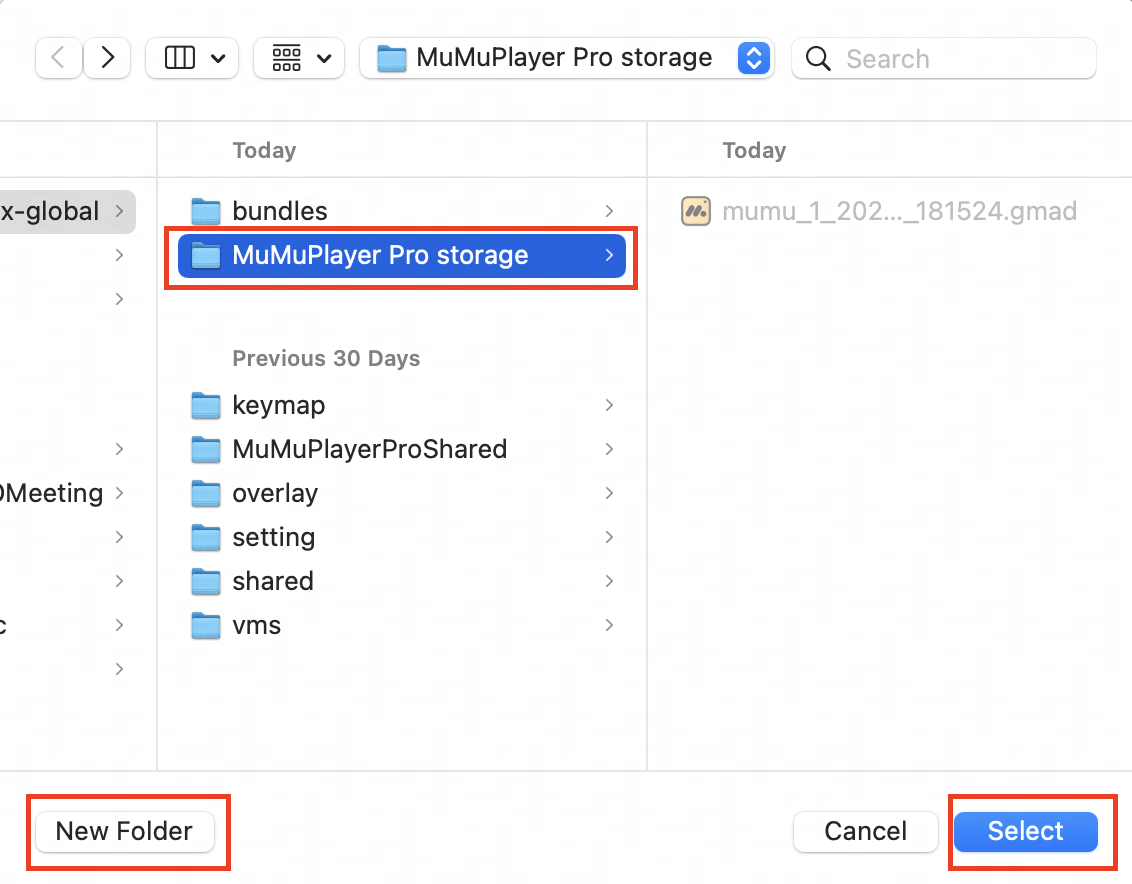
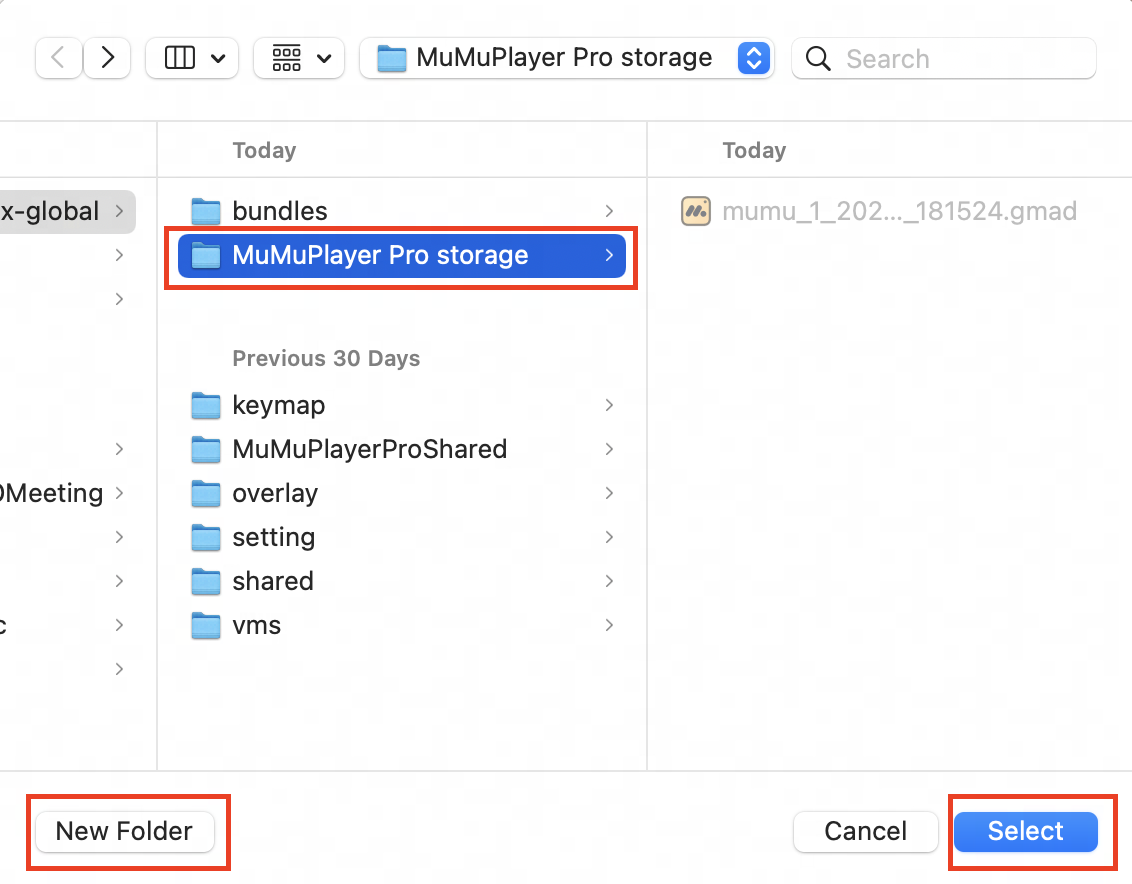
(2) Mở cửa sổ chọn thư mục, chọn "Thư mục mới" hoặc tìm thư mục bạn muốn sử dụng, sau đó nhấp vào "Chọn" để hoàn tất cài đặt thư mục;
(3) Sau đó bạn có thể nhân bản Thiết bị Android mà bạn muốn di chuyển. Bạn cũng có thể xóa thiết bị gốc nếu muốn.
Toàn bộ quá trình di chuyển dữ liệu đã hoàn tất.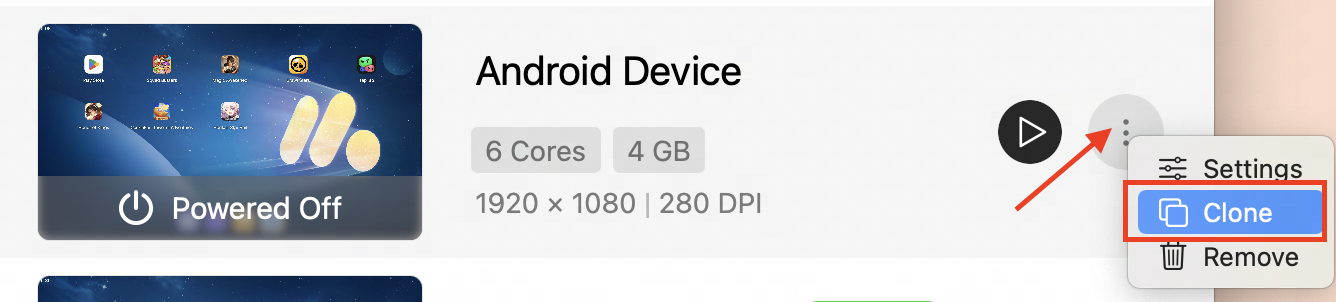
2. Nếu thiết bị Android của bạn đang sử dụng định dạng tệp mới ".gmad" (Mở "Cài đặt-Dữ liệu", bạn sẽ thấy có một đường dẫn cho "Bộ nhớ thiết bị"), thì ngoài các phương pháp trên, bạn cũng có thể thực hiện như sau:
(1) Tìm thiết bị Android bạn muốn di chuyển, mở "Cài đặt-Dữ liệu-Bộ nhớ thiết bị", sau đó nhấn vào "Hiển thị trong Finder";
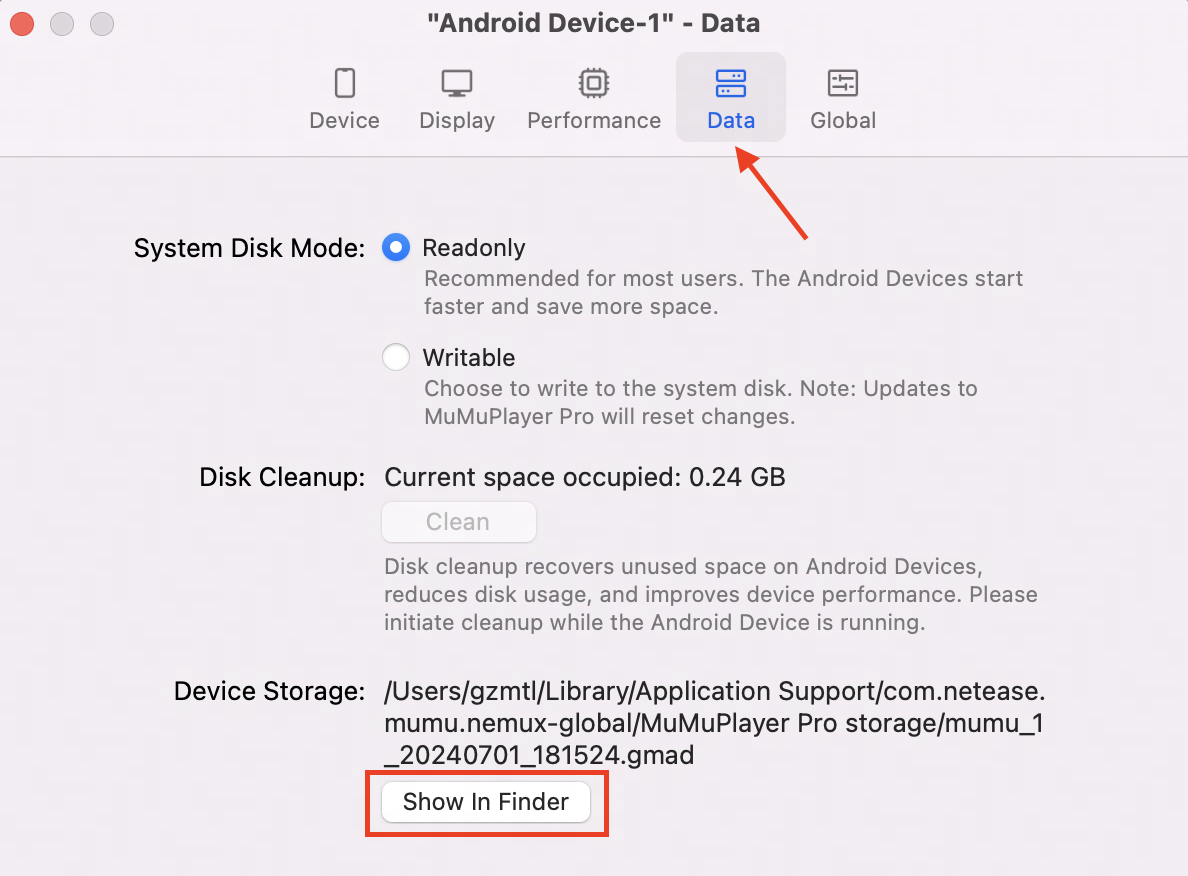
(2) Sau đó sao chép và dán tệp gmad vào thư mục bạn muốn sử dụng. Và nhấn "Công cụ-Thêm từ tệp .gmad..." trên thanh menu phía trên. Khi bạn tìm thấy tệp .gmad tương ứng, bạn có thể thêm nó vào danh sách thiết bị Android của mình;
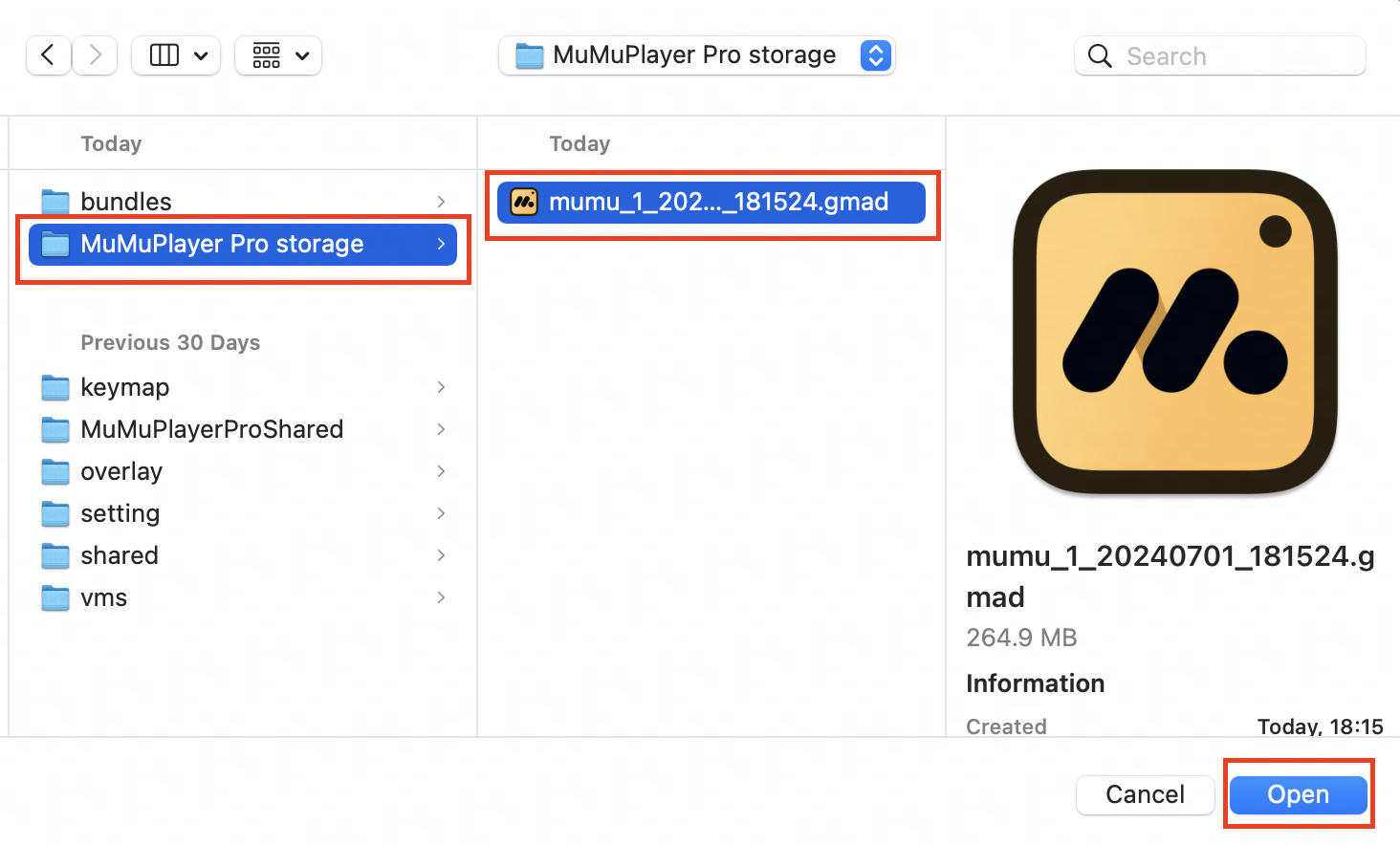
(3) Toàn bộ quá trình di chuyển dữ liệu đã hoàn tất. Bạn cũng có thể xóa bản gốc nếu muốn.
Trường hợp 2: Tôi mới sử dụng MuMuPlayer cho Mac và muốn tùy chỉnh thư mục Bộ nhớ thiết bị của riêng mình.
Hướng dẫn:
(1) Mở "Cài đặt" của một thiết bị Android, nhấn vào tab "Toàn cục" và tìm "Thư mục Bộ nhớ thiết bị"; sau đó nhấn "Tùy chỉnh";
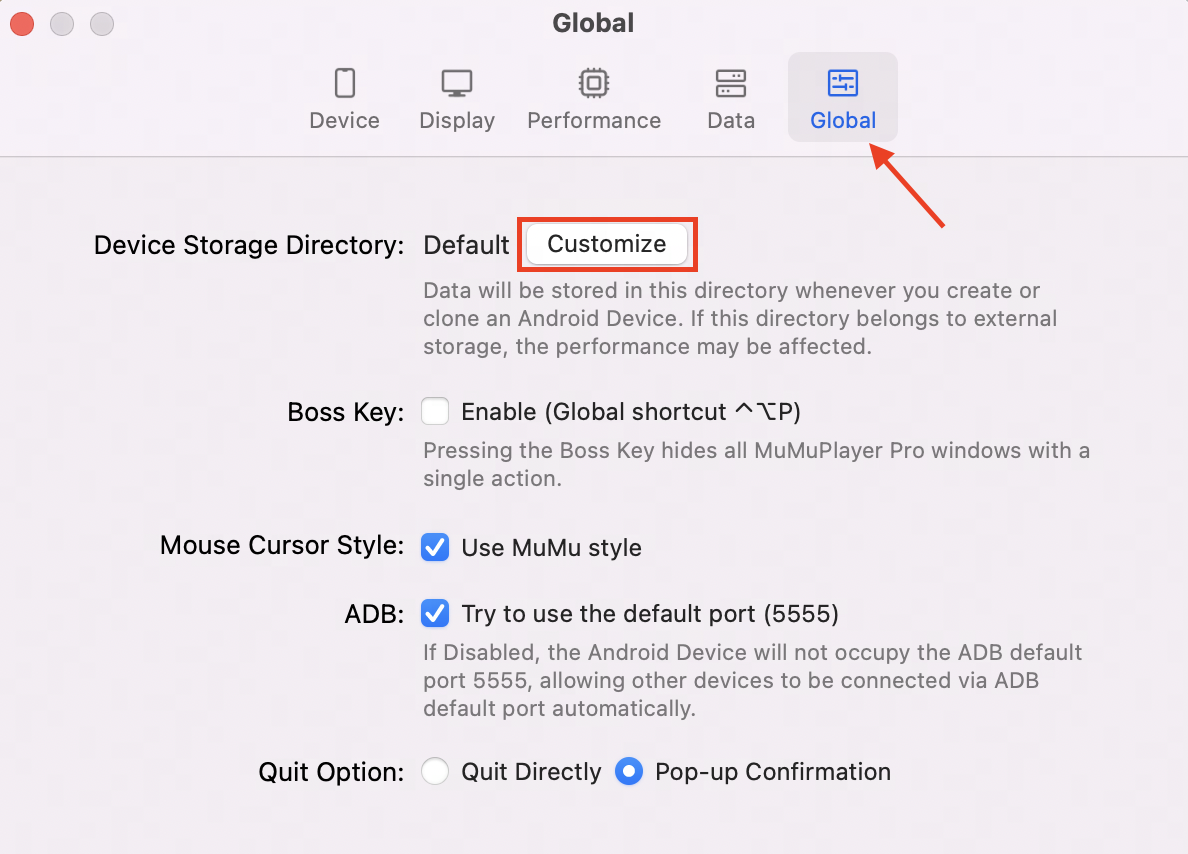
(2) Chọn "Thư mục mới" hoặc tìm một thư mục bạn muốn sử dụng, sau đó nhấn vào "Chọn" để hoàn tất cài đặt thư mục;
Tình huống 3: Tôi muốn lưu trữ các Thiết bị Android của mình trong các thư mục khác nhau.
Hướng dẫn: Bạn có thể tham khảo Tình huống 1 và di chuyển các Thiết bị Android của bạn vào các thư mục khác nhau.
Tình huống 4: Tôi muốn mang theo dữ liệu của mình và sử dụng trên các thiết bị Mac khác nhau.
Hướng dẫn:
(1) Bạn có thể tham khảo Tình huống 1, và di chuyển toàn bộ dữ liệu của bạn vào ổ cứng ngoài;
(2) Trên các thiết bị Mac khác nhau mà MuMuPlayer for Mac cần chạy, bạn có thể nhấn vào "Công cụ-Thêm từ tệp .gmad..." trên thanh menu phía trên, và thêm tất cả các tệp .gmad.
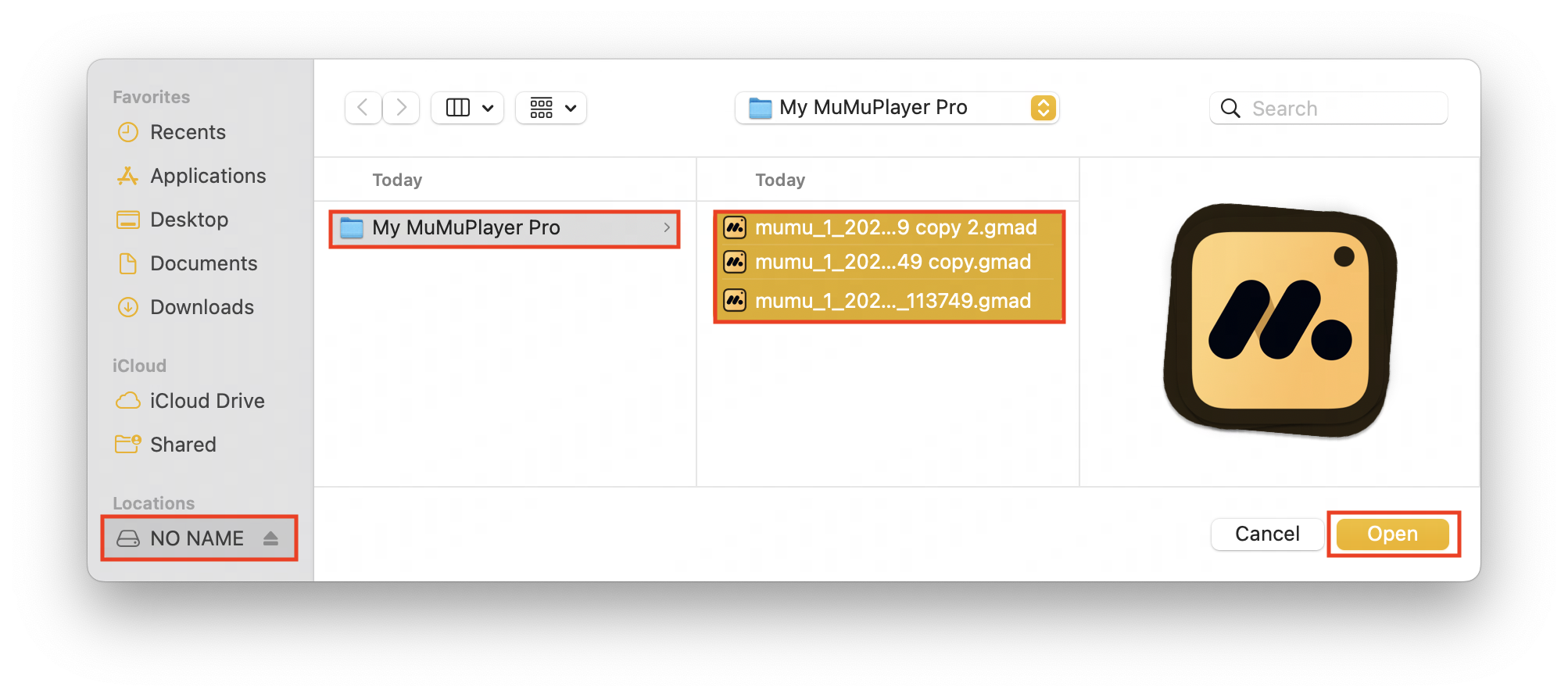
(3) Giữ kết nối ổ cứng ngoài của bạn, sau đó bạn có thể chạy các Thiết bị Android của mình;
(4) Nếu bạn cần tháo ổ cứng ngoài, chúng tôi khuyến nghị bạn nên tháo sau khi đã thoát MuMuPlayer for Mac để tránh mất dữ liệu.
Khi bạn tùy chỉnh thư mục lưu trữ, bạn có thể gặp phải lỗi. Trong trường hợp này, vui lòng tham khảo bài viết "Phải làm gì nếu xảy ra lỗi với Thư mục Lưu trữ Thiết bị Android?". Nếu bài viết này không giải quyết được vấn đề của bạn, vui lòng liên hệ với chúng tôi để được hỗ trợ.
Kết Thúc Bài Viết