Cài đặt khuyến nghị và Câu hỏi thường gặp cho Destiny: Rising trên Mac
MuMuPlayer (macOS) hiện đã tương thích với Destiny: Rising. Chúng tôi khuyến nghị mạnh mẽ bạn bật tính năng GPU Fast Math trong phần Cài đặt hiệu suất để có trải nghiệm chơi game mượt mà hơn và thao tác bắn nhạy hơn. Vui lòng tham khảo các bước dưới đây để điều chỉnh cụ thể.
Rất khuyến khích sử dụng MuMuPlayer (macOS) phiên bản 1.6.40 trở lên để chạy Destiny: Rising. >> Nhấn vào đây để tải phiên bản mới nhất
I. Cài đặt hiệu suất giả lập được khuyến nghị
Khởi động MuMuPlayer (macOS), sau đó nhấp vào Thiết bị Android, và chọn menu trên cùng MuMu Android Device - Cài đặt cho Android của tôi để mở phần Cài đặt.
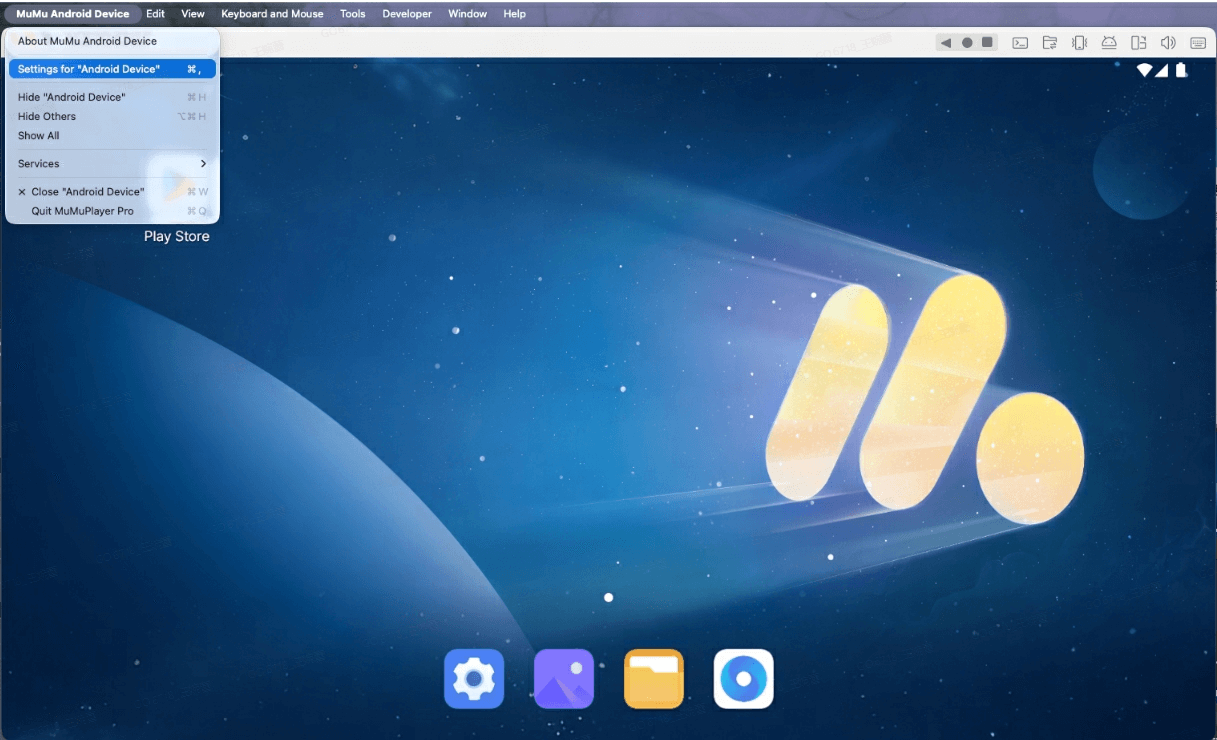
1. Cài đặt hiệu suất
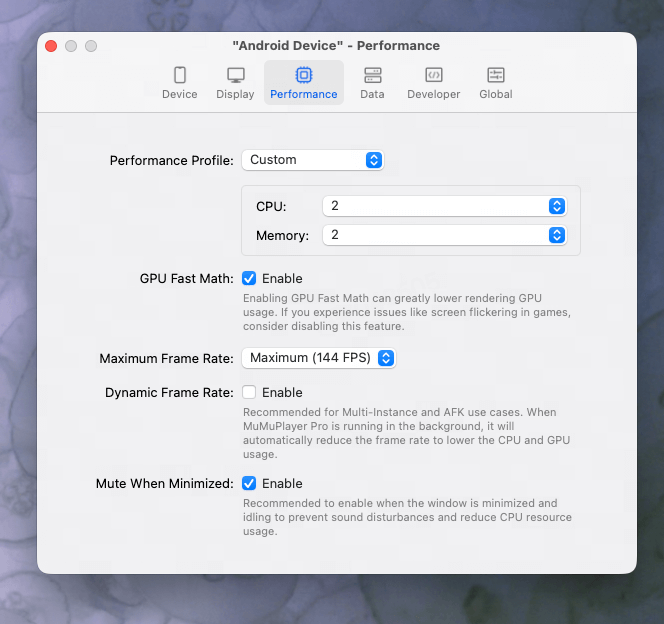
Nhấp vào Hiệu suất, bật GPU Fast Math, đặt Cài đặt hiệu suất thành Tùy chỉnh, chọn tùy chọn cao nhất cho CPU (khuyến nghị tối đa: 8), chọn giá trị tối đa cho Bộ nhớ (khuyến nghị tối đa: 7), đặt giới hạn FPS thành Tối đa (144FPS), và đánh dấu vào tùy chọn Tắt tiếng khi thu nhỏ.
Lưu ý:
Tính năng tắt tiếng khi thu nhỏ chỉ có trên phiên bản Giả lập 1.6.40 trở lên.
Tăng cài đặt hiệu suất sẽ làm giảm tài nguyên khả dụng cho các chương trình khác trên máy tính của bạn.
Điều chỉnh hiệu suất dựa trên việc sử dụng thực tế của thiết bị, tránh chạy đồng thời các ứng dụng tải nặng và ngăn ngừa tình trạng giật lag trên cả hệ thống và trình giả lập.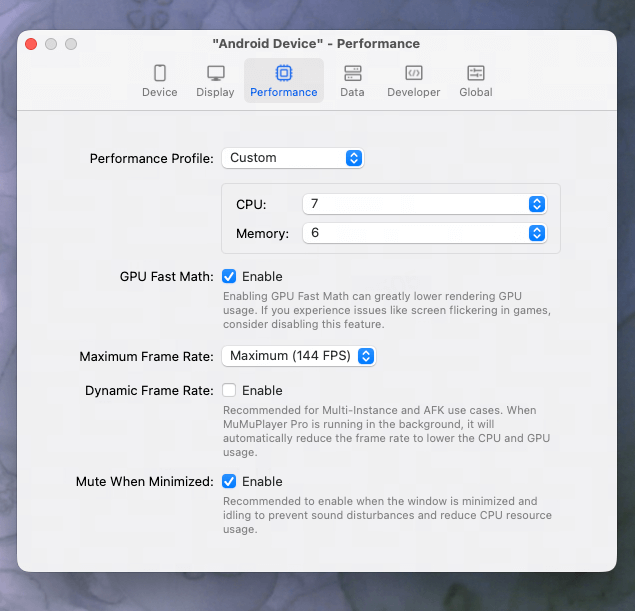
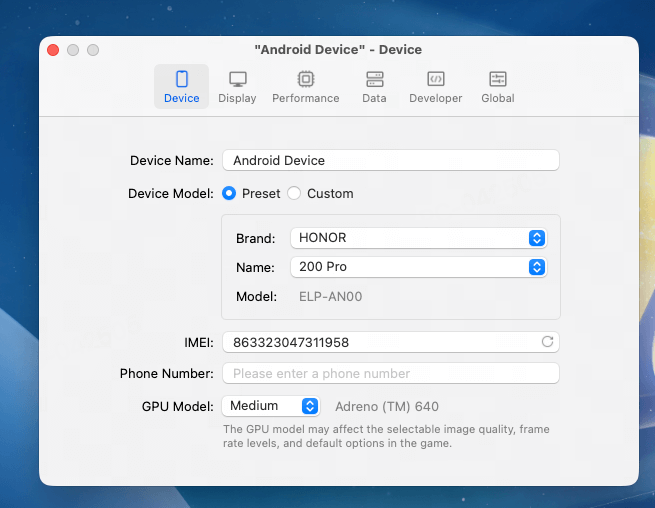
2. Cài đặt thiết bị
Đặt GPU Model ở mức Medium hoặc cao hơn.
II. Cài đặt game khuyến nghị
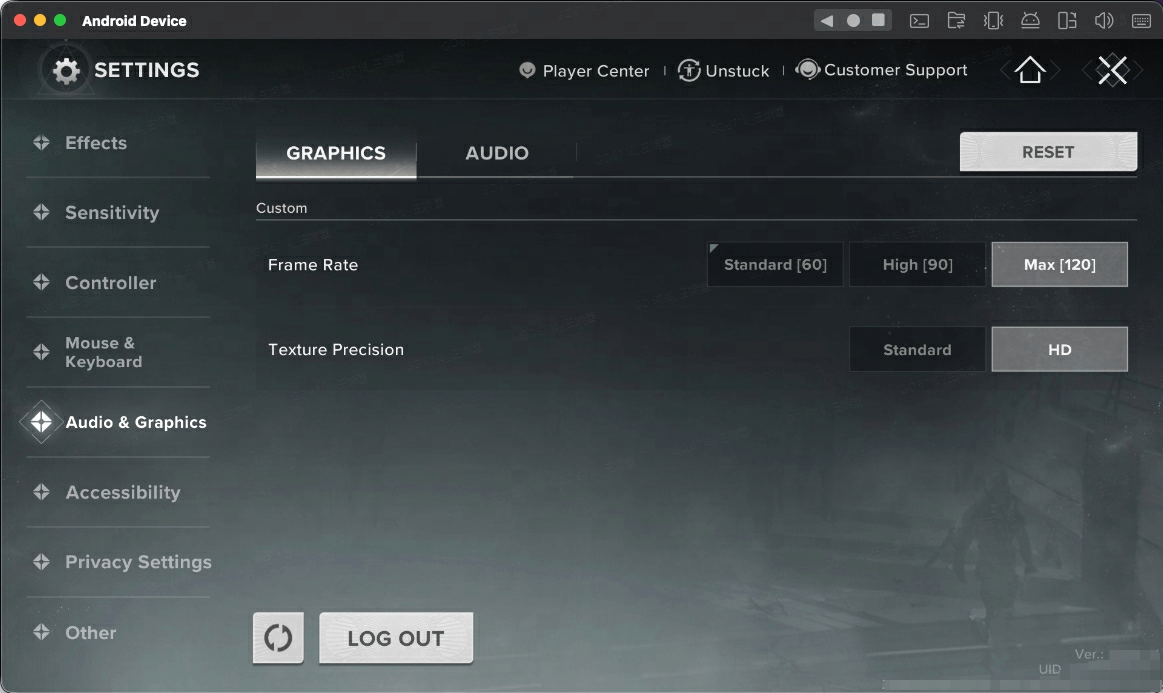
Vào Cài đặt Game - mục Đồ họa, đặt Tốc độ khung hình (Frame Rate) lên 120 và điều chỉnh Độ chính xác kết cấu (Texture precision) lên HD để có trải nghiệm hình ảnh siêu nét.
III. Nếu game không khởi động được thì sao?
Một số người dùng có thể gặp thông báo rằng hiệu suất thiết bị không đáp ứng yêu cầu khi khởi động Destiny: Rising bằng MuMuPlayer (macOS). Nếu gặp trường hợp này, hãy vào Cài đặt thiết bị và tăng hiệu suất thiết bị giả lập lên ít nhất 2 nhân CPU và 2GB RAM để chạy game bình thường.
Kết Thúc Bài Viết