Nếu gặp bất kỳ vấn đề nào, hãy thoải mái tham gia cộng đồng Discord của chúng tôi và liên hệ với đội ngũ hỗ trợ chính thức của chúng tôi để được trợ giúp.
Làm thế nào để chạy nhiều phiên bản?
31 thg 8, 2024
MuMuPlayer cho Mac hỗ trợ vận hành đồng thời nhiều thiết bị, cho phép bạn chạy nhiều trò chơi/ứng dụng cùng lúc! Đối với nhu cầu đa phiên bản, chúng tôi cung cấp các chức năng sau.
1. Tạo và chạy một thiết bị
Ở góc trên bên phải của giao diện chính, nhấp vào dấu "+" để tạo một thiết bị máy tính bảng hoặc thiết bị điện thoại.
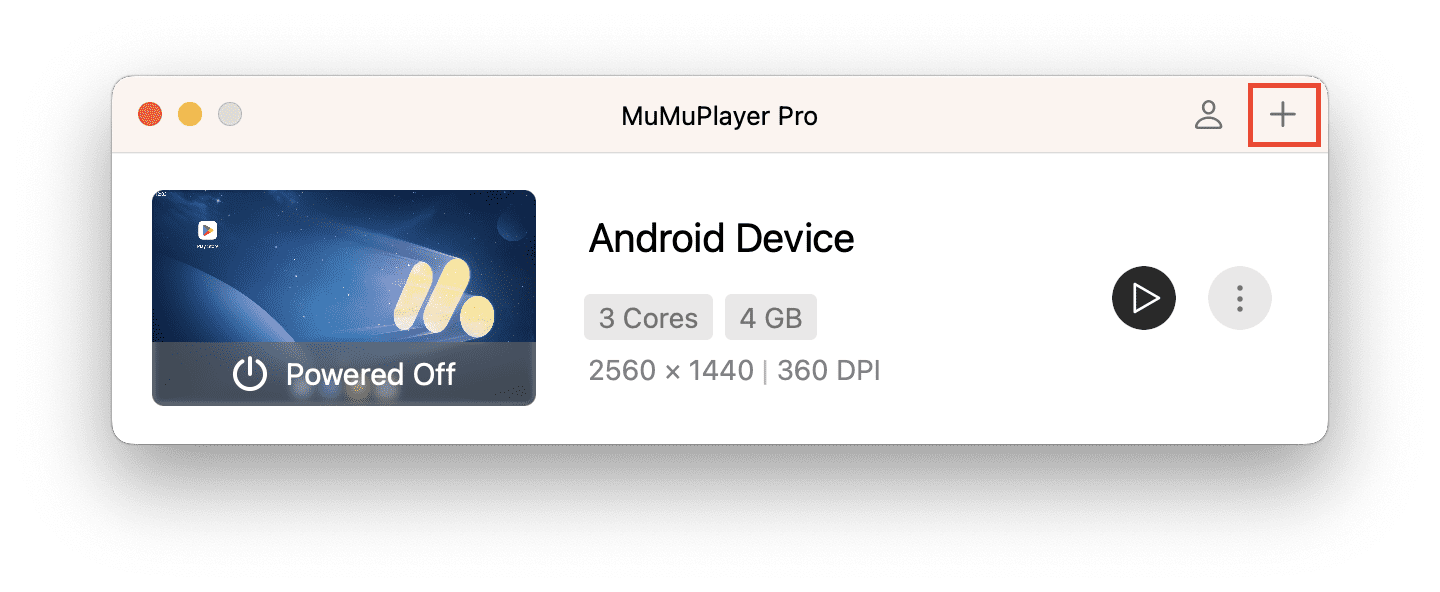
Sau khi tạo, thiết bị sẽ xuất hiện trong danh sách. Có ba cách để khởi động thiết bị: Nhấp đúp vào danh sách / nhấp vào hình thu nhỏ chạy / nhấp vào nút khởi chạy.
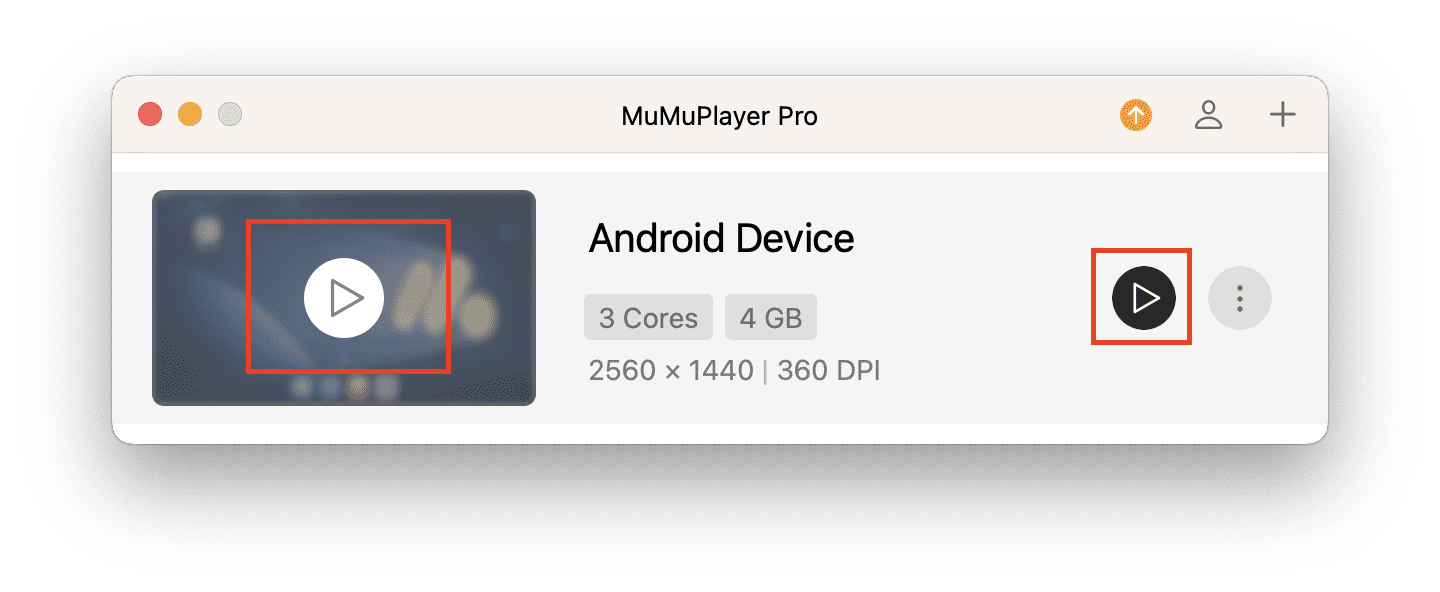
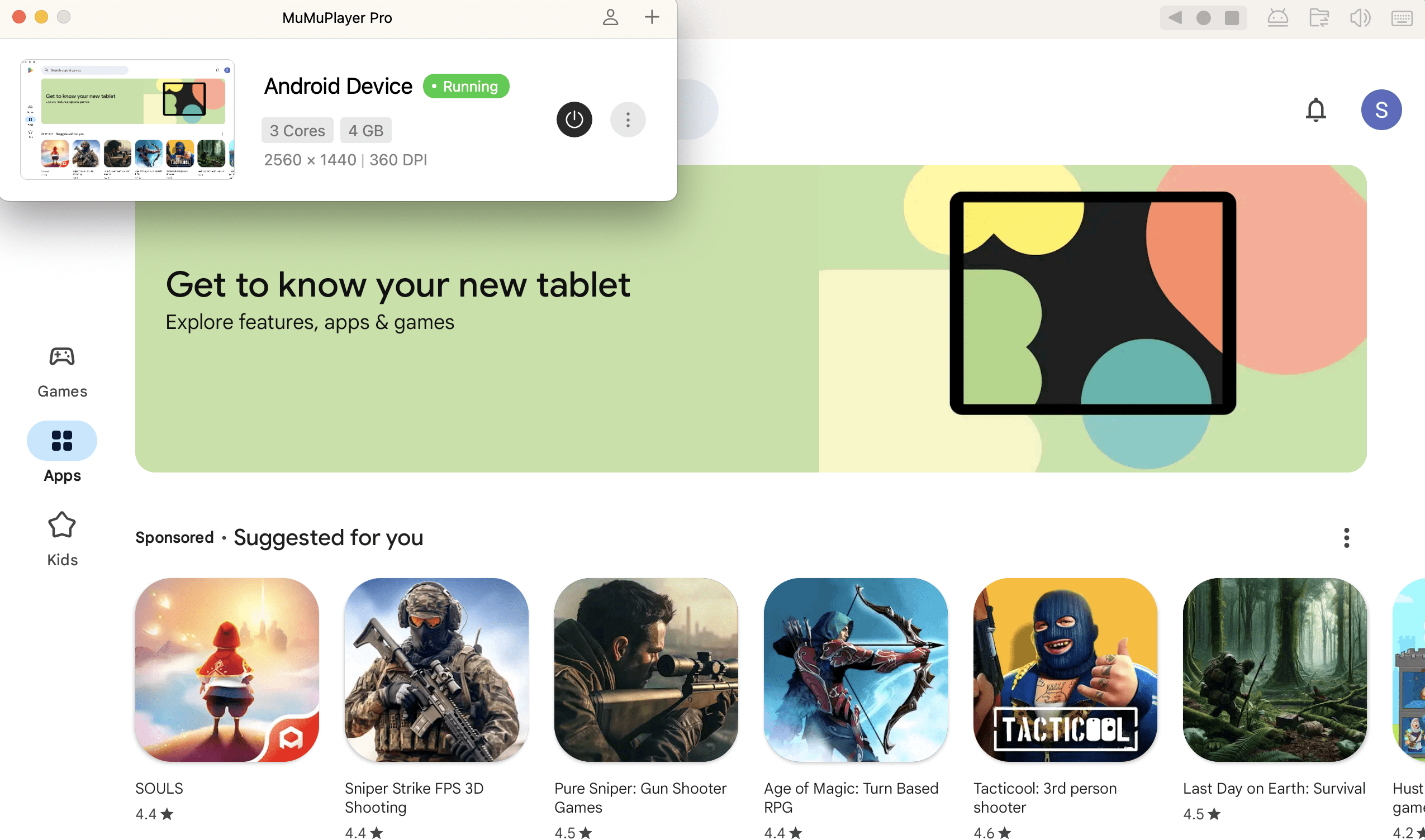
Trong quá trình vận hành thiết bị, bạn có thể thấy hình thu nhỏ đang chạy thay đổi theo thời gian thực, giống như một cửa sổ phát trực tiếp trò chơi!
Nhấp vào cửa sổ nhỏ này cũng có thể đưa thiết bị Android đang chạy lên vị trí nổi bật, giúp bạn dễ dàng tìm thấy thiết bị Android tương ứng một cách nhanh chóng.
2. Chỉnh sửa cài đặt thiết bị
Sau khi có một thiết bị Android ảo, bạn có thể muốn đổi tên nó. Nhấp vào "Cài đặt" để thay đổi tên thiết bị, tên này cũng sẽ được cập nhật ở đầu cửa sổ thiết bị để dễ dàng nhận diện.
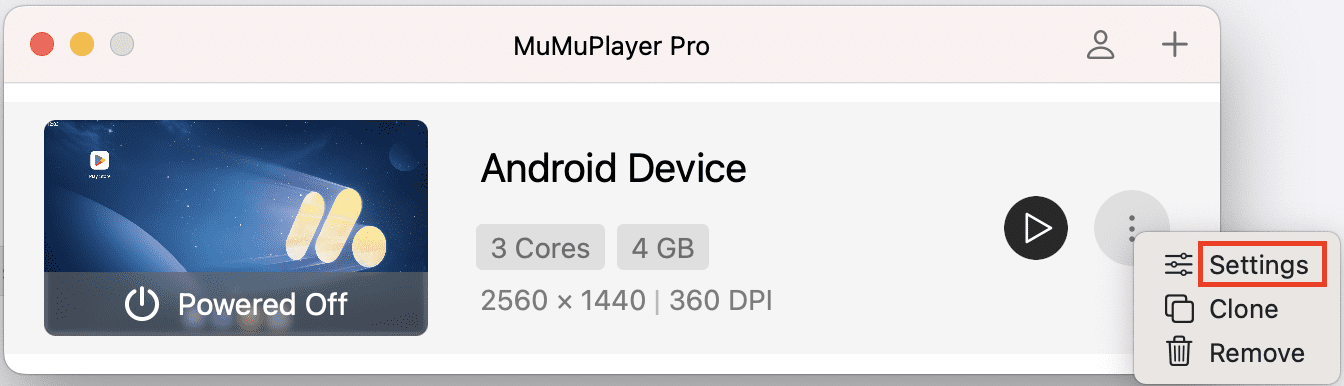
Bạn cũng có thể điều chỉnh các cài đặt thiết bị theo nhu cầu, bao gồm các khía cạnh như thiết bị, hiển thị, hiệu năng, dữ liệu và toàn cục.
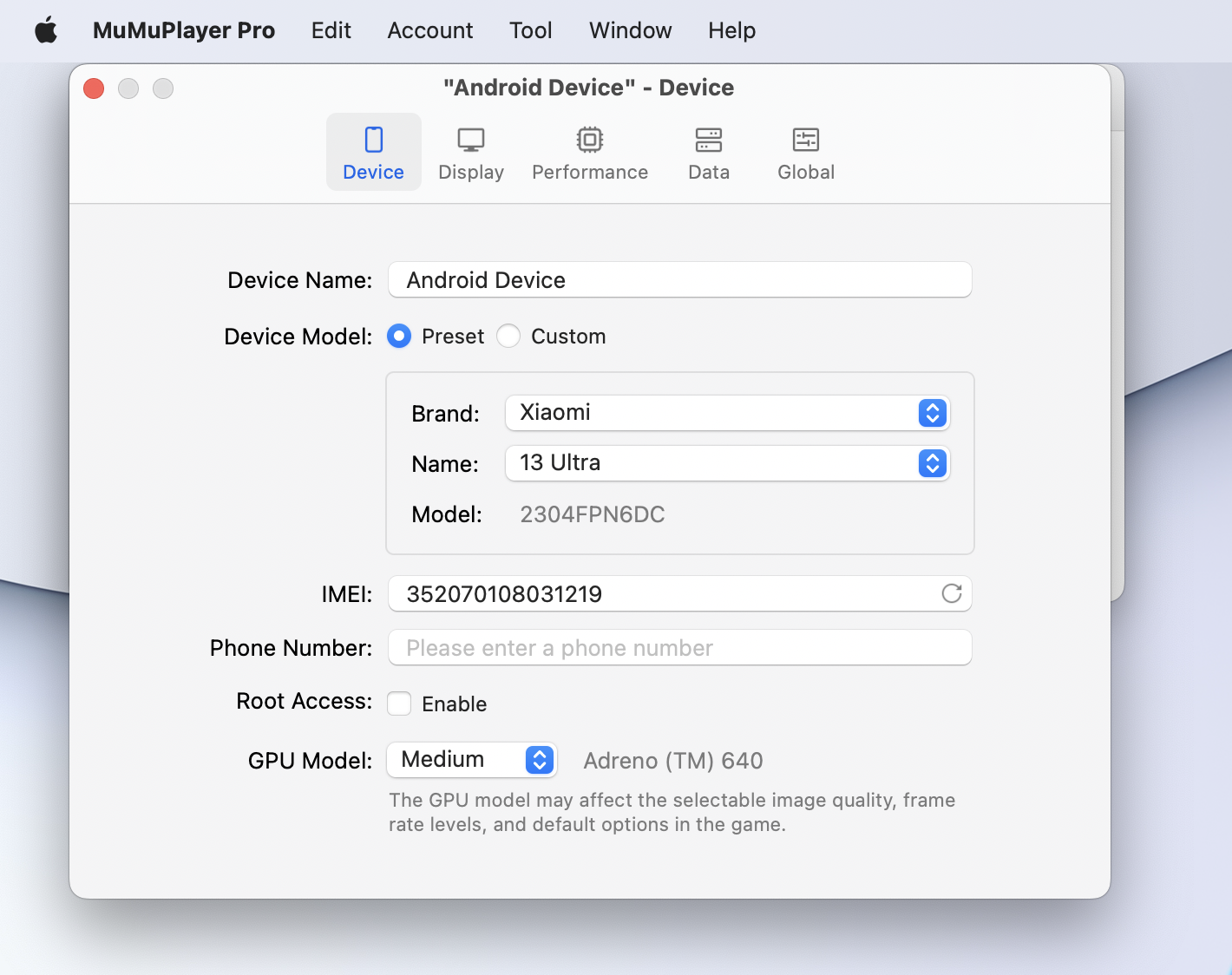
(1) Thiết bị
① Mẫu thiết bị: Một số trò chơi được tối ưu hóa để chạy tốt hơn trên các mẫu điện thoại nhất định. Trong những trường hợp này, bạn có thể mô phỏng môi trường bằng cách thiết lập mẫu điện thoại. Chúng tôi cung cấp một số mẫu điện thoại phổ biến, và bạn cũng có thể tùy chỉnh cài đặt bằng cách nhấn vào "Tùy chỉnh".
② IMEI/Số điện thoại: Chủ yếu dành cho các nhà phát triển mô phỏng yêu cầu thiết bị.
③ Chế độ đĩa hệ thống: Chọn giữa "Chỉ đọc" và "Có thể ghi"; chế độ đầu tiên thường đảm bảo hiệu suất tốt hơn cho nhiều phiên bản.
④ Mẫu GPU: Chọn các tùy chọn mặc định cho Cao/Trung bình/Thấp, hoặc tùy chỉnh. Mục cài đặt này có thể ảnh hưởng đến chất lượng hình ảnh có thể chọn, mức khung hình, các tùy chọn mặc định, v.v. trong trò chơi.
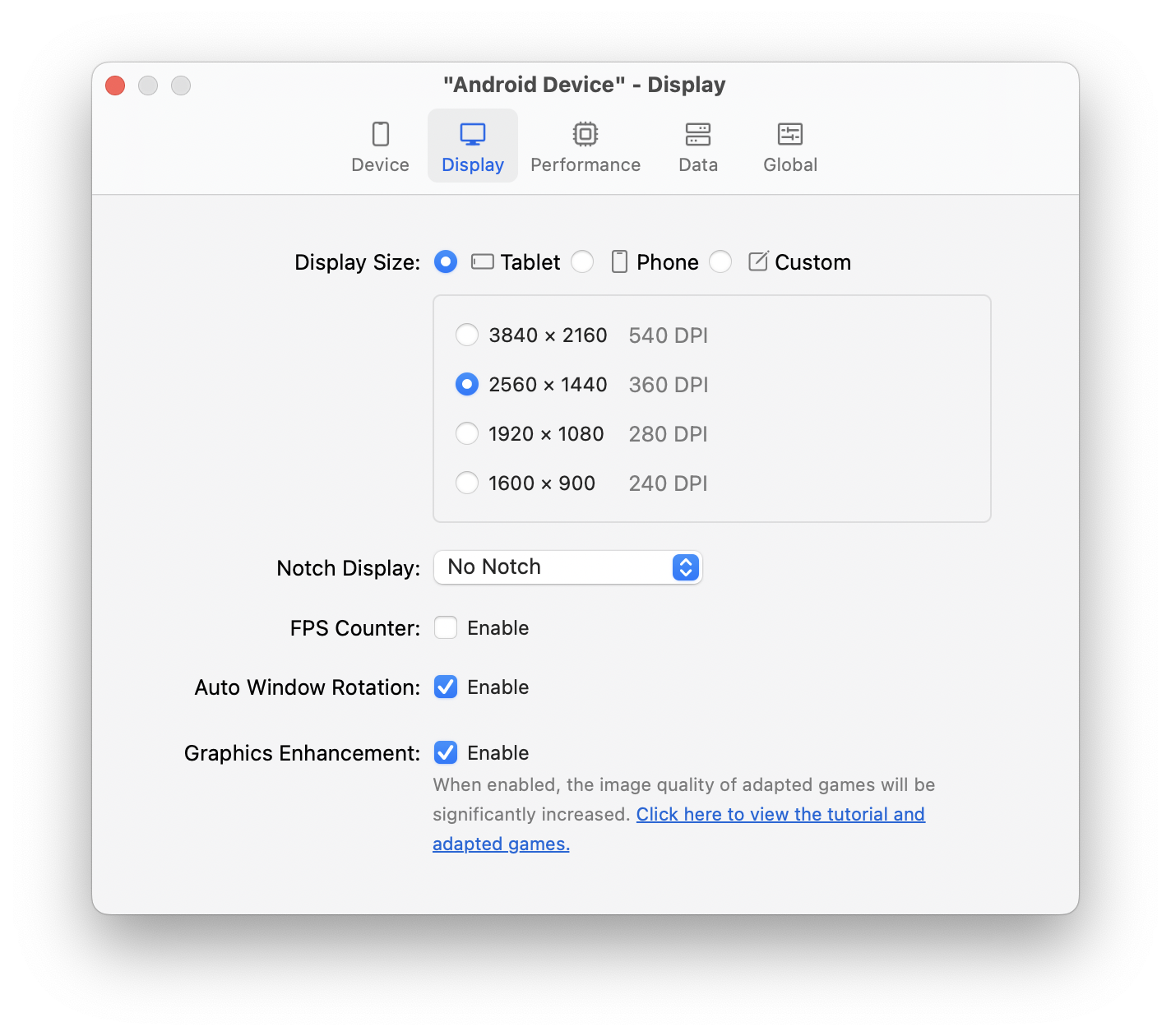
(2) Hiển thị
① Kích thước hiển thị: Điều này đề cập đến kích thước của thiết bị Android, bao gồm cài đặt độ phân giải và DPI. Chúng tôi cung cấp các tùy chọn độ phân giải mặc định cho máy tính bảng và điện thoại dựa trên màn hình hiển thị của bạn, với tỷ lệ khung hình 16:9. Bạn cũng có thể tùy chỉnh chiều rộng, chiều cao và DPI cho các yêu cầu độ phân giải khác, chẳng hạn như khi chạy script.
② Màn hình Notch: Chủ yếu được sử dụng trong các tình huống phát triển ứng dụng, trang có thể được tùy chỉnh để hiển thị không Notch/lỗ đục trung tâm/lỗ đục góc trên bên trái/lỗ đục góc trên bên phải/notch trung tâm/giọt nước.
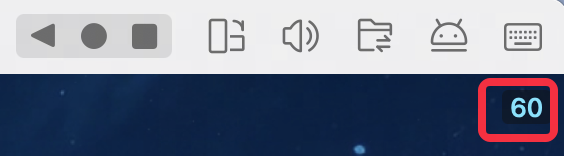
③ Bộ đếm FPS: Sau khi bật "Bộ đếm FPS", tốc độ khung hình hiện tại sẽ được hiển thị ở góc trên bên phải của cửa sổ thiết bị Android.
④ Tự động xoay cửa sổ: Sau khi bật "Tự động xoay cửa sổ", cửa sổ thiết bị sẽ tự động điều chỉnh sang hiển thị ngang hoặc dọc dựa trên hướng của trò chơi/ứng dụng.
⑤ Tăng cường đồ họa: Chất lượng hình ảnh của các trò chơi được tối ưu sẽ được nâng cao đáng kể.
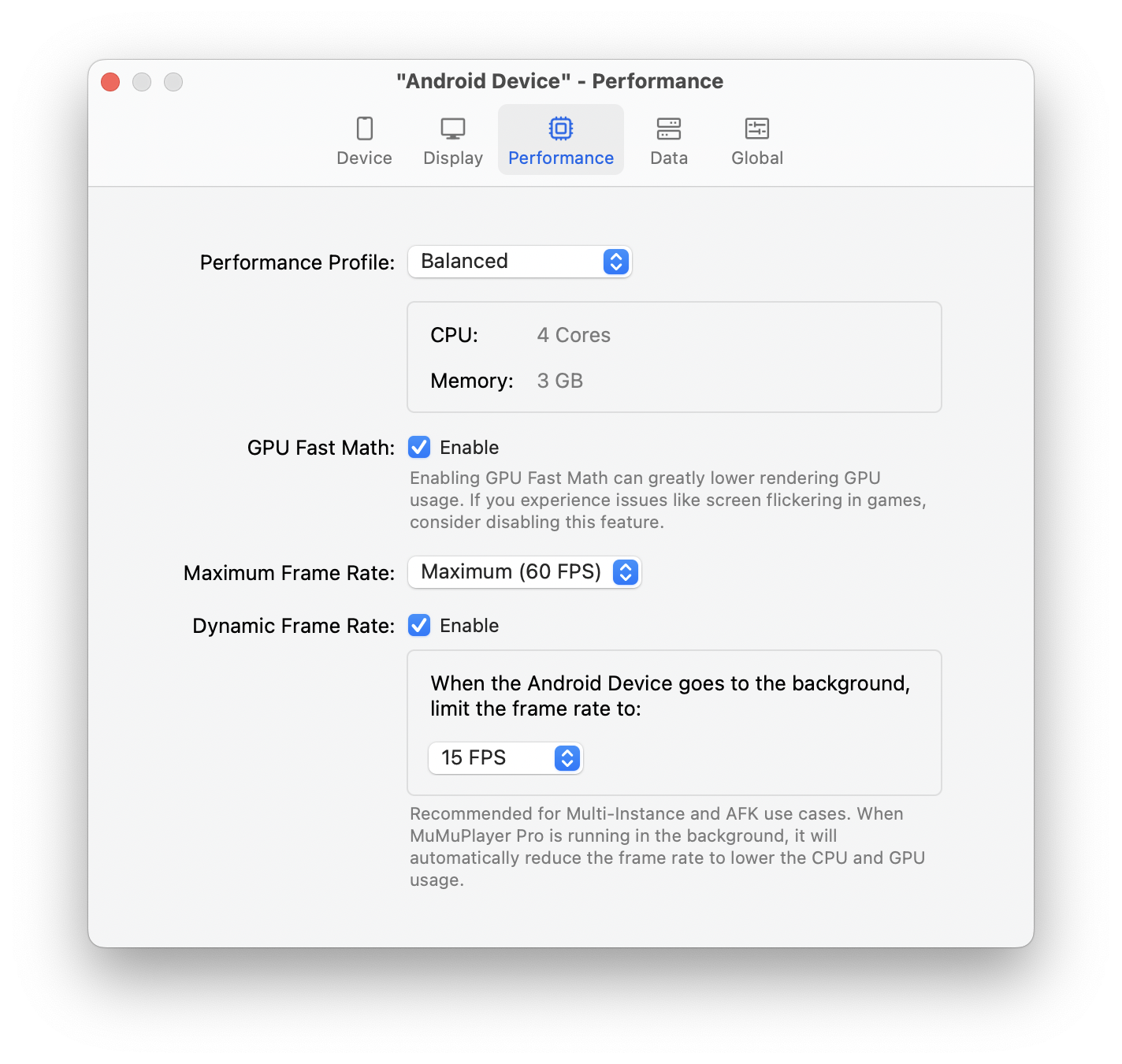
(3) Hiệu năng
① Hồ sơ hiệu năng: Điều này đại diện cho tài nguyên máy tính được phân bổ cho thiết bị Android. Đối với các trò chơi hiệu năng cao, hãy chọn hiệu năng cao hoặc tùy chỉnh số lõi CPU và bộ nhớ được phân bổ.
② GPU Fast Math: Có thể giảm mức sử dụng GPU nhưng có thể gây ra lỗi hiển thị trong các trò chơi yêu cầu hiệu năng cao.
③ Tốc độ khung hình động: Có thể giảm tốc độ khung hình xuống 5/15/30 FPS khi cửa sổ Android ở chế độ nền, giúp tiết kiệm tài nguyên.
(4) Dữ liệu
① Mẫu Đĩa Hệ Thống: Chọn “Ngẫu nhiên” hoặc “Có thể ghi”. Thông thường, bạn có thể chọn “Ngẫu nhiên” để có hiệu suất tốt hơn khi mở nhiều cửa sổ.
② Dọn Dẹp Đĩa: Sau khi gỡ cài đặt các ứng dụng đã cài trong trình giả lập, bạn có thể giải phóng không gian trống trên thiết bị Android của mình bằng cách sử dụng chức năng dọn dẹp đĩa tại đây. Việc dọn dẹp đĩa cần được thực hiện khi thiết bị Android đang chạy, vui lòng khởi động trình giả lập trước rồi nhấn vào dọn dẹp.
③ Lưu Trữ Thiết Bị: Nhấn “Hiển thị trong Finder” để tìm tệp .mad của thiết bị Android, bạn có thể xem hướng dẫn tại đây.
(5) Toàn Cục
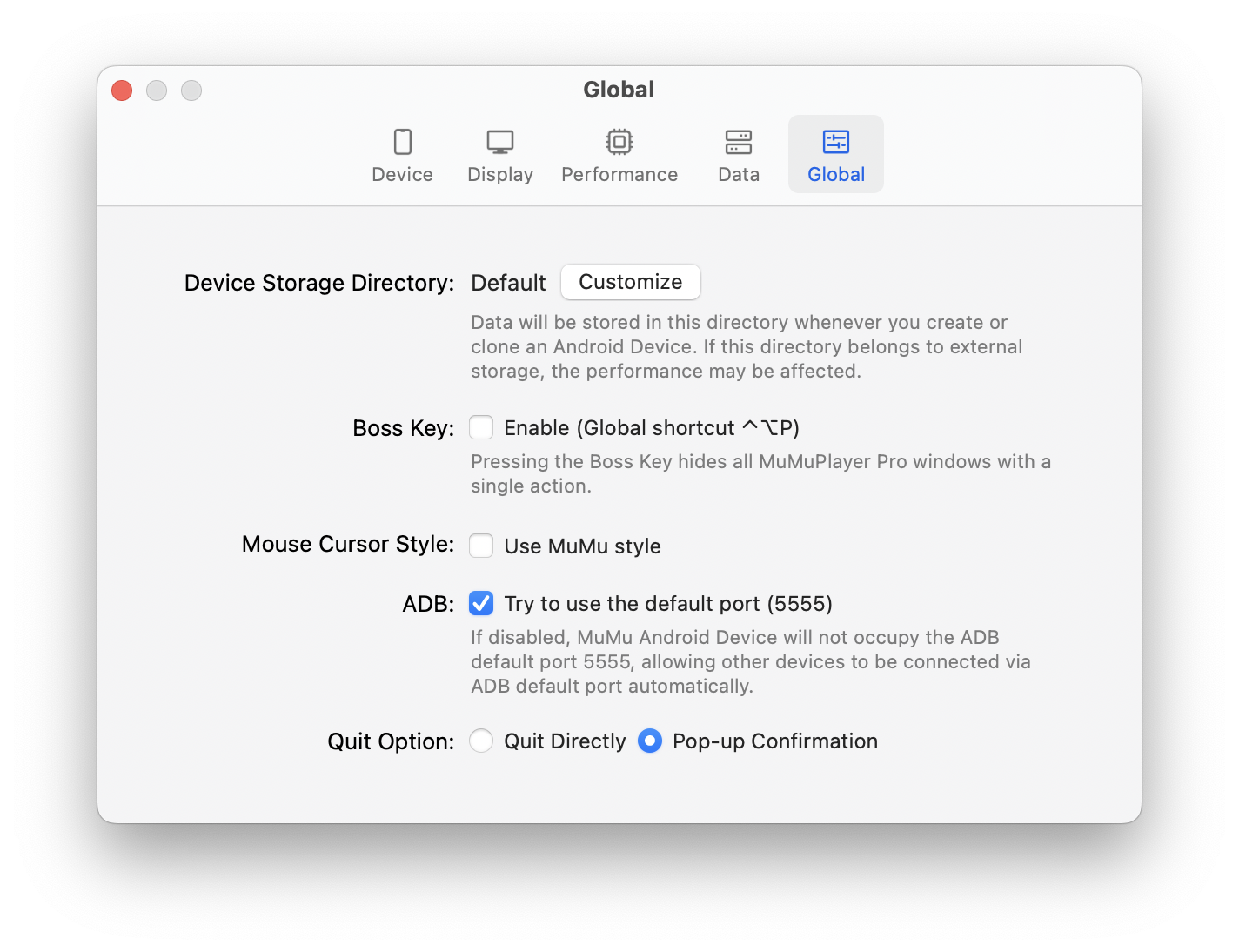
Toàn cục đề cập đến các cài đặt áp dụng cho tất cả thiết bị Android, bao gồm các tính năng sau:
① Thư Mục Lưu Trữ Thiết Bị: Tùy chỉnh đường dẫn lưu trữ dữ liệu khi tạo và sao chép thiết bị Android, bạn có thể sử dụng đường dẫn lưu trữ cục bộ hoặc đường dẫn lưu trữ ngoài. Cách sử dụng cụ thể có thể xem hướng dẫn tại đây.
② Phím Boss: Ẩn tất cả cửa sổ ứng dụng ngay lập tức khi cần, không để lại dấu vết chơi game của bạn.
③ Kiểu Con Trỏ Chuột: Sử dụng kiểu MuMu để dễ dàng tìm thấy con trỏ chuột trong đồ họa game phức tạp.
④ ADB: Bạn có thể quyết định có sử dụng cổng mặc định hay không.
⑤ Tuỳ chọn Thoát: Khi đóng cửa sổ thiết bị Android bằng cách nhấn 'X' ở góc trên bên trái, một cửa sổ xác nhận phụ sẽ xuất hiện mặc định để tránh đóng nhầm. Để tắt cửa sổ xác nhận này, bạn có thể thay đổi "Xác nhận bật lên" thành "Thoát trực tiếp".
3. Sao chép một thiết bị Android
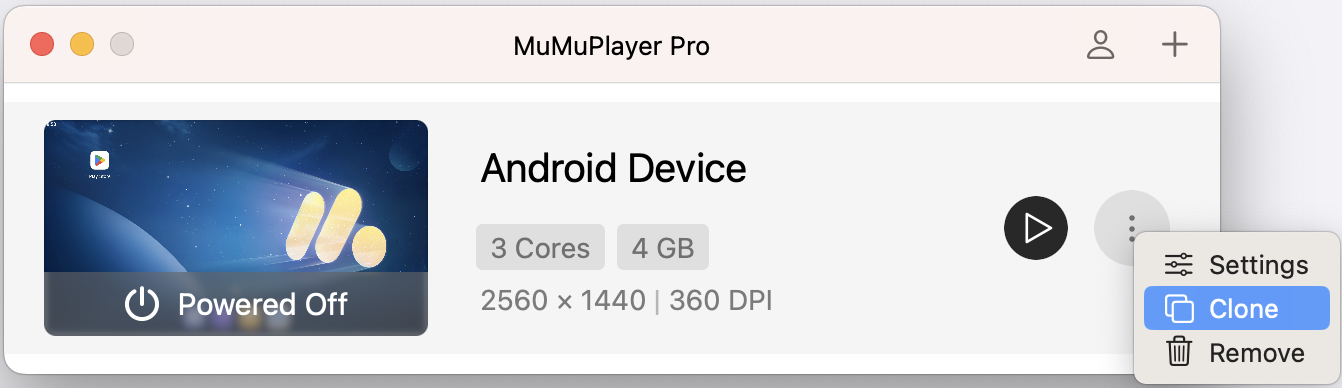
Để nhân bản một thiết bị với cùng cài đặt và dữ liệu, hãy nhấp vào "Nhân bản".
4. Xóa một thiết bị Android
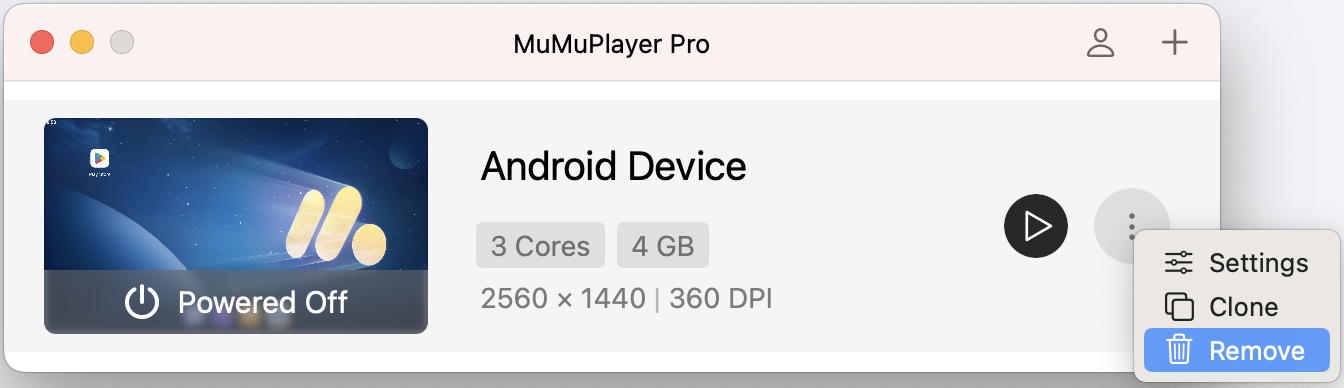
Bạn có thể xóa một thiết bị Android không cần thiết và toàn bộ dữ liệu của nó bằng cách nhấn "Xóa".
Kết Thúc Bài Viết
Từ khóa: