Cách chơi game Android trên Macbook với MuMuPlayer cho Mac
Tại sao bạn cần điều này?
Bạn đã bao giờ tưởng tượng sẽ như thế nào nếu bạn có thể chơi những trò chơi Android yêu thích của mình trên macbook chưa? Hoặc sẽ tuyệt vời ra sao nếu bạn có thể chơi chúng với bàn phím cơ tùy chỉnh của mình, hoặc thậm chí là tay cầm DualSense! Với MuMuPlayer for Mac và hướng dẫn này, bạn có thể dễ dàng biến những giấc mơ đó thành hiện thực ngay lập tức.
MuMuPlayer for Mac là một trình giả lập Android tương thích với Mac, được thiết kế đặc biệt cho các game thủ di động, tối ưu cho macOS và là trình giả lập đầu tiên thích ứng với Apple Silicon Mac. Nó cho phép người dùng trải nghiệm các trò chơi và ứng dụng di động phổ biến trên màn hình lớn của Mac, mang lại trải nghiệm chơi game mượt mà lên đến 240 khung hình mỗi giây. Các chức năng đa dạng như vận hành nhiều cửa sổ và điều khiển bàn phím, chuột thông minh đáp ứng nhiều nhu cầu chơi game khác nhau, giúp việc chơi game trở nên dễ dàng và thú vị hơn.
Bạn có thể bắt đầu phấn khích từ bây giờ! Bởi vì chỉ trong nháy mắt, không còn gì ngăn cách giữa bạn và trò chơi Android yêu thích nữa!
Làm thế nào để chơi game Android trên Macbook với MuMuPlayer for Mac?
Như đã đề cập, MuMuPlayer for Mac là lựa chọn tuyệt vời dành cho bạn bất cứ khi nào bạn muốn chơi một trò chơi Android trên macbook. Để bắt đầu, bạn chỉ cần:
1. Đầu tiên, nhấn vào nút "Download for Mac" trên trang web chính thức của MuMuPlayer để cài đặt MuMuPlayer for Mac và nhận 7 ngày dùng thử miễn phí. Bạn sẽ tải về một tệp cài đặt dmg.
2.
Cài đặt và khởi động MuMuPlayer cho Mac3. Đăng ký và đăng nhập MuMuPlayer cho Mac.
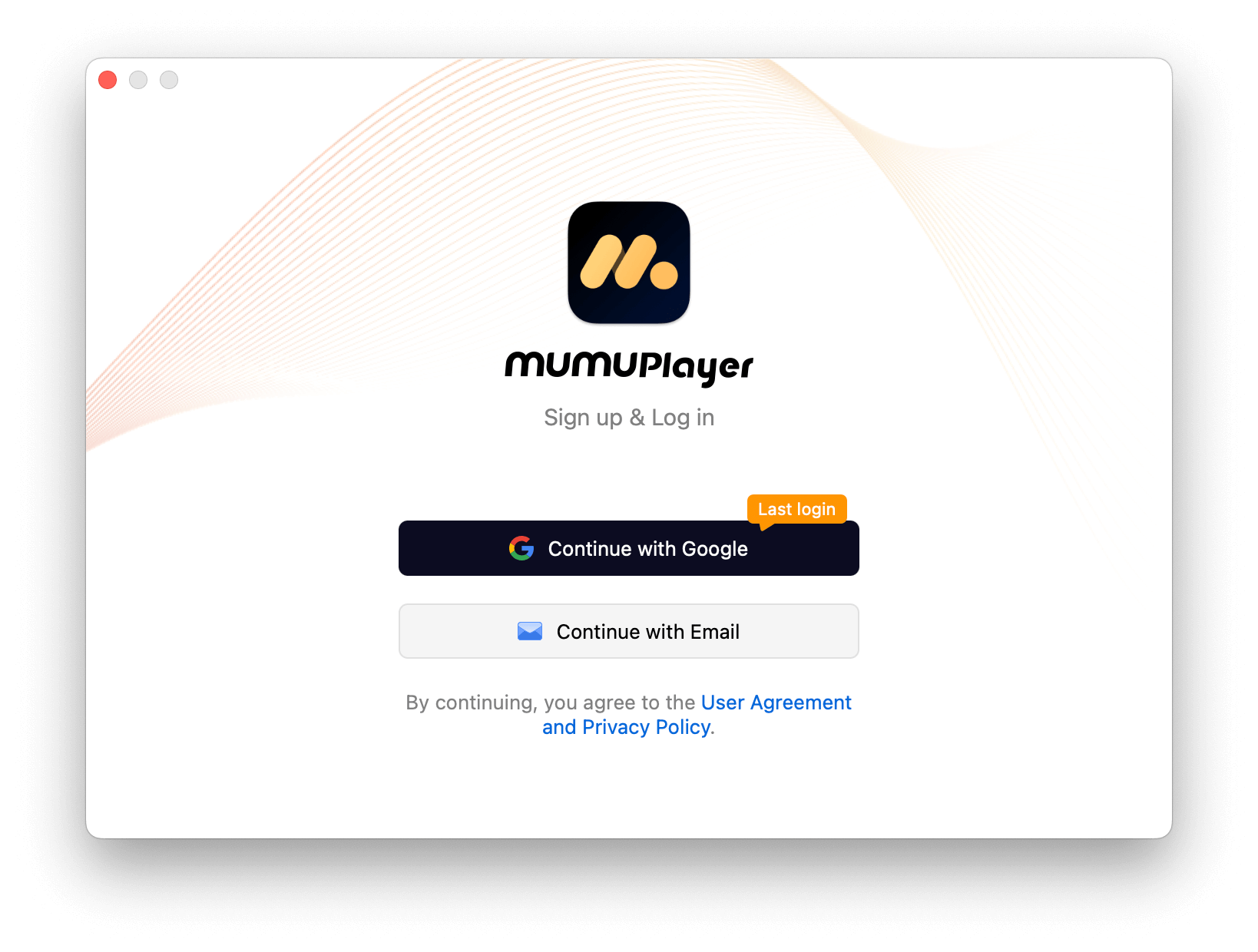
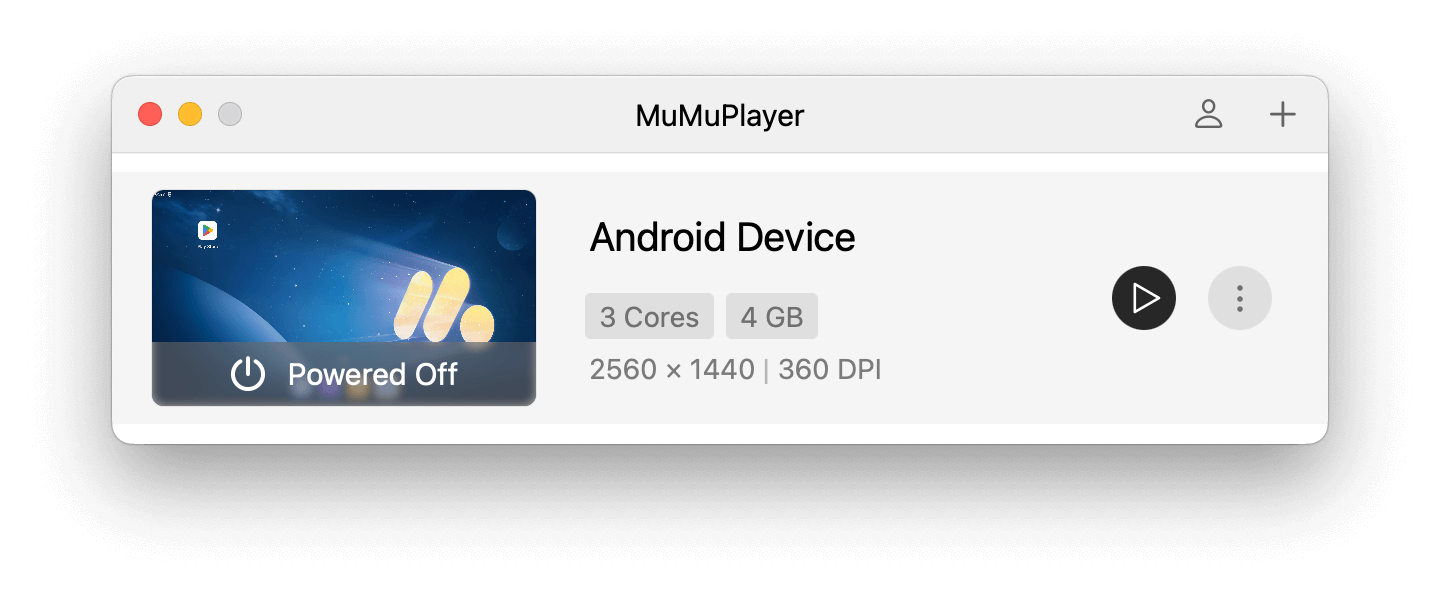
4. Khởi động một thiết bị Android.
5. Tìm kiếm trò chơi bạn muốn chơi trong Play Store. Ví dụ, ở đây tôi nhập "harry potter magic awakened". (Chúng tôi đã tải sẵn Google Play Store trong MuMuPlayer cho Mac nên bạn không cần tự tải về.)

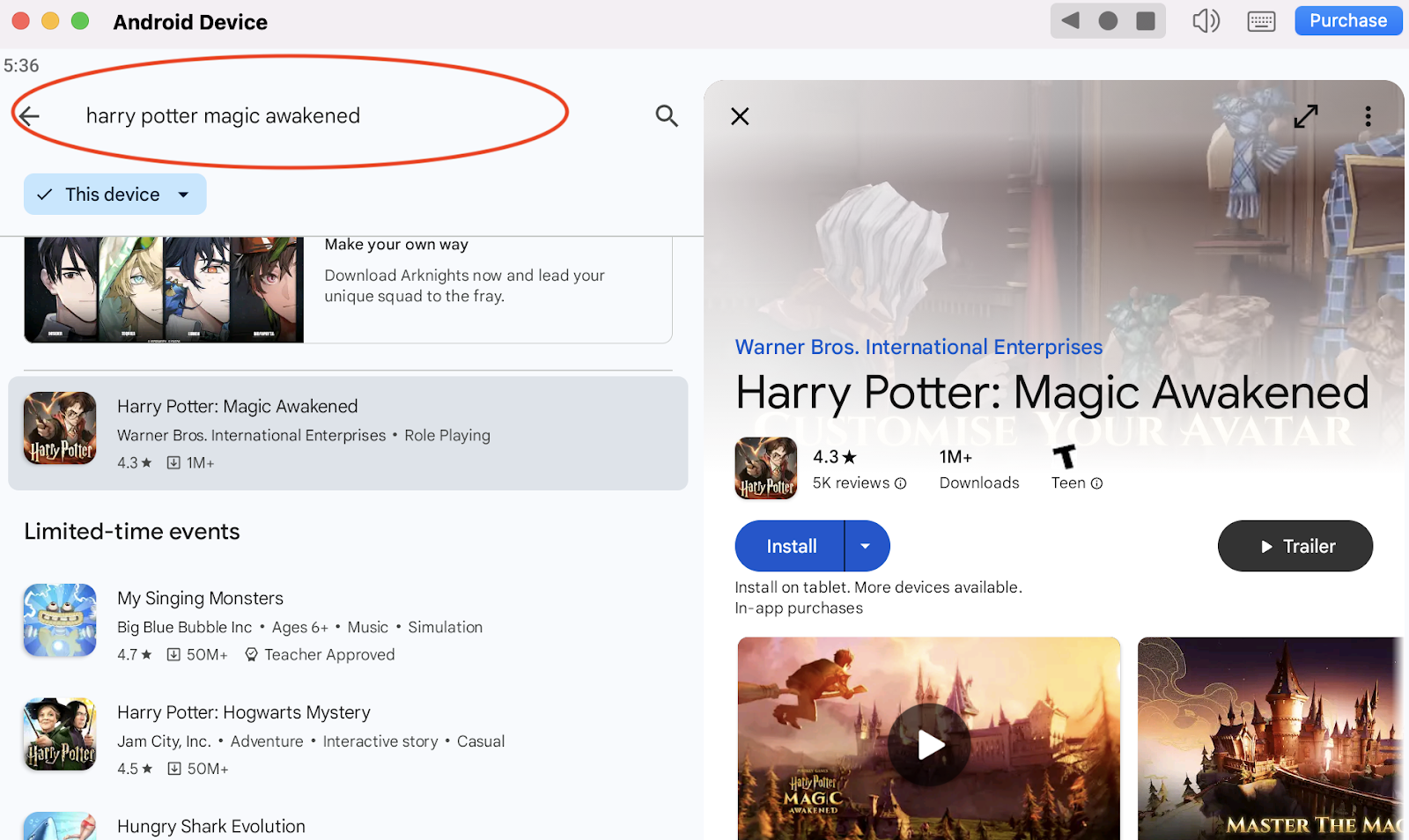
6. Nhấn để cài đặt trò chơi từ kết quả tìm kiếm.

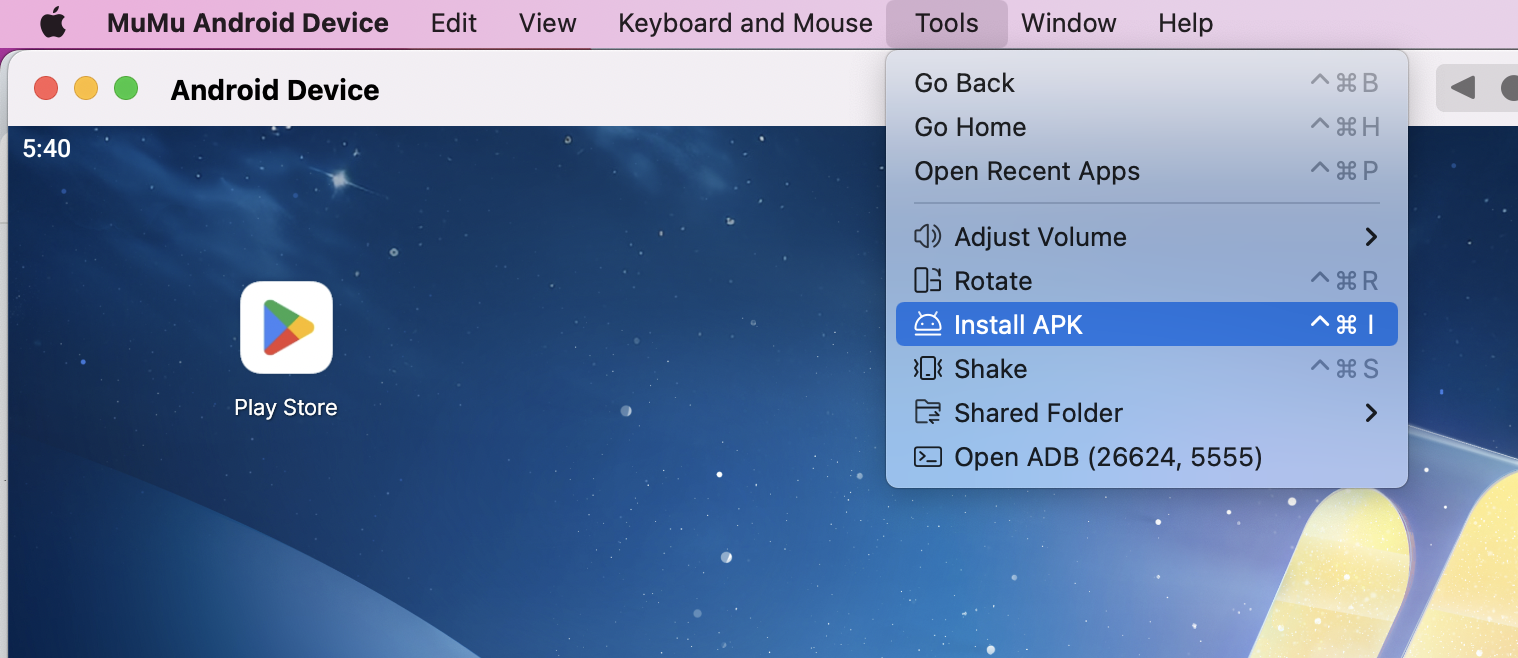
7. Nếu bạn không tìm thấy trò chơi mà bạn muốn chơi, chúng tôi có một chức năng thay thế cho bạn: Cài đặt APK. Đầu tiên, hãy tải về tệp cài đặt (.apk) trên macbook của bạn. Sau đó, vào MuMuPlayer for Mac của chúng tôi và nhấp vào thanh menu trên cùng (Công cụ→Cài đặt APK) để cài đặt trò chơi bạn muốn chơi.
Nếu bạn không thể tìm thấy bất kỳ tệp apk nào cho trò chơi đó? Chúng tôi cũng khuyến khích bạn cài đặt trò chơi bằng các ứng dụng đã biết hỗ trợ cài đặt apk!
8. Sau khi bạn đã cài đặt thành công trò chơi mình thích, bạn có thể nhấp vào biểu tượng của nó để bắt đầu chơi.

Sau khi bạn đã hoàn thành các bước này chỉ mất vài phút, bạn sẽ được tận hưởng trò chơi mình thích trên Mac với các điều khiển, đồ họa, hiệu năng và các chức năng tuyệt vời khác do MuMuPlayer for Mac cung cấp.
Khám phá thêm các tính năng và hướng dẫn cài đặt trên trang Trợ giúp của chúng tôi.
Kết Thúc Bài Viết