Cách sử dụng điều hướng bằng cử chỉ trên MuMuPlayer?
Điều hướng bằng cử chỉ trên MuMuPlayer cho Mac
MuMuPlayer cho Mac được phát triển từ góc nhìn của các thiết bị Mac và tối ưu hóa theo thói quen sử dụng touchpad phổ biến của người dùng. Ứng dụng cung cấp các thao tác điều hướng bằng cử chỉ mặc định.
· Vuốt xuống bằng hai ngón tay trên màn hình nền - Kéo xuống bảng thông báo
· Vuốt lên bằng hai ngón tay trên màn hình nền - Mở ngăn kéo để xem tất cả ứng dụng
· Vuốt sang trái hoặc phải bằng hai ngón tay trên màn hình nền - Chuyển đổi giữa các trang màn hình nền
· Nhấn đúp bằng hai ngón tay vào giữa touchpad - Kích hoạt chế độ đa nhiệm
· Nhấn đúp bằng hai ngón tay vào phía bên trái touchpad - Chuyển sang ứng dụng trước đó
· Nhấn đúp bằng hai ngón tay vào phía bên phải touchpad - Chuyển sang ứng dụng tiếp theo
Nếu bạn có bất kỳ đề xuất nào về thao tác cử chỉ, hãy tham gia cộng đồng Discord của chúng tôi và liên hệ với đội ngũ hỗ trợ chính thức để được trợ giúp.
Điều hướng bằng cử chỉ trên MuMuPlayer cho Windows ARM
MuMu Player (Windows ARM) hiện đã hỗ trợ Điều Khiển Cử Chỉ Toàn Màn Hình. Hãy làm theo hướng dẫn dưới đây để sử dụng thành thạo các thao tác này.
I. Các cử chỉ toàn màn hình được hỗ trợ
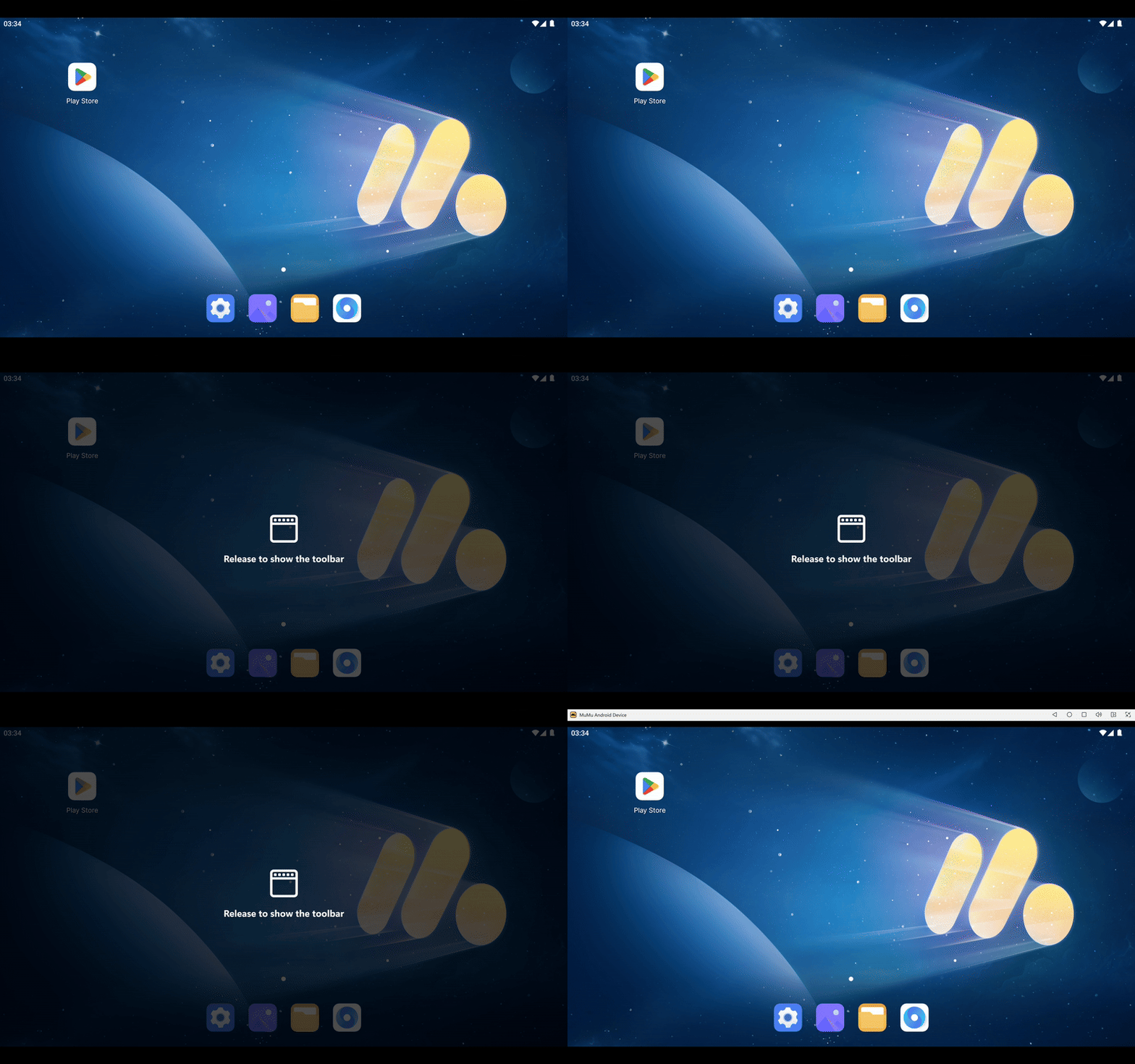
1. Hiển thị Thanh công cụ
Chạm vào cạnh trên của màn hình bằng hai ngón tay và vuốt xuống để hiển thị thanh công cụ hệ thống Android.
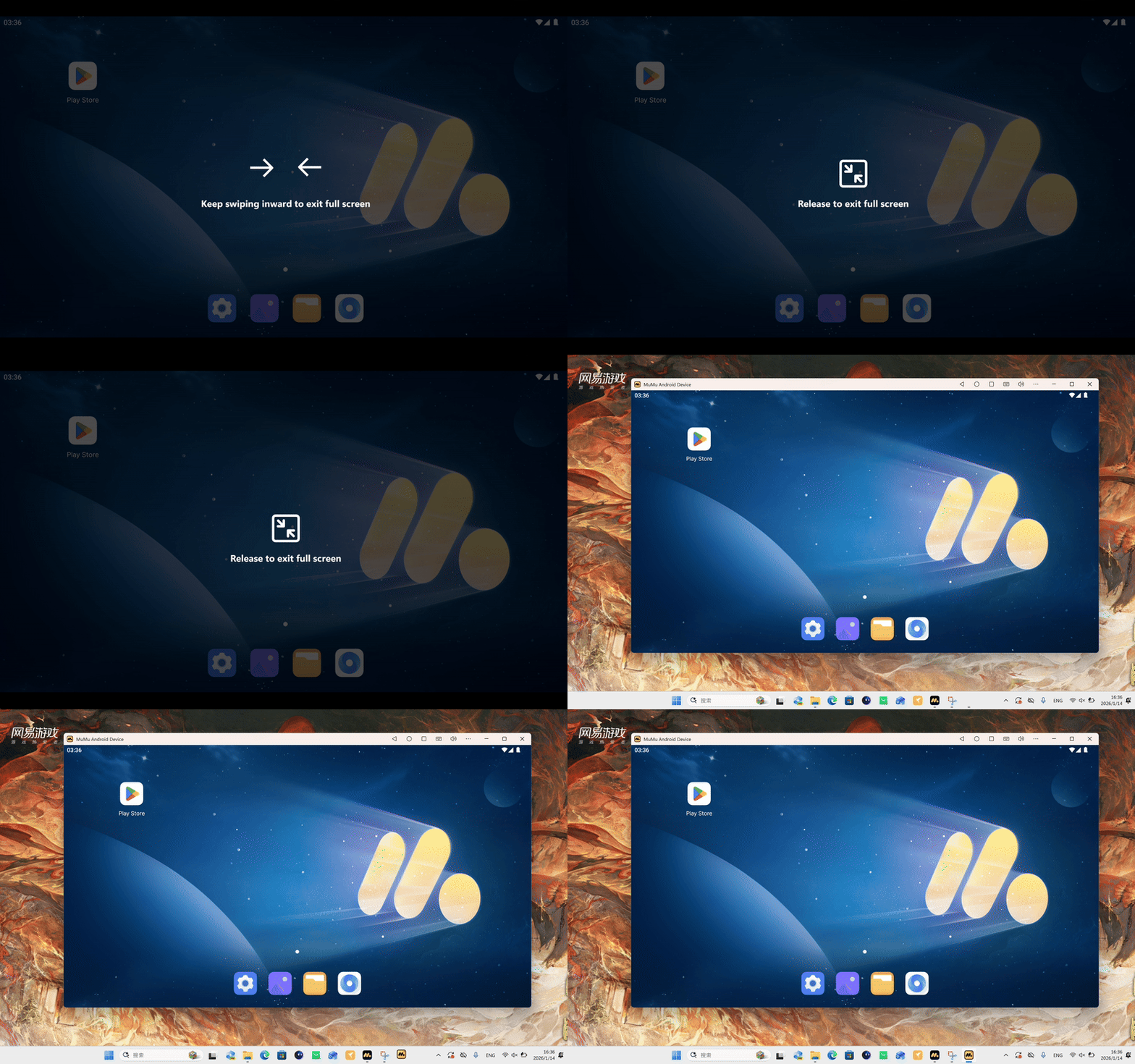
2. Thoát chế độ toàn màn hình
Chạm đồng thời vào hai cạnh trái và phải của màn hình bằng một ngón tay ở mỗi tay, sau đó vuốt về phía trung tâm màn hình để thoát khỏi chế độ toàn màn hình.
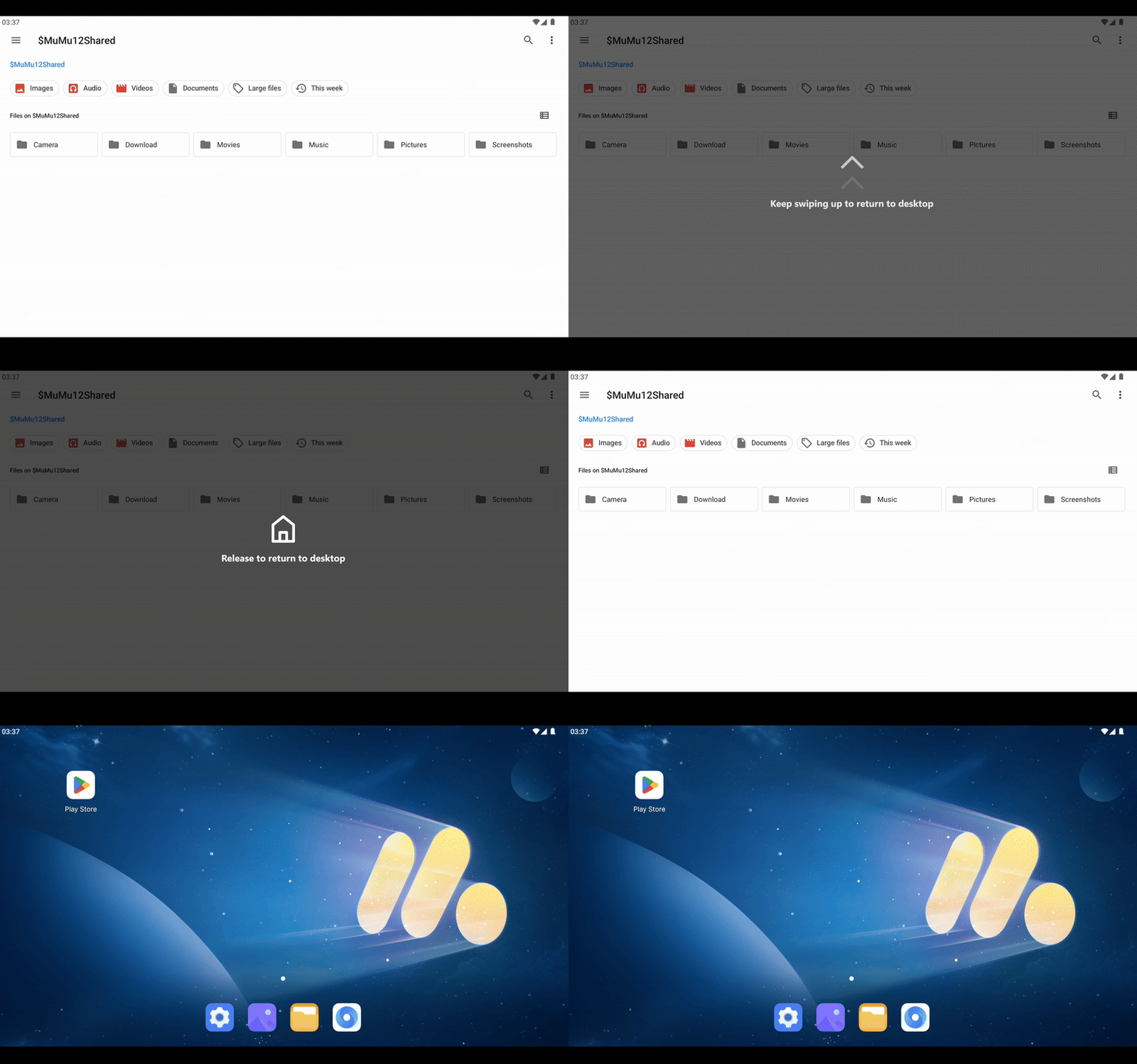
3. Quay về màn hình chính
Chạm vào cạnh dưới của màn hình bằng hai ngón tay và vuốt lên để quay về màn hình chính của Android.
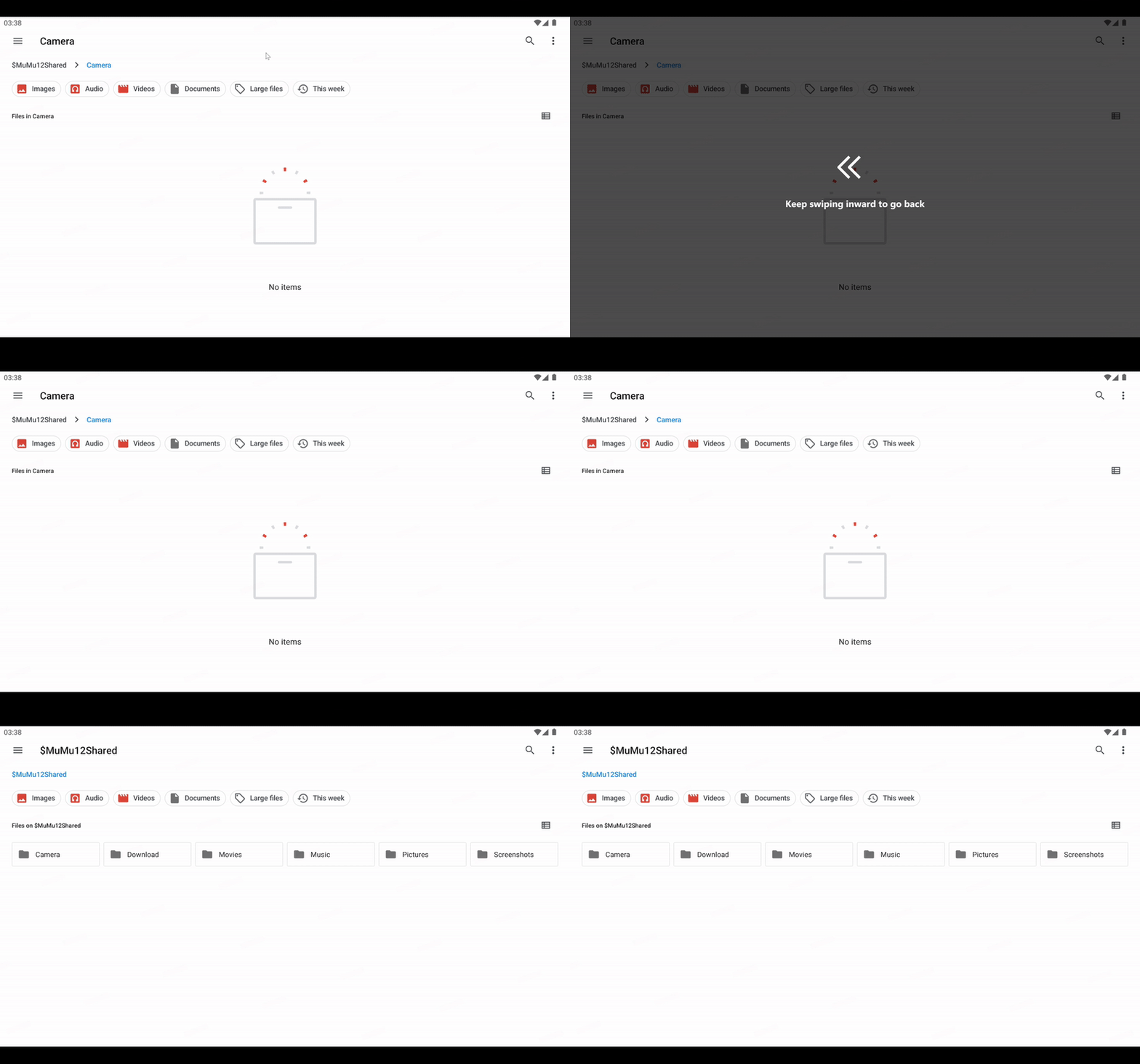
4. Quay lại (Trở về trang trước)
Chạm vào cạnh trái hoặc phải của màn hình bằng hai ngón tay và vuốt vào trong để quay lại giao diện trước đó.
II. Bật/tắt thao tác cử chỉ toàn màn hình
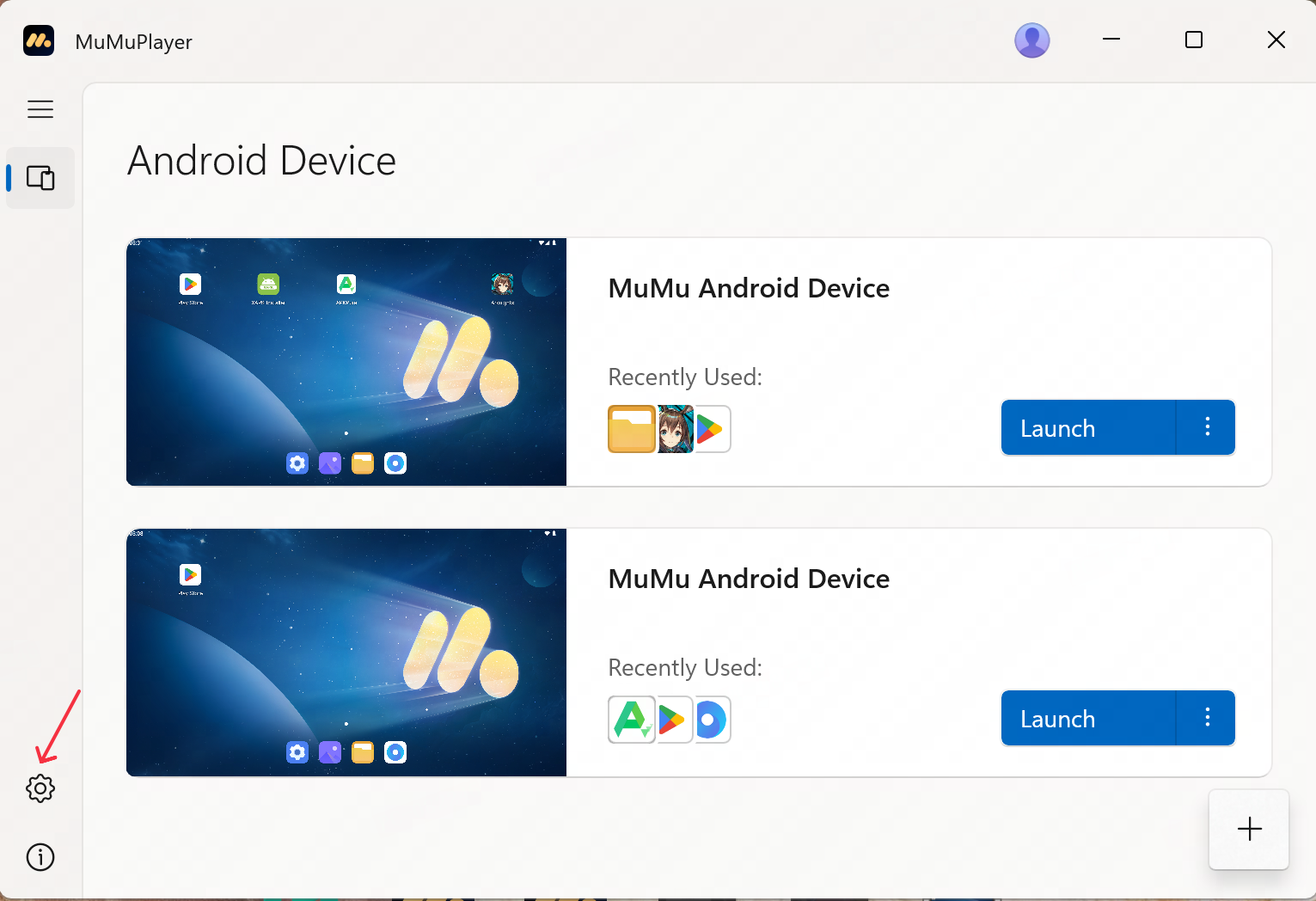
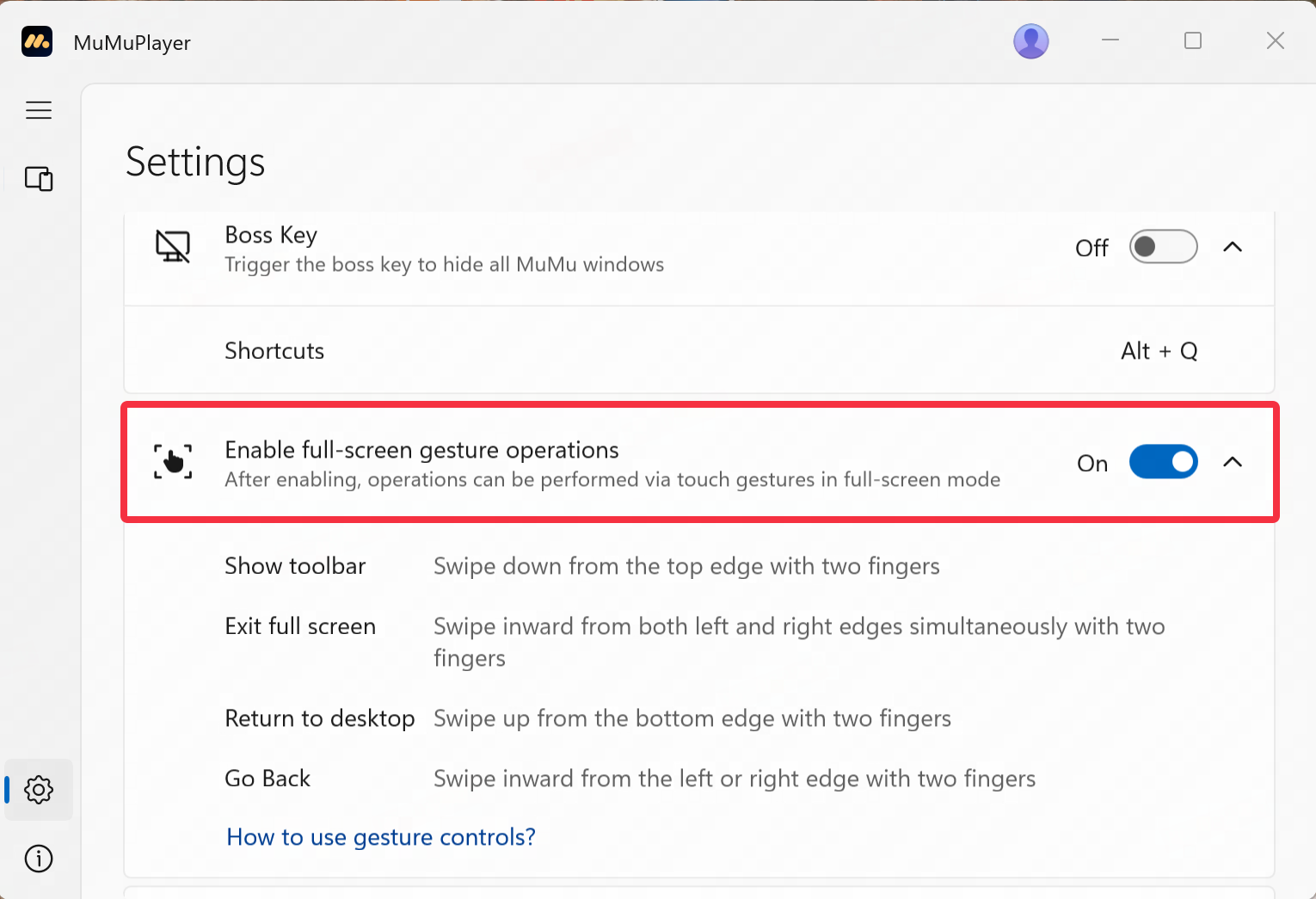
Nhấn vào biểu tượng bánh răng ở góc dưới bên trái giao diện chính của MuMu Player (Windows ARM) để vào phần Cài đặt. Cuộn xuống để tìm tùy chọn "Bật thao tác cử chỉ toàn màn hình" và nhấn công tắc bên phải để bật hoặc tắt tính năng này.
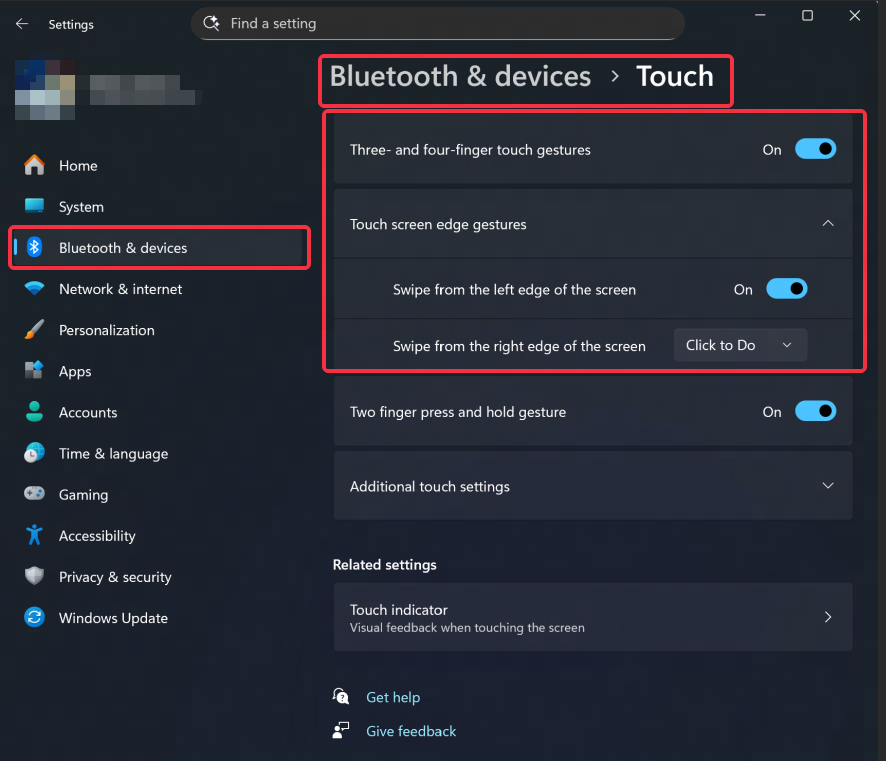
Vuốt dọc hoặc vuốt ngang bằng một ngón tay hiện đang xung đột với các thao tác cử chỉ của hệ thống Windows. Nếu cần thiết, vui lòng tắt các thao tác cử chỉ xung đột trong cài đặt hệ thống Windows của bạn.
Kết Thúc Bài Viết