Cách khởi chạy MuMuPlayer với quyền Quản trị viên?
Khi khởi động MuMuPlayer hoặc MuMuPlayer(ARM), bạn có thể thấy một thông báo bật lên: “MuMuPlayer sẽ được khởi động với quyền quản trị viên. Bạn có muốn tiếp tục không?” Nếu điều này xảy ra, hãy làm theo các bước dưới đây để cấp quyền quản trị viên.
Dành cho Windows
Các bước chạy MuMuPlayer với quyền quản trị viên
1. Đặt gói cài đặt vào một ổ đĩa khác, sau đó mở và chạy nó. Nếu không hoạt động, vui lòng tham khảo bước 2.
2. Kích hoạt quyền truy cập.
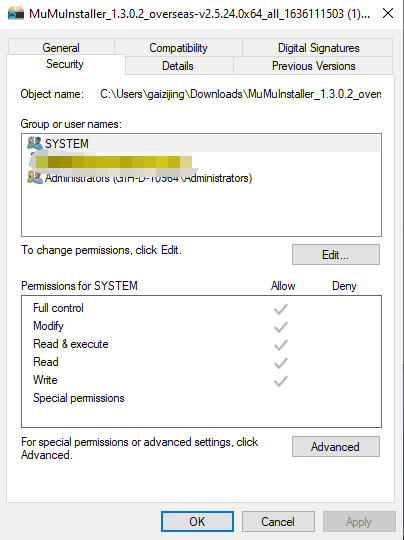
2.1 Nhấp chuột phải vào gói cài đặt: "Thuộc tính"-"Bảo mật".
2.2 Cho phép "toàn quyền kiểm soát" trong hệ thống để xem có thể cài đặt bình thường không; nếu không, vui lòng tham khảo bước 3.
3. Chạy trình cài đặt trực tiếp
Sau khi nhấp vào "Bắt đầu" trên máy tính, nhập "%tmp%" vào ô nhập và nhấn "Enter", tìm tệp exe bắt đầu bằng nemu trong thư mục và cài đặt trực tiếp.
Dành cho Windows (ARM)
Các bước chạy MuMuPlayer(ARM) với quyền quản trị viên
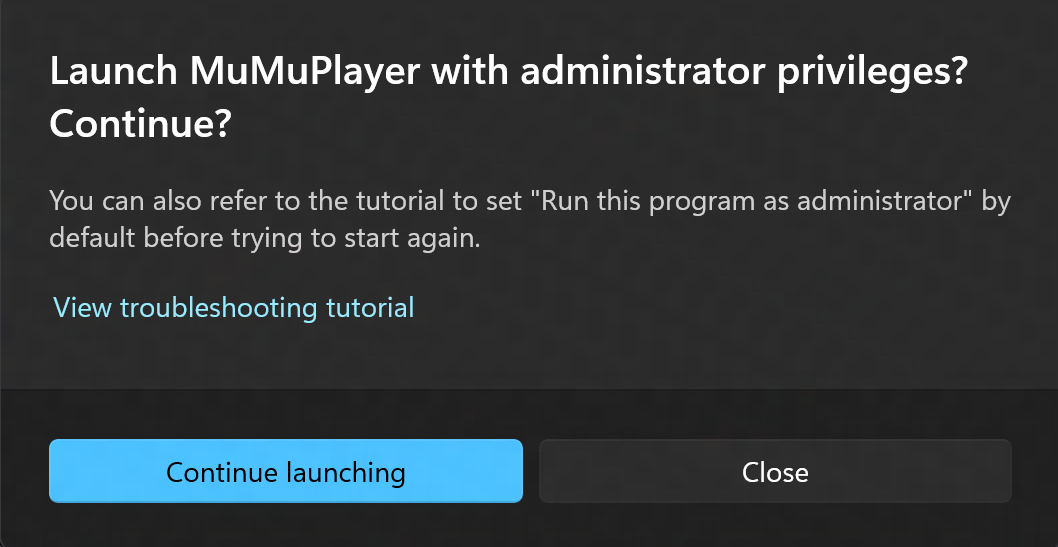
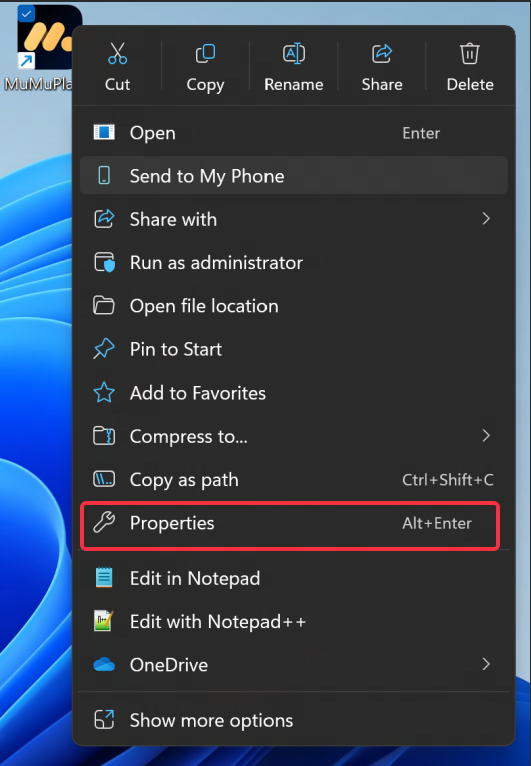
1. Mở cửa sổ Thuộc tính của MuMuPlayer (ARM)
Nhấp chuột phải vào biểu tượng MuMuPlayer (ARM) trên màn hình và chọn Thuộc tính.
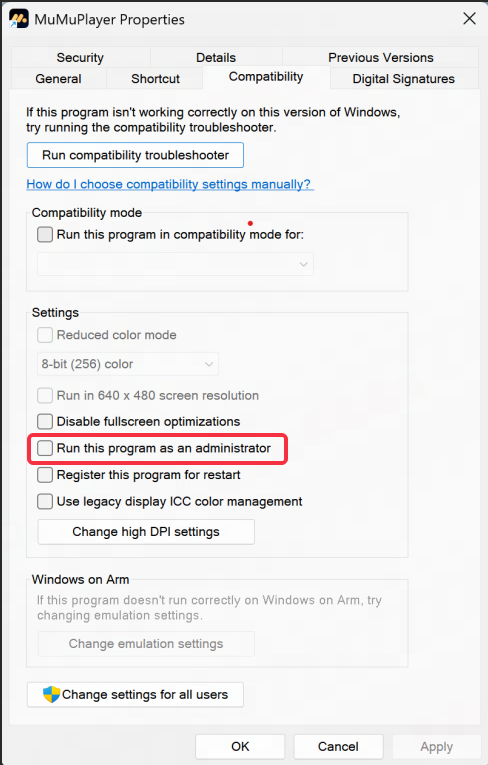
2. Cấp quyền quản trị viên
Trong cửa sổ Thuộc tính, chuyển đến tab Tương thích, đánh dấu vào ô Chạy chương trình này với quyền quản trị viên, sau đó nhấn OK. Nhấp đúp vào biểu tượng để khởi chạy MuMuPlayer (ARM) với quyền quản trị viên.
Kết Thúc Bài Viết