Cẩm nang thiết yếu cho nhà phát triển: Sổ tay hướng dẫn
Sau đây là danh sách ngắn các lệnh adb thường dùng dành cho nhà phát triển muốn chạy lệnh bằng adb cho MuMu Player.
[Các lệnh adb phổ biến]
1. Phiên bản Adb
adb tích hợp sẵn của MuMu Player (trong thư mục cài đặt)
C:\Program Files (x86)\Nemu\vmonitor\bin\adb_server.exe
Tải về từ trang web:
① Khuyến nghị: https://adbshell.com/downloads
② Trang web chính thức: https://developer.android.com/studio/releases/platform-tools
2. Kết nối với thiết bị
Mở cmd (nếu sử dụng adb tích hợp của MuMu Player, thì cd C:\Program Files (x86)\Nemu\vmonitor\bin\)
adb kill-server (adb tích hợp: adb_server.exe kill-server)
Kết nối tới cổng của trình giả lập: adb connect 127.0.0.1:7555 (adb tích hợp: adb_server.exe connect 127.0.0.1:7555)
Liệt kê các thiết bị đã kết nối: adb devices (adb tích hợp: adb_server.exe devices), trong điều kiện bình thường, bạn sẽ nhận được thông báo rằng thiết bị của MuMu Player đã được kết nối và có thể tiếp tục bước tiếp theo.

Lưu ý: Nếu "127.0.0.1:7555 device" không xuất hiện trong danh sách, hãy tiếp tục thử kết nối bằng cách sử dụng adb kill-server và adb connect 127.0.0.1:7555
3. Cách thao tác trên MuMu Player với nhiều thiết bị được kết nối
Định dạng lệnh: các lệnh thay thế cho adb -s cổng giả lập, ví dụ: adb -s 127.0.0.1:7555 shell pm list package -3
4. Cài đặt và gỡ cài đặt apk
Chạy các lệnh sau với MuMu Player đã kết nối:
Cài đặt apk
adb install C:\xx.apk
Gỡ cài đặt apk adb uninstall C:\xx.apk
5. Liệt kê tên gói của các ứng dụng đã cài đặt
Danh sách tất cả tên gói
adb shell pm list packages
Danh sách tên của tất cả các gói bên thứ ba
adb shell pm list packages -3
Danh sách tên gói hệ thống
adb shell pm list packages -s
Tên gói của các ứng dụng đang chạy
adb shell dumpsys window | findstr mCurrentFocus
Khi chạy nhiều phiên bản của cùng một ứng dụng, vui lòng kiểm tra xem phiên bản giả lập có cũ hơn 2.2.2x86/x64 không, nếu có thì tên gói đa khởi động thường sẽ theo định dạng tên gói gốc + hậu tố. Lấy Honkai Impact 3rd làm ví dụ:
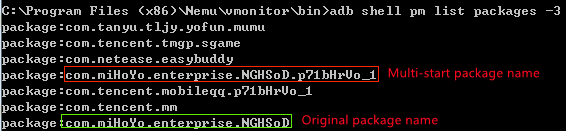
Nếu giả lập mới hơn 2.2.2x86/x64, thì gói đa khởi động và gói gốc sẽ có cùng tên, vì vậy bạn cần kiểm soát ứng dụng đa khởi động bằng UserId (đừng quên kết nối cổng giả lập trước bằng adb connect 127.0.0.1:7555)
6. Liệt kê Activity ClassName của một ứng dụng đã cài đặt
Chạy adb logcat ActivityManager:I *:s | findstr "cmp" và khởi động ứng dụng mục tiêu
Lấy ví dụ với “Identity V”, bạn có thể thực hiện:

trong đó cmp=com.netease.dwrg/.Launcher đầu tiên có nghĩa là: Gói ứng dụng
tên/Activity ClassName, tên Activity đầy đủ
là com.netease.dwrg.Launcher
7. Khởi động ứng dụng
adb shell am start -n Tên gói ứng dụng/tên Activity ClassName của ứng dụng
Lấy ví dụ với “Identity V”, bạn có thể thực hiện:
adb shell am start -n com.netease.dwrg/.Launcher
Để xem thời gian khởi động, thực hiện adb shell am start -W Tên gói ứng dụng/tên Activity ClassName của ứng dụng
Ví dụ:

8. Đóng ứng dụng
adb shell am force-stop Tên gói
Lấy ví dụ với “Identity V”, bạn có thể thực hiện:
adb shell am force-stop com.netease.dwrg
9. Xem phiên bản ứng dụng
adb shell dumpsys package Tên gói | findstr version
Lấy ví dụ với “Identity V”, bạn có thể thực hiện:

10. Xóa dữ liệu ứng dụng
adb shell pm clear Tên Gói
11. Mô phỏng nhập liệu
Nhập phím
adb shell input keyevent Giá trị phím
Ví dụ:
adb shell input keyevent 3
có nghĩa là nhấn phím HOME (giá trị của các phím khác có thể tra cứu trên mạng)
Nhập chuỗi
adb shell input text Chuỗi
Ví dụ: adb shell input text test
sẽ trả về chuỗi "test"
Lưu ý: Không hỗ trợ ký tự Trung Quốc
Nhấp chuột
adb shell input tap X Y
trong đó X và Y là giá trị tọa độ x và y của vị trí nhập hiện tại
Di chuyển chuột
adb shell input swipe X1 Y1 X2 Y2
X1 Y1 và X2 Y2 lần lượt là giá trị tọa độ điểm bắt đầu và điểm kết thúc
12. Tải tệp từ máy tính lên trình giả lập
adb push C:\test.apk /data
13. Sao chép tệp từ trình giả lập về máy tính
adb pull /data/test.apk C:\
14. Chụp màn hình
Chụp ảnh màn hình hiện tại của trình giả lập
adb shell screencap /data/screen.png
Lưu ảnh chụp màn hình về máy tính
adb pull /data/screen.png C:\
15. Quay màn hình
Bắt đầu quay
adb shell screenrecord /data/test.mp4
Dừng quay
CTRL+C
Xuất tệp video
adb pull /data/test.mp4 C:\
16. Xem thông tin thiết bị
Model
adb shell getprop ro.product.model
Thương hiệu
adb shell getprop ro.product.brand
Mẫu vi xử lý
adb shell getprop ro.product.board
Phiên bản Android
adb shell getprop ro.build.version.release
Chế độ kết xuất Engine
adb shell dumpsys SurfaceFlinger|findstr "GLES"
Lệnh này không thể sử dụng trên phiên bản 2.0.30 trở lên. Hiện tại, để sử dụng cần phiên bản cũ hơn.
Đối với các lệnh khác, vui lòng truy cập https://adbshell.com/commands
[Cách bắt gói tin]
1) Tải về phiên bản mới nhất của "fiddler" và "MuMu Player";
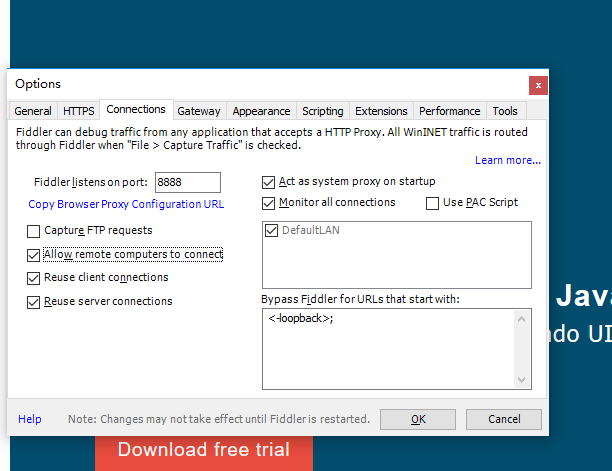
2) Khởi động fiddler qua Tools -> Options -> Connections, tích chọn "Allow remote computers to connect" và khởi động lại chương trình. Quan trọng! Đừng quên khởi động lại;
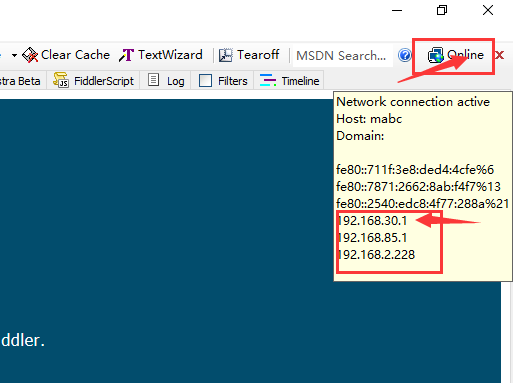
3) Kiểm tra địa chỉ IP. Nếu có card mạng ảo, bạn cần thực hiện ipconfig/all để kiểm tra IP thật;
4) Khởi động MuMu Player và cấu hình proxy;
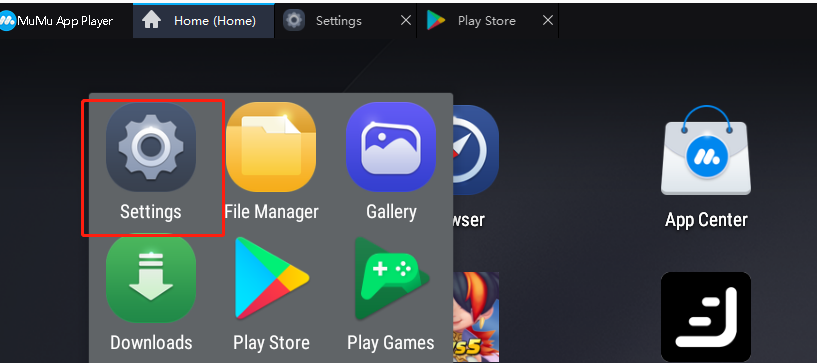
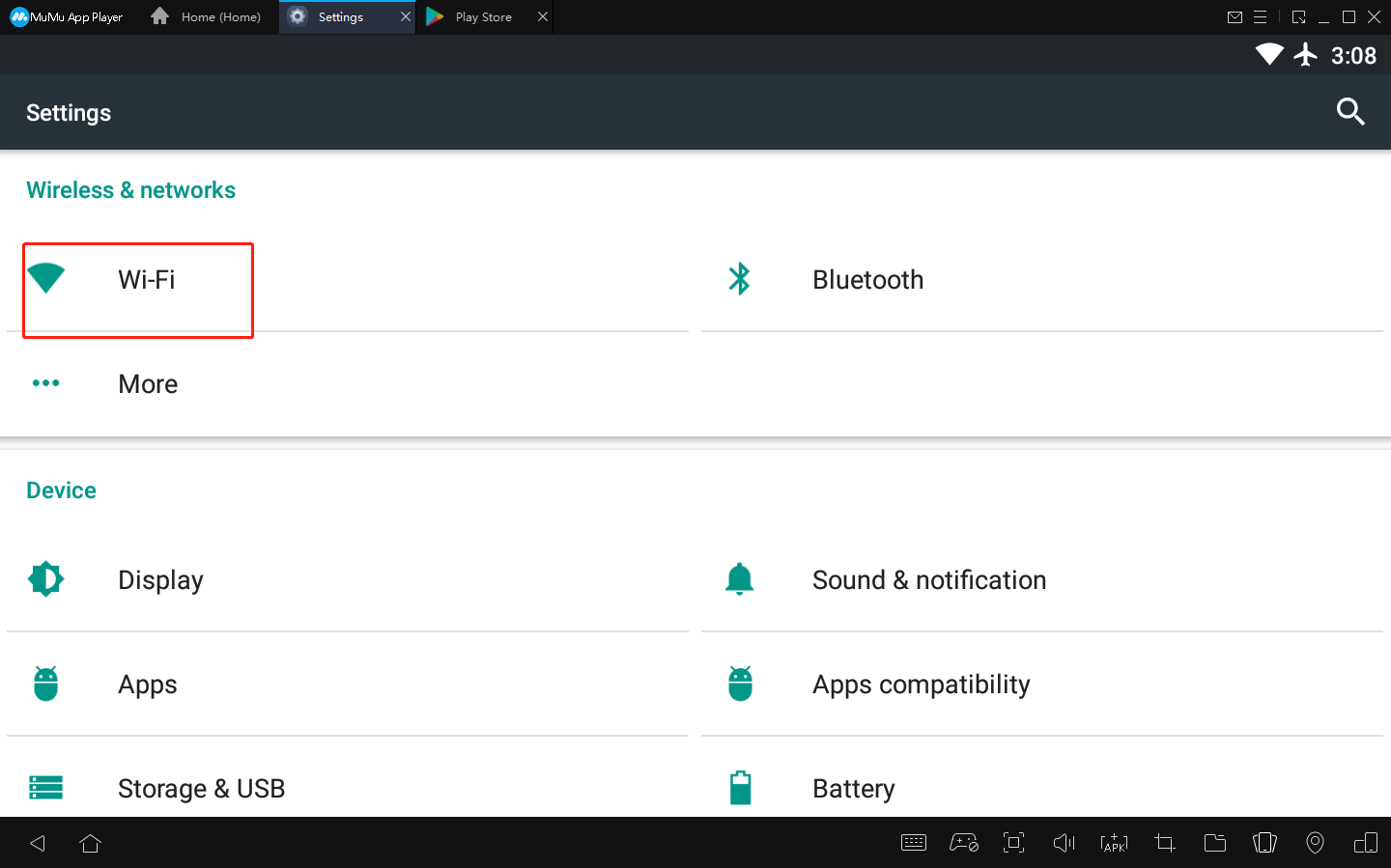
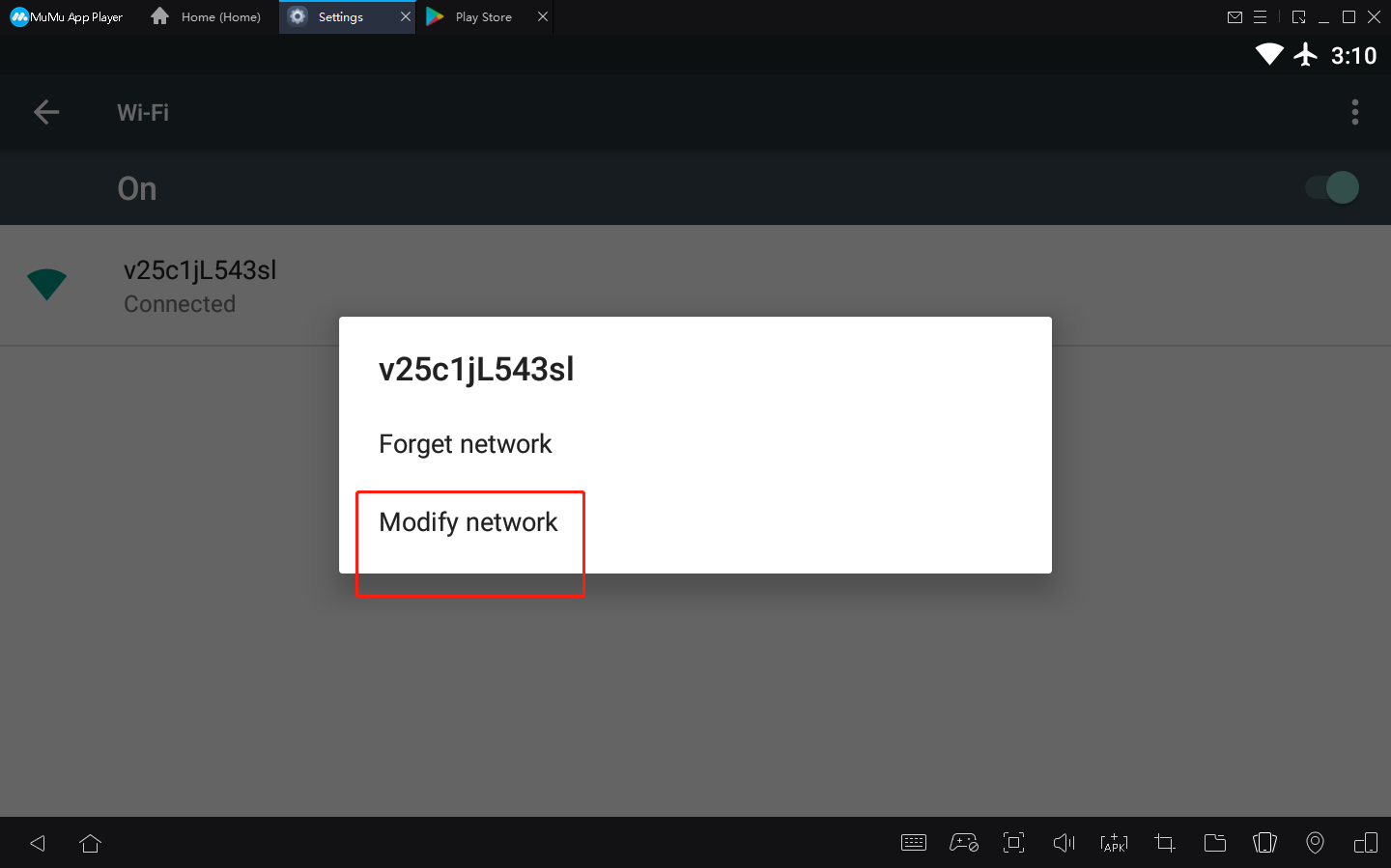
Nhấn và giữ tên WiFi rồi nhấn "Chỉnh sửa mạng"
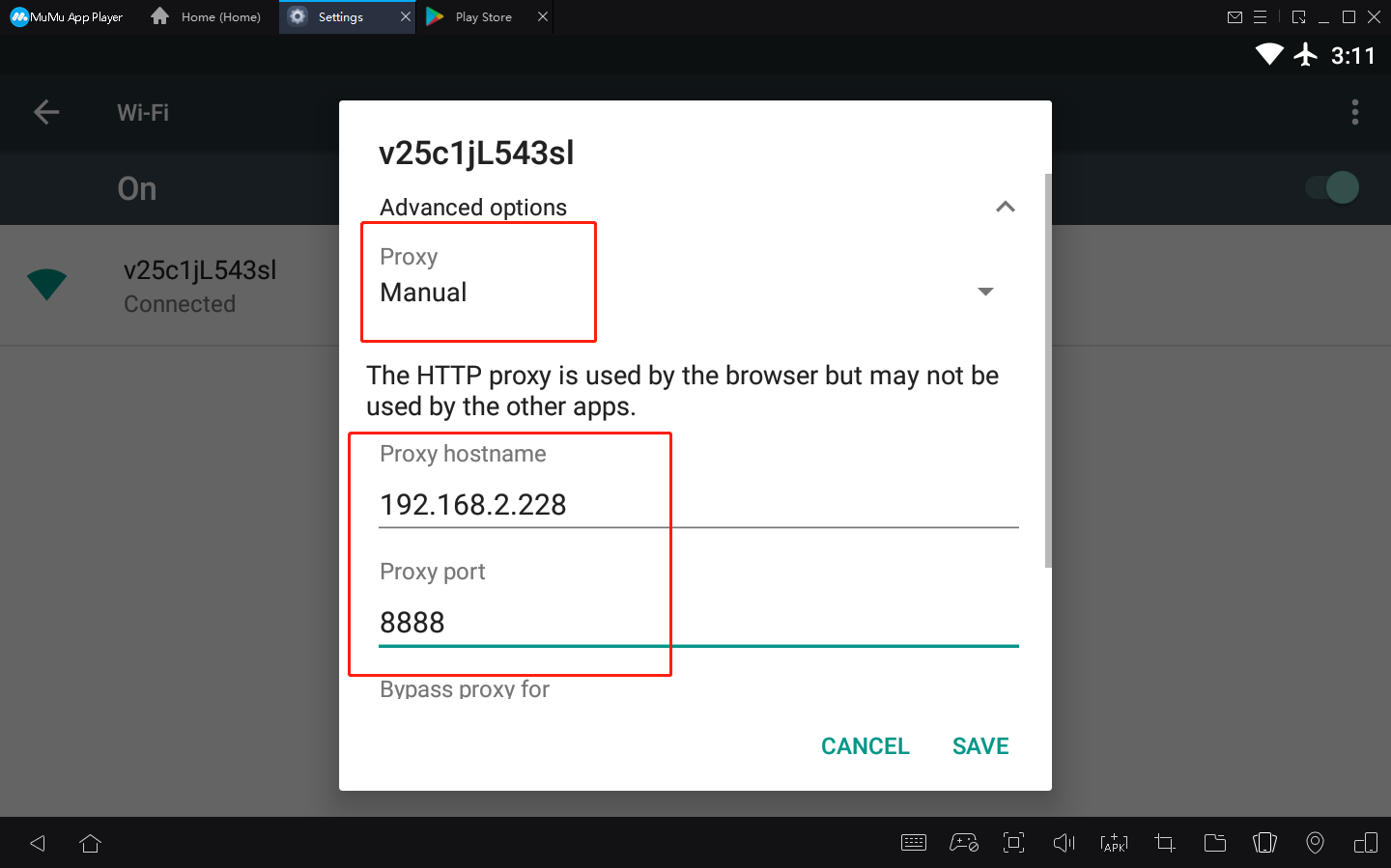
5) Lưu lại và tiếp tục thao tác tiếp theo.
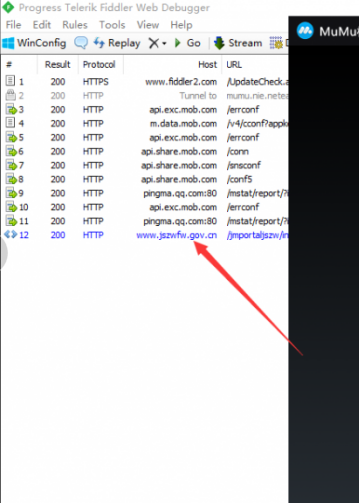
Kết Thúc Bài Viết