Tắt Hyper-V và tắt cách ly lõi
Các công nghệ được sử dụng bởi "Core Isolation" và "Hyper-V/VBS" của Microsoft xung đột với MuMu Player 12, khiến trình giả lập hoạt động kém hiệu quả hoặc không thể chạy. Khuyến nghị tắt "Core Isolation" và vô hiệu hóa "Hyper-V/VBS" khi chạy MuMu Player 12. Việc tắt core isolation sẽ không ảnh hưởng đến bảo mật. Nếu bạn lo lắng, bạn có thể cài đặt phần mềm bảo mật khác. Bạn có thể tắt core isolation, Hyper-V/VBS theo các bước dưới đây:
1. Tắt core isolation
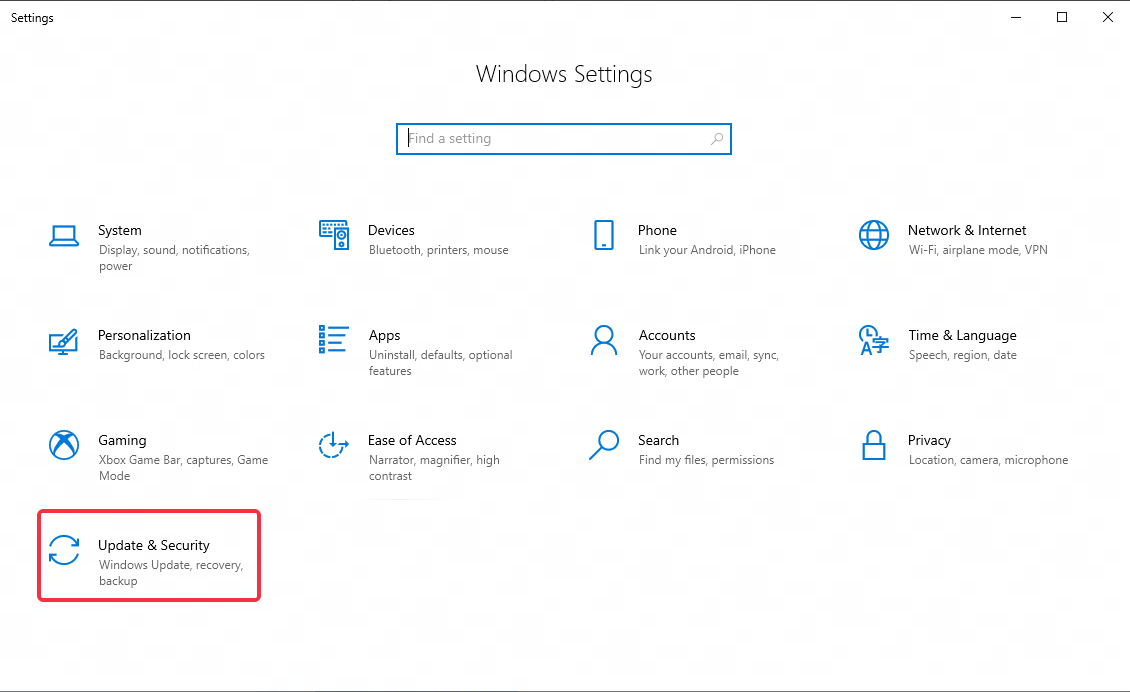
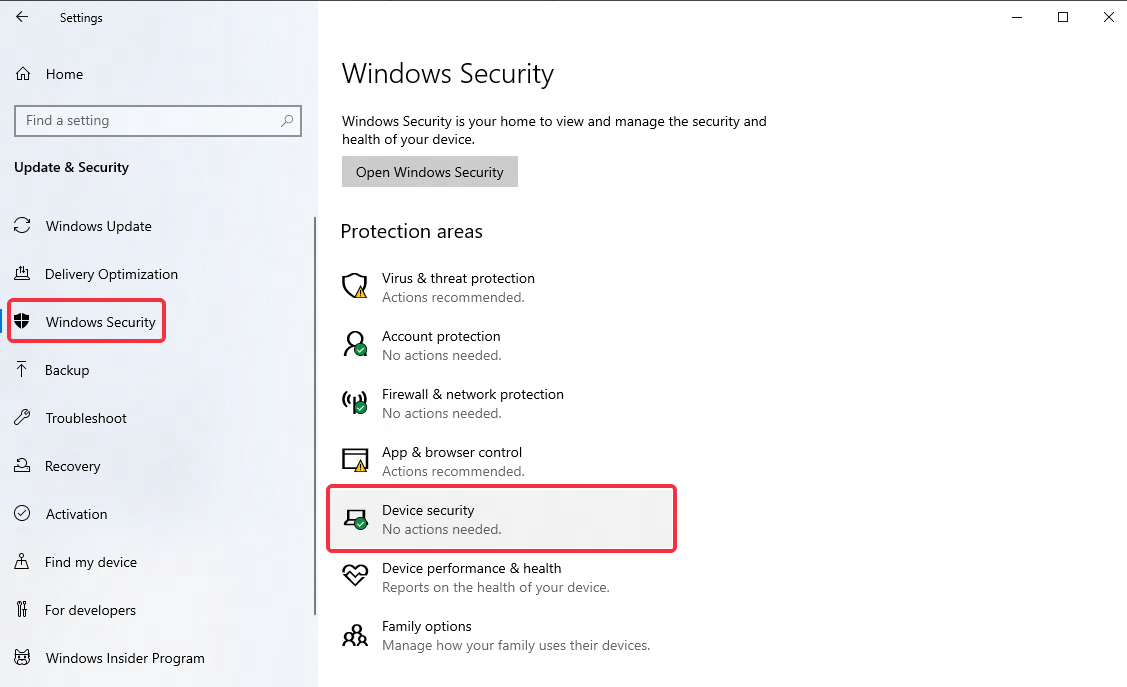
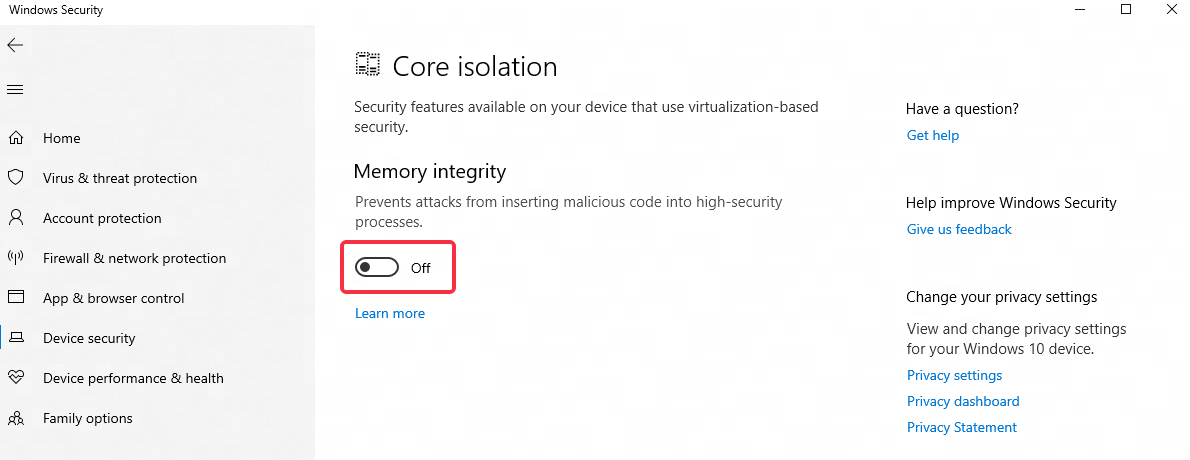
Vào Cài đặt Windows - Cập nhật & Bảo mật - Bảo mật Windows - Bảo mật thiết bị - Chi tiết Core Isolation và tắt Memory Integrity;
2. Làm thế nào để vô hiệu hóa Hyper-V/VBS?
2.1 Chạy file để tự động vô hiệu hóa Hyper-V/VBS
Nhấn để tải file >> Tự động vô hiệu hóa Hyper-V/VBS.
Sau khi tải xuống hoàn tất, nhấp chuột phải, chạy chương trình với quyền quản trị viên và sau đó khởi động lại trình giả lập. Nếu việc tắt tự động không thành công, vui lòng thử phương pháp thủ công dưới đây.
2.2 Tắt Hyper-V/VBS thủ công
Bước 1: mở giao diện "This PC", nhập vào thanh địa chỉ: Control Panel\Programs\Programs and Features, sau đó nhấn Enter để tìm kiếm;
Bước 2: nhấp vào "Turn Windows features on or off";
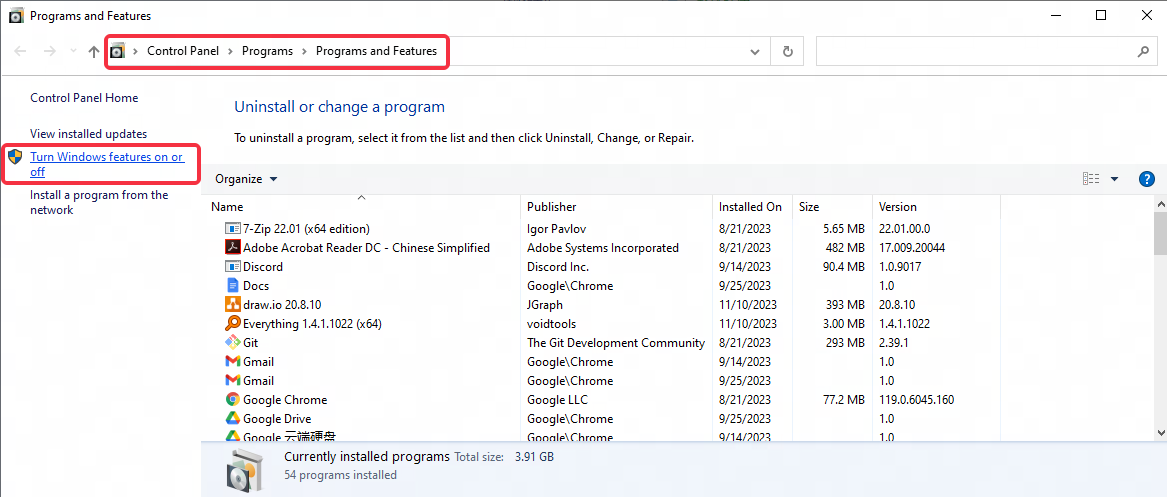
Bước 3: kiểm tra xem trong menu có các tùy chọn sau không: "Hyper-V", "Virtual Machine Platform", "Windows Hypervisor Platform", "Windows Sandbox", bỏ chọn tất cả các mục này, và khởi động lại máy tính.
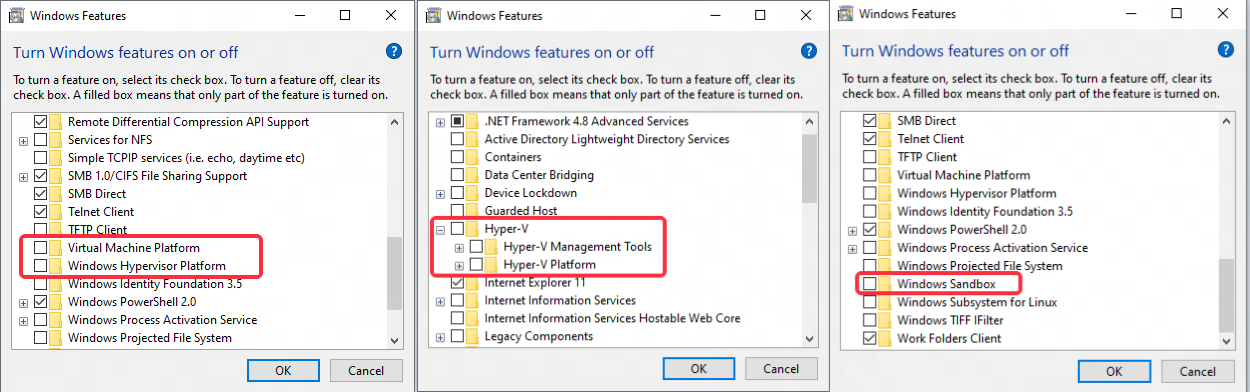
Thông thường, sau khi khởi động lại máy tính, Hyper-V/VBS sẽ được tắt thành công. Nếu không, vui lòng làm theo các bước dưới đây:
Bước 1: nhấp chuột phải vào "This PC", chọn "Manage", chuyển đến giao diện "Computer Management" - "Service and Applications" - "Services", tìm "HV Host Service"
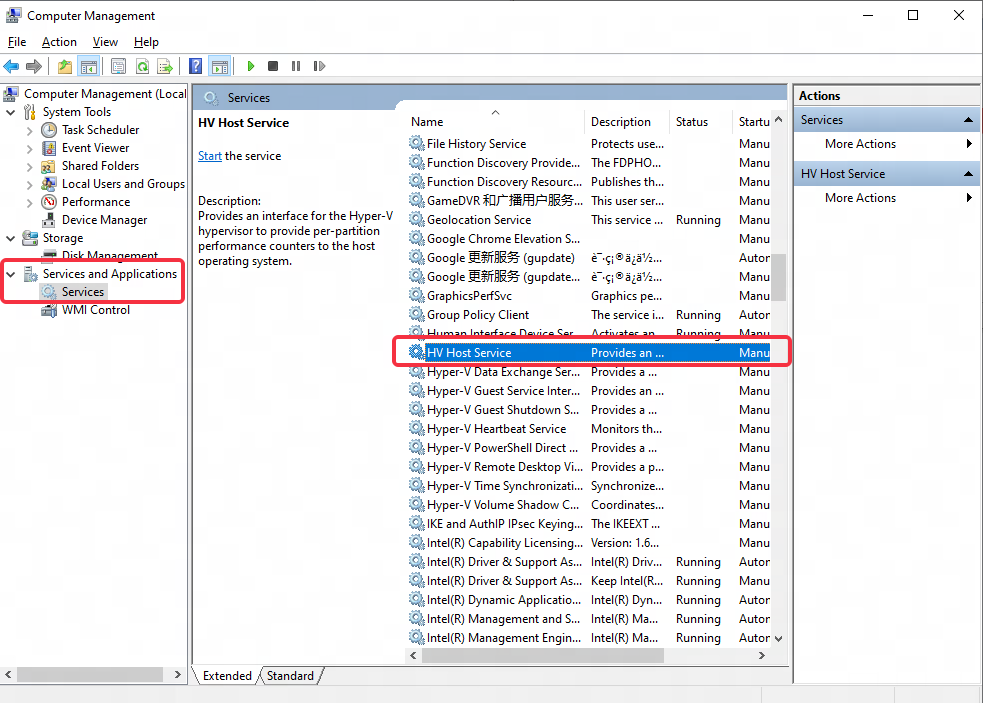
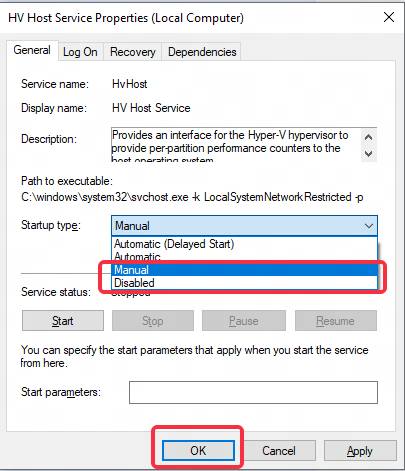
Bước 2: nhấp đúp vào "HV Host Service", thay đổi Kiểu khởi động thành "Thủ công" hoặc "Vô hiệu hóa", sau đó nhấn "OK".
Nếu vẫn không thành công, vui lòng xác nhận xem có cài đặt máy ảo VMware hay không. Nếu có, vui lòng gỡ cài đặt và đóng >> Vô hiệu hóa dịch vụ VMware.
2.3 Cách vô hiệu hóa Hyper-V/VBS trên Windows 11 Home Edition
Phương pháp 1:
Bước 1: Tạo một tài liệu văn bản và đổi tên thành "Hyper-V.cmd";
Bước 2: Nhập đoạn mã sau vào tài liệu:
pushd "%~dp0"
dir /b %SystemRoot%\servicing\Packages\*Hyper-V*.mum >hyper-v.txt
for /f %%i in ('findstr /i . hyper-v.txt 2^>nul') do dism /online /norestart /add-package:"%SystemRoot%\servicing\Packages\%%i"
del hyper-v.txt
Dism /online /enable-feature /featurename:Microsoft-Hyper-V-All /LimitAccess /ALL
Bước 3: Sau khi lưu tài liệu, nhấp chuột phải vào tài liệu và chạy tập tin với quyền quản trị viên. Một cửa sổ lệnh sẽ xuất hiện. Sau khi cài đặt hoàn tất, nhập Y để khởi động lại máy tính;
Bước 4: Sau khi khởi động lại máy tính, Hyper-V đã được cài đặt thành công.
Bây giờ hãy sử dụng chức năng tắt tích hợp sẵn của trình giả lập để thử tắt Hyper-V, hoặc tham khảo hướng dẫn [Tắt Hyper-V/VBS thủ công] ở trên để thử.
Phương pháp 2:
Bước 1: Nhấp chuột phải vào menu Start - Windows PowerShell (Quản trị viên), nhập: Disable-WindowsOptionalFeature -Online -FeatureName Microsoft-Hyper-V-All, sau đó nhấn Enter
Bước 2: nếu vẫn chưa thành công, nhập cmd vào hộp tìm kiếm trên thanh tác vụ, nhấp chuột phải chọn chạy với quyền quản trị viên, nhập: bcdedit /set hypervisorlaunchtype off, và nhấn Enter.
Nếu phương pháp trên vẫn không thể giúp bạn tắt Hyper-V/VBS trên Windows 11 Home Edition, bạn nên liên hệ bộ phận hậu mãi máy tính hoặc truy cập trang web Cộng đồng Microsoft chính thức để được tư vấn. Bạn cũng có thể nâng cấp lên Windows 11 Professional Edition để giải quyết vấn đề.
Kết Thúc Bài Viết