Cách khắc phục lỗi phân giải DNS khi MuMuPlayer tải xuống/cập nhật?
Khi một số người dùng tải xuống và cài đặt MuMuPlayer, họ có thể gặp phải thông báo lỗi phân giải DNS. Người dùng gặp phải vấn đề này có thể tham khảo các giải pháp sau:
Nhấp vào https://nstool.netease.com/ để kiểm tra xem địa chỉ IP mạng và địa chỉ DNS có cùng ở một tỉnh/thành phố hay không.
1.Nếu khác nhau, hãy lưu thay đổi, khởi động lại máy tính và thử lại. Phương pháp kiểm tra và thay đổi địa chỉ DNS như sau:
(1) Kiểm tra địa chỉ DNS: nhấn tổ hợp phím "Win+R", nhập "CMD" và nhấn Enter để mở cửa sổ lệnh, nhập "ipconfig /all", tìm địa chỉ DNS của mạng hiện tại ở dòng "DNS server", như hình bên dưới: "10.224.112.2";
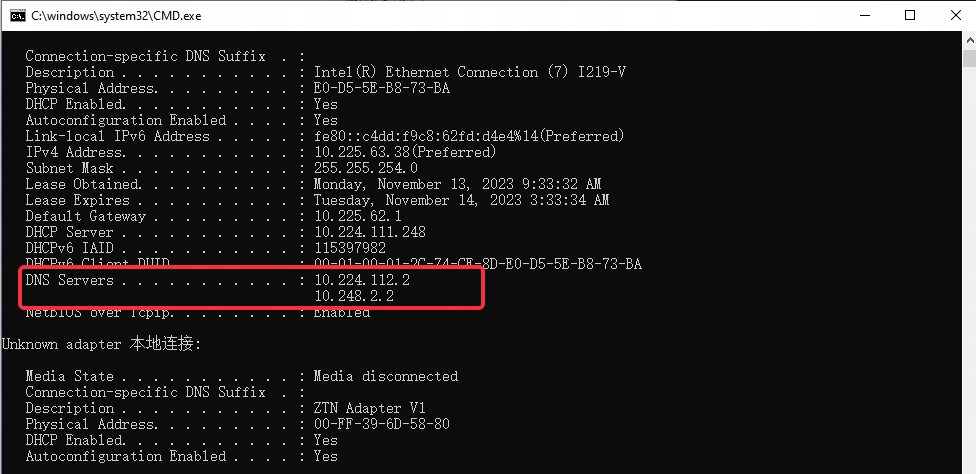
(2) Thay đổi địa chỉ DNS: Tại vị trí kết nối mạng của máy tính, nhấp chuột phải vào "Mở Cài đặt Mạng và Internet", nhấp vào "Thay đổi Tùy chọn Bộ điều hợp", nhấp vào mạng đang kết nối (nếu mạng đang kết nối là mạng có dây, nhấp vào "Ethernet"; nếu mạng đang kết nối là mạng không dây, nhấp vào "Wi-Fi"), nhấp chuột phải vào mạng và chọn "Thuộc tính", kéo xuống trong mục "Mạng" và tìm "Giao thức Internet Phiên bản 4 (TCP/IPv4)", nhấp đúp để mở cửa sổ thuộc tính, sau khi chọn "Sử dụng địa chỉ máy chủ DNS sau", điền vào dòng "Máy chủ DNS ưu tiên".
2. Nếu vẫn như vậy, bạn có thể thử thay đổi địa chỉ DNS của máy tính lần lượt thành 114.114.114.114, 223.5.5.5, 101.226.4.6, 223.6.6.6. Sau khi thay đổi xong, nhấn tổ hợp phím "Win+R" - nhập "CMD" và nhấn Enter để mở cửa sổ Command - nhập "ipconfig /flushdns" - nhấn "Enter", khởi động lại trình giả lập (hoặc gói cài đặt trình giả lập) và thử lại.
Lưu ý: Người dùng mạng nội bộ trường học có thể thay đổi cài đặt DNS của máy tính thành địa chỉ DNS của trường, sau đó khởi động lại máy tính và thử lại.
Kết Thúc Bài Viết