Kích hoạt VT trên máy tính Lenovo
1. Laptop dùng cho gia đình (dòng Y, Z, G, N) với chipset Intel
① Khởi động lại máy tính và truy cập BIOS:
Ngay tại giao diện đầu tiên sau khi khởi động, nhấn liên tục phím "F2" (hoặc "Fn+F2" đối với một số mẫu máy) để vào BIOS.
Lưu ý: (Nếu tôi liên tục không vào được BIOS vì quá trình khởi động diễn ra quá nhanh thì sao?)

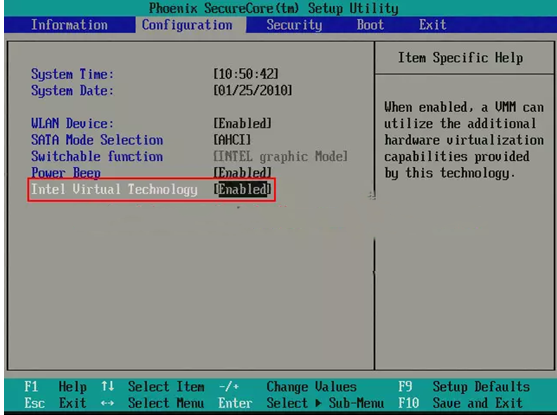
② Chọn "Configuration" → "Intel Virtual Technology" → Chuyển sang "Enabled" → Nhấn F10 để lưu cài đặt và thoát.
2. Laptop dùng cho gia đình (dòng Y, Z, G) với chipset AMD
① Khởi động lại máy tính và truy cập BIOS:
Ngay tại giao diện đầu tiên sau khi khởi động, nhấn liên tục phím "F2" (hoặc "Fn+F2" đối với một số mẫu máy) để vào BIOS.
Lưu ý: (Nếu tôi liên tục không vào được BIOS vì quá trình khởi động diễn ra quá nhanh thì sao?)
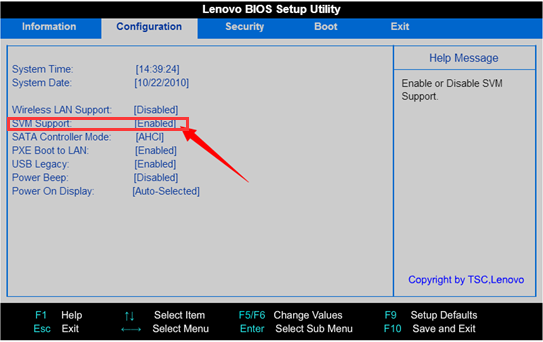
② Chọn "Configuration" → "SVM Support" → Chuyển sang "Enabled" → Nhấn F10 để lưu cài đặt và thoát.
3. Laptop doanh nghiệp:
① Khởi động lại máy tính và truy cập BIOS:
Ngay tại giao diện đầu tiên sau khi khởi động, nhấn liên tục phím "F1" để vào BIOS.
Lưu ý: (Nếu tôi liên tục không vào được BIOS vì máy khởi động quá nhanh thì sao?)
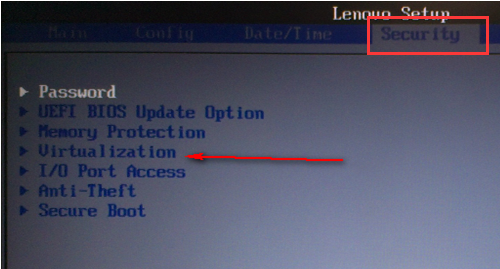
② Chọn "Configuration" → "Virtualization" → Chuyển sang "Enabled" → Nhấn F10 để lưu cài đặt và thoát.
4. Máy tính để bàn Intel:
① Khởi động lại máy tính và truy cập BIOS: Ngay tại giao diện đầu tiên sau khi khởi động, nhấn liên tục phím "F1" để vào BIOS.
Lưu ý: (Nếu tôi liên tục không vào được BIOS vì máy khởi động quá nhanh thì sao?)
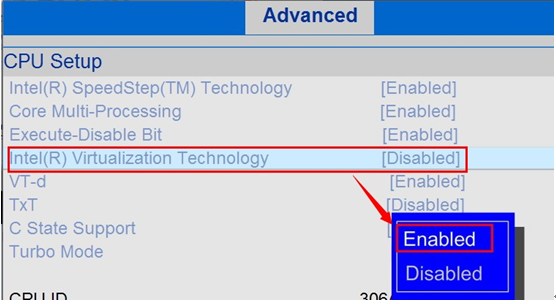
②Chọn "Security" → "Advanced" → "CPU setup" → "Intel(R) Virtual Technology" → Chuyển sang "Enabled" → Nhấn F10 để lưu cài đặt và thoát.
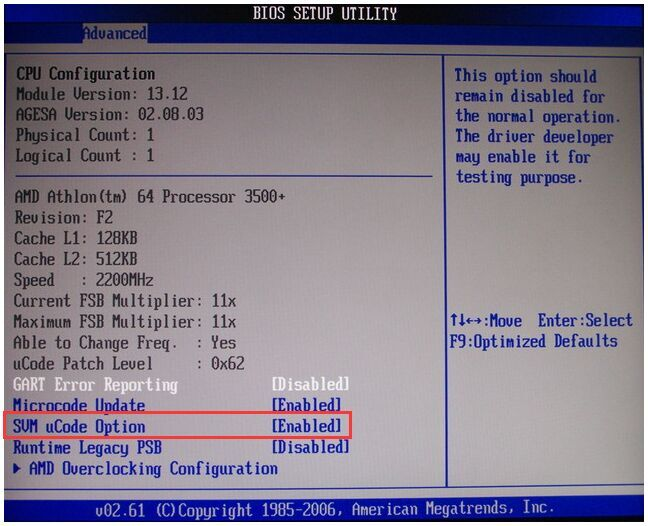
5. Máy tính để bàn AMD:
① Khởi động lại máy tính và truy cập BIOS: Ngay tại giao diện đầu tiên sau khi khởi động, nhấn liên tục phím "F1" để vào BIOS.
Lưu ý: (Nếu tôi liên tục không vào được BIOS vì quá trình khởi động diễn ra quá nhanh thì sao?)
② Vào mục "Bảo mật" → Tìm "Tùy chọn SVM uCode" → Chuyển sang "Bật" → Nhấn F10 để lưu cài đặt và thoát.
 Truy cập trang web chính thức của Lenovo để tìm hiểu các phương án khác.
Kết Thúc Bài Viết