Làm thế nào để khắc phục lỗi mạng trong MuMuPlayer?
Phải làm gì nếu khởi tạo mạng thất bại khi khởi động?
Một số người dùng có thể gặp thông báo "Khởi tạo mạng thất bại" khi khởi động thiết bị MuMu Android. Nếu bạn gặp phải vấn đề này, vui lòng tham khảo các giải pháp dưới đây.
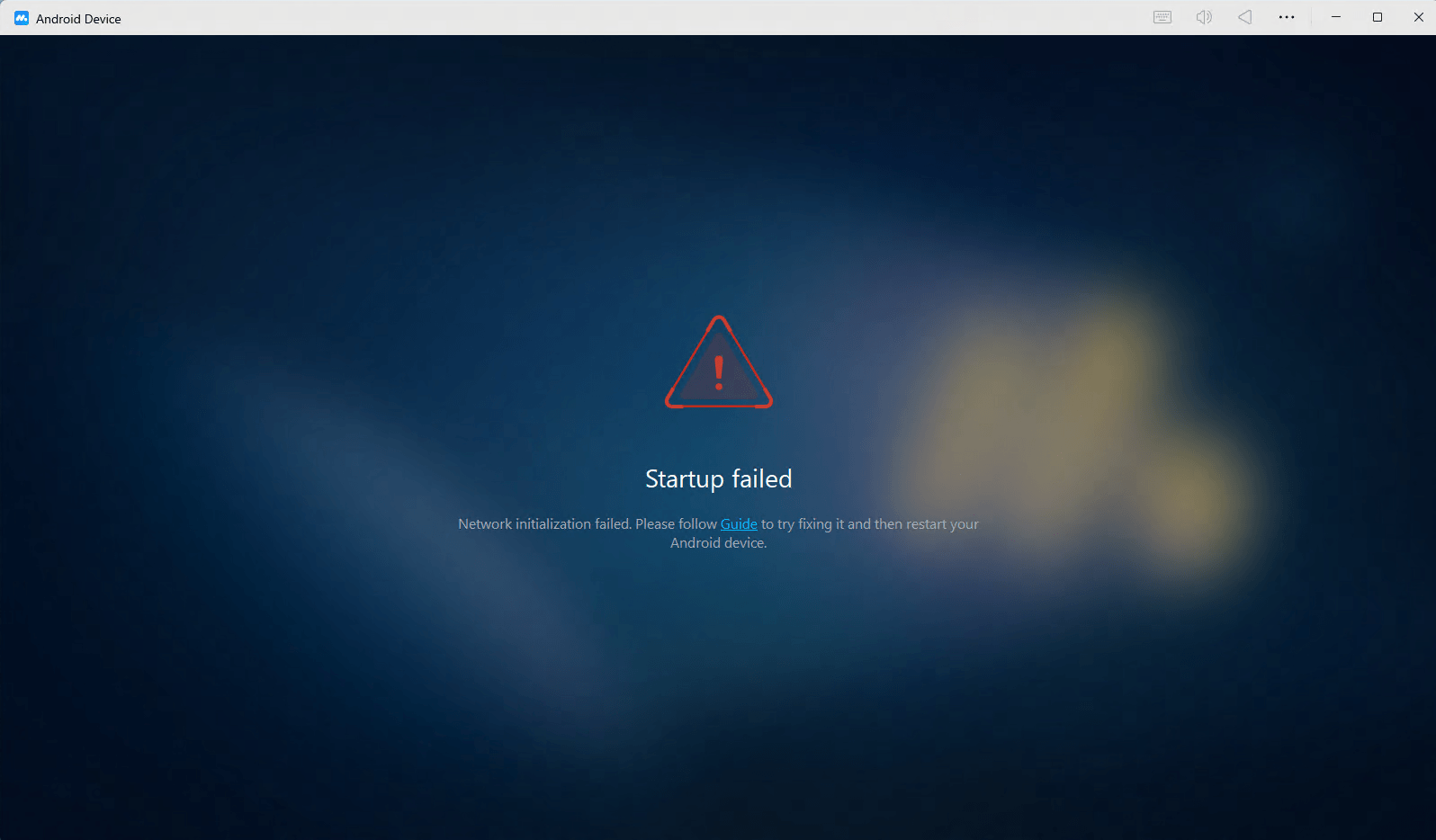
1. Kiểm tra môi trường mạng của bạn.
Vui lòng xác minh rằng kết nối mạng của máy tính bạn đang hoạt động bình thường. Hãy điều chỉnh mạng hiện tại hoặc chuyển sang một mạng khác, sau đó khởi động lại trình giả lập và thử lại.
2. Kiểm tra cài đặt card mạng của trình giả lập
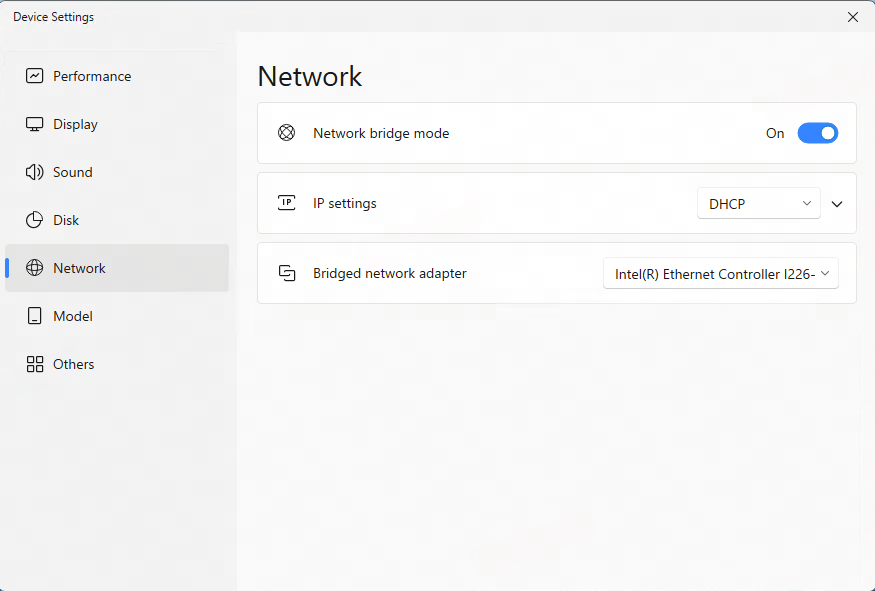
Vui lòng kiểm tra xem trình giả lập có bật Network Bridge không. Nếu đã bật, bạn có thể thử:
- Tắt Network Bridge
- Chuyển bộ chuyển đổi bridge sang một card mạng không phải ảo.
Nếu vấn đề vẫn tiếp diễn sau khi thử các bước trên, vui lòng liên hệ bộ phận chăm sóc khách hàng để được hỗ trợ.
Làm thế nào để sửa lỗi mạng trong MuMuPlayer?
Nếu bạn gặp thông báo Lỗi Mạng trong quá trình tải xuống/cập nhật trình giả lập hoặc khi chạy một ứng dụng trong trình giả lập, hãy làm theo các bước sau để khắc phục sự cố:
1. Kiểm tra môi trường mạng
- Đảm bảo kết nối mạng của máy tính bạn đang hoạt động.
- Thử chuyển sang một mạng khác để loại trừ các sự cố với mạng gốc của bạn.
- Nếu bạn đang kết nối qua mạng trường học hoặc mạng công ty, các mạng này có thể chặn việc sử dụng trình giả lập/trò chơi. Hãy chuyển sang một mạng khác và kiểm tra xem sự cố có được giải quyết không.
- Nếu đang sử dụng Wi-Fi, hãy thử chuyển sang kết nối có dây để ổn định hơn.
2. Xác minh tính nhất quán của địa chỉ IP và DNS
Nhấp vào https://nstool.netease.com/ để kiểm tra xem địa chỉ IP mạng và địa chỉ DNS có cùng trạng thái hoặc thành phố không.
2.1 Nếu chúng khác nhau
Sau khi cập nhật địa chỉ DNS, hãy lưu thay đổi và khởi động lại máy tính rồi thử lại. Phương pháp kiểm tra và thay đổi địa chỉ DNS như sau:
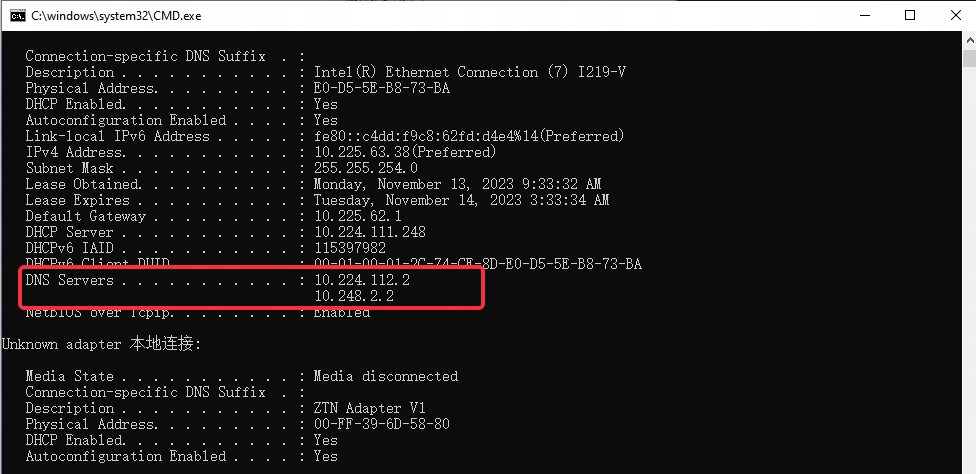
(1) Kiểm tra địa chỉ DNS: nhấn tổ hợp phím "Win+R", nhập "CMD" và nhấn Enter để mở cửa sổ lệnh, nhập "ipconfig /all", tìm địa chỉ DNS của mạng hiện tại ở dòng "DNS server", như hình bên dưới: "10.224.112.2";
(2) Thay đổi địa chỉ DNS: Tại vị trí kết nối mạng của máy tính, nhấp chuột phải vào "Mở Cài đặt Mạng và Internet", nhấp vào "Thay đổi Tùy chọn Bộ điều hợp", nhấp vào mạng đang kết nối (nếu mạng đang kết nối là mạng có dây, nhấp vào "Ethernet"; nếu mạng đang kết nối là mạng không dây, nhấp vào "Wi-Fi"), nhấp chuột phải vào mạng và chọn "Thuộc tính", kéo xuống trong mục "Mạng" và tìm "Giao thức Internet Phiên bản 4 (TCP/IPv4)", nhấp đúp để mở cửa sổ thuộc tính, sau khi chọn "Sử dụng địa chỉ máy chủ DNS sau", điền vào dòng "Máy chủ DNS ưu tiên".
2.2 Nếu chúng giống nhau
Bạn có thể thử thay đổi địa chỉ DNS của máy tính lần lượt thành 114.114.114.114, 223.5.5.5, 101.226.4.6, 223.6.6.6. Sau khi thay đổi xong, nhấn "Win+R" - nhập "CMD" và nhấn Enter để mở cửa sổ Lệnh - nhập "ipconfig /flushdns" - nhấn "Enter", khởi động lại trình giả lập (hoặc gói cài đặt trình giả lập) và thử lại.
Lưu ý: Người dùng mạng nội bộ trường học có thể thay đổi cài đặt DNS của máy tính thành địa chỉ DNS của trường, sau đó khởi động lại máy tính và thử lại.
3. Kiểm tra file host
Đi tới thư mục “C:\Windows\System32\drivers\etc” và mở file “hosts” (sử dụng Notepad hoặc tài liệu văn bản). Kiểm tra các mục liên quan đến netease.com hoặc 163.com.
Nếu tìm thấy, hãy xóa chúng, lưu tệp và khởi động lại trình giả lập (hoặc trình cài đặt) để kiểm tra xem sự cố đã được khắc phục chưa.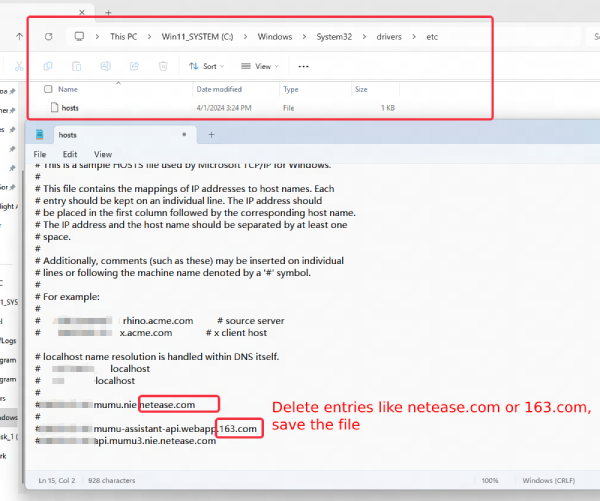
4. Lỗi do sử dụng công cụ bên thứ ba
Sau khi sử dụng các phần mềm tăng tốc hoặc chức năng proxy của bên thứ ba trong MuMuPlayer, một số người dùng vẫn gặp sự cố mạng và không thể truy cập internet ngay cả khi đã tắt các dịch vụ này. Nếu bạn gặp trường hợp này, vui lòng làm theo các bước sau.
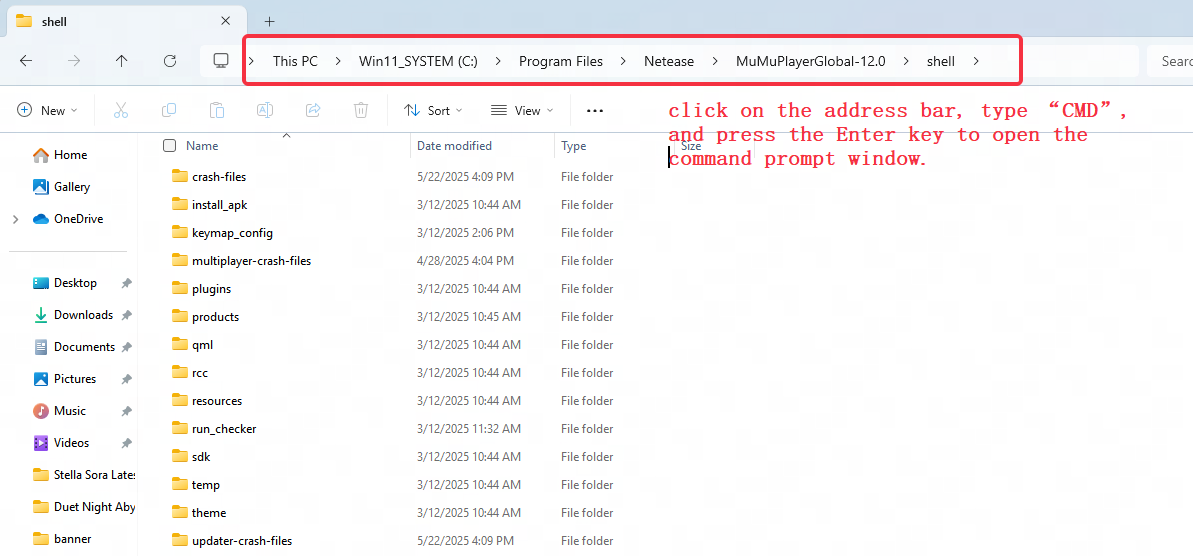
4.1 Truy cập đường dẫn cài đặt của trình giả lập và mở cửa sổ dòng lệnh
Mở đường dẫn cài đặt MuMuPlayer. Như hình bên dưới, nhấp vào thanh địa chỉ, nhập “CMD” và nhấn phím Enter để mở cửa sổ dòng lệnh.
4.2 Thực hiện kết nối ADB
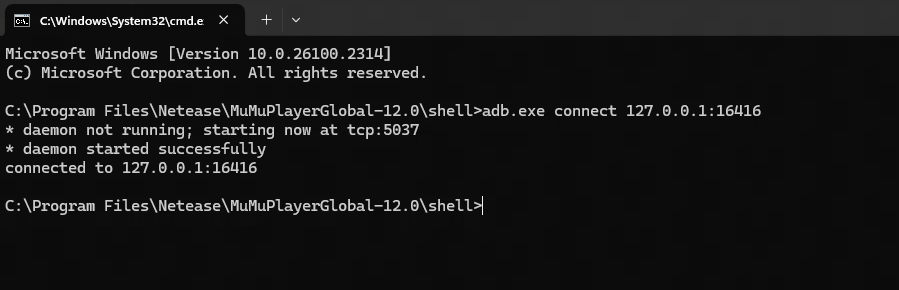
Trong cửa sổ dòng lệnh, nhập “adb.exe connect 127.0.0.1:XXXXX” và nhấn Enter.
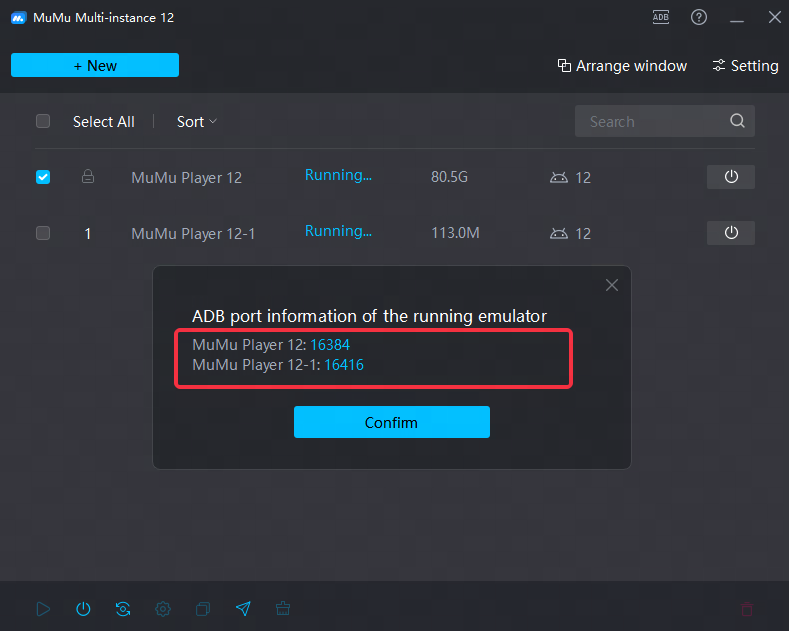
Lưu ý: “XXXXX” là số cổng của trình giả lập. Vui lòng tham khảo số cổng hiển thị trong phần Chẩn đoán sự cố trình giả lập hoặc thông tin cổng ADB trong MuMu Multi-instance trước khi nhập.
4.3 Truy cập giao diện adb shell
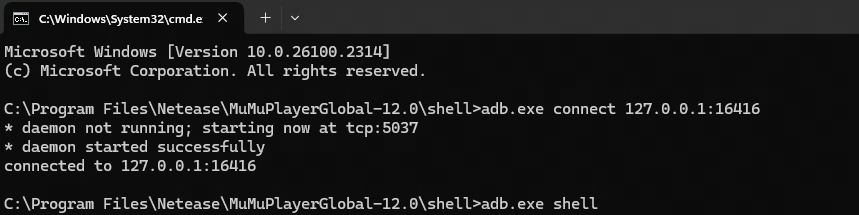
Nhập lại adb.exe shell và nhấn Enter.
4.4 Nhập dòng lệnh và kiểm tra kết quả đầu ra
Nhập settings list global |grep http, nhấn Enter và kiểm tra xem có kết quả http_proxy_host=xx.xx.xx.xx.xx (như hình bên dưới) hay không;

4.5 Nhập dòng lệnh để thực hiện thao tác dọn dẹp
Nếu có kết quả ở bước 4.4, hãy nhập các mã sau và nhấn Enter để xóa, sau đó khởi động lại trình giả lập.
settings delete global global_http_proxy_xxxxxxx (Thay "xxxx" bằng nội dung trong khung đỏ ở hình trên, ví dụ 192.XXX.XX.XX)
settings delete global global_http_proxy_xxxx (Thay "xxxx" bằng nội dung trong khung đỏ ở hình trên, ví dụ 8888)
settings delete global http_proxy_xxxxxxx (Thay "xxxx" bằng nội dung trong khung đỏ ở hình trên, ví dụ 192.XXX.XX.XX:8888)
Nếu sau khi khởi động lại trình giả lập vẫn không hoạt động, vui lòng liên hệ bộ phận chăm sóc khách hàng.
Kết Thúc Bài Viết