Cách khắc phục lỗi khởi động MuMuPlayer
Một số người dùng có thể gặp phải lỗi khởi động giả lập khi mở MuMuPlayer. Nếu điều này xảy ra, hãy tham khảo các bước sau.
Lưu ý: Một số mẫu CPU sau không thể chạy MuMuPlayer: Dòng AMD Athlon, dòng AMD Phenom, dòng AMD Sempron, dòng AMD FX, dòng AMD A (A4 đến 12, ví dụ A8-5500), dòng Intel Xeon L.
1. Tải xuống và cài đặt bản vá Windows 7 sha256 để sửa lỗi (chỉ dành cho hệ thống Windows 7)
Tải xuống bản vá cài đặt Windows 7 sha256 để sửa lỗi. Sau khi cài đặt bản vá hoàn tất, hãy khởi động lại máy tính, vào Bảng điều khiển để gỡ cài đặt MuMuPlayer, sau đó cài đặt lại.
Liên kết tải bản vá:
Nếu giả lập vẫn không khởi động được sau khi cài đặt bản vá và khởi động lại máy tính để gỡ cài đặt và cài đặt lại giả lập, chúng tôi khuyến nghị nâng cấp lên phiên bản Windows cao hơn và cài đặt lại giả lập.
Lưu ý:
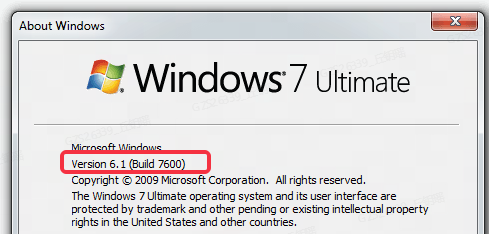
Bản vá chỉ có thể được cài đặt trên Windows 7 phiên bản 7601 trở lên, nếu thấp hơn, vui lòng nâng cấp lên phiên bản này trước khi cài đặt.
Cách kiểm tra phiên bản Windows:
Nhấn tổ hợp phím Win (góc dưới bên trái bàn phím, giữa phím Ctrl và Alt) + phím R, nhập lệnh winver, sau đó nhấn nút OK để chạy lệnh, bạn có thể xem phiên bản hệ điều hành Windows 7 hiện tại.
2. PowerShell thực thi . \comregister repair
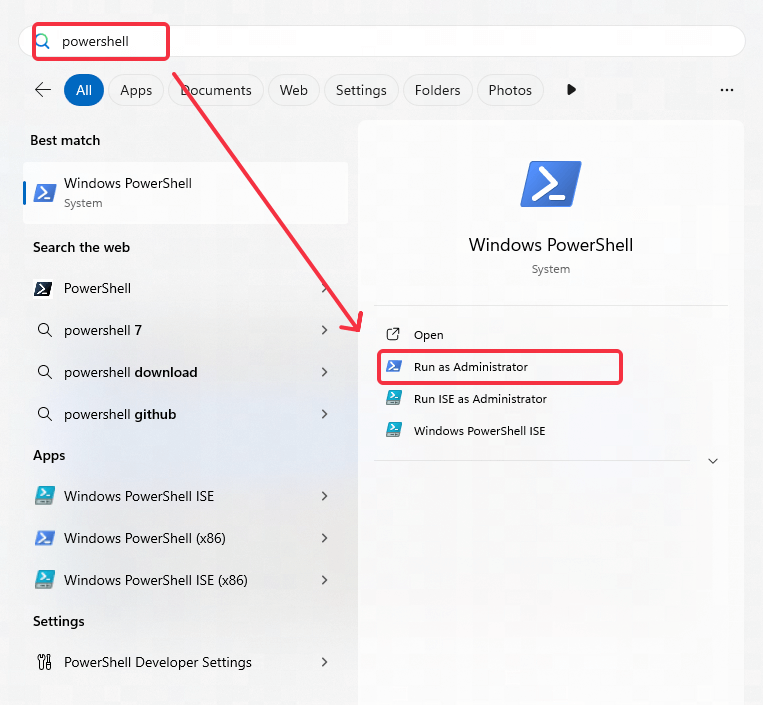
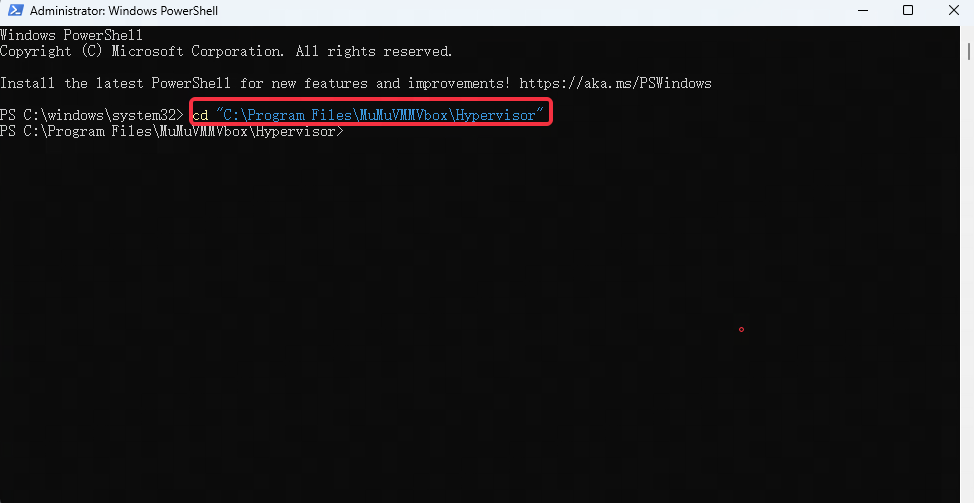
Nhấn phím menu Windows, nhập Powershell, chạy Powershell với quyền quản trị viên, vào cửa sổ, nhập cd “C:\Program Files\MuMuVMMVbox\Hypervisor”, nhấn phím Enter, sau đó nhập . \comregister, nhấn phím Enter, chờ mã thực thi xong rồi khởi động lại MuMuPlayer.

3. Chạy MuMuVMMSVC.exe
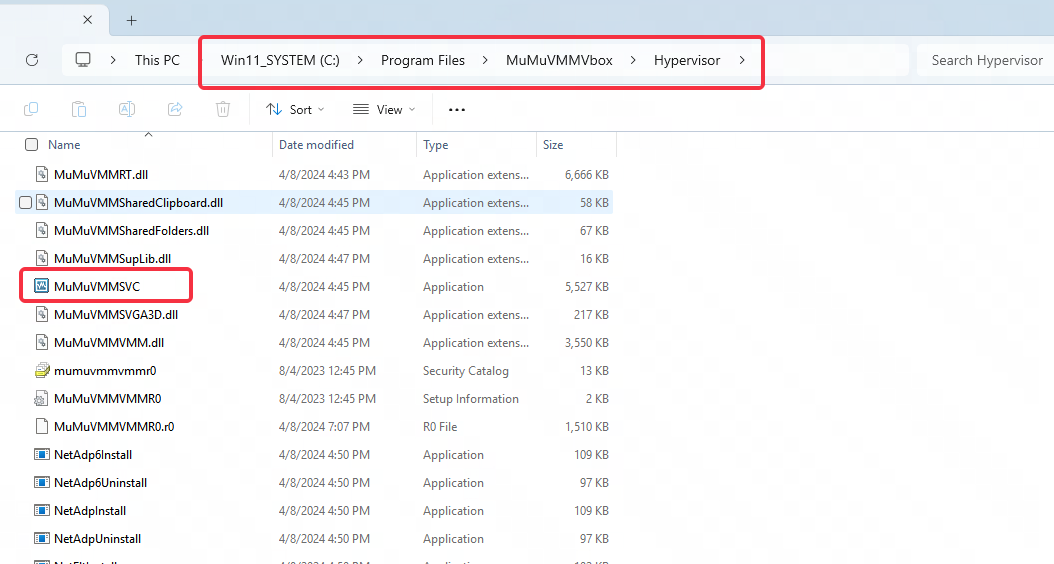
Vào thư mục C:\Program Files\MuMuVMMVbox\Hypervisor, tìm và nhấp đúp để chạy MuMuVMMSVC.exe, sau đó khởi động MuMuPlayer; nếu vẫn không hoạt động, bạn có thể nhấp chuột phải vào MuMuVMMSVC.exe để chạy với quyền quản trị viên, rồi khởi động MuMuPlayer.
4. Kiểm tra các phông chữ bên thứ ba
Mở Bảng điều khiển trên máy tính của bạn. Trong phần Phông chữ, tìm kiếm phông chữ PingFang (một số máy tính có thể hiển thị là 'PingFang'), tìm phông chữ đó, xóa nó và khởi động lại máy tính.
5. Kiểm tra quyền người dùng Windows
Một số người dùng có thể thiết lập quản lý quyền người dùng nghiêm ngặt trên máy tính của họ, dẫn đến việc không đủ quyền ghi trong một số thư mục nhất định và khiến trình giả lập không thể khởi động.
Vì vậy, bạn có thể đi đến đường dẫn C:\Users, tìm thư mục .MUMUVMM, nhấp chuột phải vào nó, chọn 'Properties' -> 'Security' để cải thiện quyền kiểm soát quyền truy cập thư mục!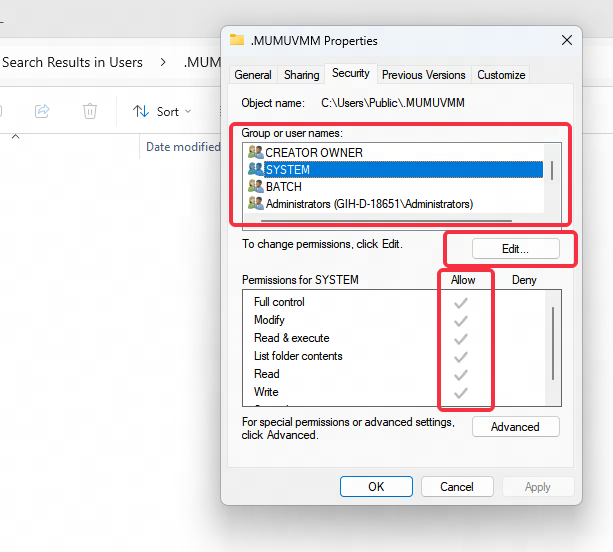
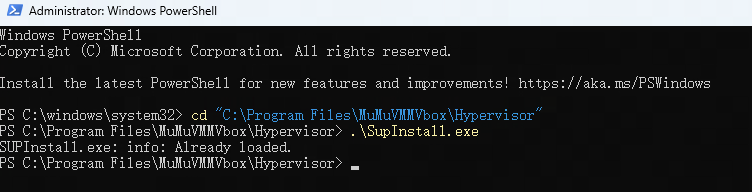
6. PowerShell thực thi .\SupInstall.exe repair
Một số hệ thống máy của người dùng có thể gặp bất thường trong quá trình cài đặt driver, dẫn đến việc khởi động trình giả lập thất bại. Để khắc phục, hãy nhấn phím menu Windows, gõ Powershell và chạy Powershell với quyền quản trị viên. Trong cửa sổ, nhập cd "C:\Program Files\MuMuVMMVbox\Hypervisor" và nhấn Enter. Sau đó, gõ .\SupInstall.exe và nhấn Enter lần nữa. Sau khi quá trình hoàn tất, hãy khởi động lại trình giả lập.
7. Kiểm tra driver Alibaba (AlibabaProtect)
Một số máy của người dùng có thể gặp lỗi khởi động trình giả lập do driver Alibaba (Alibaba Protect). Bạn có thể nhấn phím menu Windows, gõ Powershell, chạy Powershell với quyền quản trị viên, vào cửa sổ, gõ sc.exe delete AlibabaProtect và nhấn Enter để thực thi. Sau đó, bạn có thể khởi động lại máy tính (tốt nhất là khởi động lại máy tính để tìm vị trí đường dẫn file của AlibabaProtect, gỡ cài đặt và xóa file đó), rồi cài đặt lại trình giả lập.

8. Kiểm tra giá trị registry của đường dẫn thư mục chia sẻ MuMu.
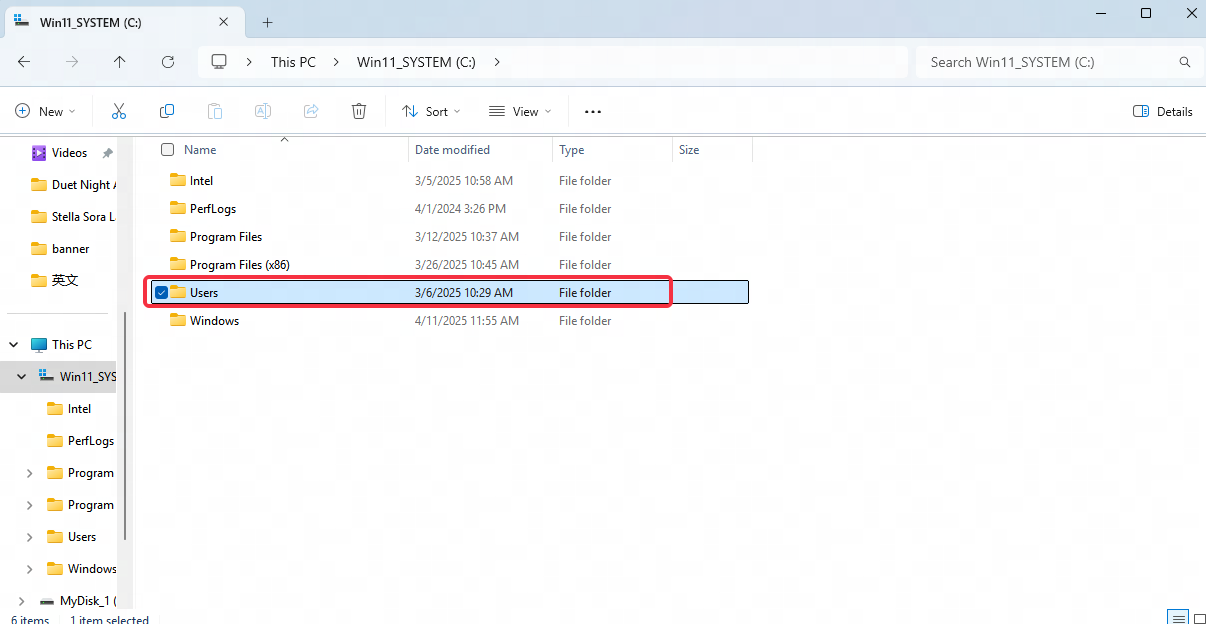
Một số người dùng có thể bị phần mềm bên thứ ba thay đổi giá trị registry của đường dẫn thư mục chia sẻ MuMu, dẫn đến lỗi khởi động giả lập. Bạn có thể truy cập đường dẫn registry HKEY_CURRENT_USER\Software\Microsoft\Windows\CurrentVersion\Explorer\Shell Folders, tại đường dẫn này tìm mục Personal, nhấp đúp để mở và chỉnh sửa giá trị thành C:\Users\Username\Documents, cuối cùng gỡ cài đặt và cài đặt lại MuMuPlayer.
Lưu ý rằng tên người dùng là tài khoản hiện đang đăng nhập trên thiết bị Windows, ví dụ người dùng hiện tại là Zhang San thì nhập zhangsan, tên người dùng cụ thể có thể xem tại đường dẫn ổ C, thư mục user / Users!
9. Sửa chữa registry Oleaut32
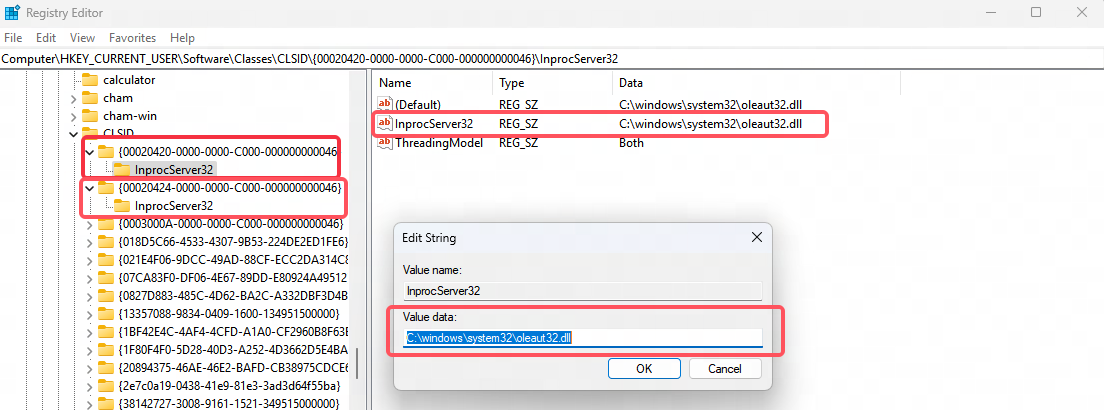
Một số máy của người dùng có thể bị thay đổi do registry Oleaut32 bị hỏng, dẫn đến lỗi khởi động giả lập. Hãy truy cập đường dẫn registry, chỉnh sửa thủ công hoặc tạo giá trị C:\windows\system32\oleaut32.dll, sau đó khởi động lại MuMuPlayer.
Đường dẫn registry:
HKEY_CURRENT_USER\Software\Classes\CLSID\{00020424-0000-0000-C000-000000000046}\InprocServer32
HKEY_CURRENT_USER\Software\Classes\CLSID\{00020420-0000-0000-C000-000000000046}\InprocServer32
10. Kiểm tra ép xung RAM
Một số người dùng có thể gặp các hiện tượng bất thường như MuMuPlayer bị treo ở 98% khi khởi động do ép xung RAM.
Trong những trường hợp như vậy, hãy vào BIOS và khôi phục tần số của thanh nhớ về cài đặt ban đầu. Lưu lại và khởi động lại máy tính.Kết Thúc Bài Viết