Làm thế nào để khắc phục sự cố driver card đồ họa bị treo trong MuMuPlayer?
Cách khắc phục lỗi "Failed to Initialize Graphics Components" trên MuMuPlayer?
Khi khởi động MuMuPlayer, bạn có thể thấy thông báo "Failed to initialize graphics components." Lỗi này thường do sự cố với trình điều khiển đồ họa, phiên bản trình điều khiển đã lỗi thời hoặc các thành phần đồ họa bị thiếu hoặc bị hỏng. Hãy làm theo các phương pháp dưới đây theo thứ tự.
Phương pháp 1: Khởi động lại máy tính của bạn
Lưu lại công việc đang làm và khởi động lại máy tính, sau đó mở MuMuPlayer lại. Nếu lỗi vẫn còn, hãy tiếp tục với phương pháp tiếp theo.
Phương pháp 2: Cập nhật trình điều khiển đồ họa
- Nhấn Win+X và mở Device Manager.
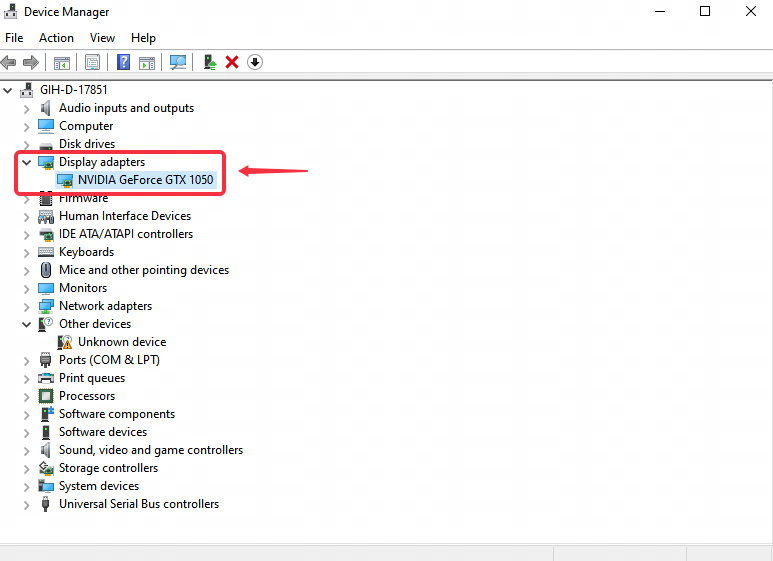
- Mở rộng mục Display adapters để kiểm tra model card đồ họa của máy tính.
- Truy cập trang web chính thức của nhà sản xuất card đồ họa để tải về và cài đặt trình điều khiển đồ họa ổn định mới nhất. Nếu máy tính của bạn có cả card đồ họa tích hợp và card đồ họa rời, chúng tôi khuyến nghị cập nhật cả hai trình điều khiển lên phiên bản mới nhất.
- Sau khi cài đặt, khởi động lại máy tính và mở MuMuPlayer lại.
Để biết hướng dẫn chi tiết về cách cập nhật trình điều khiển cho các loại card đồ họa khác nhau, hãy xem Cách cập nhật phiên bản OpenGL hoặc trình điều khiển đồ họa của bạn.
Phương pháp 3: Cài đặt hoặc sửa chữa DirectX 11
Nếu trình điều khiển đồ họa của bạn đã được cập nhật, các thành phần đồ họa của hệ thống có thể bị thiếu hoặc bị hỏng. Hãy làm theo hướng dẫn để cài đặt hoặc sửa chữa DirectX 11. Sau khi hoàn thành việc cài đặt hoặc sửa chữa, hãy khởi động lại máy tính và mở lại MuMuPlayer.
Để biết hướng dẫn chi tiết, hãy xem Cách cài đặt DirectX 11.
Phương pháp 4: Cài đặt lại MuMuPlayer lên bản cài đặt hiện tại
Nếu trình điều khiển đồ họa của bạn đã được cập nhật, các thành phần đồ họa của MuMuPlayer có thể bị thiếu hoặc bị hỏng. Hãy thử cài đặt lại MuMuPlayer lên bản cài đặt hiện tại:
- Thoát hoàn toàn MuMuPlayer và tất cả các thiết bị Android đang chạy.
- Tải phiên bản MuMuPlayer mới nhất.
- Chạy trình cài đặt và cài đặt lại MuMuPlayer vào thư mục cài đặt ban đầu. Không tự xóa thư mục cài đặt hiện tại.
- Sau khi cài đặt, khởi động lại MuMuPlayer.
Cài đặt lại MuMuPlayer lên bản cài đặt hiện tại sẽ không chủ động xóa dữ liệu trên các thiết bị Android của bạn. Để biết hướng dẫn chi tiết, xem Cách cài đặt lại MuMuPlayer.
Phương pháp 5: Cài đặt lại Driver đồ họa
Nếu MuMuPlayer vẫn không khởi động được sau khi cập nhật driver đồ họa, hãy thử gỡ hoàn toàn và cài đặt lại driver đồ họa. Trước khi thực hiện, hãy xác nhận mẫu card đồ họa của bạn và tải trước trình cài đặt driver chính hãng tương ứng.
Để biết hướng dẫn chi tiết, xem Cách gỡ và cài đặt lại Driver đồ họa.
Phương pháp 6: Chuyển đổi chế độ kết xuất đồ họa
Vào Cài đặt thiết bị > Hiệu suất, chuyển sang chế độ kết xuất đồ họa khác và sau đó khởi động lại MuMuPlayer.
Vẫn chưa giải quyết được?
Nếu vấn đề vẫn còn sau khi hoàn thành các bước trên, hãy mở menu ở góc trên bên phải của thiết bị Android MuMu và chọn Chẩn đoán sự cố. Gửi thông tin chẩn đoán và ảnh chụp màn hình trang lỗi cho bộ phận hỗ trợ khách hàng trực tuyến.
Để xem hướng dẫn truy cập thông tin chẩn đoán, hãy nhấp vào menu ở góc trên bên phải của trình giả lập và chọn Trung tâm Trợ giúp, sau đó Chẩn đoán Vấn đề.
Cách khắc phục sự cố driver card đồ họa bị crash trong MuMuPlayer?
Nếu bạn gặp tình trạng bất thường khi driver card đồ họa bị crash khi sử dụng MuMuPlayer, bạn có thể tham khảo các bước sau để chuyển đổi chế độ render card đồ họa hoặc cập nhật driver card đồ họa và khởi động lại trình giả lập để thử.
Nhấp vào "Cài đặt", trong mục "Hiệu suất", chuyển đổi chế độ render card đồ họa của MuMuPlayer, tức là chuyển chế độ render card đồ họa mà trình giả lập đang sử dụng sang chế độ khác, và khởi động lại trình giả lập.
Cập nhật driver card đồ họa, nhưng một số người dùng không biết máy tính của mình thuộc loại card đồ họa nào. Để biết chi tiết, vui lòng tham khảo các bước sau:
1. Kiểm tra model card đồ họa của máy tính
Nhấn "Win+X", chọn "Quản lý Thiết bị", tìm "Bộ điều hợp hiển thị" - card đồ họa của bạn, và xác định xem card đồ họa của máy tính là NVIDIA, AMD hay Intel (hình bên dưới dành cho người dùng card N).
- NVIDIA: Người dùng card N
- AMD: Người dùng card A
- Intel: Người dùng card I
2. Cách cập nhật driver card đồ họa
Phương pháp cập nhật driver cho người dùng card N
Nguyên nhân có thể do không tương thích giữa phiên bản mới nhất hoặc phiên bản cũ của trình điều khiển thẻ N, có thể giải quyết bằng cách quay lại hoặc cập nhật trình điều khiển card đồ họa, ví dụ như phiên bản 496 trở lên.
Các bước tải trình điều khiển:
Đầu tiên, truy cập trang web chính thức của NVIDIA và tìm kiếm theo mẫu card đồ họa của máy tính.
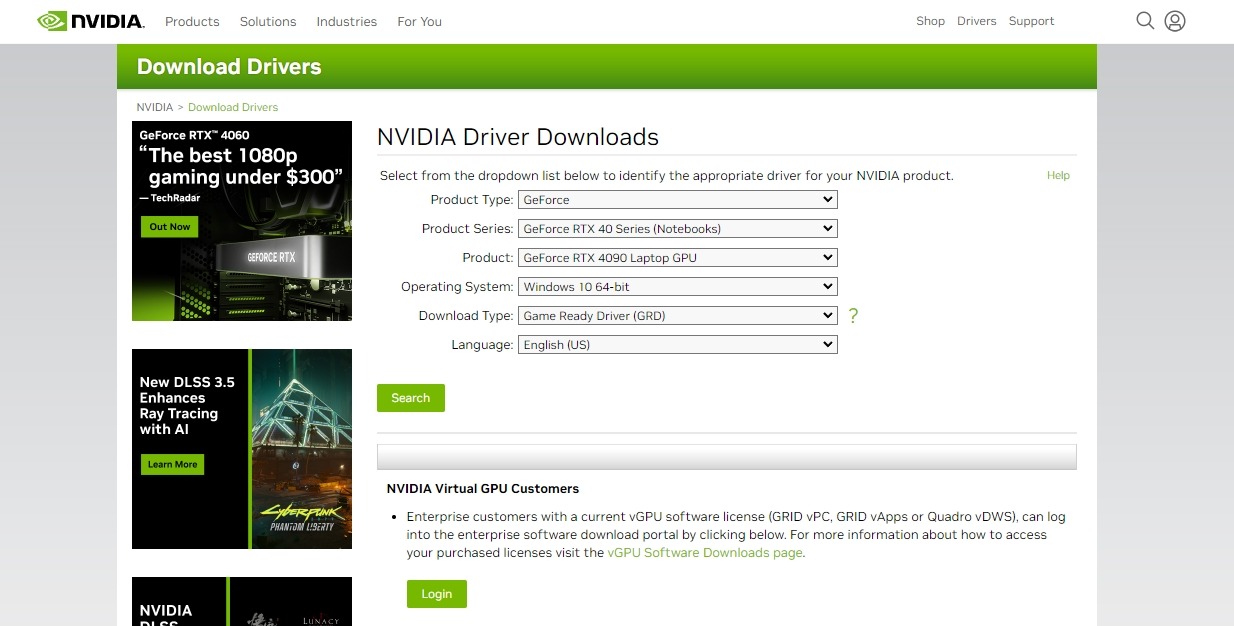
Tiếp theo, trong kết quả tìm kiếm trình điều khiển, nhấn để tải về GEFORCE GAME READY - WHQL phiên bản 472.12 hoặc phiên bản cao hơn.
Thứ ba, sau khi tải xong, chạy gói cài đặt trình điều khiển. Sau khi cài đặt hoàn tất, khởi động lại máy tính để chơi game bình thường.
Nếu không thành công, hãy tắt card đồ họa và khởi động lại.
Lưu ý: Nếu bạn đang sử dụng hệ điều hành Win11, một số trình điều khiển card đồ họa sẽ không hỗ trợ vulkan sau khi cập nhật trình điều khiển. Khuyến nghị sử dụng hệ điều hành Win10.
Nếu sau khi cập nhật vẫn báo trình điều khiển card đồ họa không được hỗ trợ, bạn cần cập nhật trình điều khiển card đồ họa. Ví dụ, người dùng CPU AMD cần cập nhật trình điều khiển card đồ họa AMD, người dùng CPU Intel cần cập nhật trình điều khiển card đồ họa Intel. Cách cập nhật như sau.
Cách cập nhật trình điều khiển cho người dùng card A
Card đồ họa AMD cần truy cập trang web chính thức của AMD để lấy phiên bản mới nhất và cập nhật.
Các bước tải xuống:
Truy cập Trang web chính thức của trình điều khiển đồ họa AMDTrên trang web chính thức của trình điều khiển card đồ họa AMD, tìm khu vực trong khung đỏ như hình bên dưới, chọn lọc mẫu card đồ họa theo cấu hình máy tính, và nhấn Gửi sau khi hoàn tất chọn lọc;
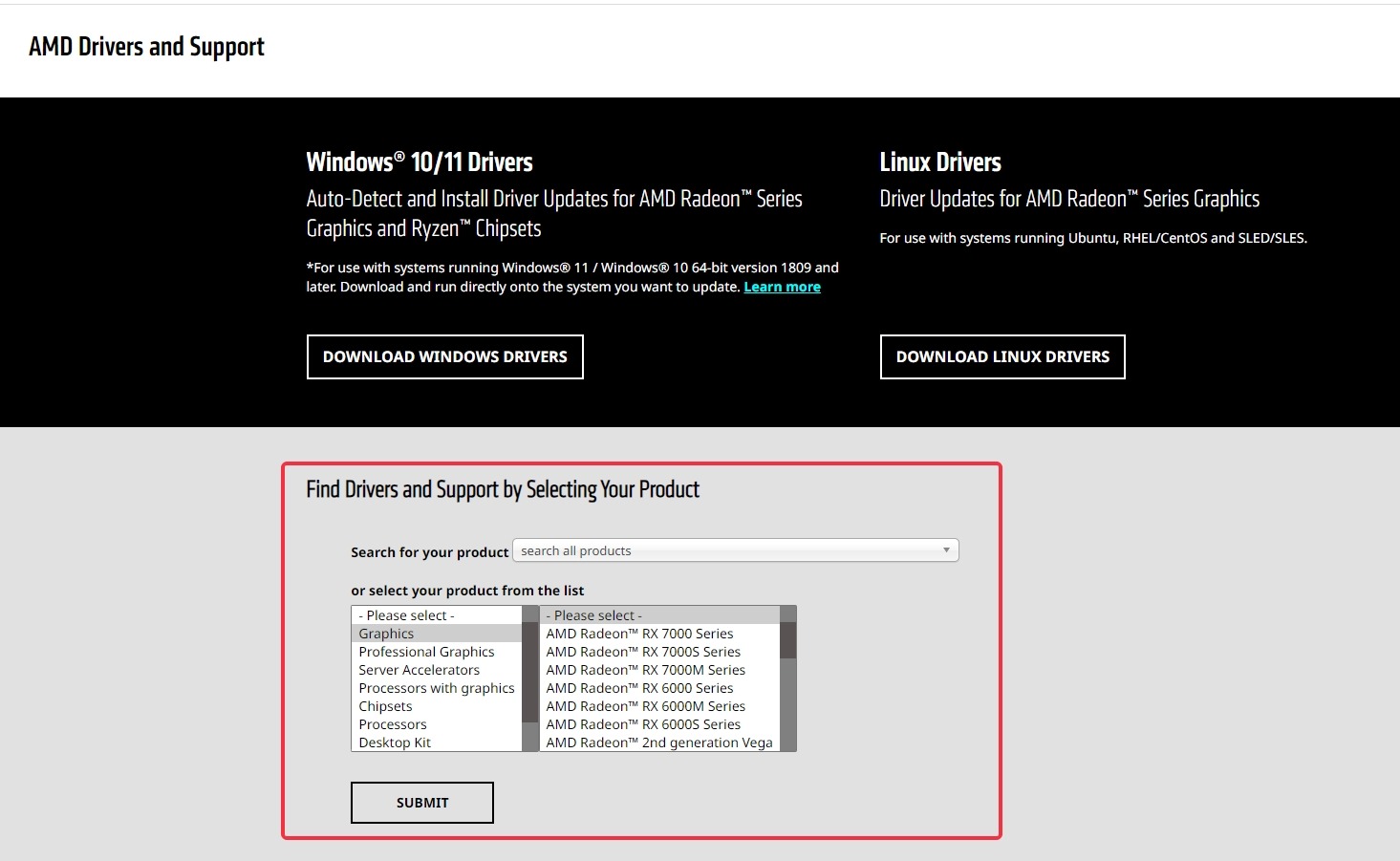
Sau khi gửi xong, trang sẽ chuyển đến tùy chọn để lấy phiên bản hệ điều hành tương ứng, chọn phiên bản phù hợp với hệ điều hành máy tính để tải về.
Phương pháp cập nhật trình điều khiển cho người dùng card I
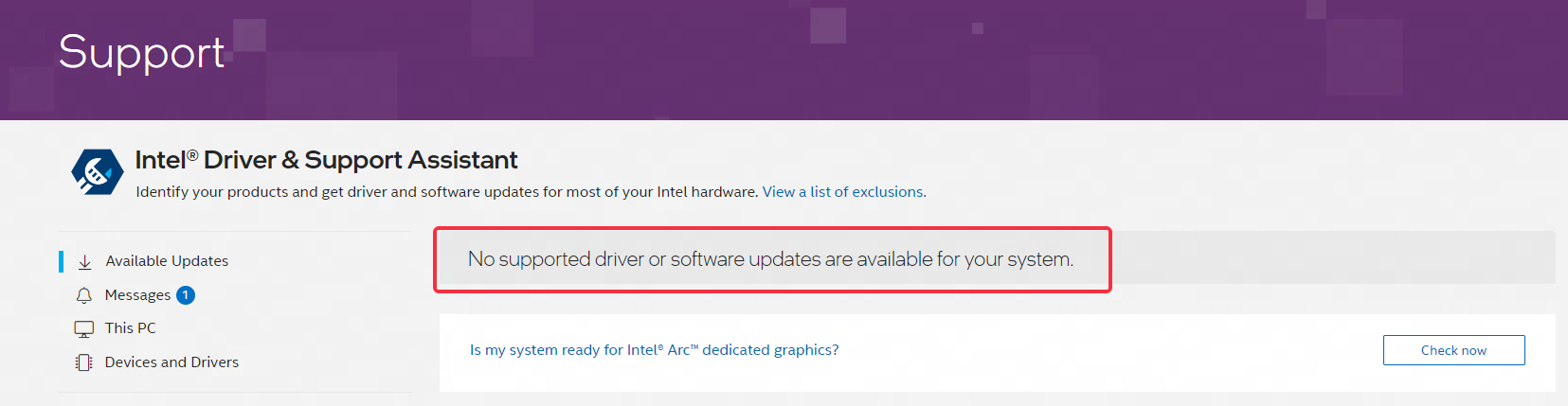
Người dùng card I cần tải trình điều khiển từ trang web chính thức của intel và cài đặt nó
Các bước tải và cài đặt như sau:
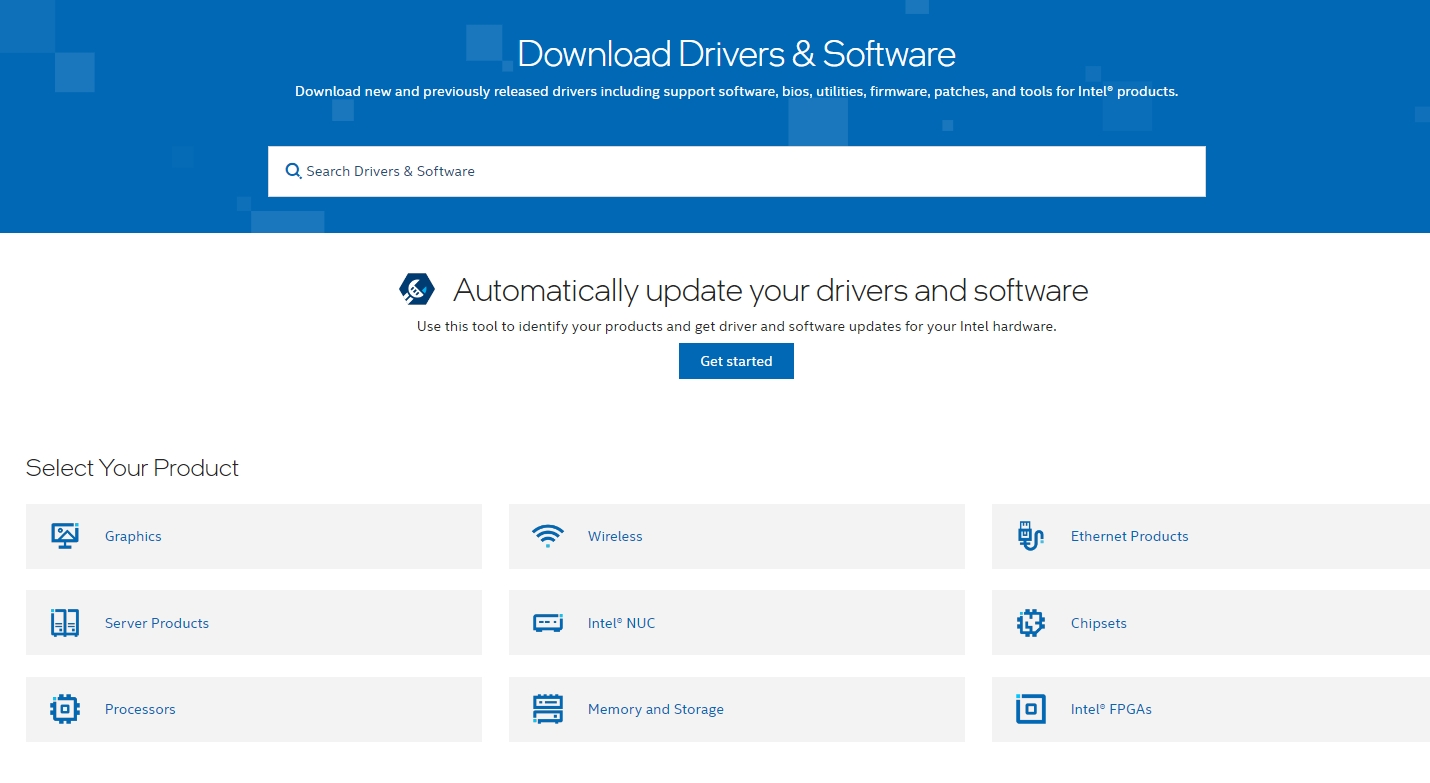
Bước 1: Truy cập Trang web chính thức của Intel để tải trình điều khiển
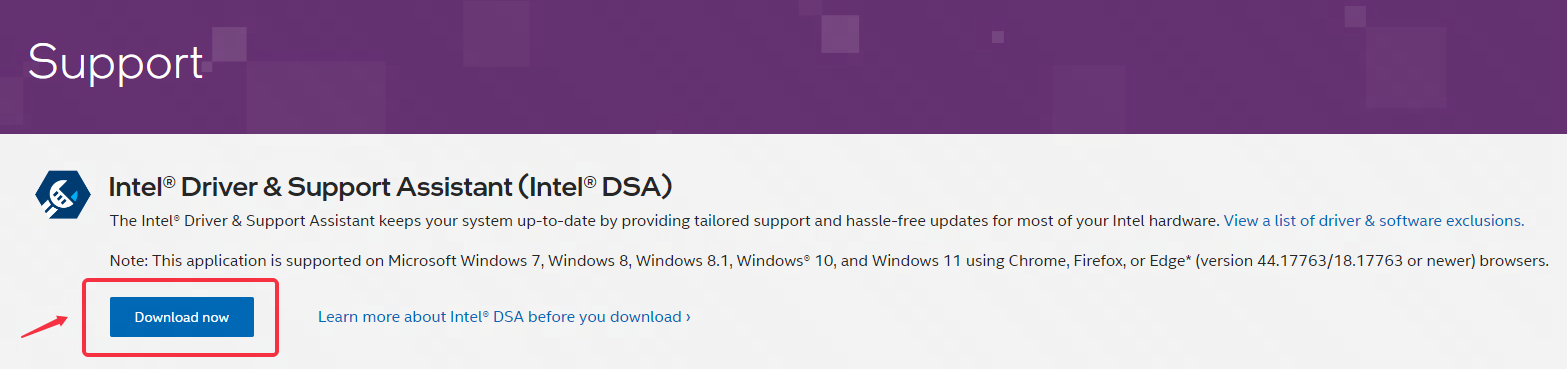
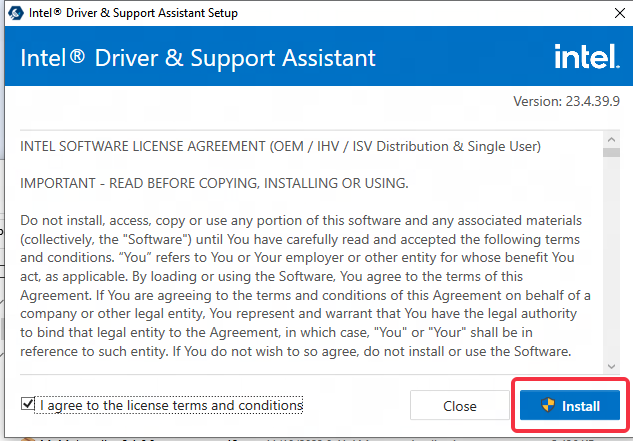
Bước 2: Mở gói cài đặt đã tải về, giao diện sau sẽ hiện ra, nhấn Cài đặt;
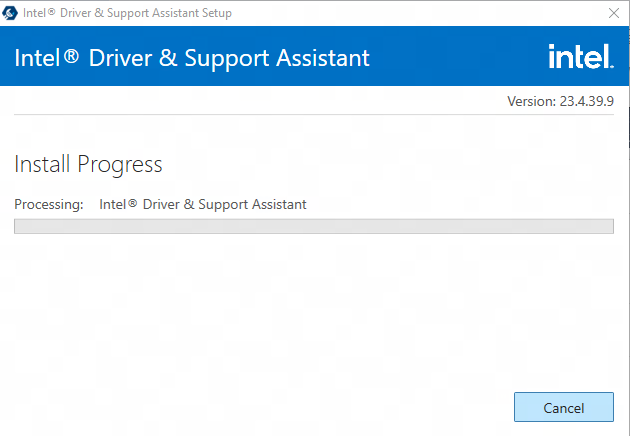
Bước 3: sau khi cài đặt hoàn tất, nhấn "Khởi chạy";
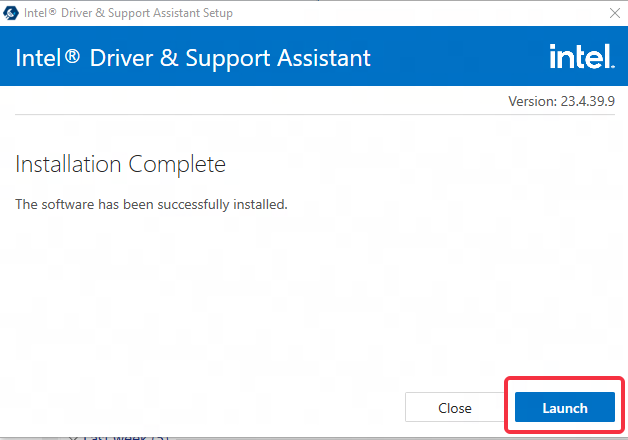
Bước 4: máy tính sẽ hiện ra một cửa sổ với giao diện như bên dưới, tại đây bạn có thể kiểm tra xem có trình điều khiển nào có thể cập nhật cho hệ thống máy tính hiện tại hay không.
3. Tắt các công cụ đồ họa bên thứ ba
Một số người dùng khởi chạy các công cụ GPU bên thứ ba như RTSS (RivaTuner Statistics Server) trước khi bắt đầu MuMuPlayer có thể gặp phải thông báo lỗi trình điều khiển GPU. Đóng các công cụ này và khởi động lại trình giả lập sẽ giúp khắc phục sự cố.
4. Kiểm tra các sector lỗi trên ổ đĩa
Ổ đĩa nơi MuMuPlayer được cài đặt có thể có các sector lỗi, gây ra sự cố trình điều khiển GPU. Bạn có thể sử dụng tiện ích kiểm tra ổ đĩa để phát hiện vấn đề. Nếu phát hiện sector lỗi, hãy sao lưu dữ liệu, sửa chữa ổ đĩa và cài đặt lại trình giả lập.
Lưu ý: Việc kiểm tra sector lỗi trên ổ đĩa mất nhiều thời gian. Bạn có thể cân nhắc cài đặt trình giả lập ở một đường dẫn ổ đĩa khác như một giải pháp thay thế.
Nếu sự cố vẫn tiếp diễn sau khi thử các bước trên, hãy liên hệ bộ phận hỗ trợ khách hàng để được trợ giúp thêm.
Kết Thúc Bài Viết