Cách khắc phục cấu hình đồ họa quá thấp cho dx 11.0 hoặc OpenGL 4.3
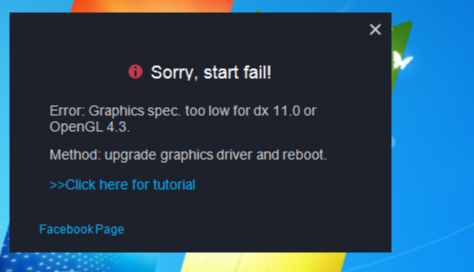
Nếu bạn gặp phải thông báo "Graphics spec. too low for dx 11.0 or OpenGL 4.3" khi khởi động trình giả lập, vui lòng làm theo hướng dẫn dưới đây để giải quyết vấn đề:
1. Cài đặt DirectX 11
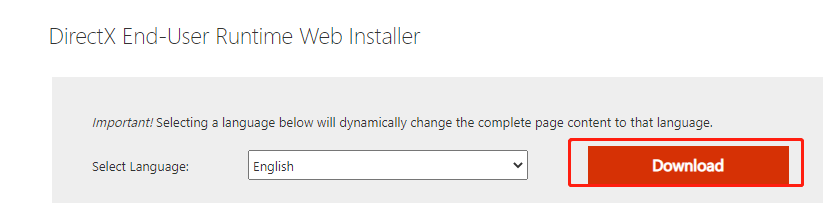
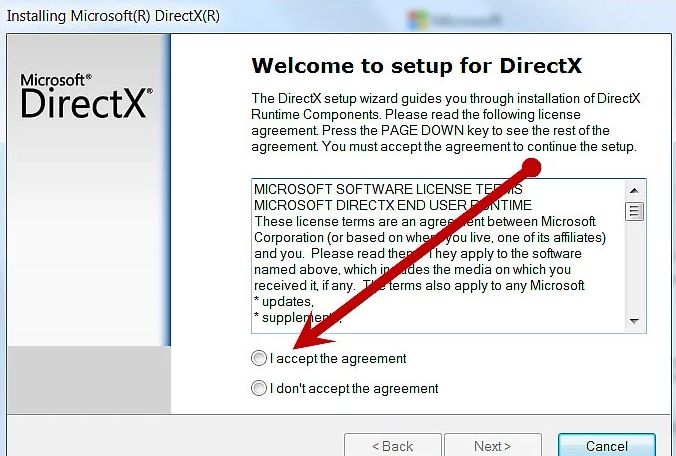
Truy cập trang chính thức của Microsoft, sau đó tải về và cài đặt bộ cài đặt với ngôn ngữ bạn muốn.
2. Cập nhật driver card đồ họa
① Cách kiểm tra model card đồ họa
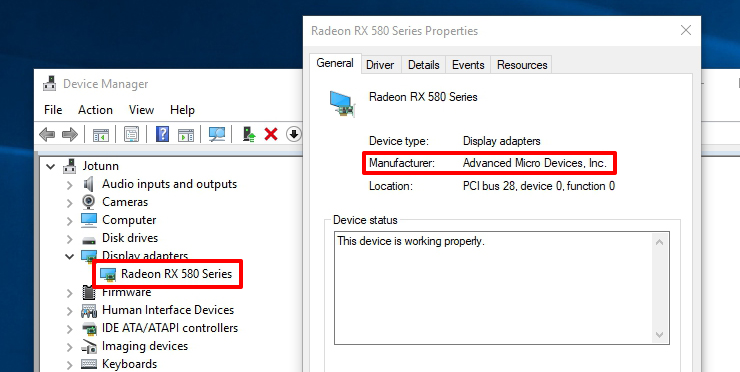
Mở menu Start trên máy tính của bạn, gõ "Device Manager" và nhấn Enter. Bạn sẽ thấy một tùy chọn gần đầu cho Bộ điều hợp hiển thị (Display Adapters). Nhấp vào mũi tên thả xuống, và tên GPU của bạn sẽ được liệt kê ngay tại đó.
② Cách cập nhật driver đồ họa
Phương pháp 1 Tải driver từ trang web của nhà sản xuất:
Phương pháp 2(Khuyến nghị): >Tải DriverTalent<
Sử dụng phần mềm này để quét driver card đồ họa và cập nhật theo hướng dẫn.
a. Chuyển đổi ngôn ngữ giao diện (nếu bạn không sử dụng tiếng Anh)
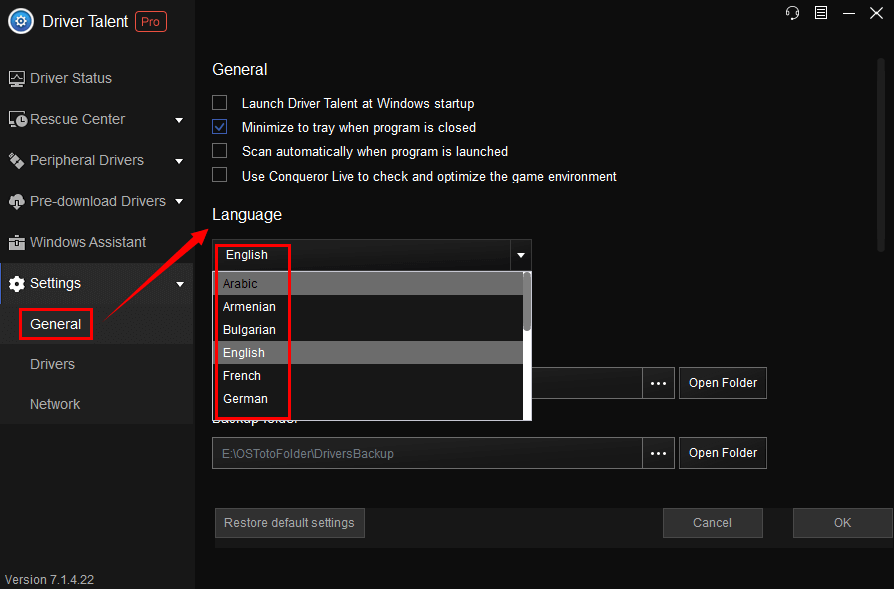
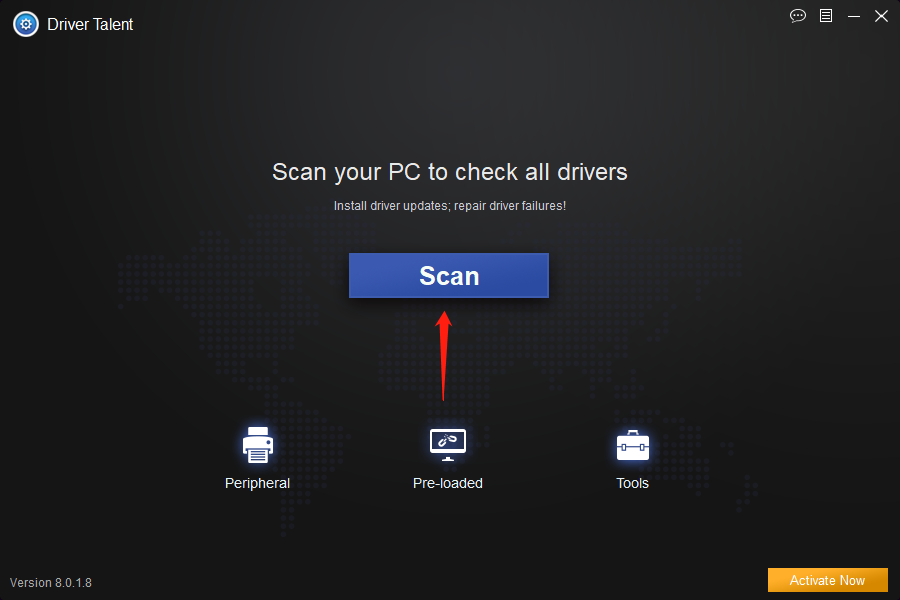
b. Tải và cập nhật driver Windows để khắc phục các sự cố về driver
c. Quét và chọn phiên bản card đồ họa tương ứng để cài đặt
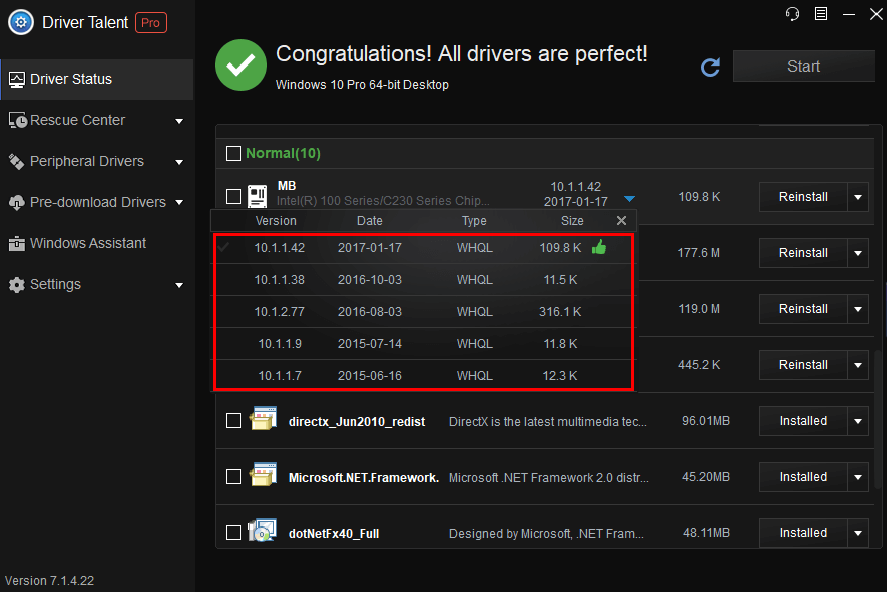
Lưu ý: Có một số phiên bản driver mới để bạn tải về.
Driver Talent sẽ đề xuất phiên bản driver phù hợp nhất với biểu tượng ngón tay cái lên và cũng có các phiên bản driver mới nhất. Bạn có thể chọn phiên bản bạn cần để tải về.d. Sao lưu Driver
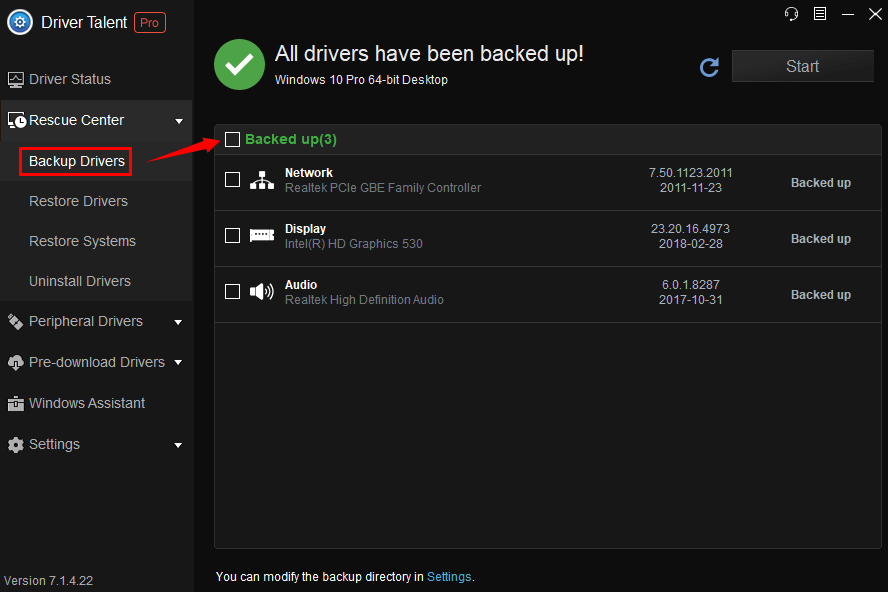
Lưu ý: Sao lưu driver rất quan trọng vì nó cho phép bạn khôi phục driver, đặc biệt khi driver bị thiếu hoặc bị thay thế bằng driver không tương thích. Điều này sẽ giúp tránh xung đột và lỗi.
Phương pháp 3: Thông qua cập nhật hệ thống (không khuyến nghị. Máy tính cũ có thể không kiểm tra được cập nhật.)
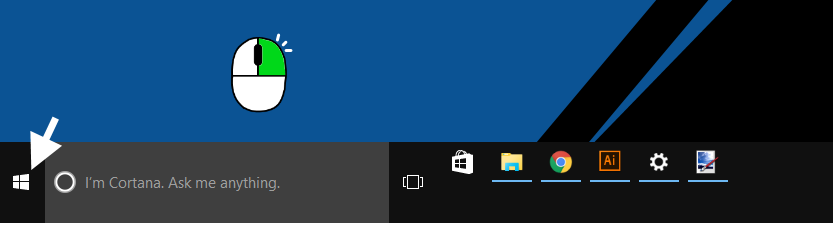
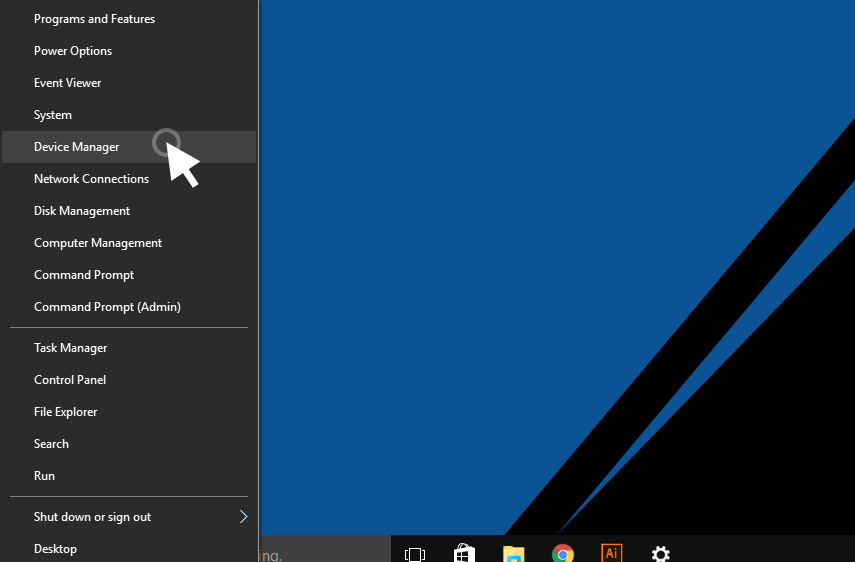
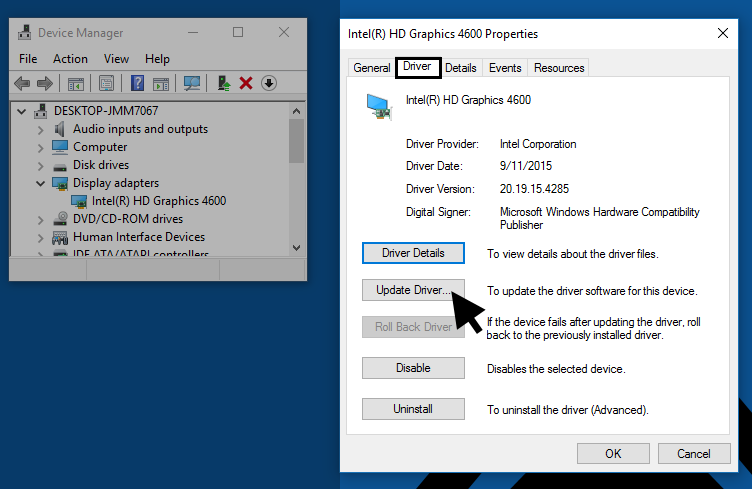
① Nhấp chuột phải vào nút Start ở góc dưới bên trái và chọn "Device Manager"
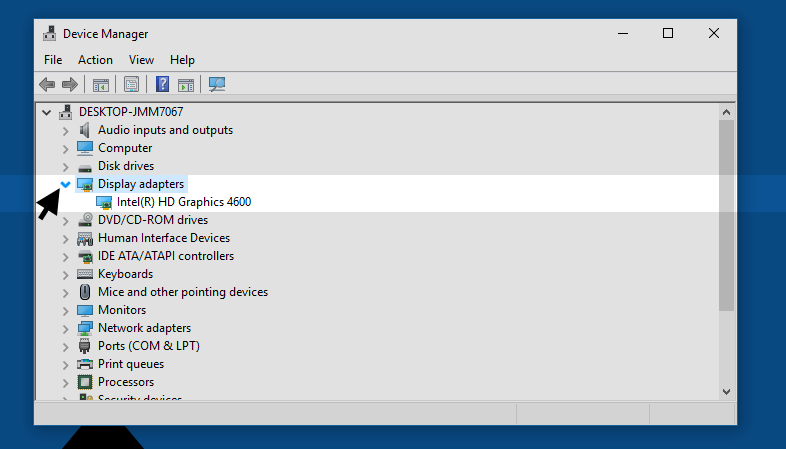
② Nhấp vào mũi tên bên cạnh "Bộ điều hợp hiển thị" để mở rộng nội dung và hiển thị card đồ họa của bạn.
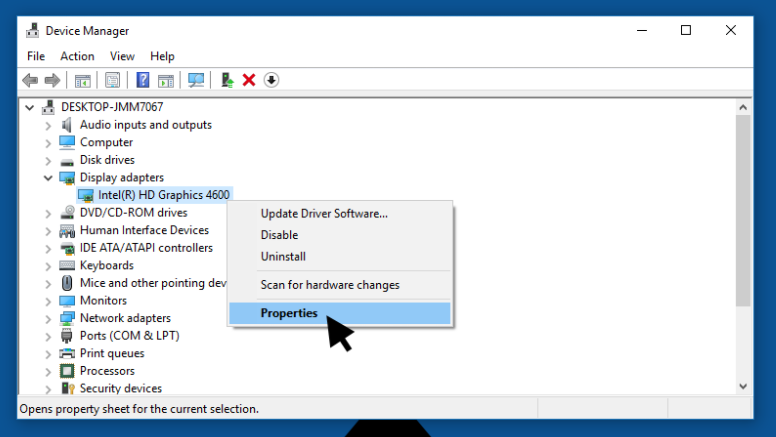
③ Nhấp chuột phải vào card đồ họa của bạn, sau đó chọn "Thuộc tính".
④ Chuyển sang tab "Trình điều khiển", sau đó nhấp vào "Cập nhật trình điều khiển".
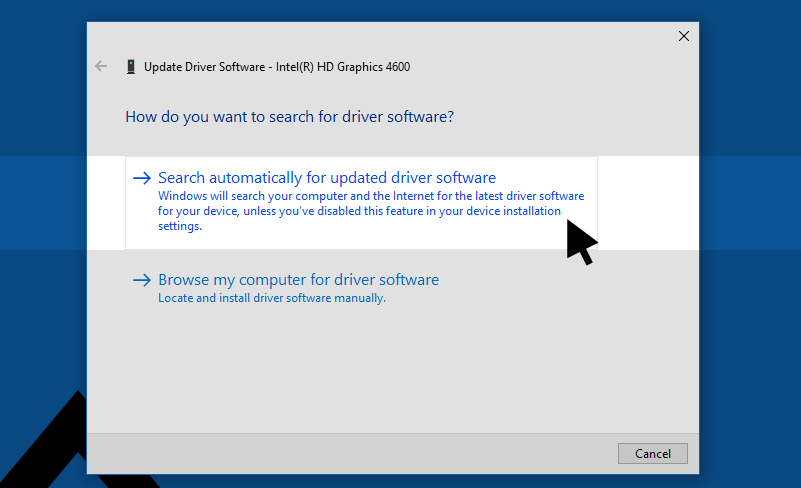
⑤ Chọn "Tự động tìm kiếm phần mềm trình điều khiển đã cập nhật".
Kết Thúc Bài Viết