Làm thế nào để cải thiện hiệu suất khi chạy nhiều phiên bản trên MuMuPlayer?
Khi một số người dùng sử dụng chức năng Đa cửa sổ của MuMu Player 12, họ sẽ gặp phải tình huống không rõ cách điều chỉnh cài đặt hiệu suất giả lập để cải thiện hiệu suất của MuMu Đa cửa sổ. Người dùng gặp vấn đề này có thể tham khảo các bước sau:
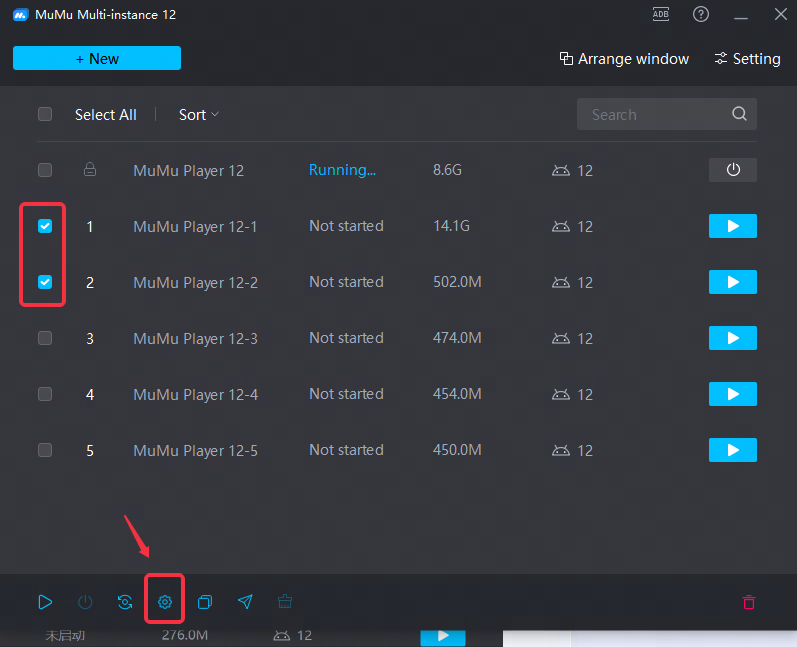
Bước 1, mở MuMu MultiPlayer 12, chọn giả lập bạn muốn chạy và nhấp vào "Cài đặt hàng loạt";
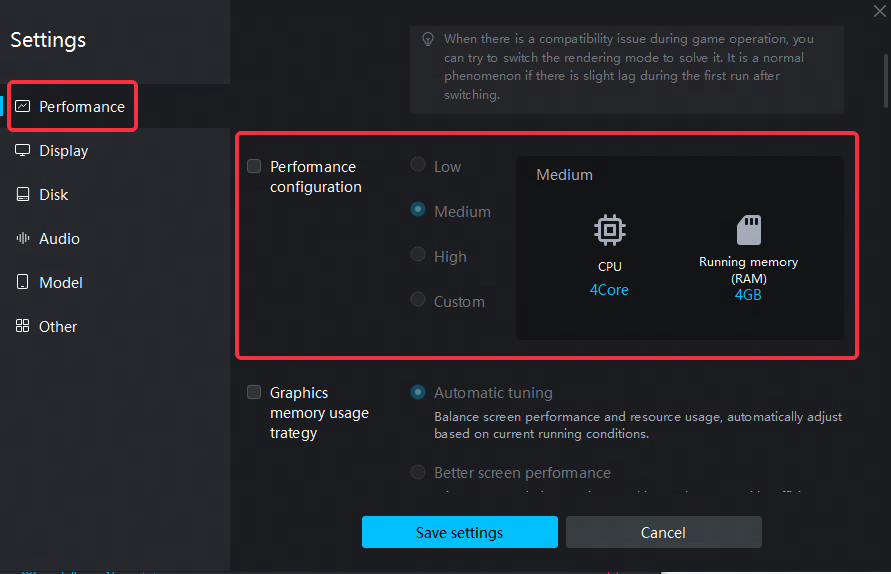
Bước 2, nhấp vào "Hiệu suất" để tùy chỉnh cài đặt, và giảm số lượng lõi xử lý cũng như bộ nhớ chạy phù hợp với cấu hình máy tính;
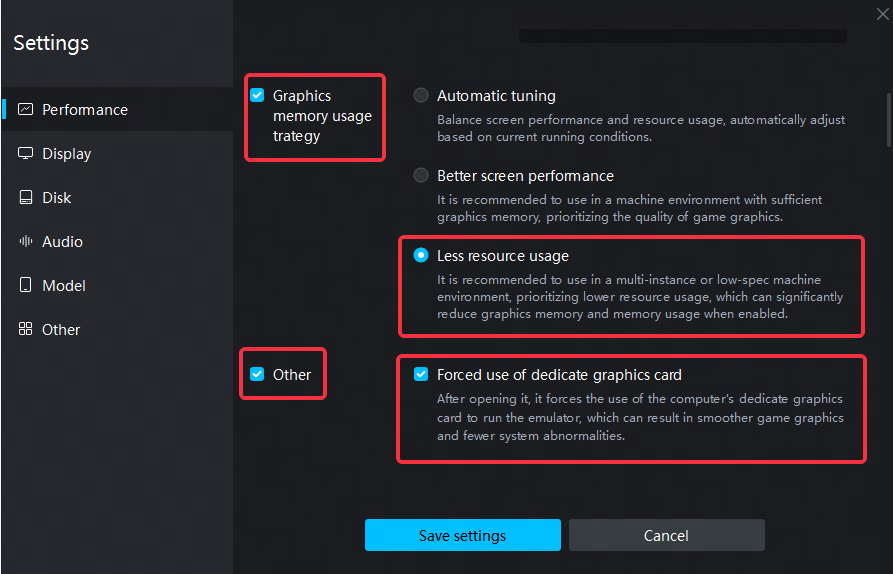
Bước 3, nhấp vào "Chiến lược sử dụng bộ nhớ đồ họa" - chọn "Sử dụng ít tài nguyên hơn" để giảm bộ nhớ đồ họa và bộ nhớ sử dụng khi một giả lập đang chạy;
Bước 4, nhấp vào "Khác" - chọn "Bắt buộc sử dụng card đồ họa rời", sử dụng card đồ họa rời để chạy giả lập, màn hình sẽ mượt mà hơn;
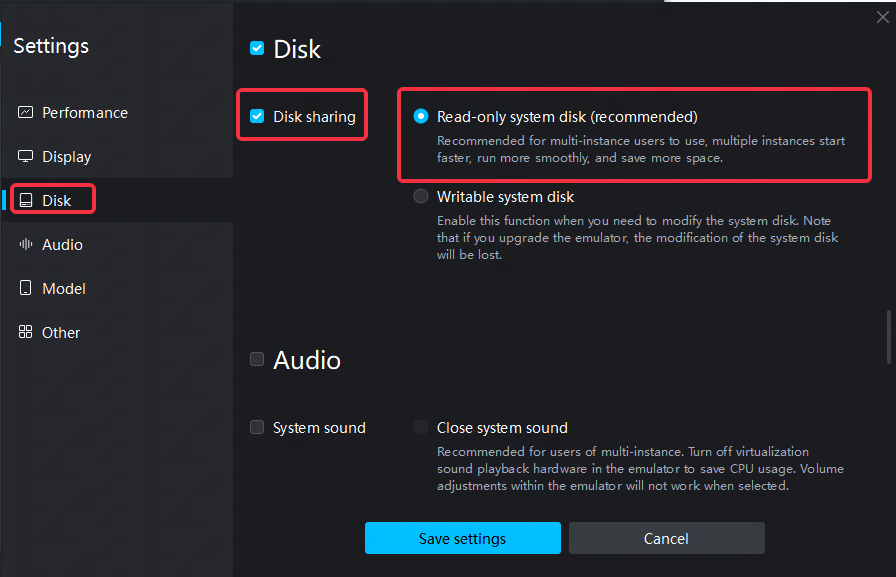
Bước 5, Nhấn "Đĩa" - "Chia sẻ đĩa" - Chọn "Đĩa hệ thống chỉ đọc (khuyến nghị)" để khởi động nhanh hơn, vận hành mượt mà hơn và tiết kiệm dung lượng;
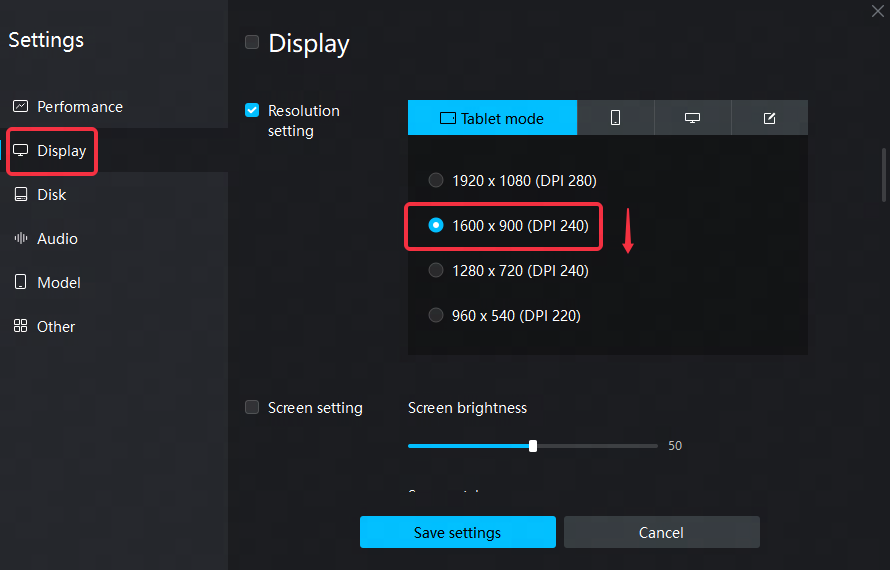
Bước 6, Nhấn "Hiển thị" - "Cài đặt độ phân giải" và giảm độ phân giải phù hợp;
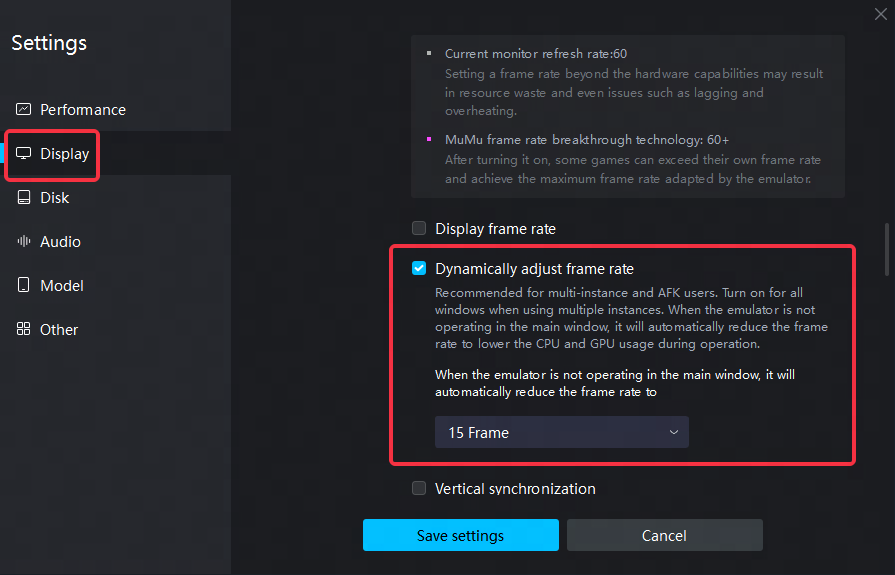
Bước 7, Nhấn "Cài đặt tốc độ khung hình" - Chọn "Tự động điều chỉnh tốc độ khung hình" để tự động giảm cửa sổ không hoạt động của trình giả lập xuống 15 khung hình, giúp trình giả lập đang hoạt động chạy mượt mà hơn;
Bước 8, Nhấn "Âm thanh" - Chọn "Tắt âm thanh hệ thống" để tắt âm thanh của trình giả lập từ hệ thống nhằm giảm mức sử dụng CPU khi chạy.
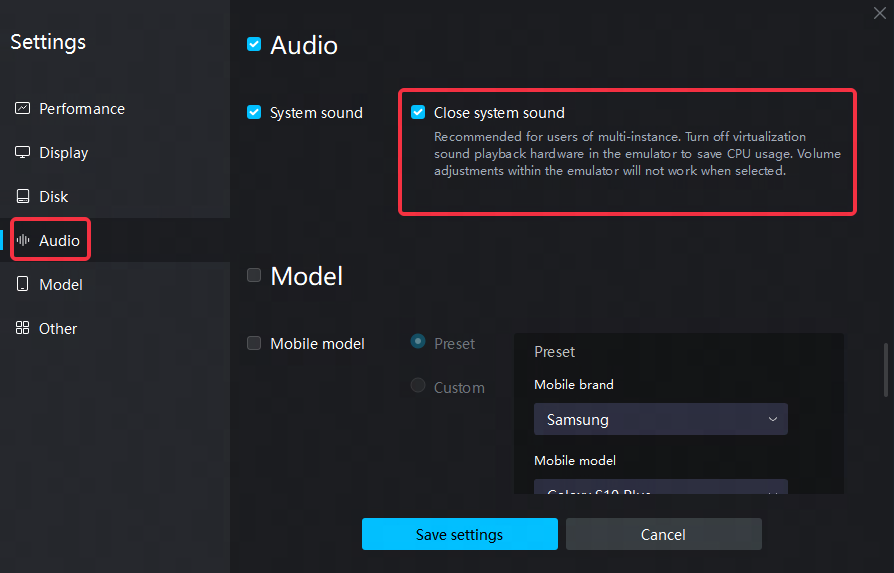
Cuối cùng, lưu các thiết lập và khởi động lại trình giả lập.
Kết Thúc Bài Viết