Hướng dẫn thiết lập phím cho MuMuPlayer trên Windows và Mac
MuMuPlayer key mapping cho phép bạn điều khiển các trò chơi Android bằng bàn phím, chuột hoặc gamepad trên Windows, macOS và Windows trên ARM. Bạn có thể sử dụng sơ đồ chính thức từ đám mây hoặc tạo bố cục tùy chỉnh để có trải nghiệm chơi game chính xác hơn, giống như trên PC.
Hướng dẫn này giải thích cách tùy chỉnh MuMuPlayer keyboard controls, điều chỉnh độ nhạy, quản lý các sơ đồ và khắc phục các vấn đề phổ biến về key mapping.
1. Nền tảng được hỗ trợ
Hướng dẫn này áp dụng cho:
- Windows (x64)
- Windows trên ARM
- macOS (Apple Silicon)
Nếu bạn chưa cài đặt trình giả lập, tải phiên bản MuMuPlayer mới nhất cho Windows hoặc Mac trước khi bắt đầu. Người dùng hiện tại nên cập nhật MuMuPlayer để các điều khiển có sẵn phù hợp với hướng dẫn này.
Lưu ý: Quy trình chỉnh sửa gần như giống nhau trên Windows và macOS. Các bước cụ thể cho từng nền tảng sẽ được chỉ ra khi cần thiết.
2. Mở Trình chỉnh sửa Key Mapping
- Khởi chạy một trò chơi trong MuMuPlayer.
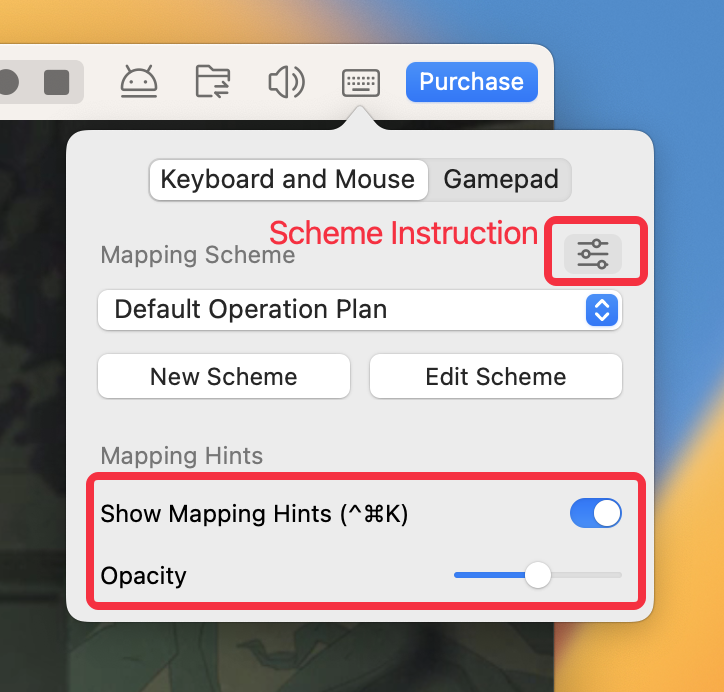
- Nhấn vào biểu tượng Keyboard Mapping trên khung thiết bị Android để mở lớp phủ key mapping.
- Chọn sơ đồ chính thức từ đám mây, chỉnh sửa sơ đồ hiện có hoặc nhấn New Scheme để tạo bố cục riêng của bạn.
Trong lớp phủ bản đồ, bạn có thể:
- Bật hoặc tắt Hiển thị gợi ý bản đồ.
- Điều chỉnh Độ mờ của các gợi ý trên màn hình.
3. Sử dụng và chỉnh sửa các sơ đồ bản đồ đám mây
Đối với một số trò chơi được chọn, MuMuPlayer cung cấp sơ đồ bản đồ đám mây chính thức sẵn sàng sử dụng.
- Mở lớp phủ bản đồ.
- Chọn một sơ đồ đám mây từ danh sách sơ đồ.
- Quay lại trò chơi và kiểm tra các điều khiển.
Việc chuyển đổi sơ đồ sẽ áp dụng các điều khiển mới ngay lập tức. Một số trò chơi cung cấp nhiều hơn một sơ đồ đám mây cho các kiểu điều khiển khác nhau.
Sử dụng sơ đồ đám mây cho gamepad
- Mở lớp phủ bản đồ và chuyển sang tab Gamepad.
- Chọn một sơ đồ đám mây cho gamepad để kích hoạt.
Chỉnh sửa sơ đồ đám mây
Nhấn Chỉnh sửa sơ đồ để tinh chỉnh một sơ đồ chính thức. Khi bạn lưu các thay đổi, MuMuPlayer sẽ tạo ra một sơ đồ tùy chỉnh mới, vì vậy sơ đồ đám mây gốc vẫn còn nguyên.
Xem hướng dẫn sơ đồ
- Nhấn vào biểu tượng Hướng dẫn sơ đồ ở góc trên bên phải.
- Mở Quản lý sơ đồ để xem hướng dẫn cho sơ đồ đã chọn.
4. Tạo Sơ Đồ Gán Phím Mới
Thực hiện các bước sau để tạo gán phím MuMuPlayer cho bàn phím, chuột hoặc gamepad của bạn:
- Mở lớp phủ sơ đồ gán phím.
- Nhấn Sơ Đồ Mới để vào trình chỉnh sửa gán phím.
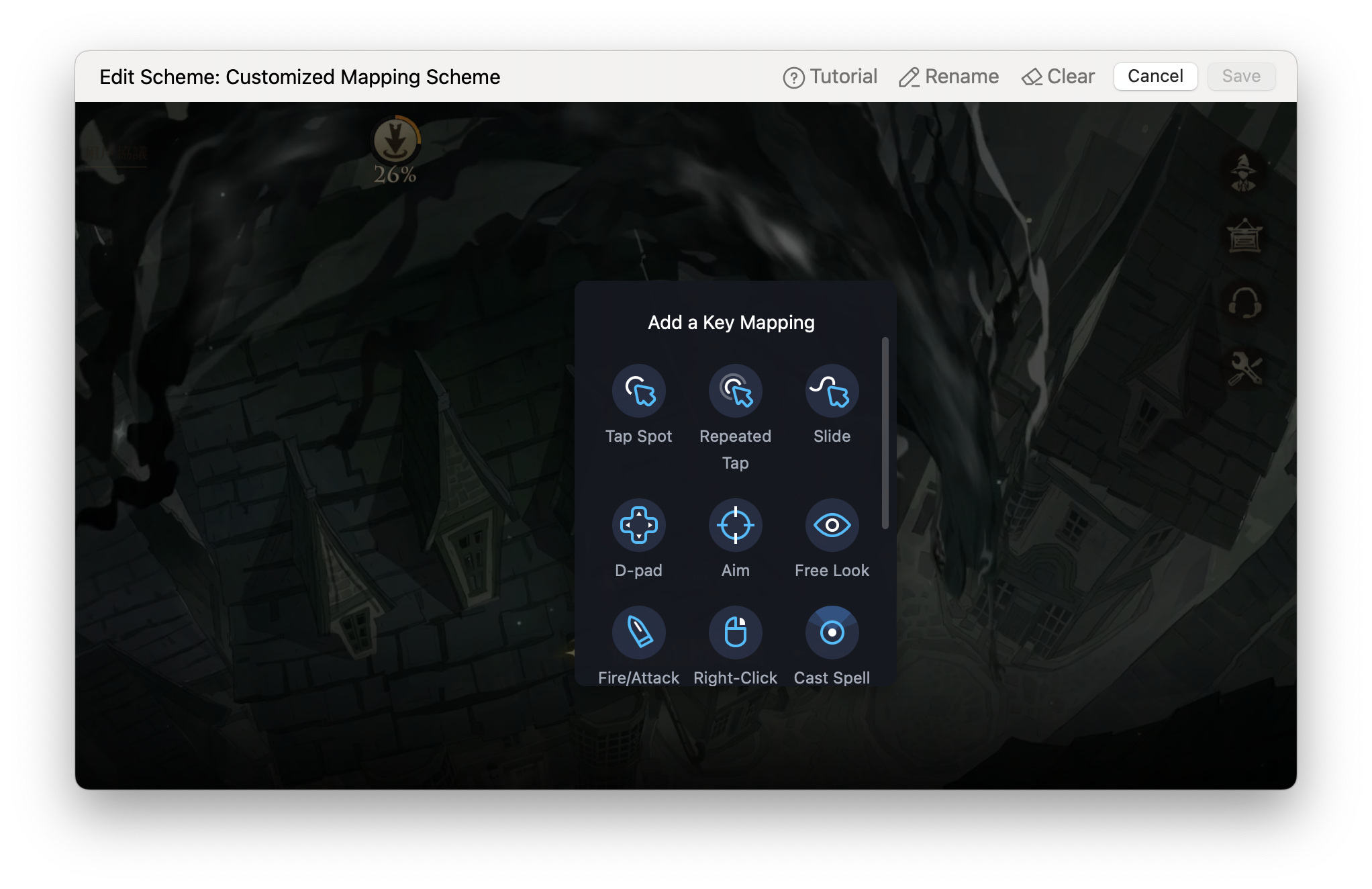
- Nhấp chuột phải trong khu vực trò chơi để mở bảng phím.
- Chọn loại điều khiển và đặt nó lên nút hoặc khu vực điều khiển tương ứng trong game.
- Nhấn một phím trên bàn phím, nút chuột hoặc nút gamepad để gán.
- Nhấn Lưu, quay lại trò chơi và kiểm tra các điều khiển mới.
Bạn cũng có thể nhấp đúp chuột trái trong khu vực trò chơi để nhanh chóng thêm một Điểm Chạm tại vị trí đó.
5. Các Loại Điều Khiển Bàn Phím và Chuột
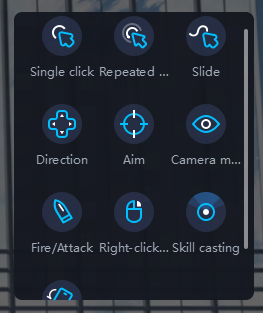
Lưu ý: Các ảnh chụp màn hình bên dưới lấy từ giao diện MuMuPlayer hiện tại và các phiên bản trước trên Windows và macOS. Bố cục có thể khác nhau tùy phiên bản, nhưng chức năng điều khiển vẫn giống nhau.
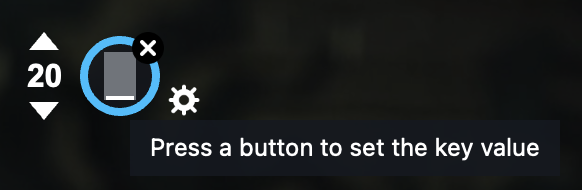
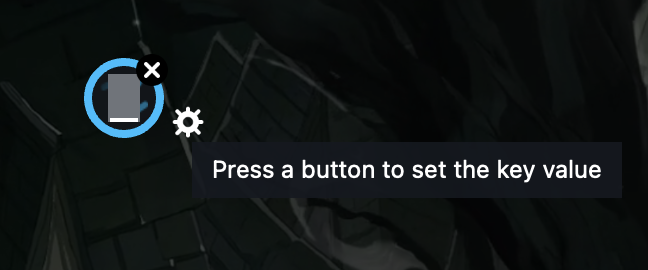
Tap Spot
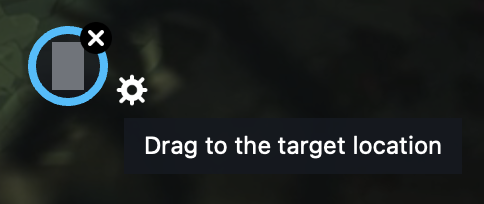
Tap Spot mô phỏng một lần nhấn tại một vị trí cố định. Đặt nó lên nút trong game, sau đó nhấn phím trên bàn phím hoặc nút chuột mà bạn muốn gán.
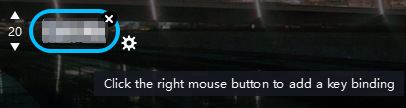
Repeated Tap
Repeated Tap mô phỏng nhiều lần nhấn tại cùng một vị trí. Tính năng này hữu ích cho các thao tác cần nhấn nhanh hoặc liên tục.
- Long-press combo: Giữ phím đã gán để tiếp tục nhấn. Số combo kiểm soát số lần nhấn mỗi giây.
- Tap after key press: Nhấn phím đã gán một lần để kích hoạt số lần nhấn đã cấu hình. Trong các phiên bản trước, tùy chọn này có thể xuất hiện dưới tên Click after button.
- Tap count: Mở cài đặt điều khiển để tùy chỉnh số lượng hoặc tần suất nhấn.
Slide
Slide mô phỏng thao tác nhấn giữ và kéo. Có thể sử dụng cho di chuyển, thao tác menu hoặc kích hoạt kỹ năng.
- Thêm một điều khiển Slide.
- Nhấn giữ chuột và kéo trên màn hình trò chơi để tạo ra một đường đi.
- Gán một phím cho đường đi đã hoàn thành.
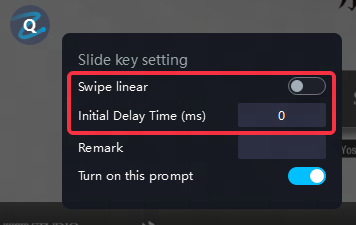
- Vuốt tuyến tính: Di chuyển trực tiếp từ điểm bắt đầu đến điểm kết thúc và bỏ qua đường cong ở giữa.
- Độ trễ ban đầu: Giữ cảm ứng tại vị trí bắt đầu trước khi bắt đầu vuốt.
D-pad
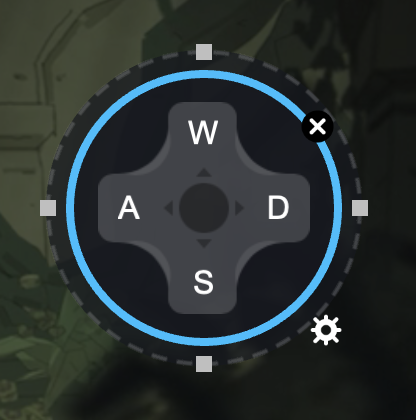
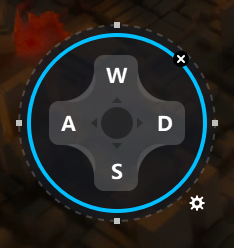
Đặt D-pad lên bánh xe di chuyển trong game để điều khiển di chuyển bằng W, A, S và D. Thay đổi kích thước khung màu xanh sao cho phù hợp với khu vực điều khiển của trò chơi.
- Điều khiển vuốt: Mô phỏng thao tác vuốt từ trung tâm bánh xe di chuyển.
- Điều khiển chạm: Mô phỏng thao tác chạm vào một hướng và phù hợp với các trò chơi không sử dụng di chuyển bằng vuốt.
- Phản hồi hướng nhanh hơn: Cho phép hướng vừa được nhấn sẽ ghi đè lên hướng đối diện. Ví dụ, nếu bạn giữ A và sau đó nhấn D, nhân vật sẽ di chuyển sang phải.
Phím Ngắm
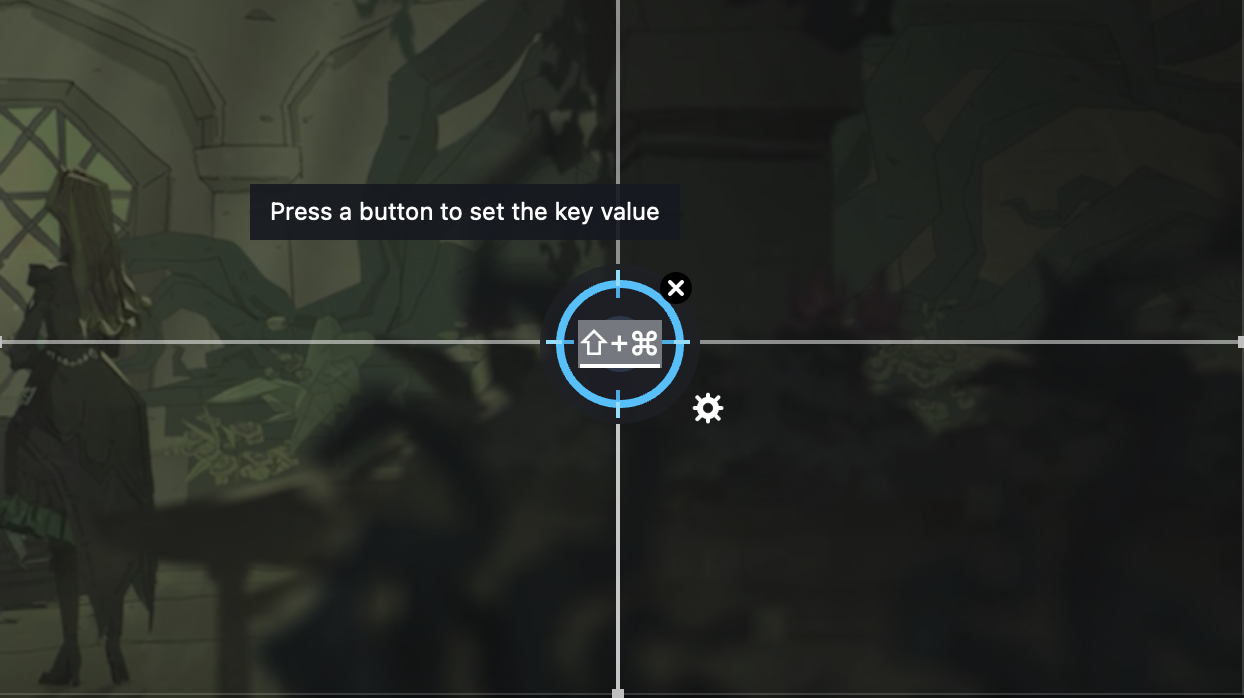
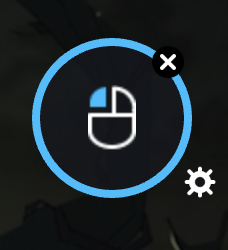
Phím Ngắm sử dụng chuyển động chuột để điều khiển camera hoặc góc nhìn. Thường được sử dụng trong các trò chơi FPS cùng với điều khiển Bắn/Tấn công.
Sau khi thêm Phím Ngắm, hãy thay đổi kích thước khung của nó để phù hợp với khu vực mà game nhận diện chuyển động camera.
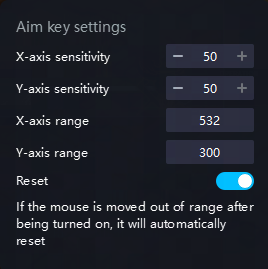
- Phạm vi X/Y: Điều chỉnh khu vực ngắm hoạt động.
- Độ nhạy: Điều chỉnh phản hồi từ 1% đến 200% để phù hợp với tốc độ ngắm bạn mong muốn.
- Tự động đặt lại: Đặt lại con trỏ khi nó chạm vào cạnh của khu vực hoạt động, cho phép chuyển động camera liên tục.
Bắn/Tấn công
Đặt điều khiển Bắn/Tấn công lên nút tấn công trong game. Nó được kích hoạt bằng chuột trái và phải sử dụng cùng với Phím Ngắm.
Lưu ý: Nút chuột được chỉ định không thể thay đổi, và điều khiển này sẽ không có hiệu lực khi sử dụng mà không có phím Aim Key.
Nhìn tự do
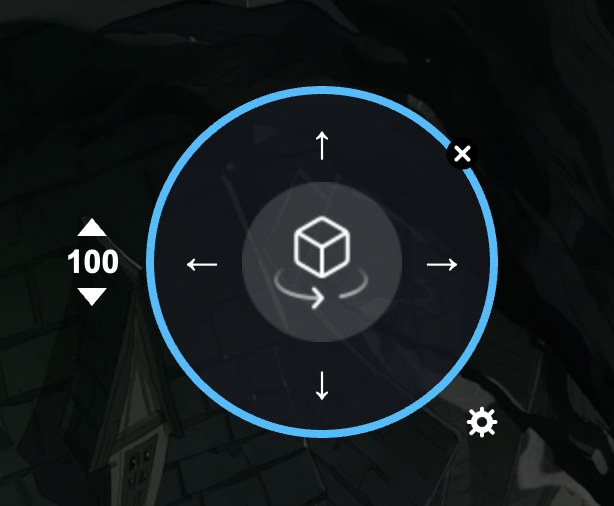
Nhìn tự do điều khiển hướng nhìn bằng các phím trên bàn phím hoặc nút chuột được chỉ định. Nhấn một phím để di chuyển góc nhìn một khoảng ngắn, hoặc giữ phím để di chuyển liên tục.
Bạn có thể thay thế các phím mũi tên mặc định và điều chỉnh độ nhạy từ 1% đến 200% để phù hợp với tốc độ camera bạn mong muốn. Trong các phiên bản trước, điều khiển này có thể xuất hiện dưới tên Di chuyển camera.
Đi bộ bằng chuột phải
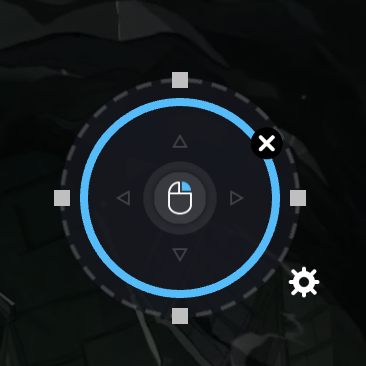
Đặt điều khiển này lên bánh xe di chuyển của trò chơi. Nhấn hoặc giữ nút chuột phải để di chuyển nhân vật về phía vị trí con trỏ. Điều khiển này thường được sử dụng trong các trò chơi MOBA.
Thi triển kỹ năng
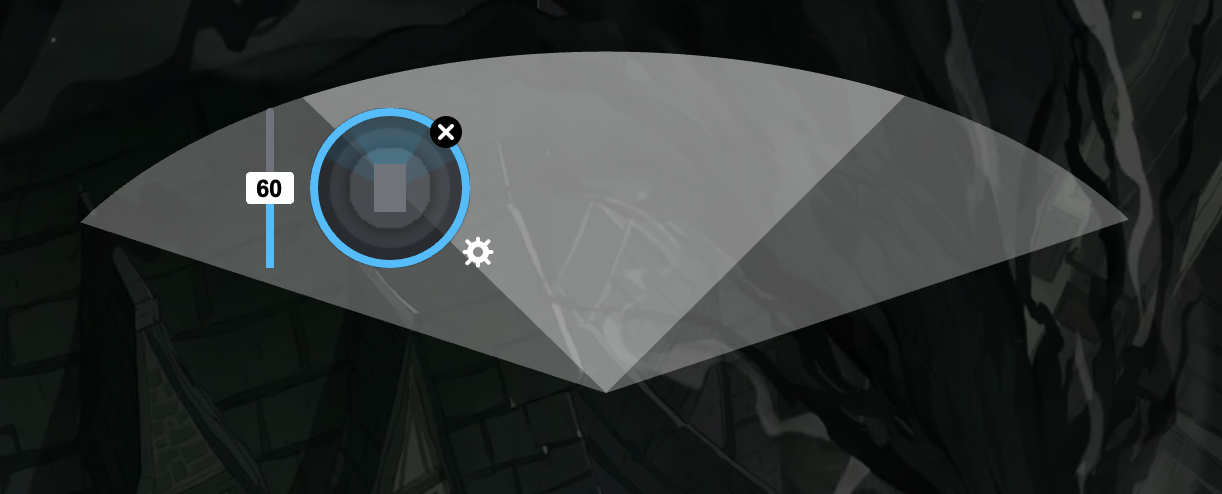
Thi triển kỹ năng được thiết kế cho các kỹ năng định hướng trong các trò chơi MOBA và RPG.
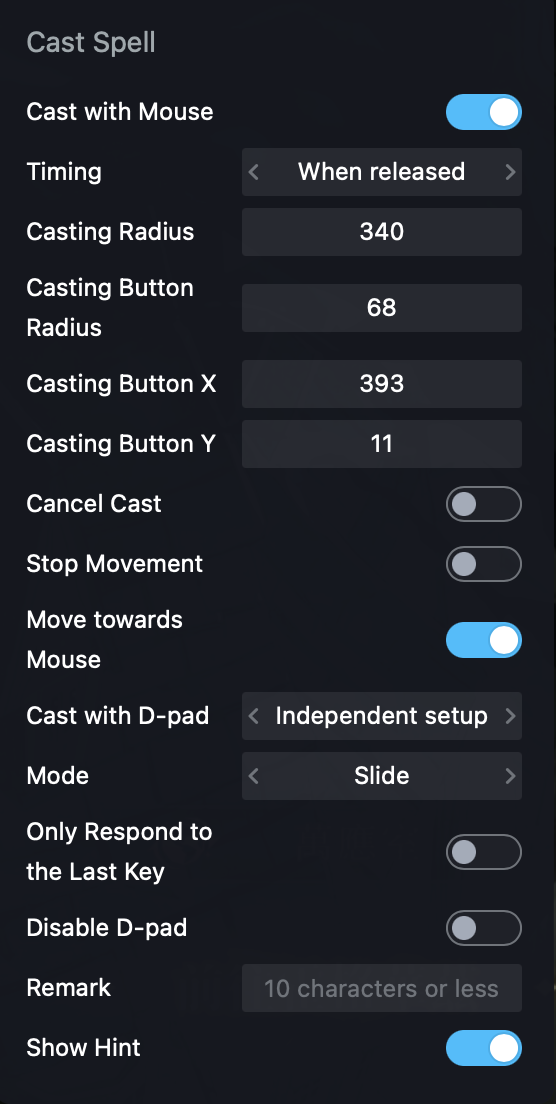
Theo mặc định, MuMuPlayer phát hiện vị trí chuột và sử dụng kỹ năng theo hướng đó.- Thi triển bằng chuột: Tắt phát hiện hướng khi kỹ năng chỉ cần nhấn một lần.
- Thời điểm thi triển: Chọn xem kỹ năng được sử dụng khi nhấn phím, thả phím hoặc kích hoạt thủ công.
- Bán kính thi triển: Điều chỉnh phạm vi kỹ năng có thể sử dụng.
- Bán kính nút: Khớp điều khiển với vòng kỹ năng thực tế trong game.
- Hủy thi triển: Tạo một điều khiển riêng biệt để hủy kỹ năng trước khi sử dụng.
- Dừng di chuyển sau khi thi triển: Ngăn chặn di chuyển ngoài ý muốn sau khi sử dụng kỹ năng.
- Di chuyển về phía chuột sau khi thi triển: Hỗ trợ di chuyển khi chưa cấu hình đi bộ bằng chuột phải.
- Điều khiển hướng: Chọn phím mũi tên, điều khiển độc lập hoặc tắt điều khiển hướng.
- Chế độ thao tác: Chọn Trượt, Nhấn hoặc Chế độ PC để phù hợp với cách game xử lý kỹ năng.
- Gợi ý và chú thích: Thêm hướng dẫn tùy chọn trên màn hình cho điều khiển.
Các điều khiển bổ sung
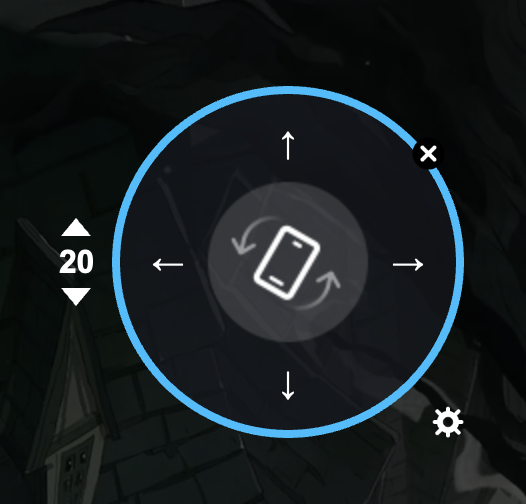
G-Sensor: Mô phỏng việc nghiêng thiết bị di động lên, xuống, trái hoặc phải bằng các phím được gán.
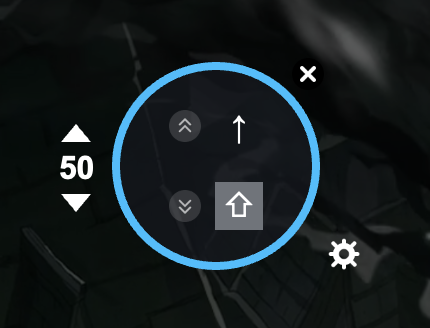
Cuộn: Mô phỏng các thao tác cuộn.
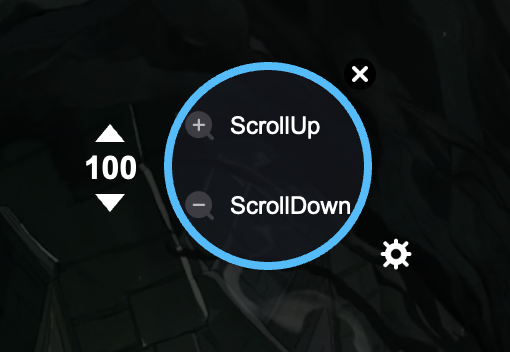
Phóng to/Thu nhỏ: Mô phỏng thao tác phóng to và thu nhỏ.
Quan sát: Cho phép quan sát camera tự do, không phụ thuộc vào hướng di chuyển.
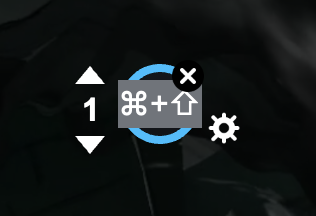
6. Gán phím Gamepad
Chuyển sang tab Gamepad để chọn sơ đồ trên đám mây hoặc tạo bố cục gamepad tùy chỉnh.
- Chạm điểm / Chạm lặp lại: Hoạt động giống như các điều khiển bằng bàn phím và chuột.
- Joystick trái: Điều khiển di chuyển nhân vật và nên đặt lên D-pad trong game.
- Joystick phải: Điều khiển camera hoặc góc nhìn.
- Thi triển phép: Cung cấp các tùy chọn nâng cao giống như thiết lập bàn phím và chuột.
7. Điều chỉnh, Lưu và Kiểm tra Các Điều Khiển
- Kiểm tra từng điều khiển đã được đặt đúng vị trí trên nút hoặc khu vực điều khiển trong game.
- Điều chỉnh độ nhạy của việc ngắm, camera hoặc điều khiển di chuyển khi cần thiết.
- Đảm bảo mỗi điều khiển được thêm đều có phím được gán.
- Nhấn Lưu và quay lại game.
- Kiểm tra di chuyển, ngắm, tấn công và kỹ năng. Mở lại trình chỉnh sửa nếu điều khiển bị lệch hoặc quá nhạy.
Nếu giao diện game thay đổi sau khi cập nhật hoặc khi chuyển đổi độ phân giải, bạn có thể cần di chuyển hoặc thay đổi kích thước các điều khiển.
8. Xuất và Nhập Các Sơ Đồ Gán Phím
Xuất sơ đồ
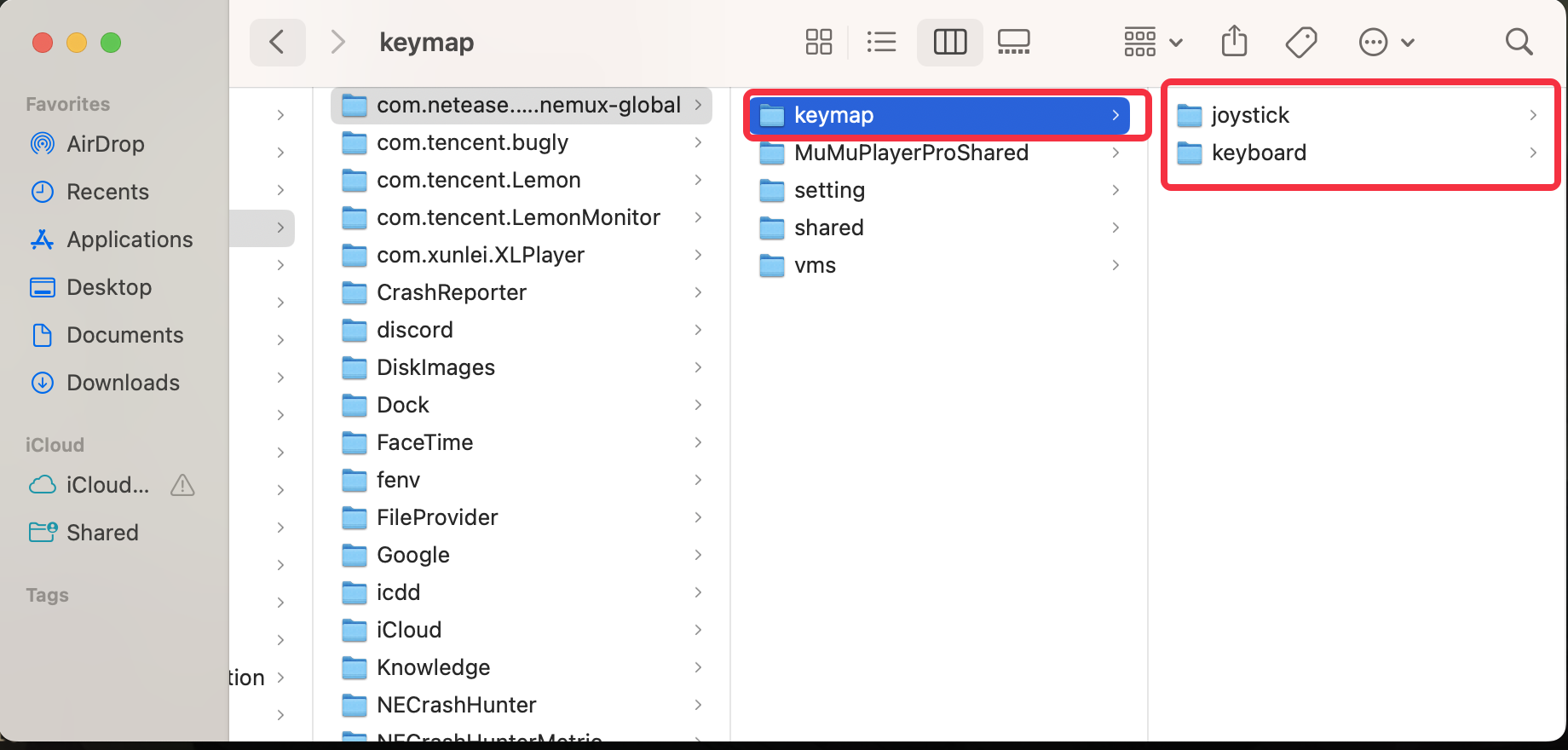
- Mở Công cụ > Thư mục dùng chung.
• Trên Windows và Windows trên ARM, mở thư mục dùng chung bằng File Explorer.
• Trên macOS, mở thư mục dùng chung bằng Finder.
- Mở thư mục keymap.
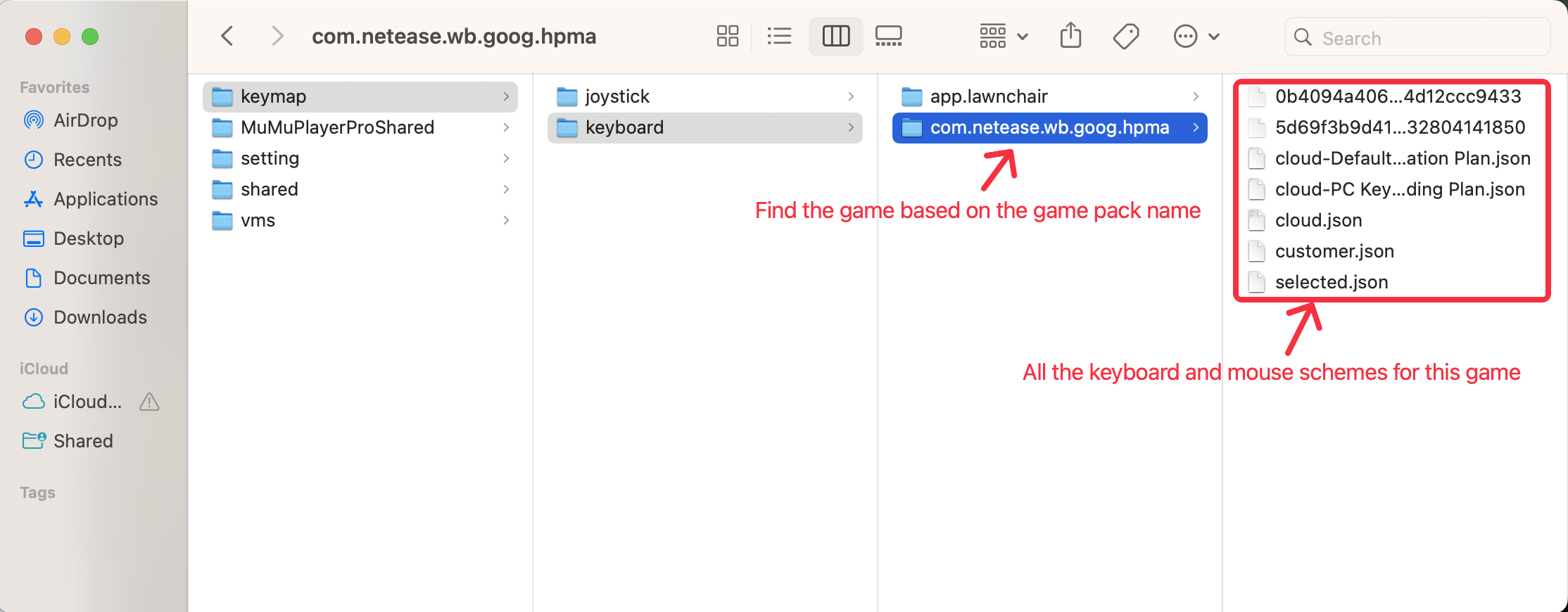
• keyboard chứa các sơ đồ bàn phím và chuột.
• joystick chứa các sơ đồ gamepad.
- Tìm thư mục game theo tên gói của nó.
- Sao chép các tệp sơ đồ bạn muốn xuất.
Nhập một sơ đồ
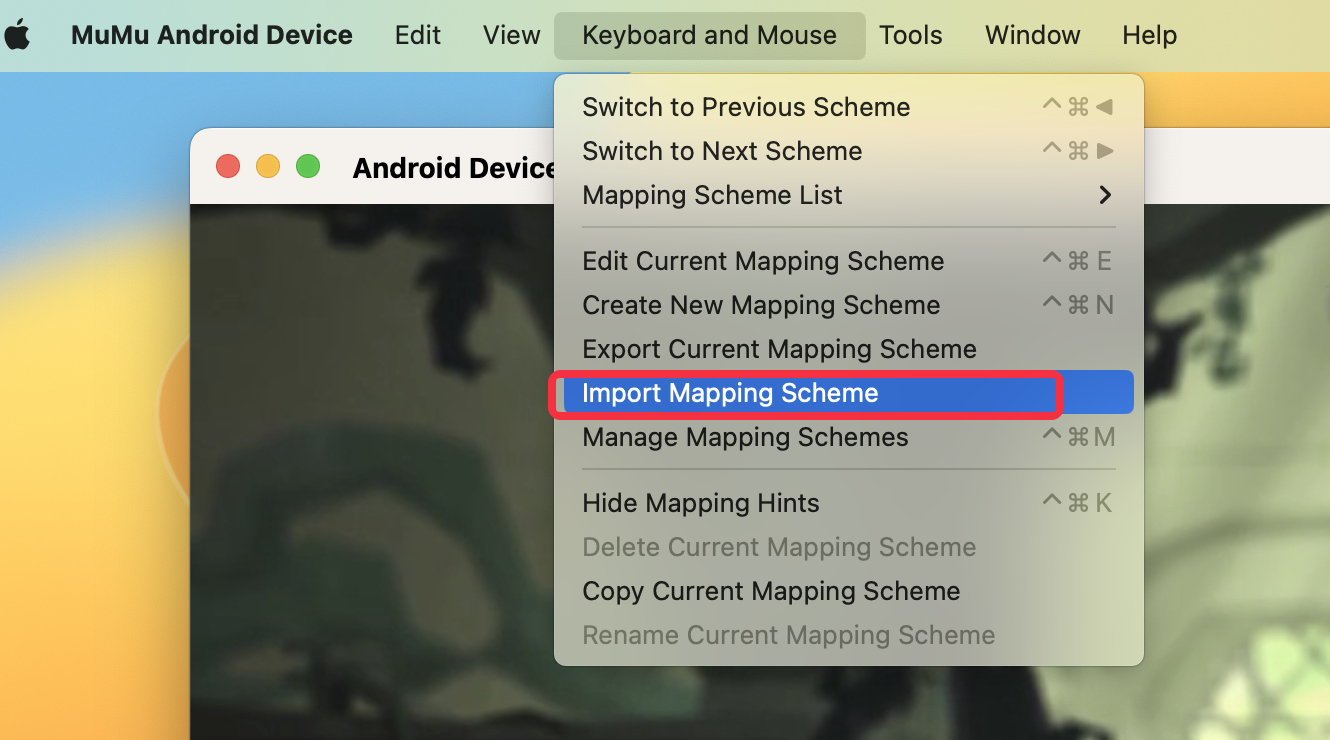
- Nhấn Bàn phím và Chuột > Nhập sơ đồ phím từ menu trên cùng.
- Chọn tệp sơ đồ để nhập.
9. Câu hỏi thường gặp
MuMuPlayer có hỗ trợ sơ đồ phím trên Mac không?
Có. MuMuPlayer hỗ trợ sơ đồ bàn phím, chuột và gamepad trên máy Mac với Apple Silicon. Quy trình chỉnh sửa chính về cơ bản giống như trên Windows.
Tại sao có một đường đỏ trên phím khi tôi đang chỉnh sửa?
Phím này được sử dụng bởi nhiều điều khiển. Ví dụ, W có thể được gán cho cả D-pad và Cast Spell. Hãy xóa hoặc thay đổi một trong các gán trùng lặp, sau đó lưu lại sơ đồ.
Tại sao tôi không thể nhấn Lưu?
Sơ đồ có xung đột phím hoặc một điều khiển vừa thêm chưa được gán phím.
Kiểm tra từng điều khiển và loại bỏ các liên kết trùng lặp hoặc chưa hoàn chỉnh. Để xóa toàn bộ sơ đồ, hãy mở Quản lý Sơ đồ.Tại sao các điều khiển đã gán không phản hồi?
Hãy xác nhận rằng sơ đồ đúng đang được kích hoạt và mỗi điều khiển được đặt đúng vị trí nút trong game. Lưu sơ đồ, quay lại game và thử lại. Nếu giao diện hoặc độ phân giải game đã thay đổi, hãy mở lại trình chỉnh sửa và điều chỉnh lại các điều khiển.
Làm thế nào để sửa lỗi ngắm hoặc di chuyển camera không chính xác?
Thay đổi kích thước vùng phím ngắm đang hoạt động sao cho phù hợp với vùng điều khiển camera của game, sau đó điều chỉnh độ nhạy. Bật tự động đặt lại nếu chuyển động chuột liên tục chạm vào cạnh của vùng hoạt động.
Tôi có thể sử dụng cùng một sơ đồ trên Windows và Mac không?
Bạn có thể xuất sơ đồ từ thư mục keymap và nhập nó trên thiết bị khác được hỗ trợ. Sau khi nhập, hãy kiểm tra vị trí và độ nhạy vì kích thước hiển thị, độ phân giải hoặc giao diện game có thể khác nhau.
10. Nhận trợ giúp và hỗ trợ
Nếu bạn vẫn còn thắc mắc hoặc gặp vấn đề về gán phím trên Windows, macOS hoặc Windows trên ARM:
- Tham gia Cộng đồng Discord chính thức của MuMuPlayer.
- Liên hệ với đội ngũ hỗ trợ MuMuPlayer để được trợ giúp thêm.
Tải phiên bản mới nhất của MuMuPlayer cho Windows hoặc Mac để bắt đầu chơi với các điều khiển tùy chỉnh của bạn.
Kết Thúc Bài Viết