Hướng Dẫn Gán Phím Macro MuMuPlayer
Chức năng gán phím macro của MuMuPlayer hiện đã có sẵn! Bây giờ MuMu mang đến cho bạn hướng dẫn sau để giúp bạn bắt đầu nhanh chóng~
Lưu ý: Nếu phiên bản bạn đang sử dụng chưa có chức năng gán phím macro, vui lòng nâng cấp lên phiên bản mới nhất>>Nhấn vào đây để lấy phiên bản mới nhất.
1. Cách tạo và chỉnh sửa phím macro
Bước 1: Nhấn vào biểu tượng Bàn phím & Chuột/Tay cầm ở góc trên bên phải của trình giả lập. Sau khi vào giao diện gán phím, nhấp chuột phải để mở rộng bảng phím và thêm phím macro.
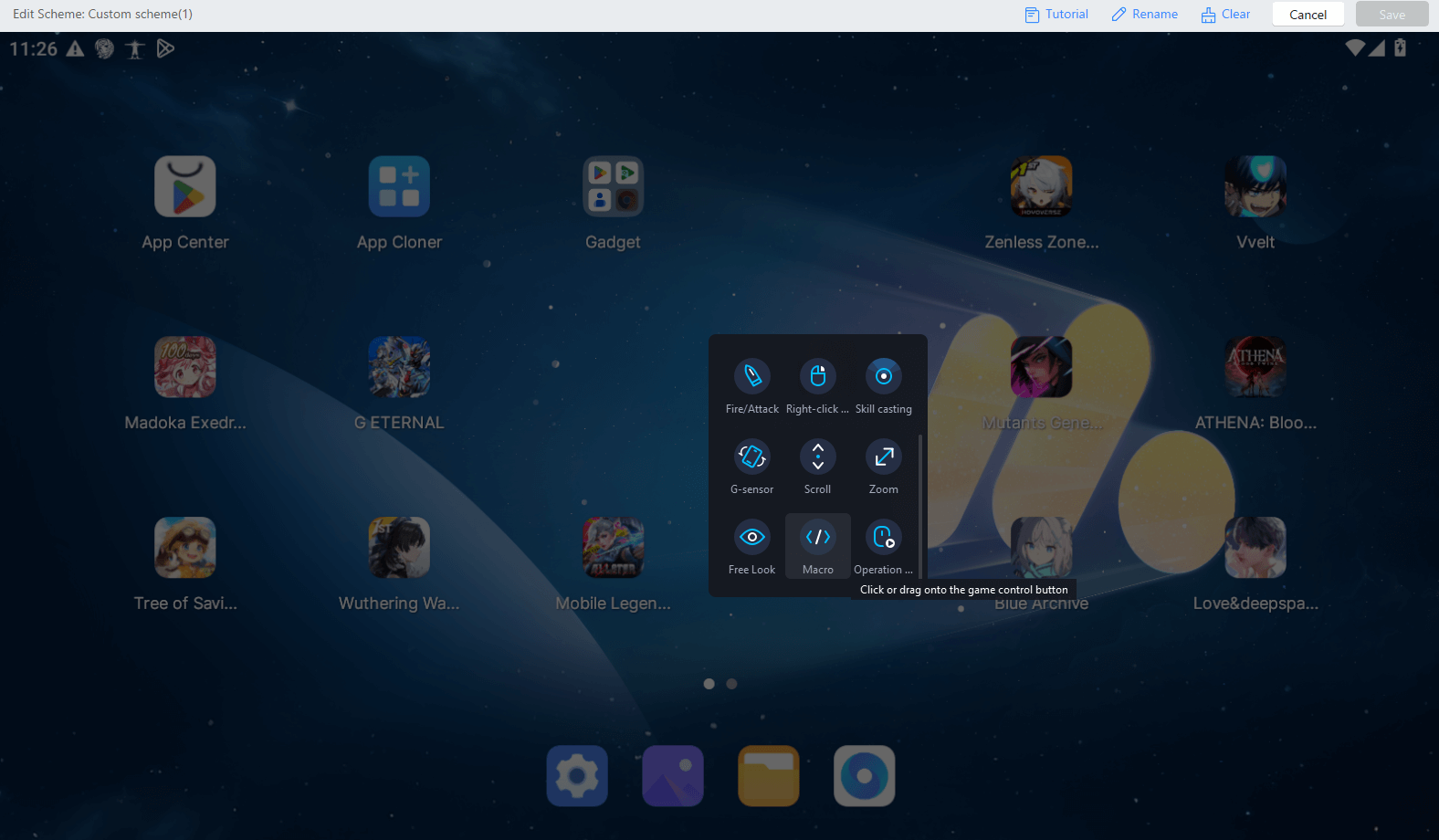
Bước 2: Sau khi thêm phím macro, nhấn vào góc dưới bên phải của biểu tượng để vào giao diện chỉnh sửa phím macro.
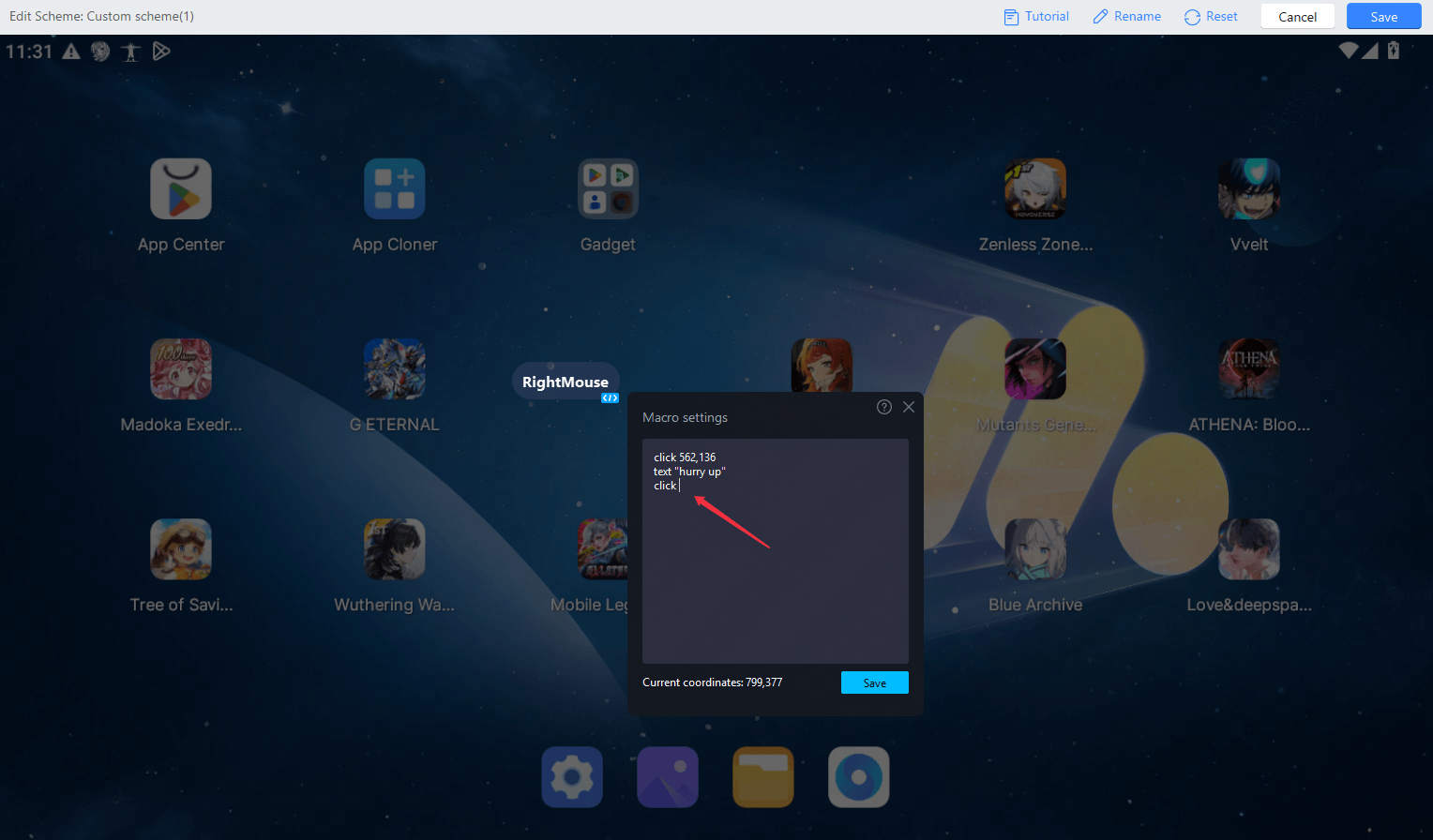
Lưu ý: Khi chỉnh sửa phím macro, bạn cần chú ý các điểm sau
- Hỗ trợ sử dụng các phím tắt thông dụng cho thao tác chỉnh sửa, như Ctrl+A để chọn tất cả, Ctrl+V để dán, Ctrl+X để cắt, Ctrl+Z để hoàn tác, Ctrl+Y để làm lại, v.v.;
- Tất cả các lệnh phải viết bằng chữ thường tiếng Anh;
- Khi bạn nhấn vào giao diện, tọa độ vị trí sẽ được tự động lấy;
- Chú ý đến nút [Lưu] macro để tránh đóng cửa sổ chỉnh sửa một cách vô ý và làm mất nội dung.
2. Hướng dẫn lệnh phím macro
[Lệnh thời gian kích hoạt]
release_actions: Mỗi thao tác phím đều có trạng thái nhấn xuống ↓ và nhả ra ↑. Trạng thái giữ có thể được hoàn thành bằng hai trạng thái này kết hợp với các lệnh.
Khi phím macro được thực thi, mặc định sẽ kích hoạt ngay khi nhấn phím;
Nếu một số lệnh cần được kích hoạt khi nhả phím, hãy nhập lệnh release_actions trước lệnh cần thực hiện khi nhả.
Ví dụ:
//Khi nhấn phím macro, nhấn và giữ tọa độ (0,0). Khi nhả phím macro, nhả tọa độ (0,0).
Press 0,0
release_actions
Release 0,0
[Lệnh nhấp đơn]
click x1,y1 x2,y2...: Nhấp vào một điểm tọa độ để hỗ trợ nhấp vào một vị trí, hoặc nhấp vào nhiều vị trí cùng lúc để thực hiện đa điểm chạm.
Hỗ trợ biến điểm tọa độ, ví dụ như mouse.
Lưu ý: Đối với lệnh nhấp đơn, thời gian từ khi nhấn một tọa độ đến khi nhả là cố định.
Ví dụ:
//Nhấp vào tọa độ (0,0)(1,1) và vị trí chuột hiện tại cùng lúc, đợi 100 mili giây, sau đó nhấp lại vào (2,2)
Click 0,0 1,1 mouse
sleep 100
Click 2,2
[Lệnh giữ và nhả]
press x1,y1 x2,y2...: Nhấn và giữ một điểm tọa độ, hỗ trợ nhấn và giữ một vị trí hoặc nhiều vị trí cùng lúc.
release x1,y1 x2,y2...: Giải phóng trạng thái giữ của một điểm tọa độ, hỗ trợ giải phóng một hoặc nhiều vị trí.
switch x1,y1 x2,y2...: Chuyển đổi giữa trạng thái [Giữ] và [Thả] của một điểm tọa độ nhất định.
Ba lệnh trên hỗ trợ biến điểm tọa độ, ví dụ như chuột.
Ví dụ:
//Nhấn và giữ (0,0) và (1,1) cùng lúc, sau đó thả ra khi nút macro được thả
press 0,0 1,1
release_actions
release 0,0 1,1
//Chuyển đổi trạng thái chạm của (0,0), mỗi lần nhấn nút macro sẽ chuyển đổi trạng thái
switch 0,0
key_press a: Mô phỏng nhấn một phím trên bàn phím.
key_release a: Mô phỏng thả một phím trên bàn phím.
key_switch a: Chuyển đổi giữa trạng thái nhấn/thả của một phím trên bàn phím.
Ví dụ:
//Khi nhấn và giữ nút macro, đồng thời mô phỏng nhấn phím [A]. Khi thả nút macro, thả phím [A].
key_press a
release_actions
key_release a
//Phím [A] là phím tổ hợp. Mỗi lần nhấn nút macro sẽ chuyển đổi trạng thái của phím [A].
//Mô phỏng việc giữ phím [A] để tiếp tục combo, và nhấn lại sẽ kết thúc combo.
key_switch a
mouse_press left: Dành riêng cho chuột, mô phỏng thao tác nhấn nút chuột.
mouse_release left: Dành riêng cho chuột, mô phỏng thao tác nhấn và thả nút chuột.
mouse_switch left: Dành riêng cho chuột, chuyển đổi trạng thái giữ/thả của nút chuột.
Ba lệnh trên hỗ trợ: nút giữa, nút trái, nút phải, nút back và nút forward.
joystick_press a: Dành riêng cho tay cầm, mô phỏng thao tác nhấn một nút trên tay cầm.
joystick_release a: Dành riêng cho tay cầm, mô phỏng thao tác nhấn và thả nút trên tay cầm.
joystick_switch a: Dành riêng cho tay cầm, chuyển đổi trạng thái giữ/thả của một nút trên tay cầm.
Các lệnh trên hỗ trợ tất cả các phím trên tay cầm, như a, b, x, y, lb... trong chế độ/tay cầm xbox; tay cầm ps, 0, 1, 2
Lưu ý: Các thương hiệu và mẫu mã tay cầm khác nhau sẽ có giá trị phím khác nhau, vì vậy bạn có thể điền tham số theo tên giá trị phím được hiển thị bởi nút cần gọi. Đối với tên giá trị phím, bạn có thể thêm một nút nhấn, nhập giá trị phím và xem giá trị phím là gì.
[Lệnh trượt]
curve x1,y1 x2,y2...: nghĩa là trượt từ (x1,y1) đến (x2,y2), rồi đến...
Lưu ý: Cần chứa ít nhất 2 vị trí, và thời gian giữa mỗi điểm trượt là cố định; hỗ trợ biến toàn cục, ví dụ như chuột.
Lệnh hỗ trợ trượt được thêm trước lệnh trượt để giúp thực hiện các hiệu ứng thao tác khác:
curve_first_time thời gian (ms): Chỉ ra rằng bạn cần dừng lại ở điểm đầu tiên. Lệnh này cần theo sau bởi một tham số thời gian, đơn vị là ms.
curve_last_time thời gian (ms): Chỉ ra rằng thao tác trượt đã hoàn thành và dừng lại ở điểm cuối cùng. Lệnh này cần theo sau bởi một tham số thời gian, đơn vị là ms.
>curve_last_time untilcmd: nghĩa là dừng lại ở điểm cuối cùng và chờ lệnh nhả curve_release.
curve_release: Chỉ ra thao tác nhả cảm ứng của đường cong và nhả lệnh. Lệnh này được viết sau lệnh trượt.
Ví dụ:
//Trượt bắt đầu từ (0,0), dừng ở (0,0) trong 100ms, trượt đến (1,1), sau đó trượt đến vị trí chuột hiện tại, và kết thúc thao tác trượt sau khi nhả nút macro
curve_first_time 100
curve_last_time untilcmd
curve 0,0 1,1 mouse
release_actions
curve_release
[Lệnh chờ]
sleep thời lượng: nghĩa là chờ một khoảng thời gian nhất định trước khi tiếp tục thực hiện.
Ví dụ:
//Sau khi nhấn (0,0), chờ 1 giây và nhấn vào vị trí khác (1,1)
click 0,0
sleep 1000
click 1,1
[Lệnh crosshair (lệnh ẩn và hiển thị con trỏ)]
enter_staring: Vào crosshair
exit_staring: Thoát crosshair
[Lệnh lặp]
loop
…….
loop_end
Chỉ ra điểm bắt đầu của vòng lặp. Các lệnh từ loop đến loop_end là các lệnh cần được thực hiện lặp lại.
loop có tham số số lần lặp:
Sử dụng số trực tiếp để biểu thị số lần, ví dụ: loop 100
Nếu cần lặp cho đến khi nút macro được nhả ra, sử dụng: loop until_release
Lưu ý:
① Hiện tại, vòng lặp không hỗ trợ thực thi khi nhấn một phần và thực thi khi nhả một phần, tức là khi release_actions được chèn vào giữa vòng lặp, lệnh loop sẽ không hợp lệ;
② Khi thiết lập vòng lặp, nếu thời gian trong vòng lặp dài, không nên sử dụng lệnh release_actions trước khi thực hiện các lệnh khác. Lệnh nhả có thể không chạy đúng vì vòng lặp chưa kết thúc;
③Lệnh loop_end phải được thêm vào sau vòng lặp.
Ví dụ:
//Thiết lập khi nhấn và giữ phím macro, liên tục nhấp vào vị trí chuột, giữ trong 50 mili giây mỗi lần rồi nhả ra. Dừng nhấp cho đến khi nút macro được nhả ra.
loop until_release
press mouse
sleep 50
release mouse
sleep 50
loop_end
[Các lệnh khác]
văn bản "xxxx": Nhập văn bản xxxx.
Lưu ý:
① Nội dung văn bản cần được đặt trong dấu ngoặc kép tiếng Anh.
② Các phím macro chứa lệnh văn bản không thể sử dụng khi hộp nhập đang mở, vì khi hộp nhập mở, ánh xạ phím sẽ không hợp lệ, dẫn đến không thể sử dụng phím macro như bình thường, vì vậy vui lòng thêm thao tác mở hộp nhập khi cấu hình thao tác nhập văn bản.
Ví dụ:
//Nhấn vào vị trí (0,0), đợi 1 giây để hộp nhập mở bình thường, nhập văn bản, đợi 100 mili giây để văn bản được nhập bình thường, sau đó nhấn vào vị trí (1,1) để đóng hộp nhập
click 0,0
sleep 1000
text "123456"
sleep 100
click 1,1
Trong ví dụ này, sleep được thêm vào để tránh việc nhấn và nhập văn bản được thực hiện cùng lúc. Nếu không thêm sleep, khi nhấn và nhập văn bản được thực hiện cùng lúc, thao tác nhập văn bản đã hoàn thành trước khi hộp nhập được mở.
release_all: Chỉ việc nhả tất cả các phím đang được nhấn
[Biến toàn cục]
mouse: chỉ vị trí tọa độ nơi con trỏ chuột hiện tại đang nằm
Kết Thúc Bài Viết