Hướng dẫn chức năng đa phiên bản của MuMuPlayer
1. Multi-instance là gì?
MuMuPlayer Multi-instance là phần mềm điều khiển để quản lý nhiều trình giả lập, đáp ứng nhu cầu của người dùng khi chạy nhiều trình giả lập trên một máy tính. Bạn có thể tạo nhiều trình giả lập trong Multi-instance, chạy các tài khoản khác nhau của cùng một trò chơi hoặc các trò chơi khác nhau trên các trình giả lập, và sắp xếp các cửa sổ chỉ với một cú nhấp chuột để nâng cao trải nghiệm chơi game.
2. Tại sao nên sử dụng Multi-instance?
Đối với người chơi cá nhân, dù bạn đang chơi nhiều tài khoản trong một trò chơi hay chơi các trò chơi khác nhau trên máy tính, sử dụng Multi-instance có thể cải thiện trải nghiệm chơi game của bạn tốt hơn. Sau khi mở nhiều trình giả lập, bạn có thể chạy trò chơi trong các cửa sổ trình giả lập khác nhau, kiểm tra trạng thái của tất cả các trình giả lập đang chạy trò chơi, và thuận tiện hơn khi treo game, cày tài nguyên, v.v.;
Đối với người dùng studio, chi phí máy thật cao, và sử dụng multi-instance có thể giảm đáng kể chi phí. MuMuPlayer Multi-instance chạy ổn định, giúp người dùng studio kiểm thử trò chơi tốt hơn.
3. Làm thế nào để khởi động Multi-instance?
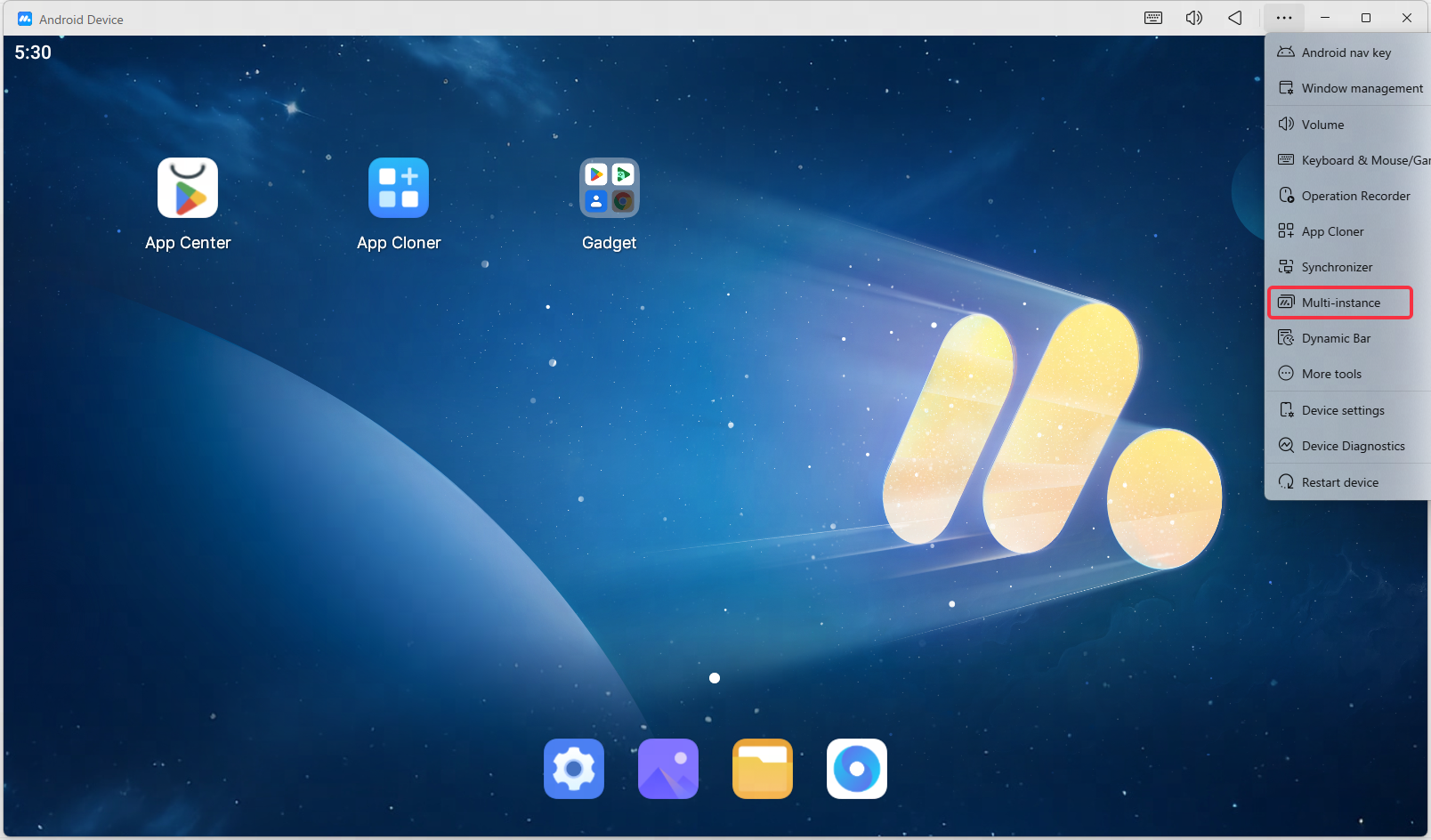
Bạn có thể tìm lối vào Multi-instance thông qua biểu tượng ngoài màn hình desktop, và hộp công cụ ở góc trên bên phải của bất kỳ trình giả lập nào. Bạn có thể chọn một trong những phương pháp khởi động thường dùng này. Có hai phương pháp thao tác cụ thể:
Đầu tiên, khởi động từ biểu tượng ngoài desktop "MuMuPlayer";
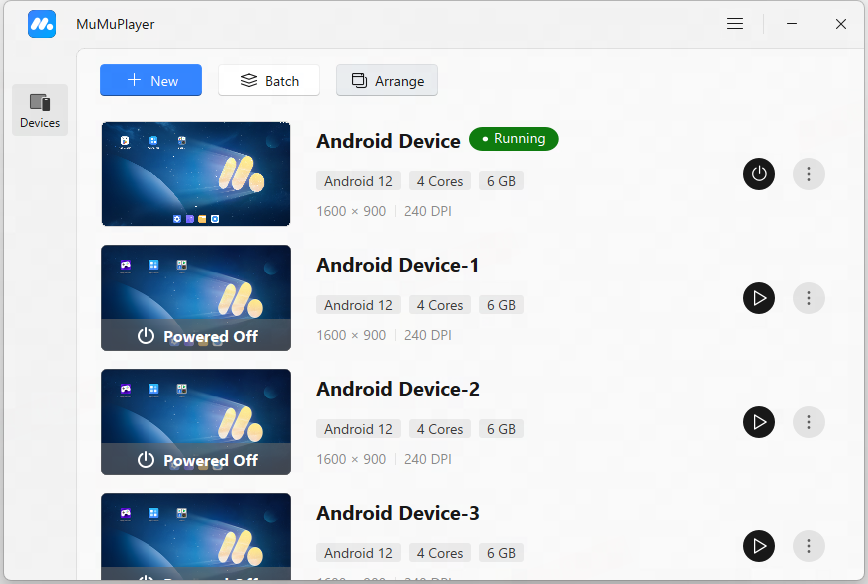
Thứ hai, khởi động MuMuPlayer, nhấp vào biểu tượng "hộp công cụ" ở góc trên bên phải và tìm "Nhiều phiên bản".
4. Cách sử dụng chức năng Nhiều phiên bản?
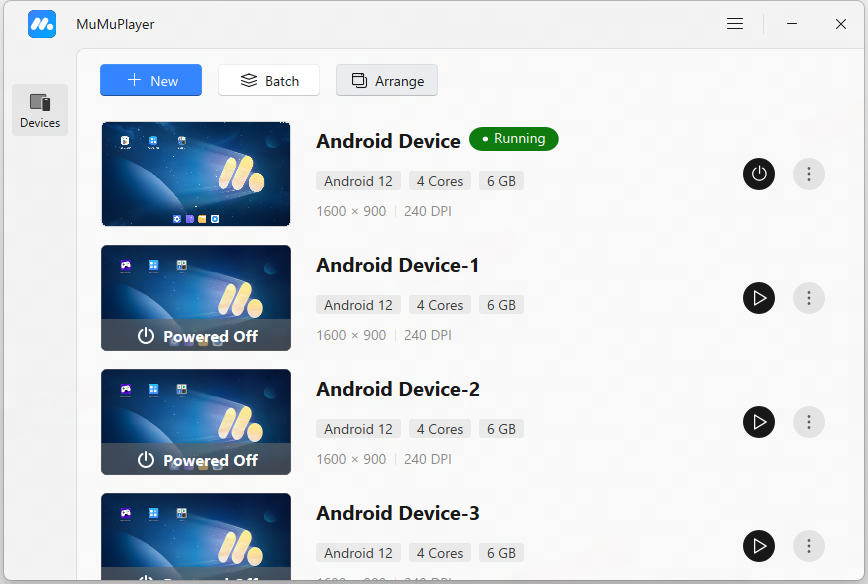
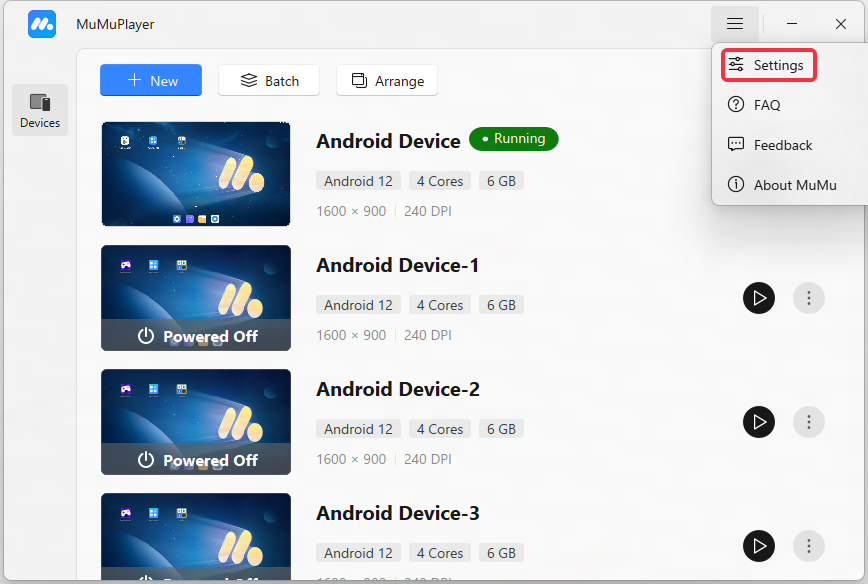
Trong MuMuPlayer Nhiều phiên bản, bạn có thể xem số lượng trình giả lập hiện tại của mình, đồng thời có thể tạo mới, khởi động/tắt, sao chép, sao lưu, cài đặt, xóa, tạo lối tắt, thao tác hàng loạt, tìm kiếm và sắp xếp các trình giả lập, v.v. Bạn có thể sắp xếp các cửa sổ của các trình giả lập đang chạy để các trình giả lập được phân bổ đều trên màn hình máy tính của bạn.
1. Tạo mới
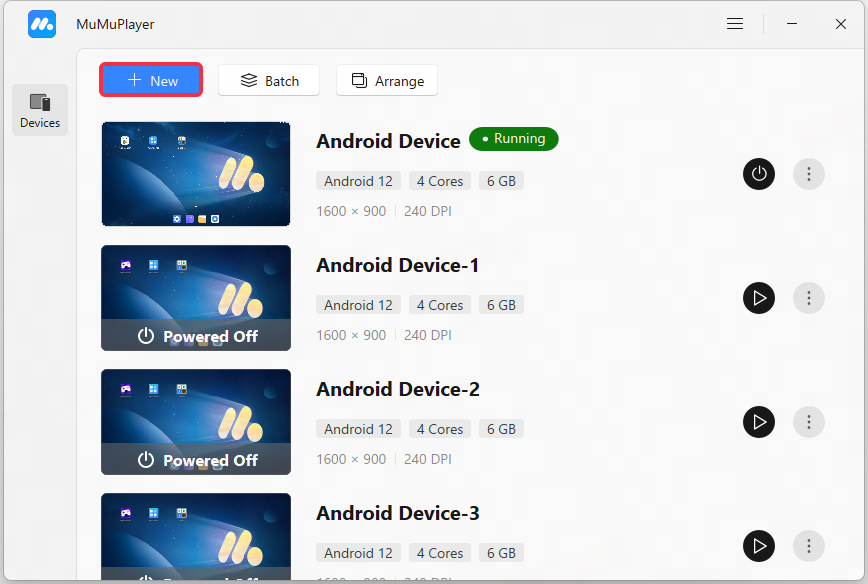
Nhấp vào "+Mới", cấu hình mặc định sẽ được sử dụng để nhanh chóng tạo một trình giả lập Android mới trong danh sách Nhiều phiên bản;
2. Bật/tắt
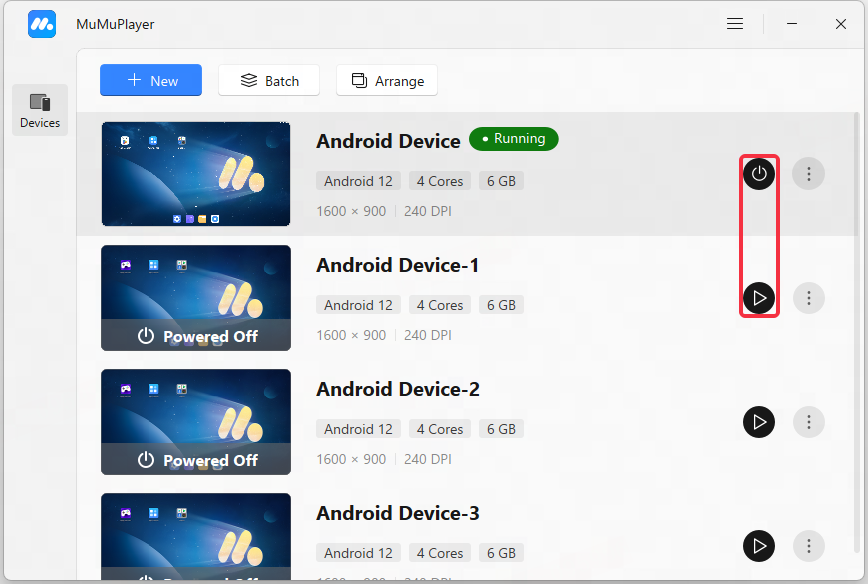
Trong danh sách Nhiều phiên bản, bạn có thể trực tiếp tắt trình giả lập đang chạy hoặc khởi động những trình giả lập chưa được bật.
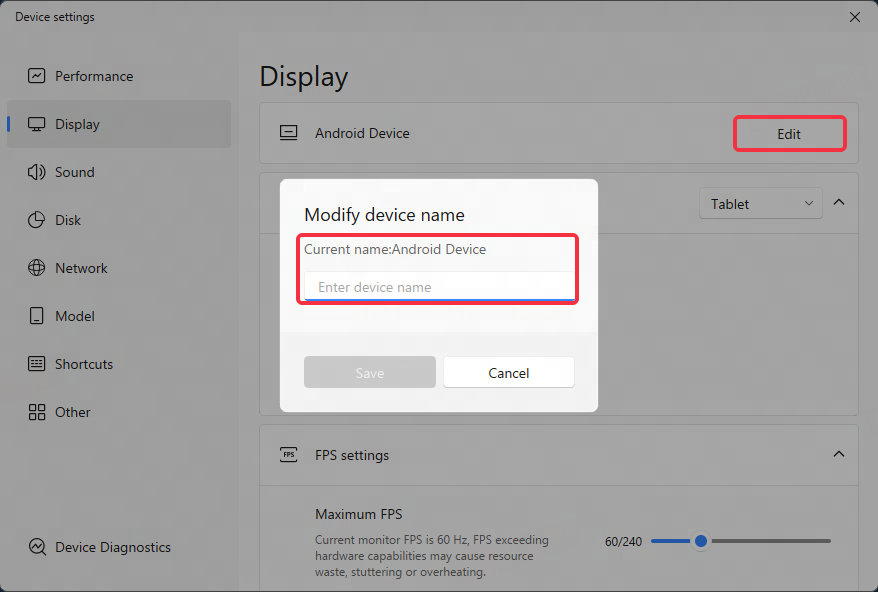
3. Đổi tên
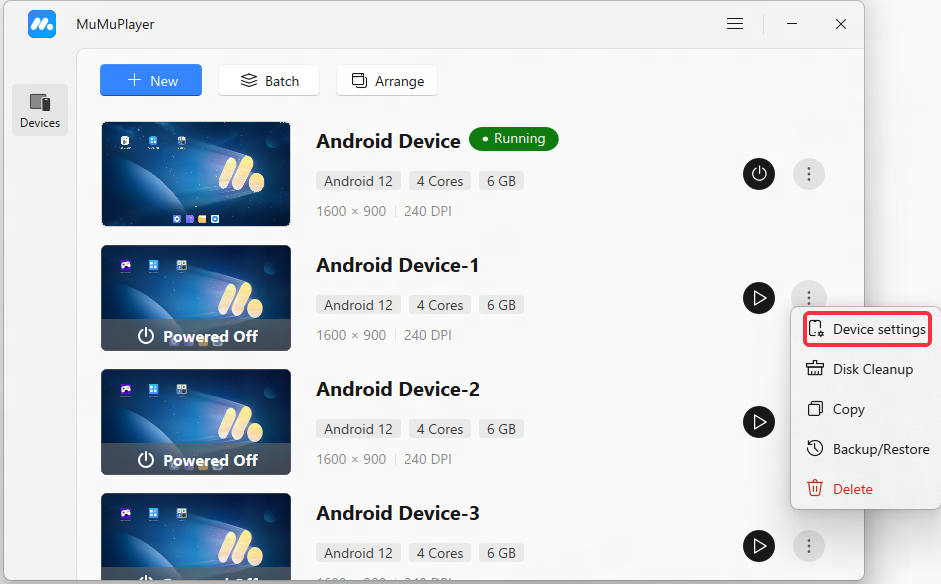
Tùy chỉnh tên của nhiều trình giả lập, thuận tiện cho việc phân biệt các trình giả lập khác nhau và quản lý nhiều trình giả lập.
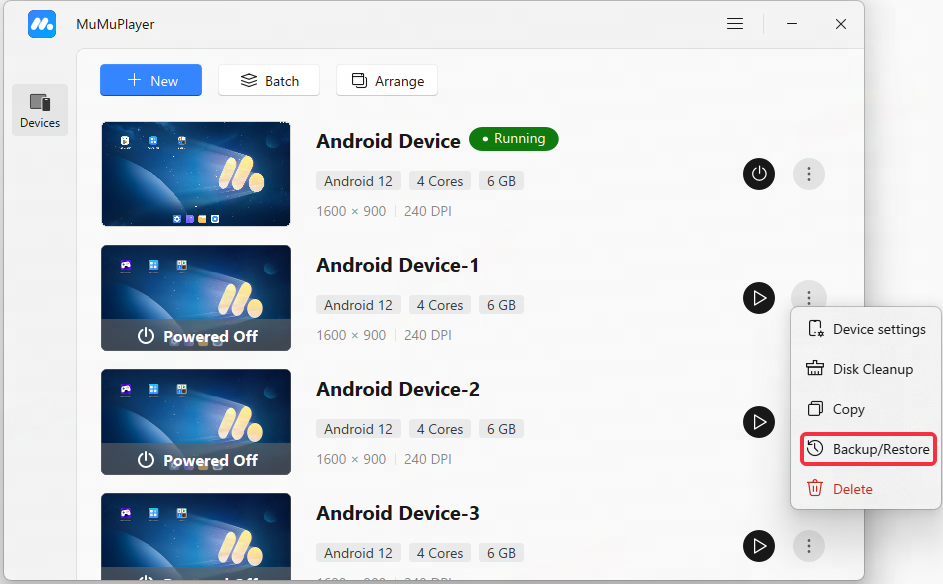
4. Sao chép, sao lưu, cài đặt, xóa và tạo phương thức khởi động lối tắt (có thể thao tác khi trình giả lập chưa được khởi động)
Cài đặt thiết bị: Thiết lập hiệu suất, hiển thị, kiểu máy, v.v. cho trình giả lập;
Sao chép: Sao chép tất cả ứng dụng và dữ liệu bộ nhớ đệm của chúng trong trình giả lập đã chọn và tạo một trình giả lập mới giống hệt;
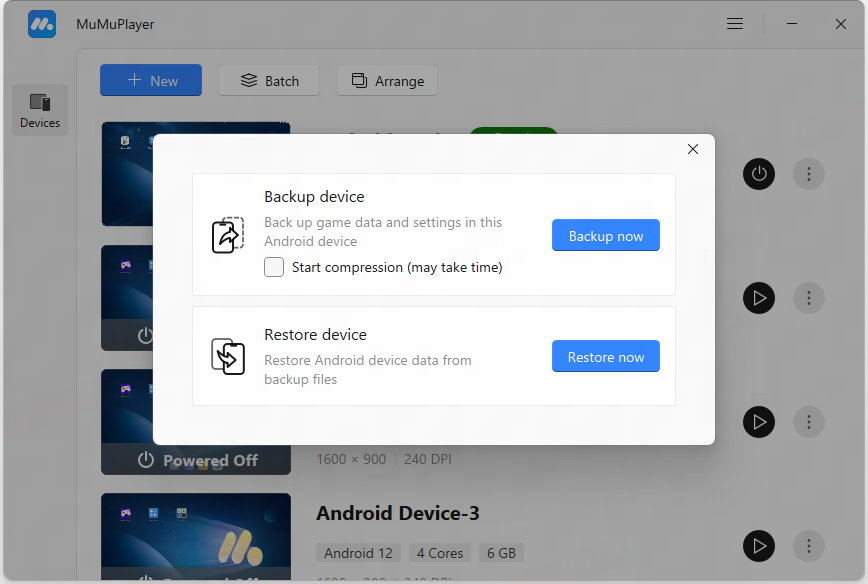
Sao lưu: Sao lưu dữ liệu trong trình giả lập đã chọn vào máy tính (tệp có đuôi .mumudata), sau đó bạn có thể sử dụng chức năng "+Mới" - "Nhập khẩu" để nhập lại dữ liệu;
Cài đặt: Thiết lập hiệu suất, hiển thị, kiểu máy, v.v. của trình giả lập;
Xóa: Xóa trình giả lập và dữ liệu trình giả lập;
5. Thao tác hàng loạt
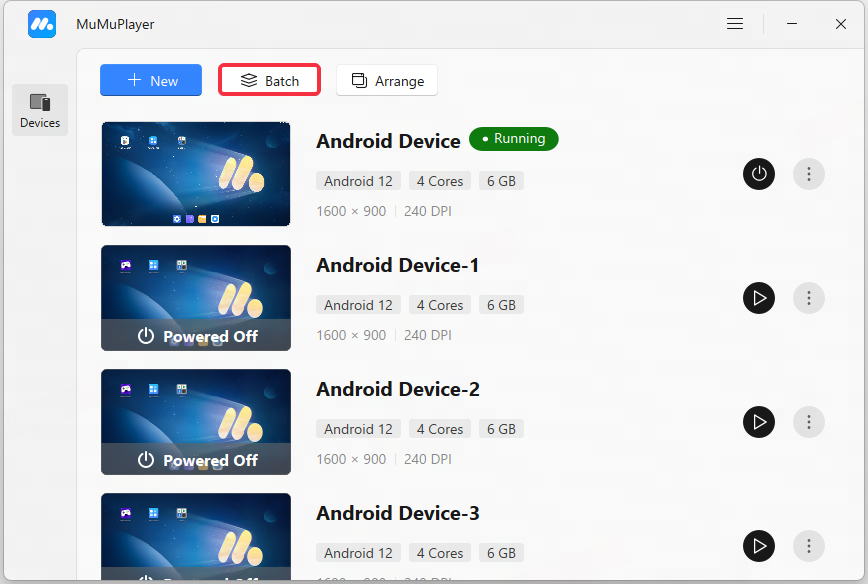
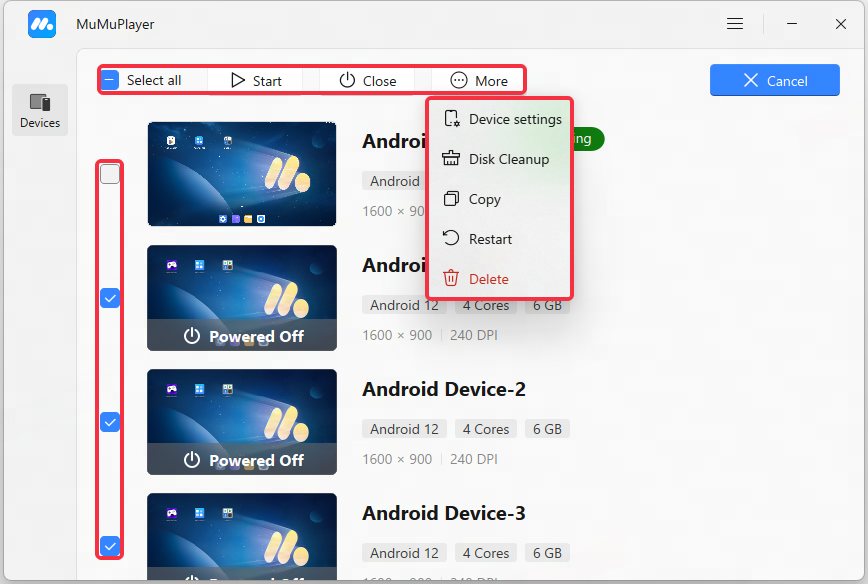
Sau khi chọn nhiều trình giả lập, bạn có thể thực hiện thao tác hàng loạt trên các trình giả lập đã chọn, và có thể thực hiện các thao tác sau cùng lúc: khởi động, đóng, cài đặt, sao chép, gửi ra màn hình nền, xóa.
Khởi động: Đồng thời khởi động các trình giả lập chưa chạy đã chọn;
Đóng: Đồng thời đóng các trình giả lập đang chạy đã chọn;
Cài đặt: Đồng thời thay đổi cài đặt cho các trình giả lập chưa chạy đã chọn;
Sao chép: Đồng thời sao chép các trình giả lập chưa chạy đã chọn;
Khởi động lại: Đồng thời khởi động lại các trình giả lập đã chọn;
Dọn dẹp đĩa: Dọn dẹp các trình giả lập đã chọn cùng lúc (yêu cầu các trình giả lập đã chọn đang chạy);
Xóa: Xóa trình giả lập chưa khởi động đã chọn và dữ liệu trình giả lập cùng lúc.
6. Sắp xếp cửa sổ
6.1 Sắp xếp tự động
Dựa vào số lượng trình giả lập đang chạy và kích thước màn hình máy tính, một thuật toán thông minh sẽ được sử dụng để sắp xếp tối ưu.
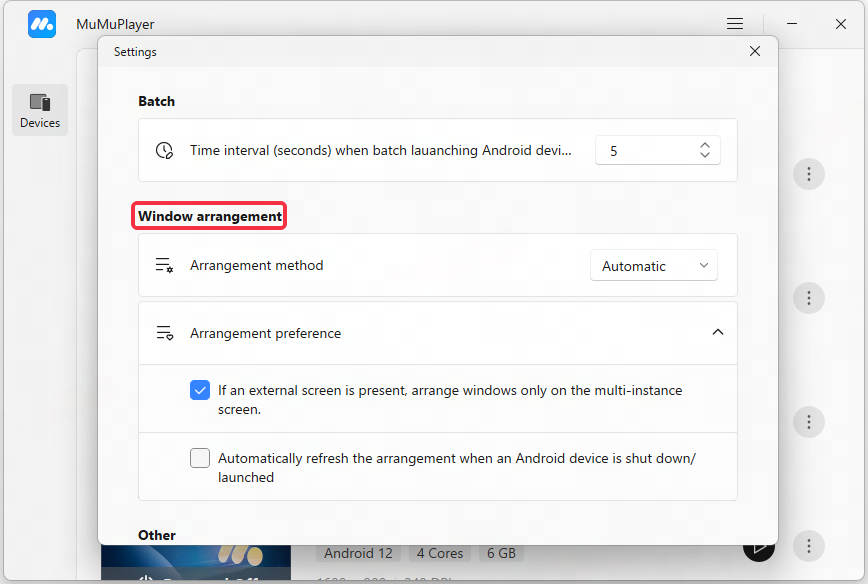
6.2 Sắp xếp tùy chỉnh
6.2.1 Sắp xếp dạng lưới
Bạn có thể tùy chỉnh số lượng trình giả lập hiển thị trên mỗi hàng, và chọn quy tắc kích thước cửa sổ để sắp xếp
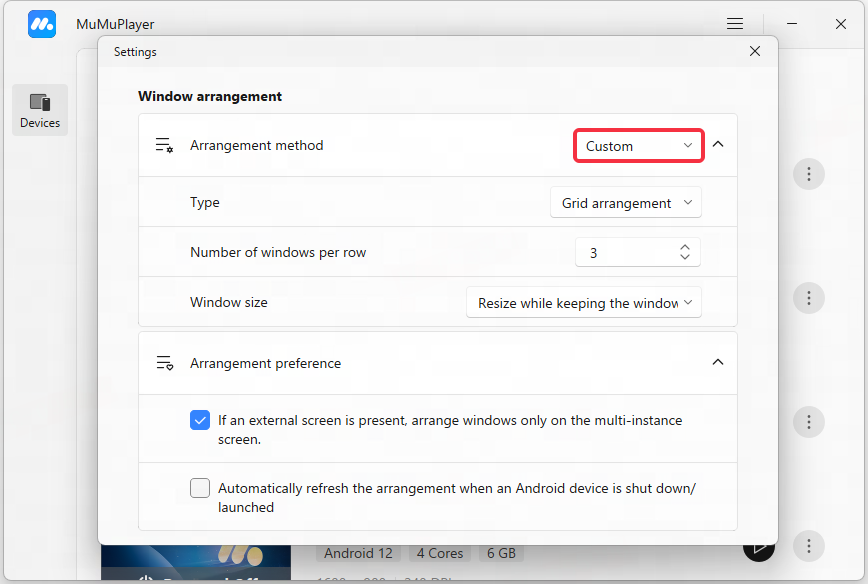
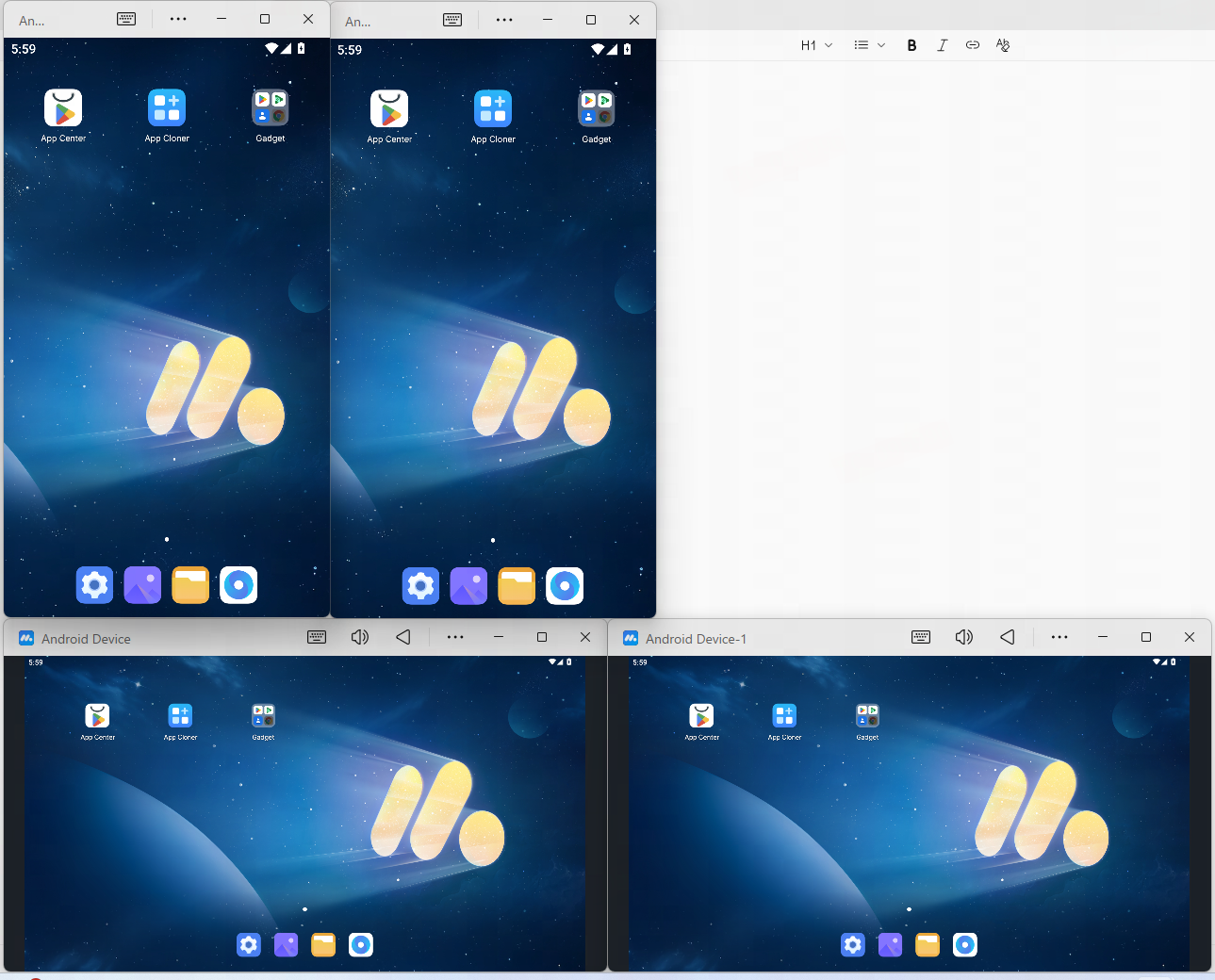
6.2.1.1 Giữ kiểu ngang/dọc để điều chỉnh kích thước cửa sổ
Dựa vào tổng số trình giả lập đang chạy/số lượng trình giả lập hiển thị trên mỗi hàng, có thể xác định tổng số hàng hiển thị, và kiểu màn hình ngang hoặc dọc của cửa sổ trước khi sắp xếp sẽ được giữ nguyên, đồng thời có thể điều chỉnh kích thước cửa sổ để tất cả các trình giả lập đang chạy đều được hiển thị trên màn hình;
Ví dụ, tổng số trình giả lập đang chạy là 4 (bao gồm 2 màn hình ngang và 2 màn hình dọc), và khi số cửa sổ trong mỗi hàng là 2, hiệu ứng hiển thị như sau:
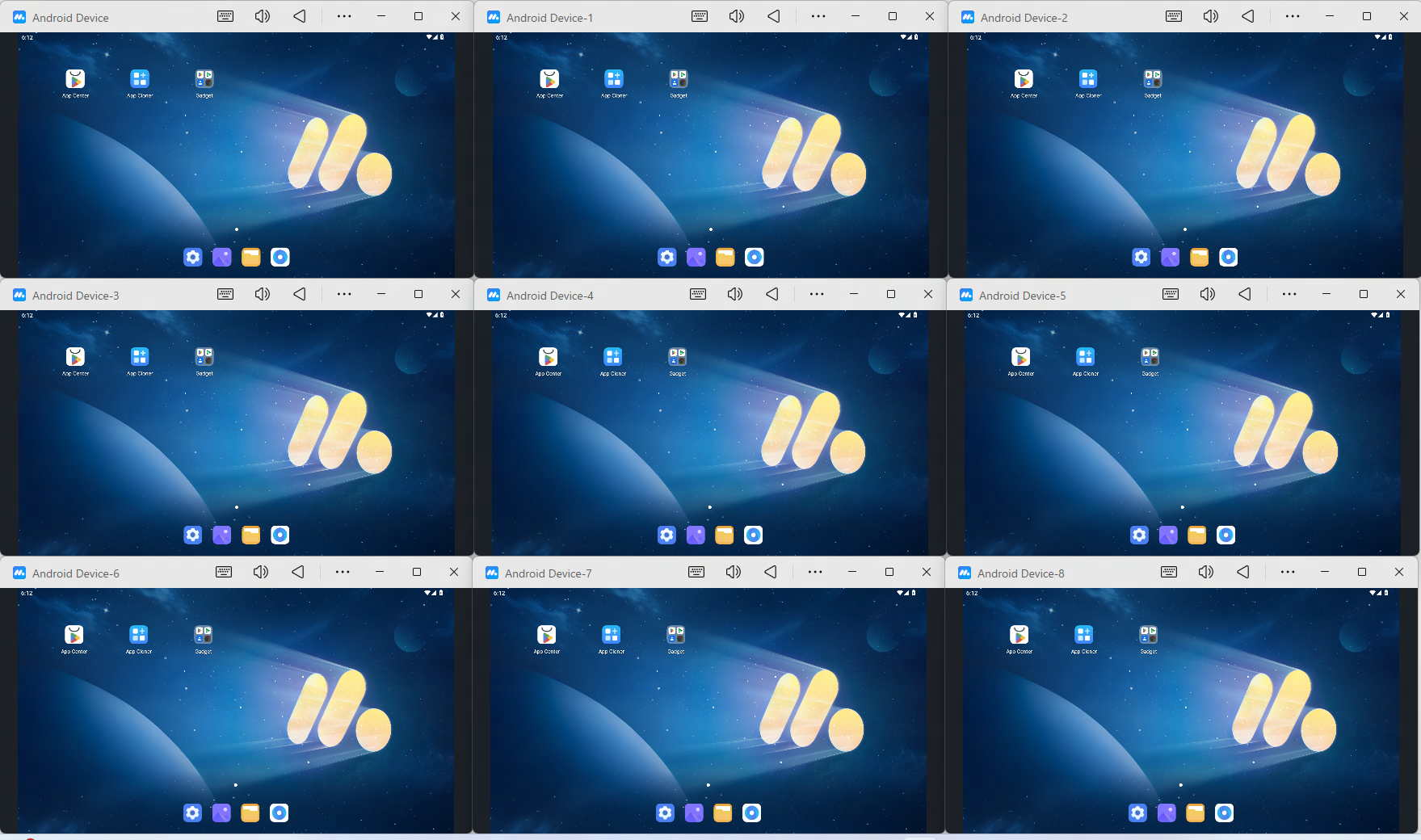
6.2.1.2 Điều chỉnh tất cả cửa sổ về cùng một kích thước
Dựa vào tổng số trình giả lập đang chạy/số trình giả lập hiển thị trong mỗi hàng, có thể xác định tổng số hàng hiển thị. Xác nhận sắp xếp sẽ điều chỉnh tất cả cửa sổ về cùng một kích thước và hiển thị chúng trên màn hình máy tính dưới dạng lưới;
Ví dụ, khi tổng số trình giả lập đang chạy là 9 và số cửa sổ trong mỗi hàng là 3, hiệu ứng hiển thị như sau:
6.2.1.3 Không điều chỉnh kích thước cửa sổ
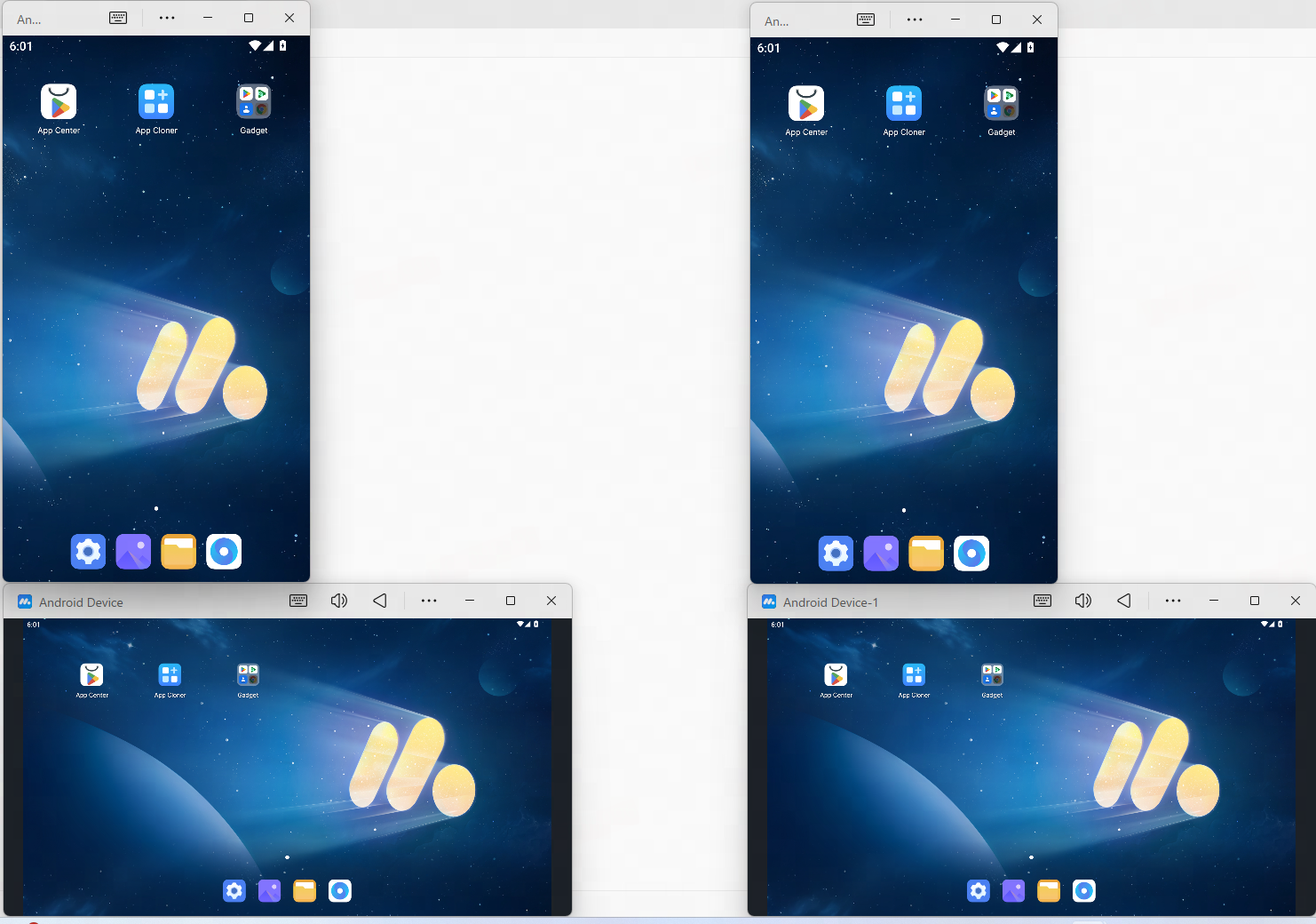
Dựa vào tổng số trình giả lập đang chạy/số trình giả lập hiển thị trong mỗi hàng, có thể xác định tổng số hàng hiển thị. Xác nhận sắp xếp sẽ giữ nguyên kích thước ban đầu của cửa sổ và hiển thị chúng trên màn hình máy tính dưới dạng lưới;
Ví dụ, khi tổng số trình giả lập đang chạy là 4 và số cửa sổ trong mỗi hàng là 2, hiệu ứng hiển thị như sau:
6.2.2, Sắp xếp chéo
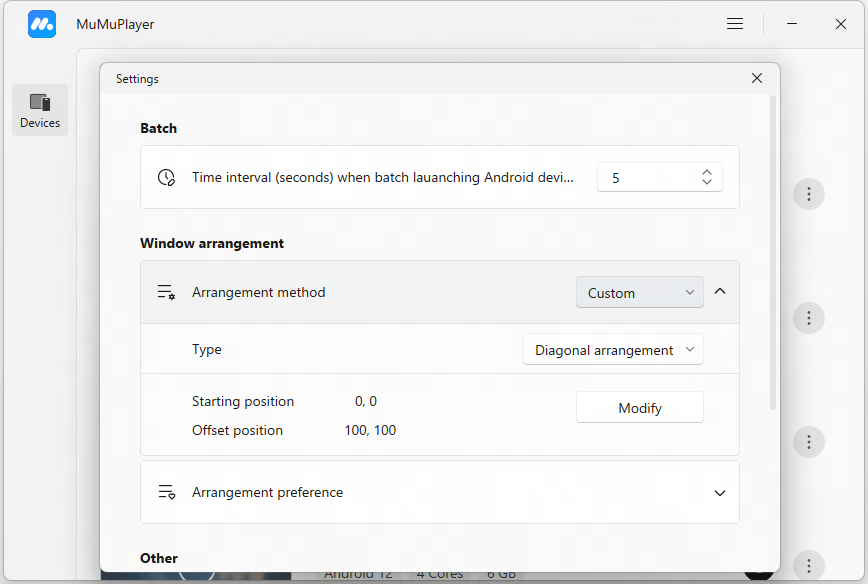
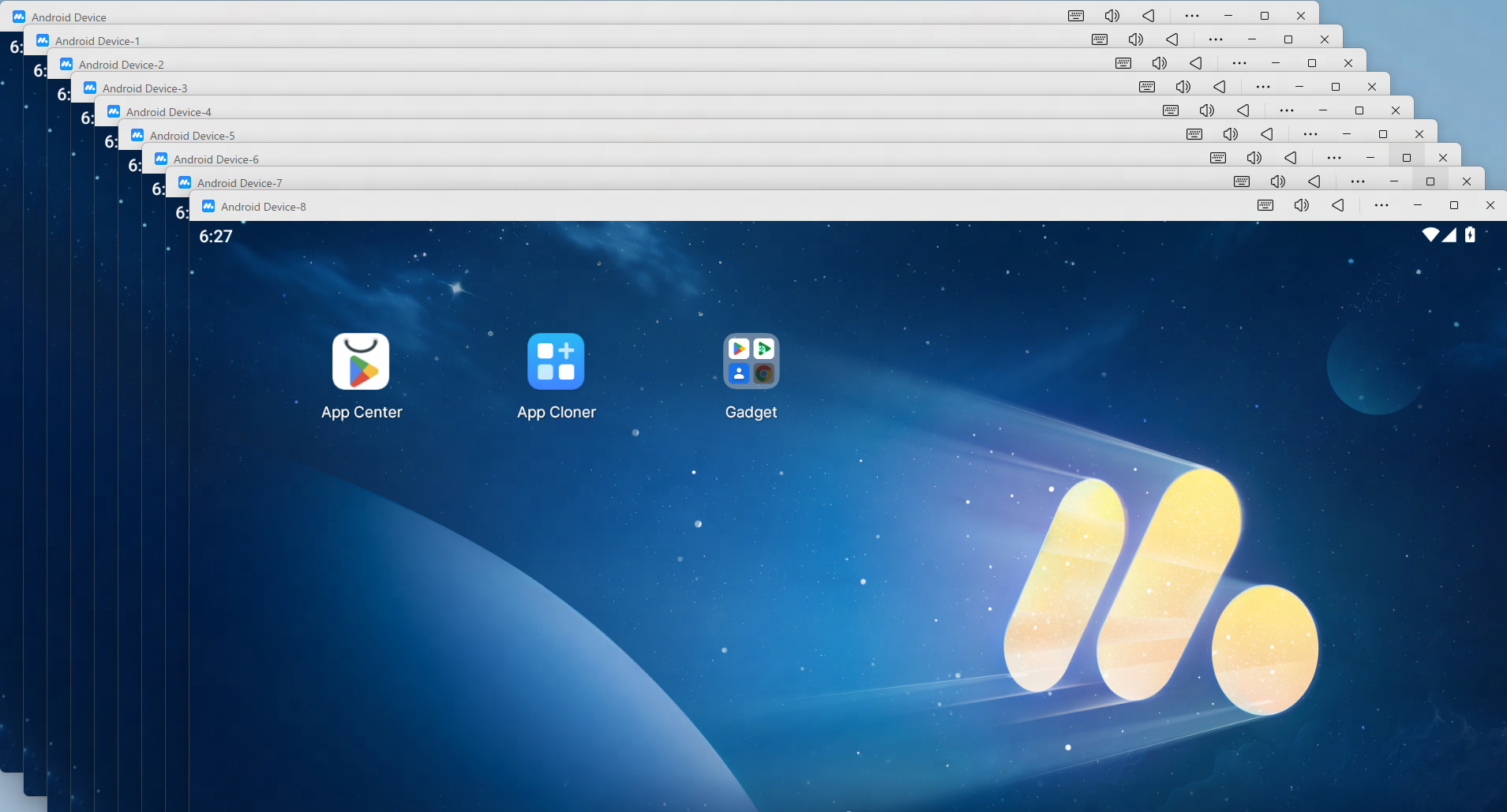
Xác nhận đỉnh bắt đầu sắp xếp và thiết lập khoảng cách dịch chuyển giữa hai trình giả lập. Khi xác nhận sắp xếp, tất cả các trình giả lập đang chạy sẽ được hiển thị trên màn hình máy tính theo dạng đường chéo;
Ví dụ, khi tổng số trình giả lập đang chạy là 9, vị trí bắt đầu là (0, 0), và vị trí dịch chuyển là (50, 50), hiệu ứng hiển thị như sau:
Kết Thúc Bài Viết