MuMu ngừng phản hồi khi đang tải, bị treo ở 99% hoặc xuất hiện lỗi không rõ nguyên nhân
Nếu MuMu ngừng phản hồi ở mức 99% hoặc bị treo do thông báo "lý do không xác định", hãy khắc phục sự cố bằng cách loại trừ từng nguyên nhân sau:
1. VT chưa được bật
VT phải được bật để trình giả lập hoạt động đúng cách. Nhấn vào đây để tìm hiểu cách bật VT.
2. Driver card đồ họa hoặc âm thanh đã lỗi thời
Tải và cài đặt DriverGenius, sử dụng nó để kiểm tra xem driver card đồ họa và âm thanh của bạn đã được cập nhật chưa. Nhấn vào đây để tải DriverGenius.
3. Tường lửa Windows chưa được tắt
Vào "Windows Security" → "Update and Security" → "Windows Security" → "Firewall & network protection" → tắt tường lửa ở cả ba tab.
4. Card đồ họa không hỗ trợ chế độ kết xuất hiện tại
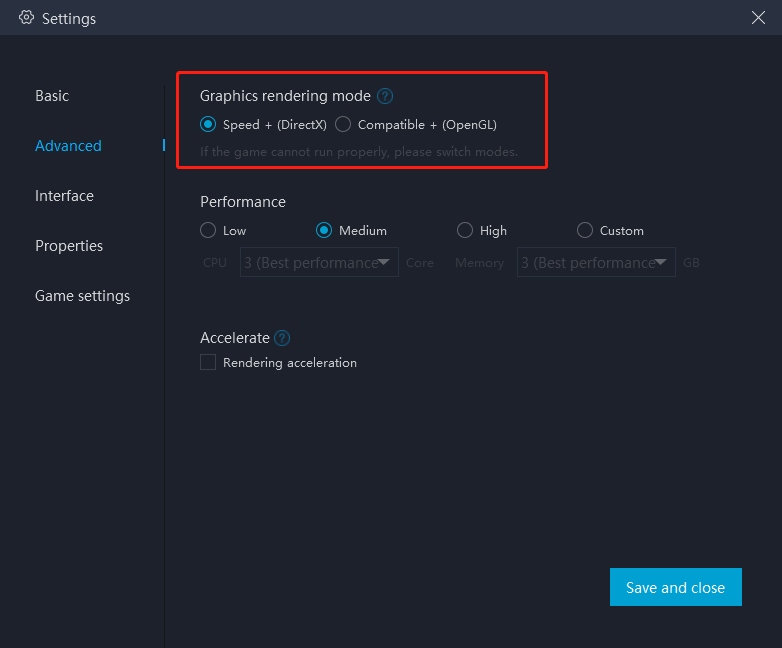
Truy cập "Cài đặt" (góc trên bên phải)-"Nâng cao" → "Chế độ kết xuất đồ họa" → "Tốc độ +" được chọn mặc định, hãy chuyển sang "Tương thích +" → khởi động lại trình giả lập.
5. Đối với các trường hợp tắt máy bất thường hoặc các vấn đề không xác định khác, hãy thử gỡ cài đặt và cài đặt lại phần mềm
5.1 Tắt máy bất thường (do mất điện, v.v.): Bật nguồn máy tính, tắt nguồn, bật lại và kiểm tra xem sự cố còn tiếp diễn không;
5.2 Nếu giải pháp trên không hiệu quả, gỡ cài đặt phần mềm từ bảng điều khiển và cài đặt lại.
6. Sự cố đa người dùng hoặc quyền người dùng
6.1 Kiểm tra xem có người dùng nào khác đang chạy trình giả lập trên cùng một máy tính không, nếu có, hãy đăng xuất họ;
6.2 Vào thư mục cài đặt và nhấp chuột phải vào Nemu\EmulatorShell\networkReset.bat , chạy với quyền quản trị viên và khởi động lại trình giả lập;
6.3 Nhấn vào đây để tải file hotfix, giải nén, nhấp đúp vào "double click.bat" để thực thi, và khởi động lại trình giả lập;
6.4 Nếu ánh xạ cổng thất bại: Mở thư mục cài đặt ...\vms\myandrovm_vbox86\Logs\Nemu.log, sử dụng Ctrl+F để tìm kiếm từ khóa “failed”, tìm mục có nội dung “failed to redirect VBox port”.
Nếu bạn tìm thấy một hoặc nhiều mục như vậy, hãy chạy với quyền quản trị viên file sau Thư mục cài đặt ...\EmulatorShell\networkReset.bat và kiểm tra xem sự cố đã được khắc phục chưa.
6.5 Sự cố máy ảo: Đặt Nemu.exe và các file .dll vào thư mục cài đặt của Hypervisor, nhấp chuột phải và chọn "Chạy với quyền quản trị viên". Lần lượt chọn Start, Show, sau đó quan sát cửa sổ bật lên để kiểm tra lỗi.
Kết Thúc Bài Viết