Cách sử dụng Trình ghi thao tác trong MuMuPlayer
Tính năng Trình ghi thao tác của MuMuPlayer cho phép bạn ghi lại một chuỗi hành động và phát lại tự động, giúp bạn tiết kiệm thời gian với các tác vụ lặp đi lặp lại trong các trò chơi Android. Trong hướng dẫn này, bạn sẽ học cách ghi lại thao tác, nhập tệp ghi, cấu hình cài đặt phát lại, hợp nhất tệp ghi, tự động hóa tác vụ và quản lý các bản ghi của bạn trong MuMuPlayer trên Windows và macOS.
Lưu ý:
- Để giảm độ trễ khi ghi và thực hiện, hãy tránh sử dụng CPU và bộ nhớ quá mức, giải phóng dung lượng ổ đĩa và duy trì kết nối mạng ổn định.
- Windows: Các tệp Trình ghi thao tác không tương thích với MuMuPlayer 6/X. Không nhập tệp ghi từ MuMuPlayer 6/X vào các phiên bản MuMuPlayer khác trên Windows.
- Nếu phiên bản của bạn không có giao diện Trình ghi thao tác hoặc tính năng chia sẻ mã như mô tả bên dưới, hãy cập nhật MuMuPlayer lên phiên bản mới nhất.
1. Ghi thao tác và nhập tệp
Bước 1: Cấu hình cài đặt ghi
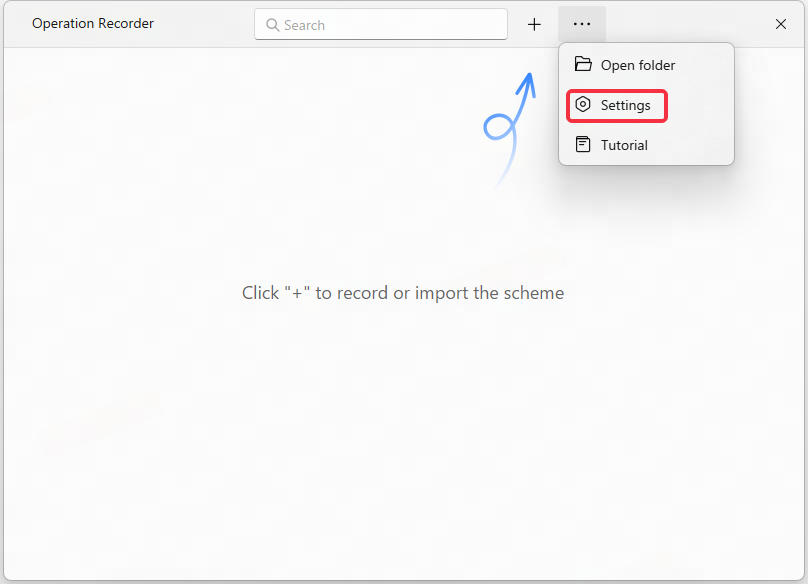
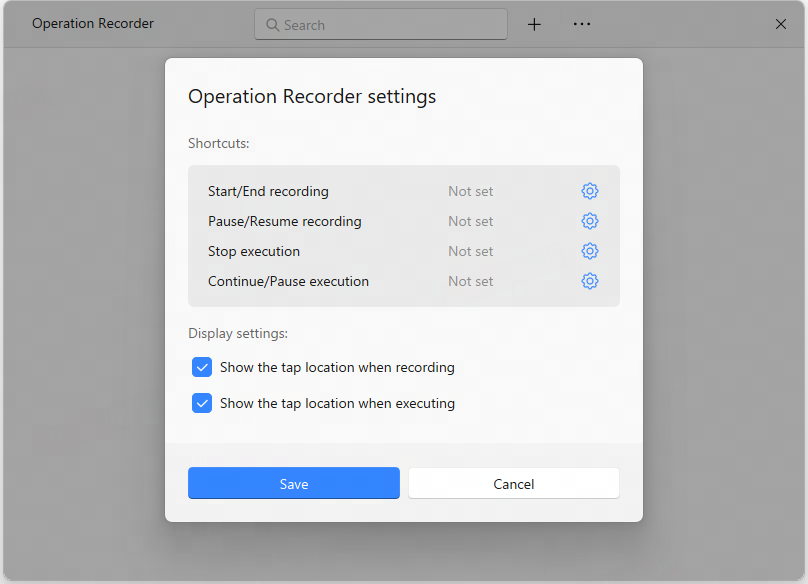
Để các lần nhấp được ghi lại dễ nhận biết hơn, hãy bật Hiển thị vị trí nhấp chuột khi ghi thao tác. Tùy chọn này được bật mặc định và có thể tắt trong Cài đặt nếu cần.
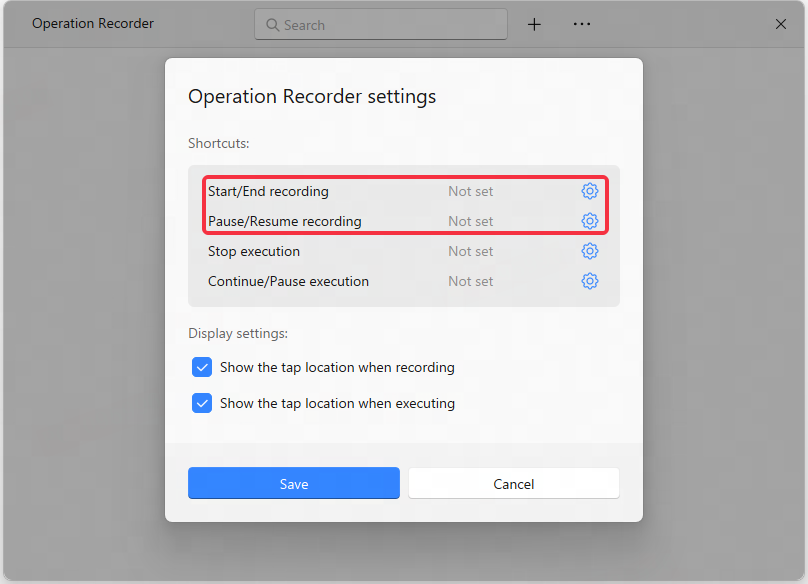
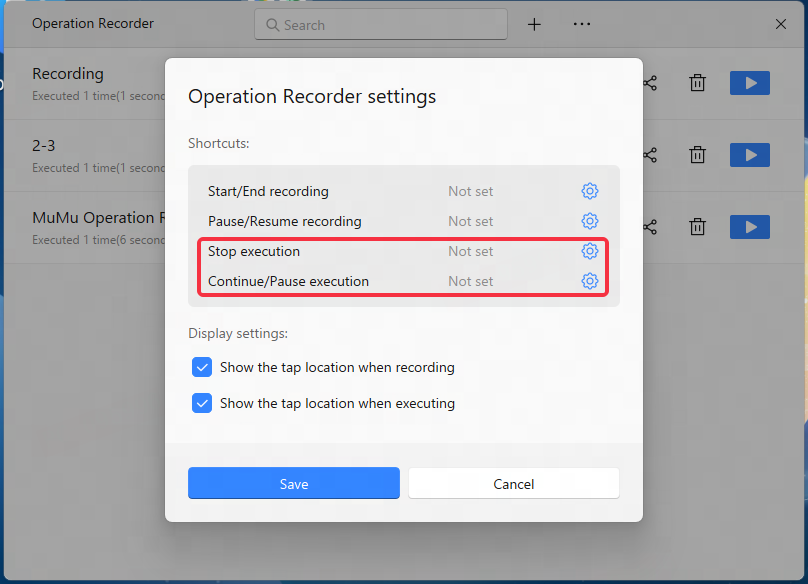
Bạn cũng có thể gán phím tắt để bắt đầu hoặc dừng ghi, tạm dừng hoặc tiếp tục phiên ghi.
Bước 2: Ghi lại thao tác
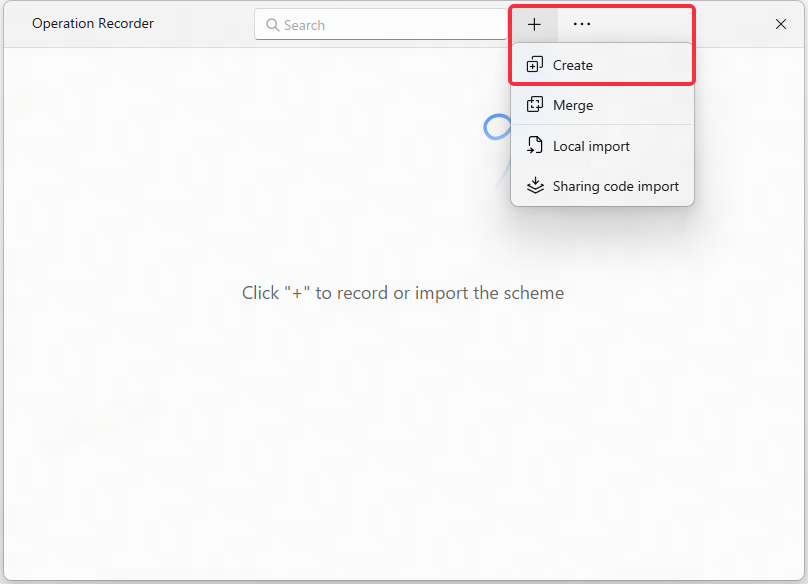
- Mở Operation Recorder và nhấn Tạo mới để bắt đầu ghi.
- Thực hiện các thao tác bạn muốn ghi lại, ví dụ như chạm vào màn hình hoặc chuyển đổi tab.
- Chờ 2–3 giây sau khi mỗi trang liên quan tải xong để giảm nguy cơ lỗi do tải chậm.
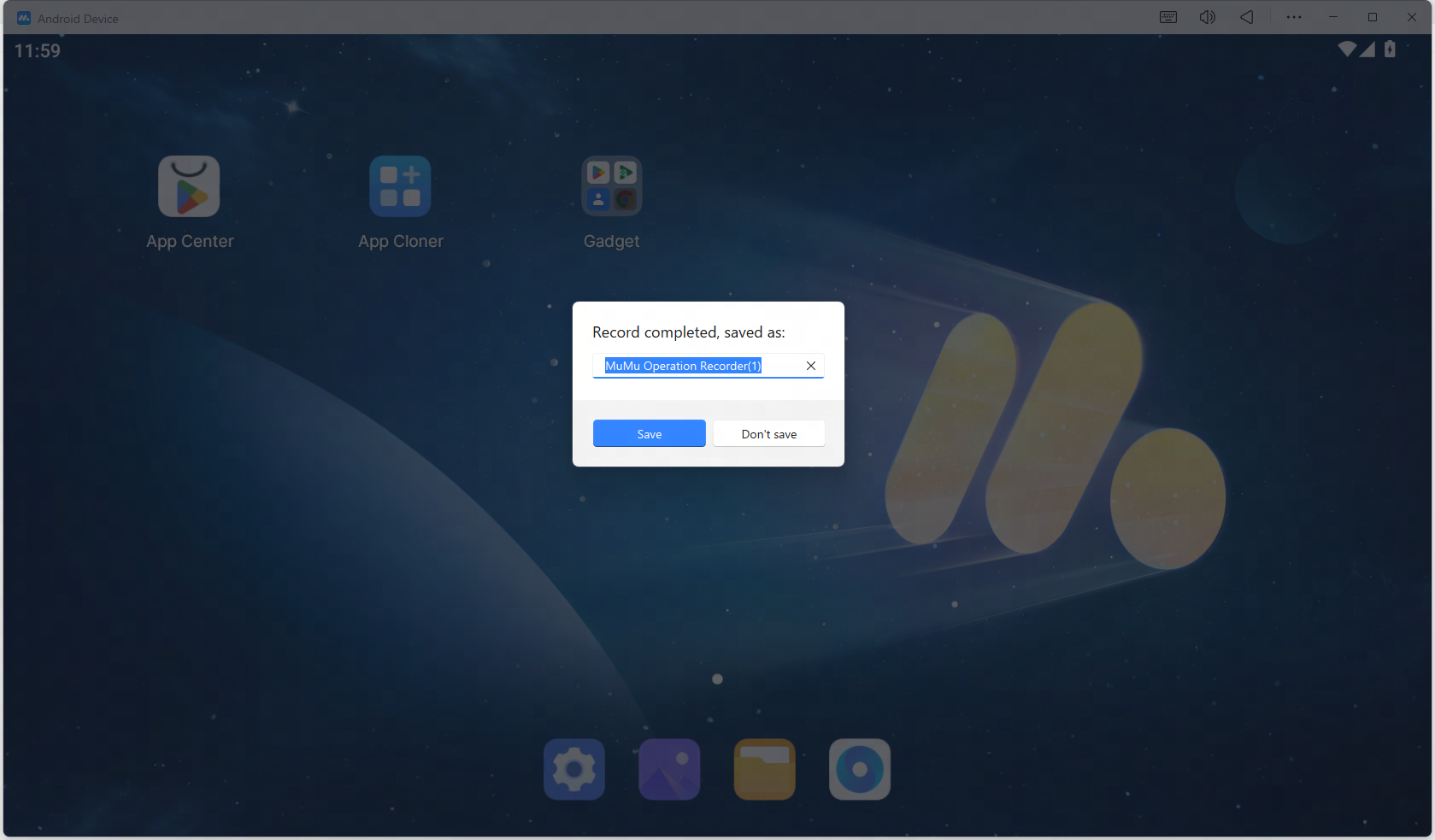
- Nhấn Kết thúc ghi, nhập tên tệp và lưu bản ghi.
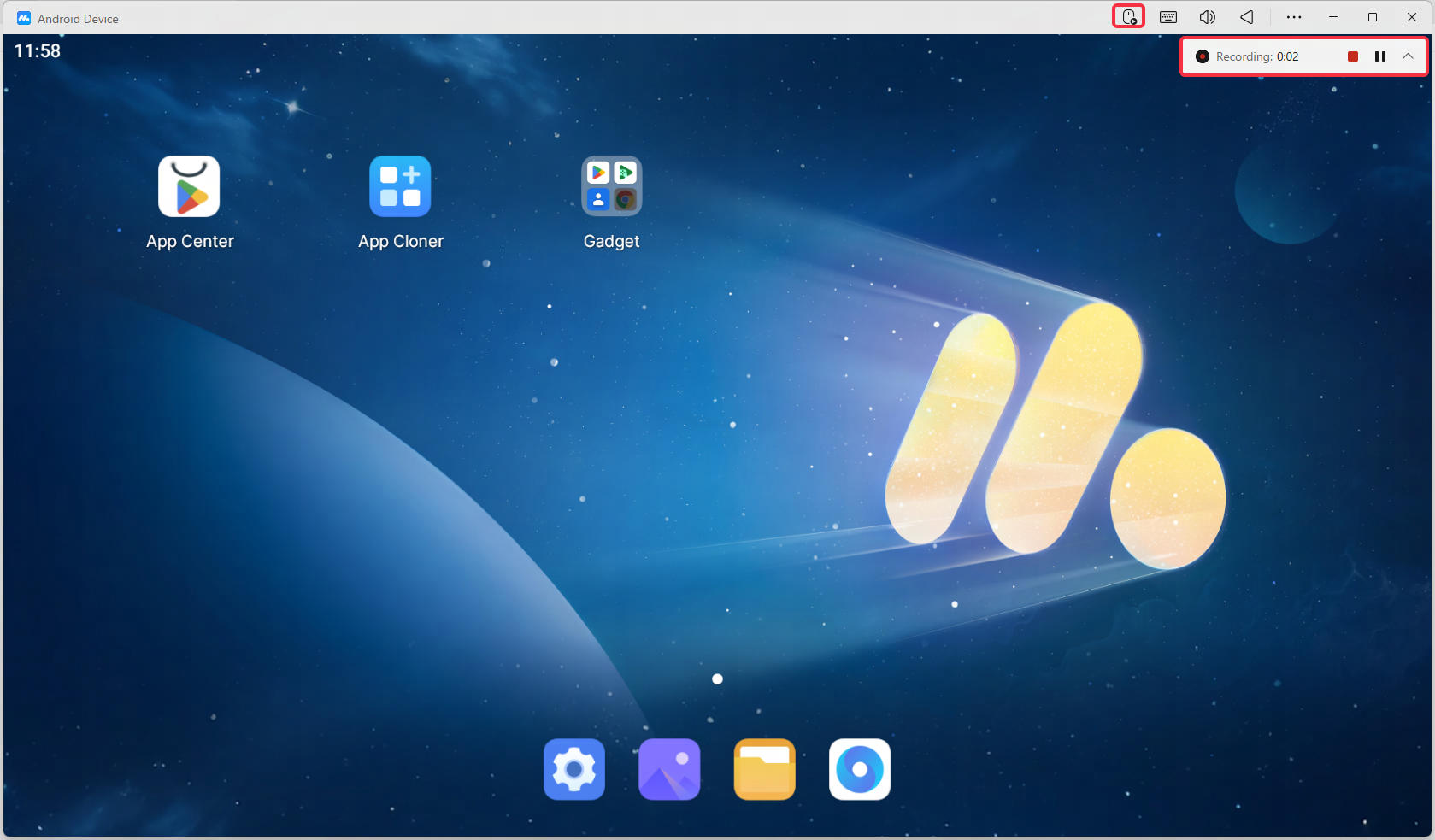
Trong quá trình ghi, một cửa sổ nổi ở góc trên bên phải hiển thị trạng thái ghi và thời gian đã trôi qua. Bạn có thể tạm dừng ghi và tiếp tục sau. Nếu bạn đóng cửa sổ nổi bằng ×, hãy mở lại bằng cách nhấn vào biểu tượng Operation Recorder.
Bước 3: Nhập một bản ghi đã có
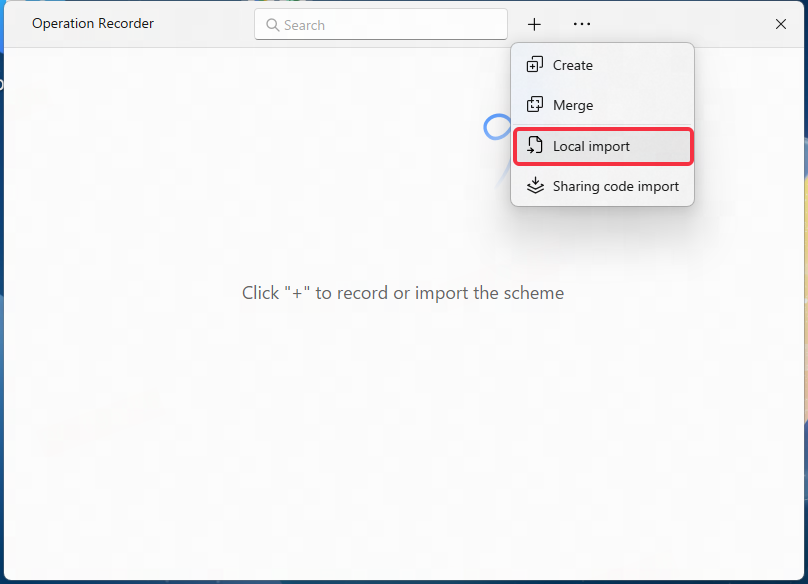
Nếu bạn đã có một tệp ghi với phần mở rộng .mmor, hãy nhấp vào Nhập từ máy và chọn tệp đó.
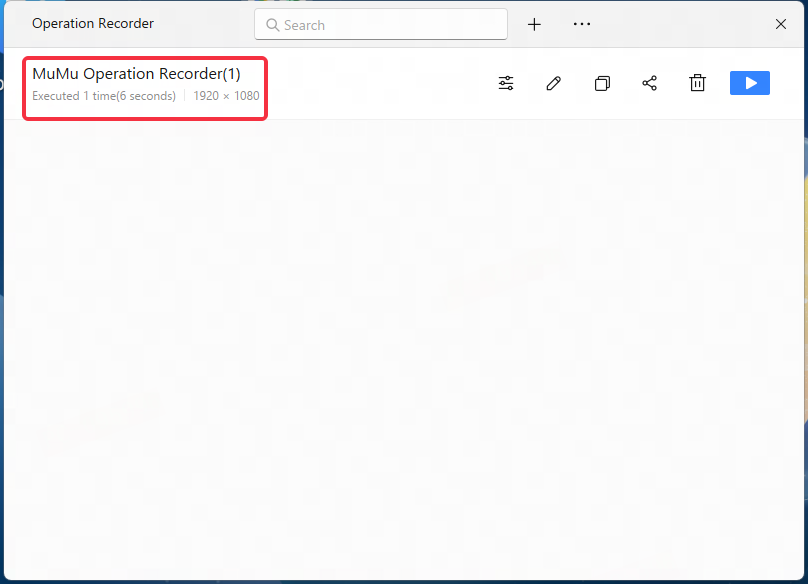
Sau khi tạo hoặc nhập một bản ghi, bạn có thể tìm thấy nó trong danh sách tệp và xem các thông tin chi tiết như tên, thời gian thực hiện và độ phân giải áp dụng.
2. Thực hiện các thao tác đã ghi
Bước 1: Cấu hình cài đặt thực hiện
Trong danh sách tệp Operation Recorder, nhấp vào biểu tượng Cài đặt để mở phần Cài đặt thực hiện.
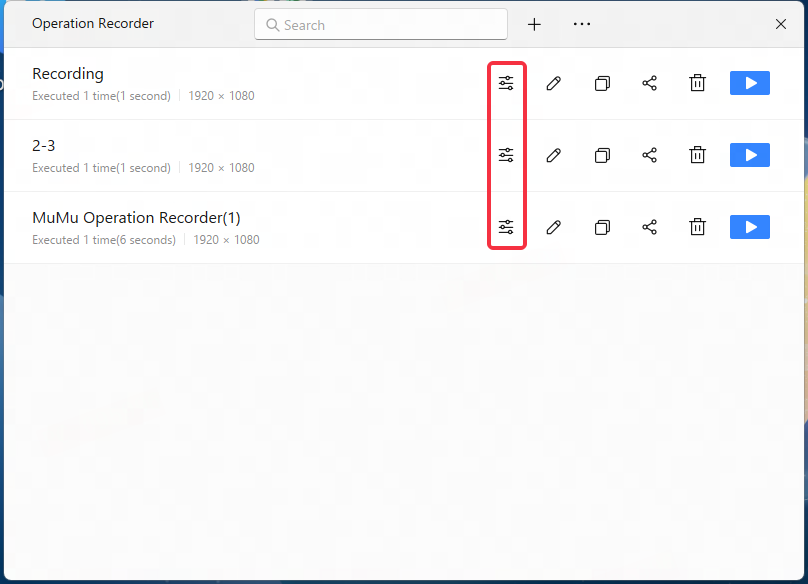
Cấu hình các tùy chọn sau theo nhu cầu:
- Điều kiện dừng: Chọn cách bản ghi dừng:
- Thực hiện xx lần: Dừng sau số lần thực hiện đã chỉ định.
- Theo thời gian thực thi: Dừng sau khoảng thời gian đã chỉ định.
- Chạy liên tục cho đến khi dừng: Tiếp tục chạy cho đến khi bạn dừng thực thi thủ công.
- Khoảng thời gian lặp: Đặt thời gian chờ giữa các lần thực thi liên tiếp.
- Tốc độ thực thi: Đặt số lần các thao tác đã ghi được thực hiện trong quá trình phát lại.
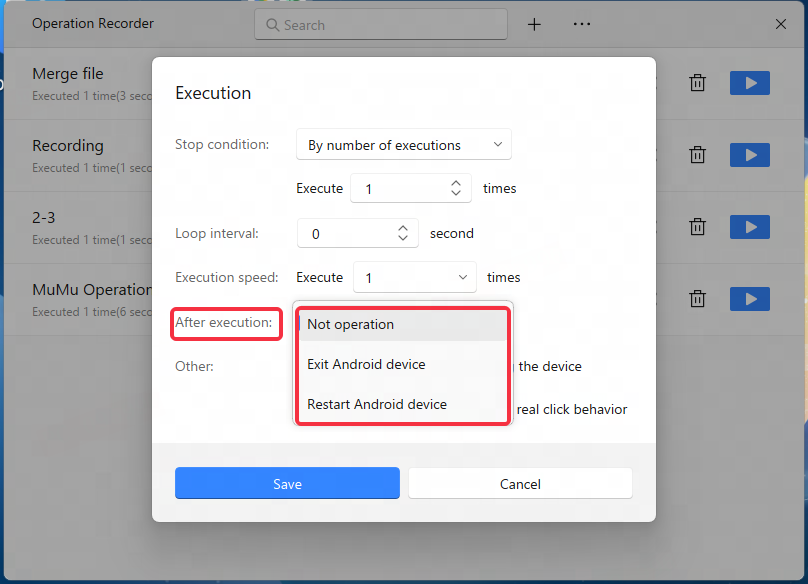
- Sau khi thực thi: Chọn không thực hiện hành động nào, thoát thiết bị Android hoặc khởi động lại thiết bị Android sau khi hoàn thành thực thi.
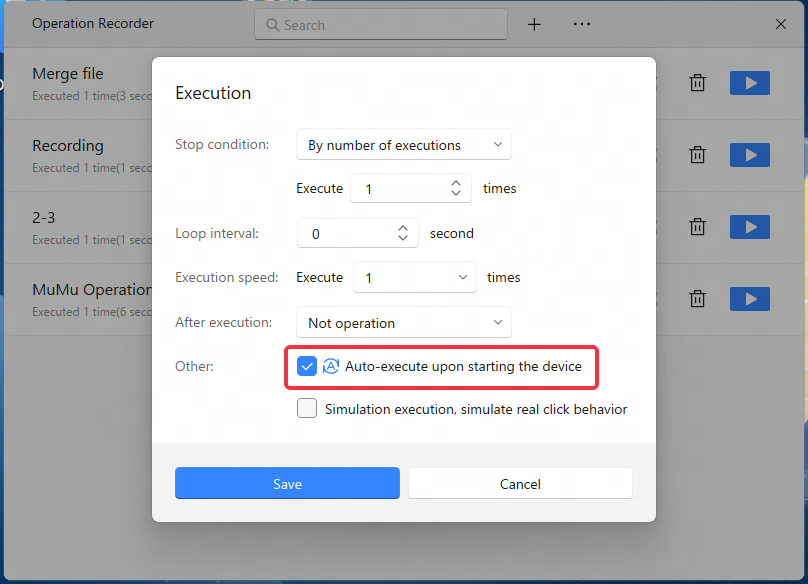
- Tự động thực thi khi khởi động thiết bị: Tự động chạy bản ghi đã chọn khi MuMuPlayer khởi động.
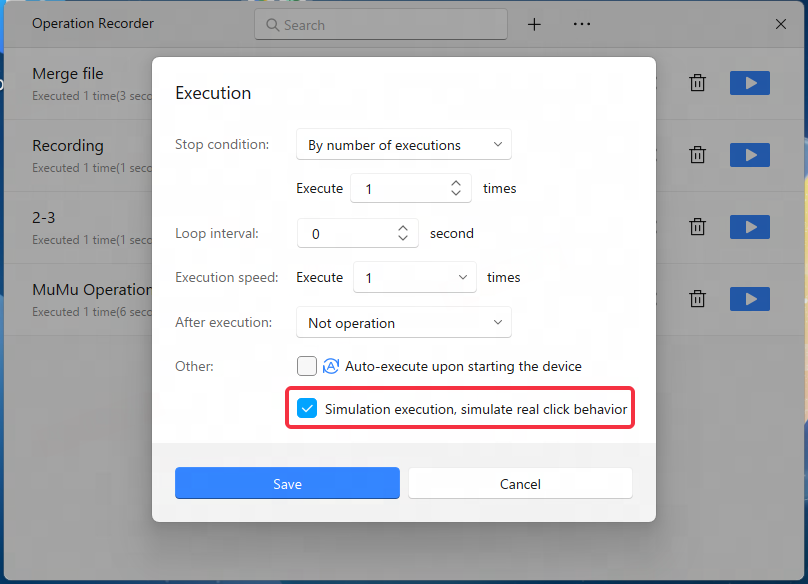
- Thực thi mô phỏng, mô phỏng hành vi nhấp chuột thực: Bật tính năng mô phỏng hành vi nhấp chuột thực. Tính năng này hiện không hỗ trợ trên macOS.
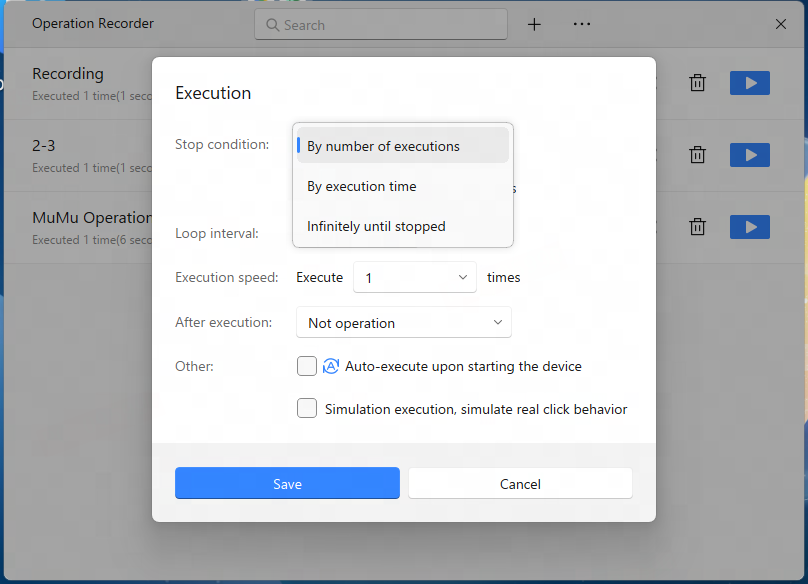
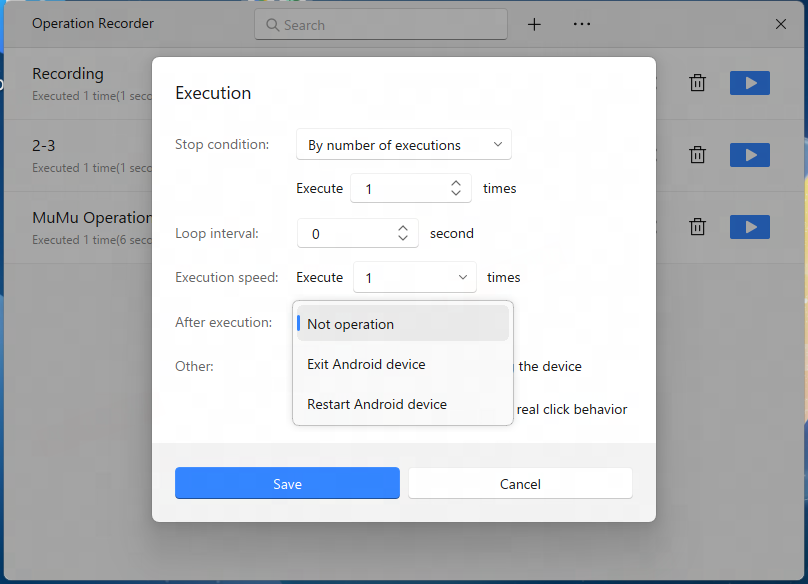
Nhấn Lưu để áp dụng cài đặt của bạn, hoặc nhấn Hủy để đóng cửa sổ mà không lưu.
Bước 2: Bắt đầu thực thi
- Chọn bản ghi bạn muốn chạy.
- Nhấn Thực thi để bắt đầu phát lại.
- Giữ nguyên độ phân giải của MuMuPlayer như khi bản ghi được tạo.
Nếu bạn cần chạy các phiên bản khu vực hoặc nhà phát hành khác nhau của cùng một trò chơi, hãy sử dụng bản ghi được tạo cho phiên bản trò chơi tương ứng.
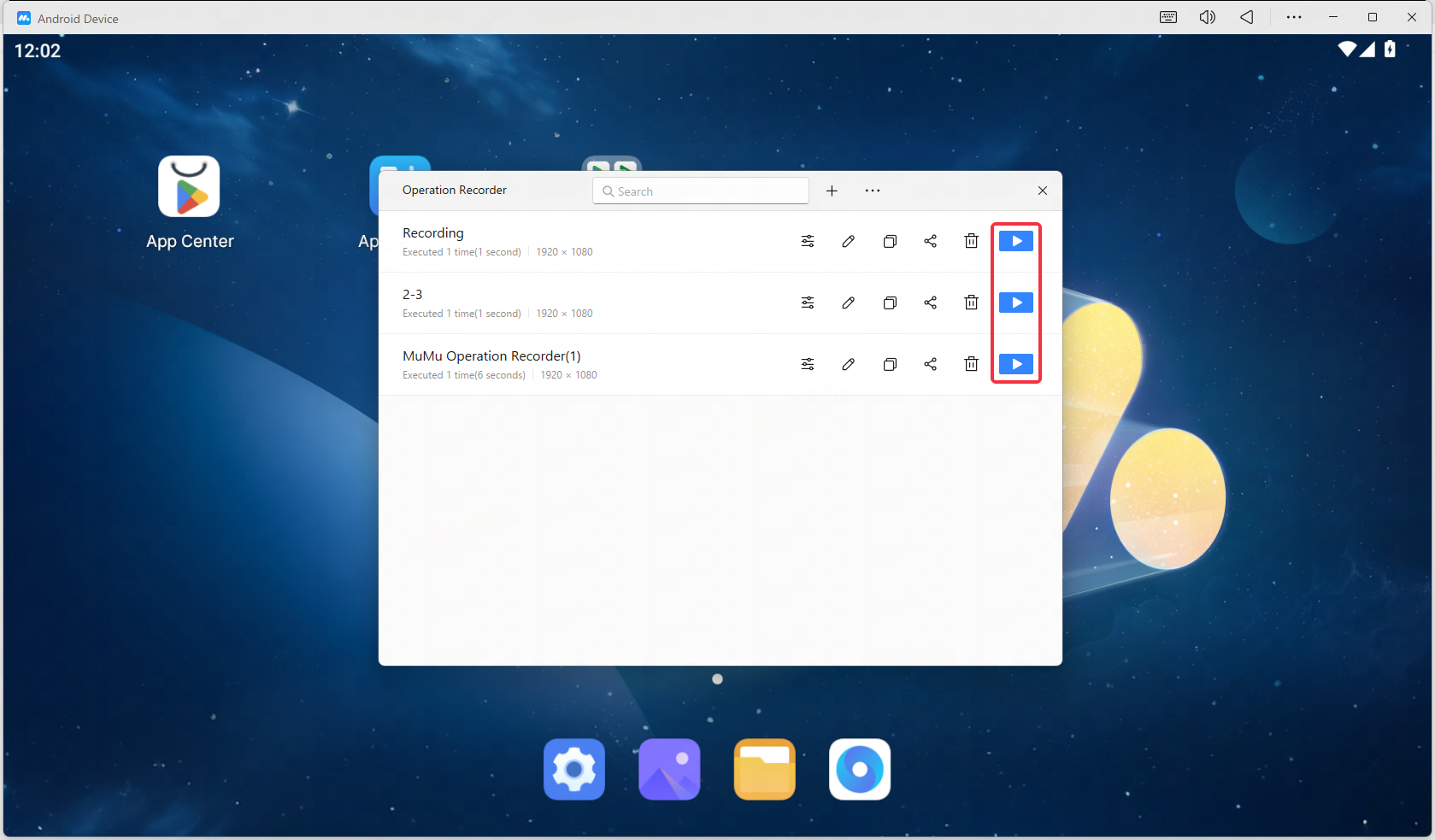
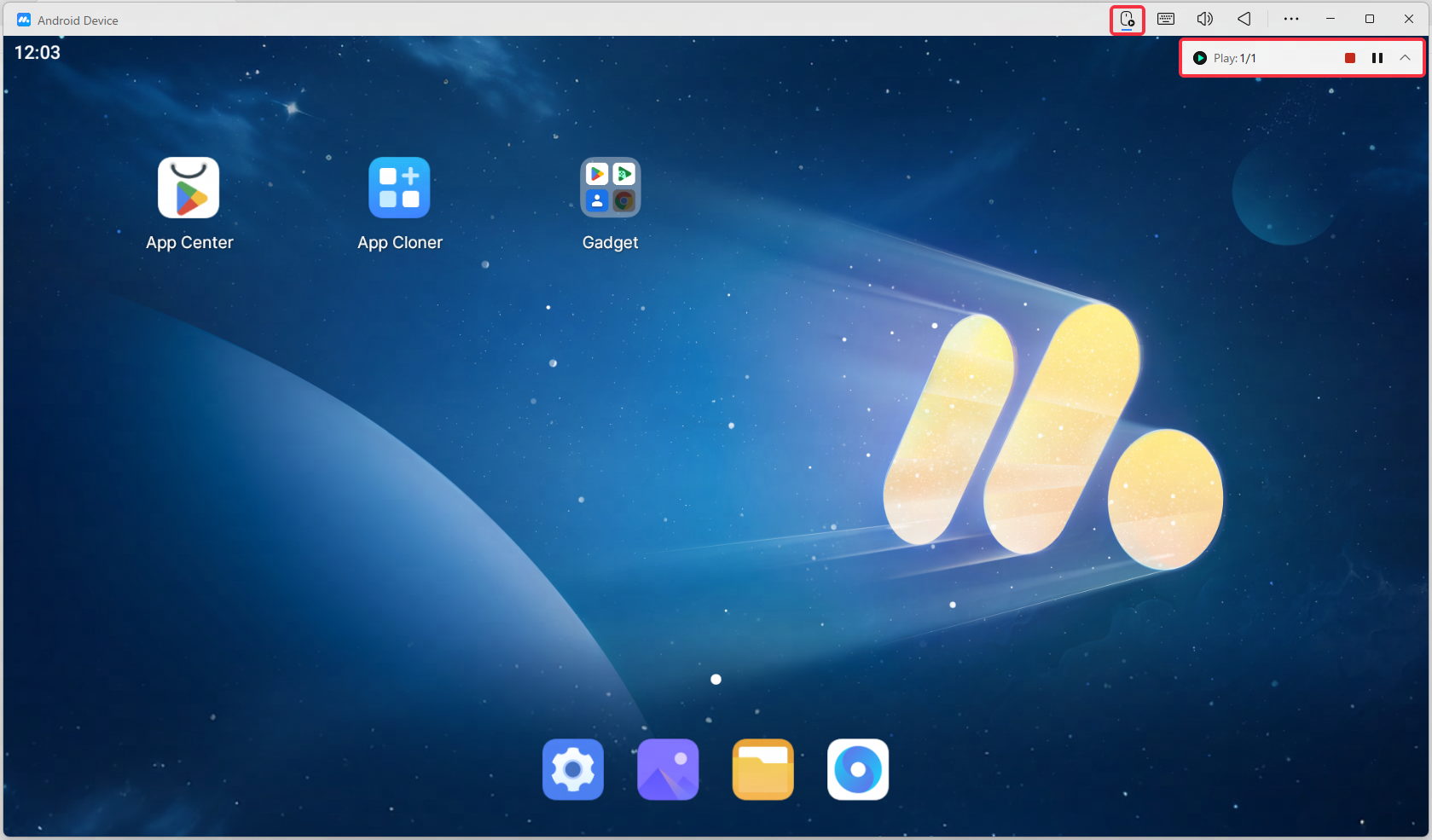
Trong quá trình thực hiện, cửa sổ nổi hiển thị số lần thực hiện hiện tại và tổng số lần thực hiện. Bạn có thể tạm dừng và tiếp tục phát lại hoặc nhấn Kết thúc thực hiện để dừng thủ công. Nếu bạn không dừng thủ công, quá trình thực hiện sẽ kết thúc theo Điều kiện Dừng đã cấu hình.
Bạn cũng có thể gán phím tắt để dừng, tạm dừng hoặc tiếp tục thực hiện. Cửa sổ nổi có thể được ẩn và mở lại bằng các điều khiển tương ứng.
3. Ghép các tệp ghi
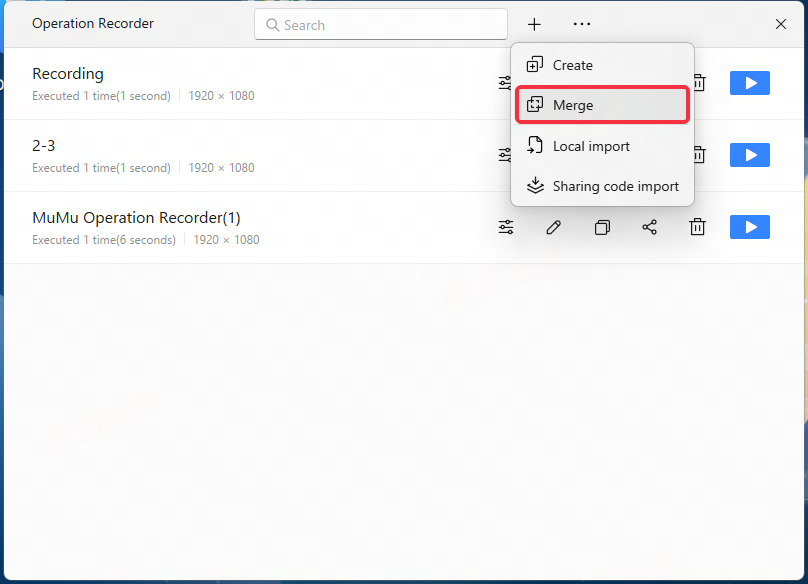
Bạn có thể kết hợp nhiều bản ghi thành một tệp duy nhất để tự động hóa chuỗi thao tác dài hơn.
- Chọn các tệp ghi bạn muốn ghép.
- Nhấn Ghép.
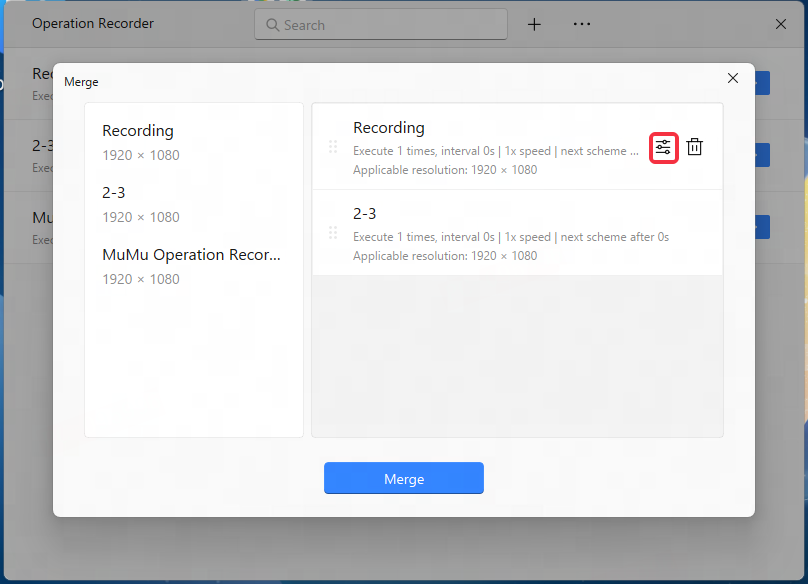
- Trên trang hợp nhất, thêm các bản ghi bạn muốn bao gồm.
- Kéo và thả các tệp để thay đổi thứ tự thực hiện. Bạn cũng có thể mở rộng hoặc thu gọn cài đặt từng tệp hoặc xóa tệp khỏi danh sách.
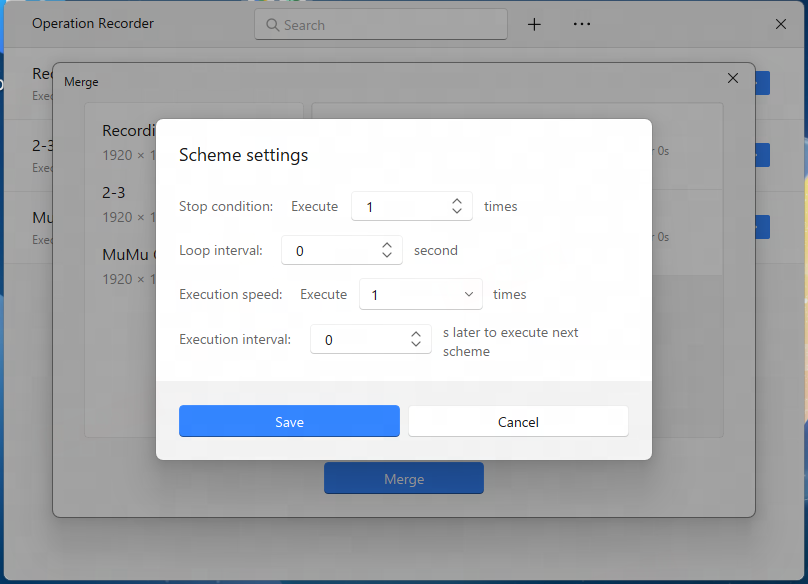
- Cấu hình điều kiện dừng, khoảng lặp, tốc độ thực hiện và độ trễ trước khi tệp tiếp theo bắt đầu, nếu cần.
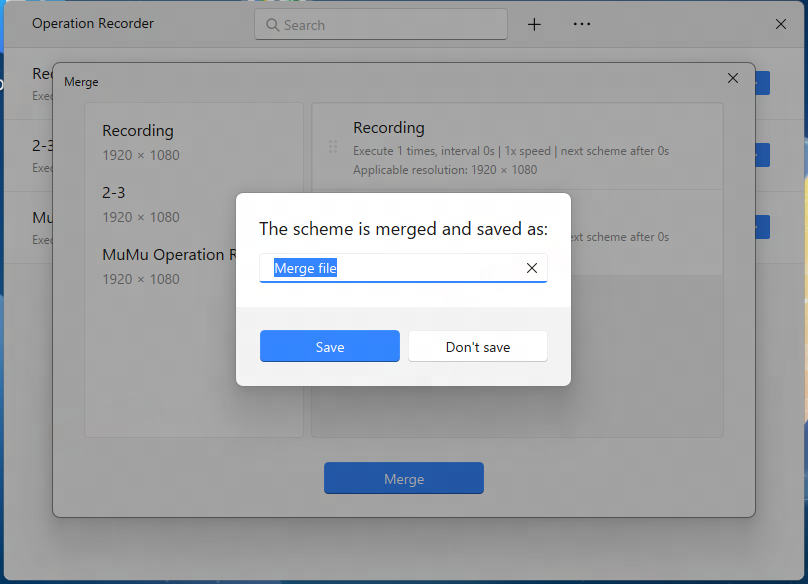
- Nhấn Hợp nhất, nhập tên cho tệp đã hợp nhất và lưu lại.
Lưu ý: Tất cả các tệp ghi âm được bao gồm trong một lần hợp nhất phải sử dụng cùng độ phân giải.
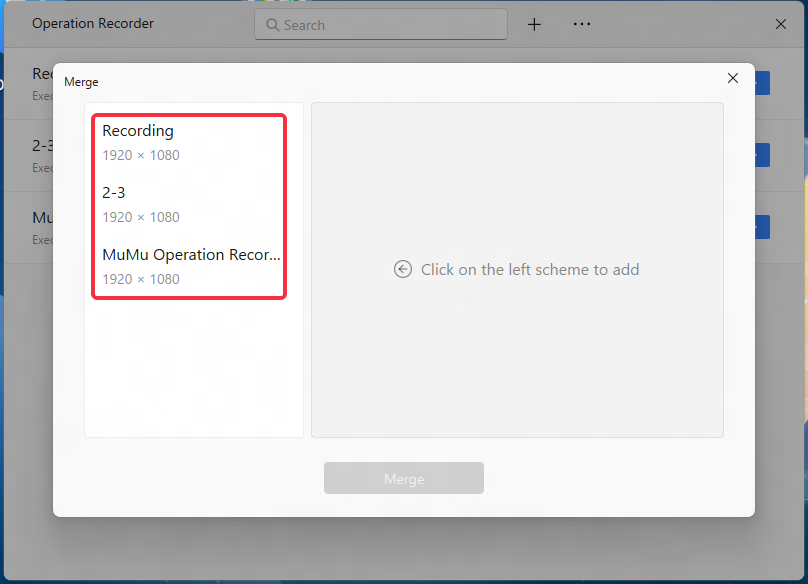
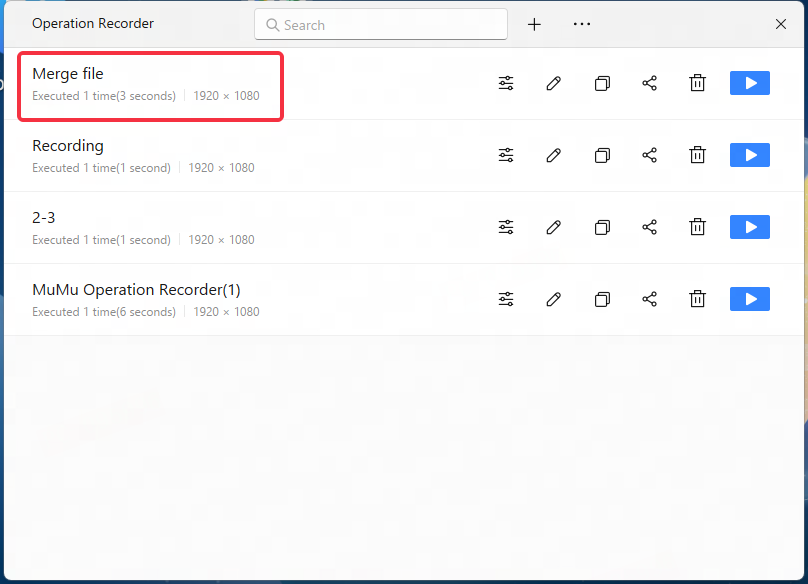
Tệp đã kết hợp xuất hiện trong danh sách ghi âm và có thể được thực thi hoặc cấu hình như bất kỳ bản ghi nào khác.
4. Chế độ Thực thi Mô phỏng
Trên Windows, mở danh sách tệp của Operation Recorder, nhấp vào biểu tượng Cài đặt và mở Cài đặt Thực thi. Bật Thực thi mô phỏng, mô phỏng hành vi nhấp chuột thực để các thao tác đã ghi hoạt động giống như tương tác thực của người dùng.
Lưu ý: Chế độ Thực thi Mô phỏng hiện chưa được hỗ trợ trên macOS. Các tính năng khác của Operation Recorder được mô tả trong hướng dẫn này đều có trên cả Windows và macOS.
5. Tự động Thực thi
Operation Recorder hỗ trợ thực thi tự động, cho phép bạn chạy các bản ghi mà không cần khởi động từng phiên một cách thủ công.
Tự động Thoát hoặc Khởi động lại MuMuPlayer
Trong Cài đặt Thực thi, cấu hình Sau khi thực thi để chọn hành động khi bản ghi đã chọn kết thúc. Tùy vào lựa chọn, MuMuPlayer có thể không thực hiện hành động nào, thoát thiết bị Android hoặc khởi động lại thiết bị.
Chạy bản ghi khi khởi động
Bật Tự động thực thi khi khởi động thiết bị để chạy bản ghi đã chọn tự động khi MuMuPlayer khởi động.
Để tự động hóa một chuỗi như khởi động MuMuPlayer, mở ứng dụng và thực hiện các thao tác trong ứng dụng, hãy kết hợp các bản ghi liên quan vào một tệp duy nhất và cấu hình thứ tự thực thi của chúng.
6. Quản lý tệp bản ghi
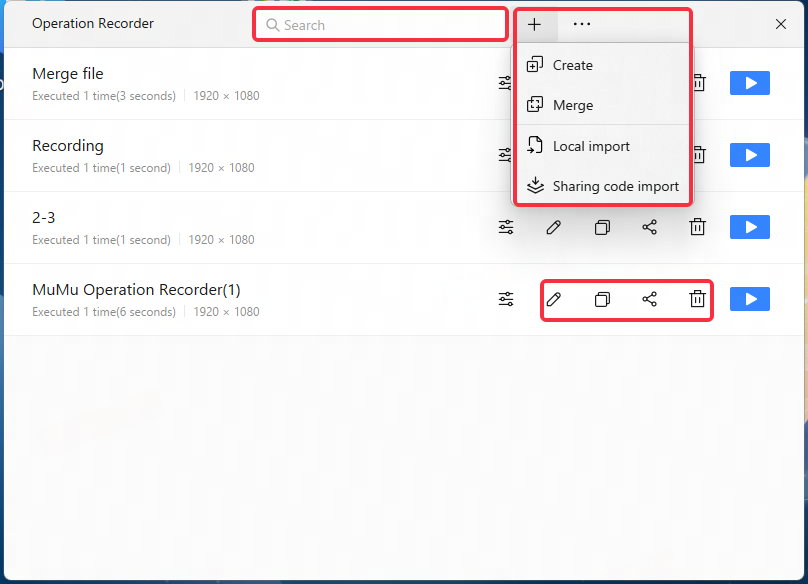
Danh sách tệp của Operation Recorder cung cấp nhiều công cụ để quản lý các bản ghi của bạn:
- Tìm kiếm: Nhập từ khóa để tìm bản ghi.
- Đổi tên: Nhấn vào tên tệp để chỉnh sửa.
- Chia sẻ: Tạo mã chia sẻ để người khác có thể nhập và sử dụng bản ghi.
- Sao chép: Tạo một bản sao của bản ghi.
- Mở vị trí tệp: Mở thư mục chứa bản ghi để xem, sao chép hoặc chuyển tệp.
- Xóa: Xóa bản ghi sau khi xác nhận.
Khi quản lý tệp thủ công, hãy tránh di chuyển hoặc xóa các tệp mà MuMuPlayer vẫn cần.
7. Câu hỏi thường gặp
1. Tại sao tôi nhận được cảnh báo không khớp độ phân giải khi thực hiện ghi âm?
Cảnh báo xuất hiện khi độ phân giải hiện tại của MuMuPlayer khác với độ phân giải đã sử dụng để tạo bản ghi.
Để phát lại ổn định hơn, hãy đặt MuMuPlayer về cùng độ phân giải đã sử dụng khi ghi âm. Nếu cảnh báo vẫn xuất hiện hoặc các thao tác đã ghi không hoạt động đúng, hãy tạo bản ghi mới với độ phân giải hiện tại.
2. Tại sao MuMuPlayer bị lag khi ghi âm hoặc thực hiện thao tác?
Lag có thể xảy ra khi CPU sử dụng cao, tài nguyên bộ nhớ hạn chế hoặc dung lượng ổ đĩa không đủ.
Đóng các ứng dụng không cần thiết, giảm sử dụng tài nguyên hệ thống và giải phóng dung lượng ổ đĩa trước khi ghi âm hoặc thực hiện thao tác. Kết nối mạng ổn định cũng giúp giảm gián đoạn.
3. Việc sử dụng Operation Recorder có thể khiến tài khoản game bị khóa không?
Một số game có thể hạn chế các thao tác tự động hoặc công cụ tự động hóa của bên thứ ba. Việc sử dụng Operation Recorder có thể có nguy cơ bị hạn chế hoặc khóa tài khoản, tùy thuộc vào quy định của game.
Hãy kiểm tra điều khoản và chính sách của game trước khi sử dụng các thao tác tự động, và sử dụng tính năng này theo quyết định của bạn.
4. Tại sao các chấm trắng nhỏ vẫn còn trên màn hình sau khi ghi âm?
Các chấm này có thể do cài đặt phản hồi chạm của Android gây ra.
Để tắt chức năng này, hãy làm theo các bước sau.Bước 1: Kích hoạt Tùy chọn nhà phát triển
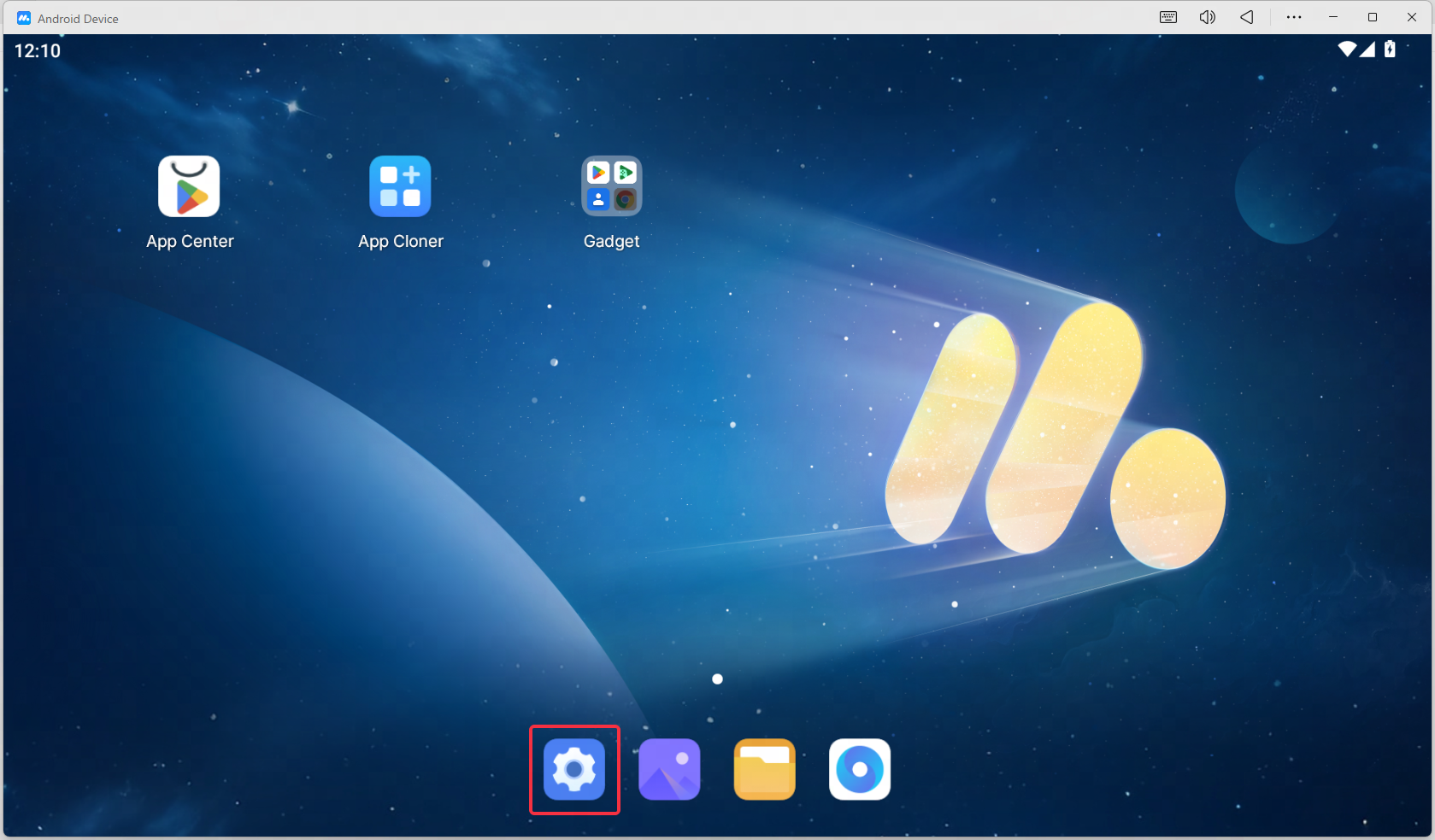
- Mở Cài đặt hệ thống Android trong MuMuPlayer.
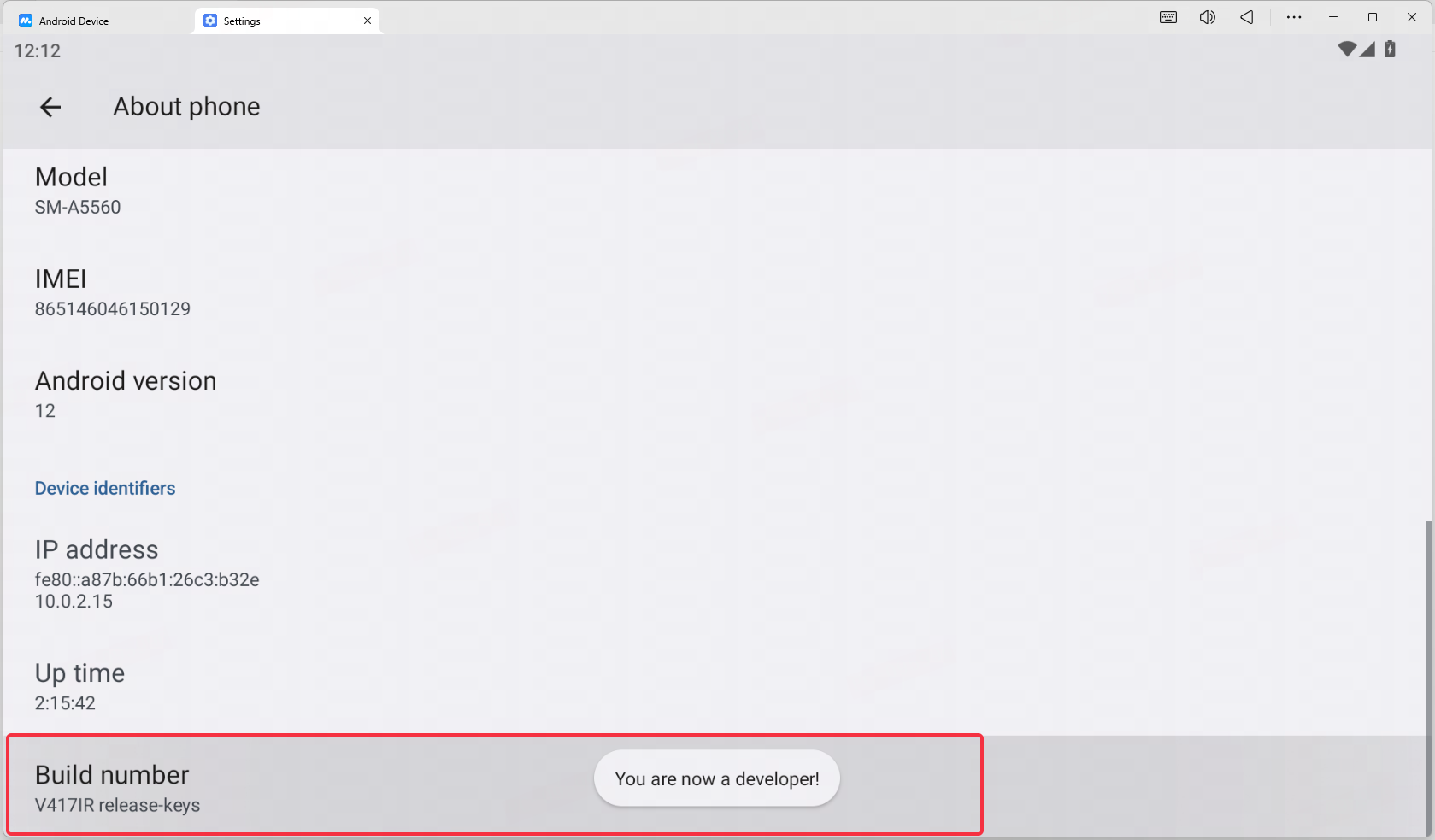
- Đi tới Giới thiệu về điện thoại.
- Nhấn liên tục vào Số hiệu bản dựng cho đến khi Tùy chọn nhà phát triển được kích hoạt.
Bước 2: Tắt Hiển thị điểm chạm
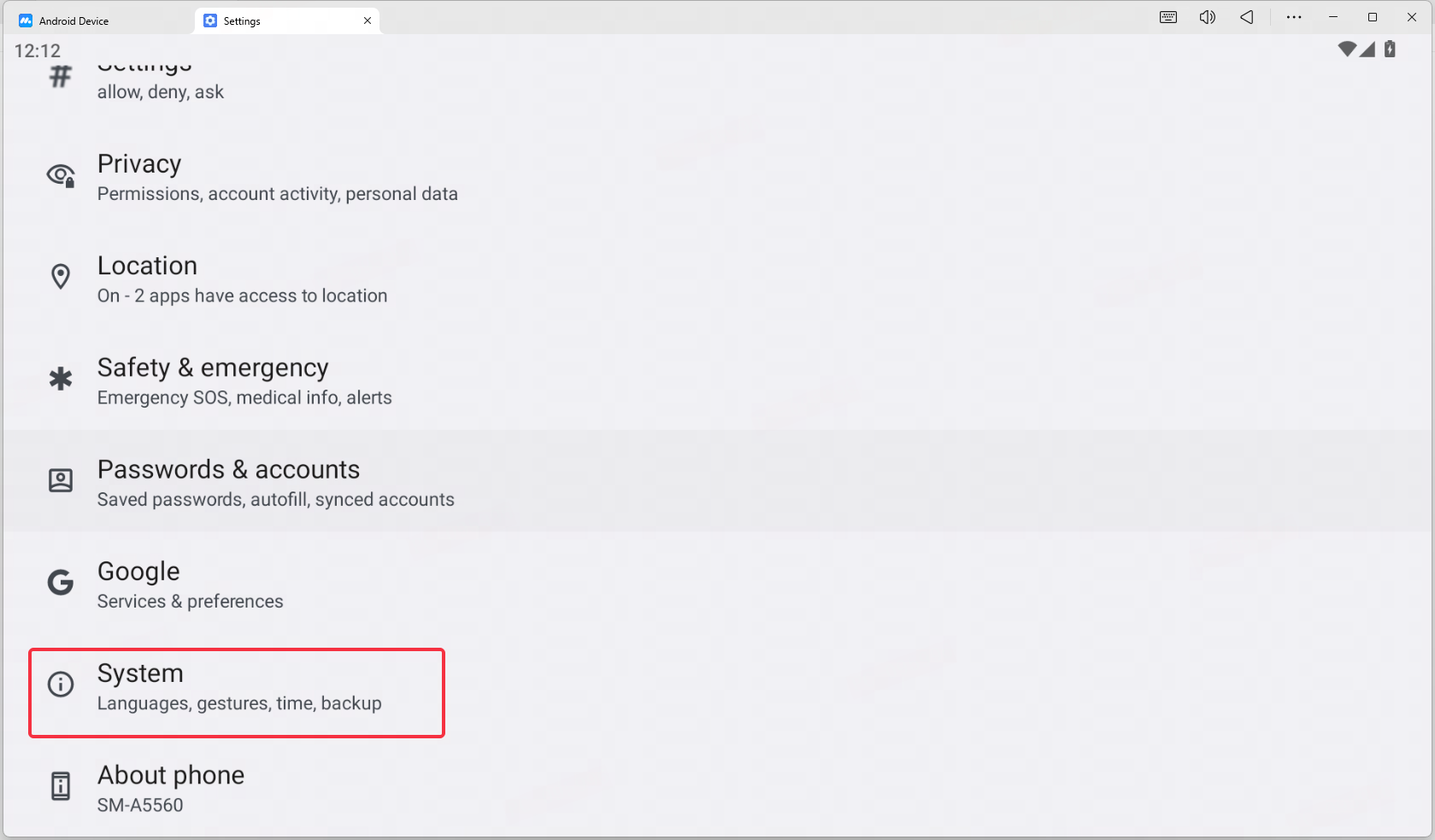
- Quay lại Cài đặt.
- Mở Hệ thống > Tùy chọn nhà phát triển.
- Tắt Hiển thị điểm chạm.
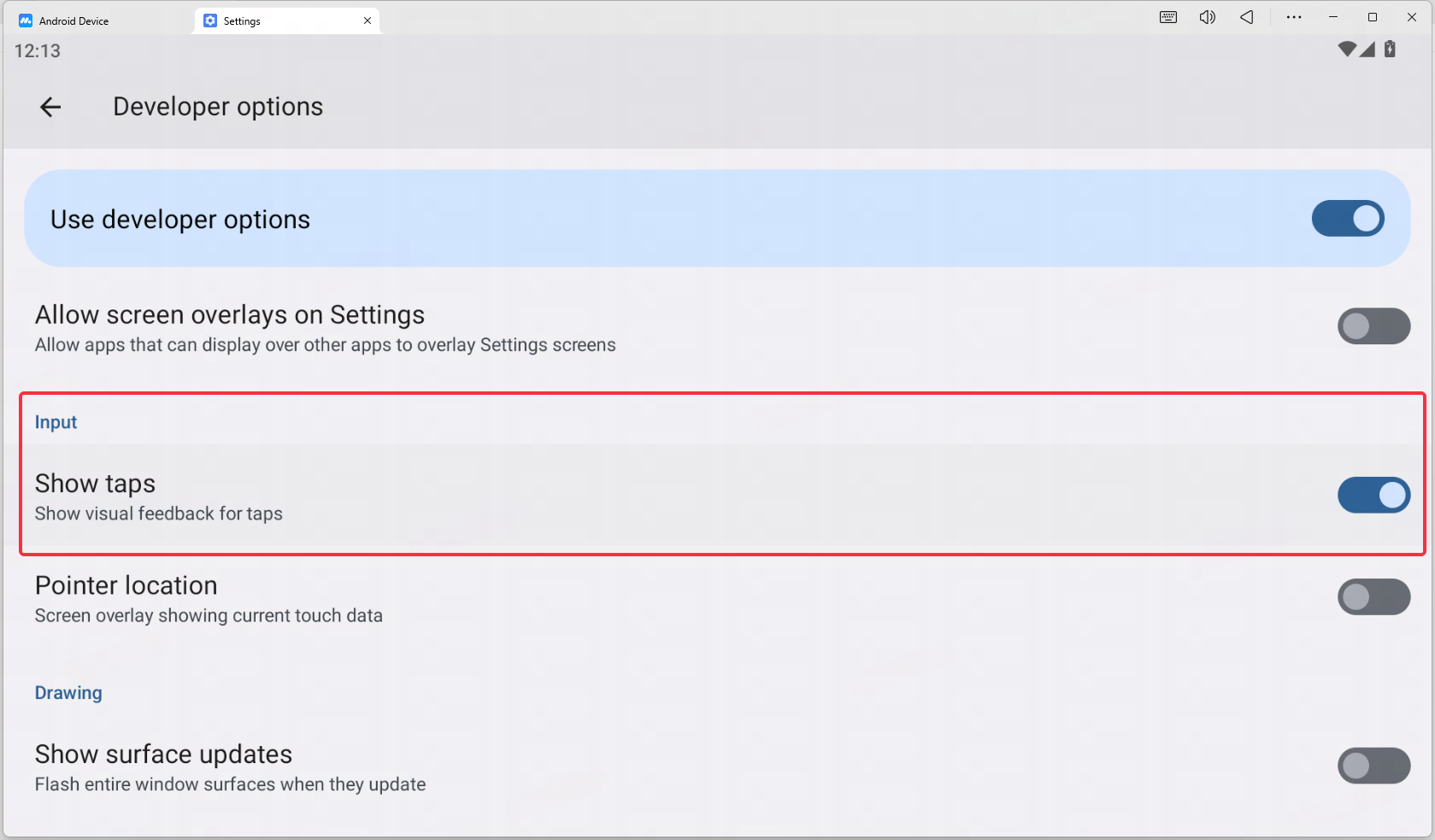
Các chỉ báo điểm chạm sẽ không còn xuất hiện trên màn hình nữa.
Với Operation Recorder, bạn có thể tự động hóa các thao tác lặp lại trong game, kết hợp nhiều nhiệm vụ và quản lý bản ghi hiệu quả hơn trong MuMuPlayer trên Windows và macOS.
Nếu bạn có bất kỳ câu hỏi nào khác về Operation Recorder, hãy liên hệ với chúng tôi trên Discord để được hỗ trợ thêm.
Kết Thúc Bài Viết