Hướng Dẫn Tải Xuống và Cài Đặt PGSharp
Các vấn đề đã biết:
1. Tất cả các phiên bản MuMu Player không hỗ trợ phiên bản Google của Pokemon Go.
2. Hiện tại, MuMu Player 12 không hỗ trợ PGsharp. Nếu bạn cần chơi, vui lòng làm theo hướng dẫn bên dưới để tải MuMu 6.
1. Hướng dẫn tải và cài đặt MuMu 6 PGsharp
Nếu bạn cần tải và cài đặt PGSharp trên MuMu Player, vui lòng làm theo các bước sau:
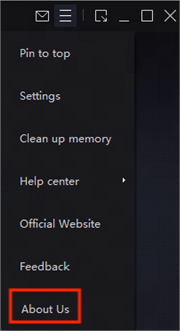
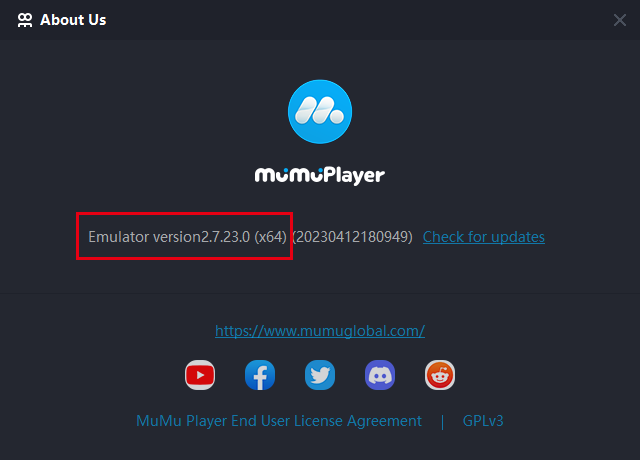
Bước 1: Đảm bảo MuMu Player của bạn là phiên bản 64-bit V2.7.23.0. Bạn có thể nhấn "Menu"→"Giới thiệu" để kiểm tra phiên bản. Nếu bạn không sử dụng phiên bản trên, vui lòng gỡ cài đặt và cài đặt lại đúng phiên bản. >>Nhấn vào đây để tải về
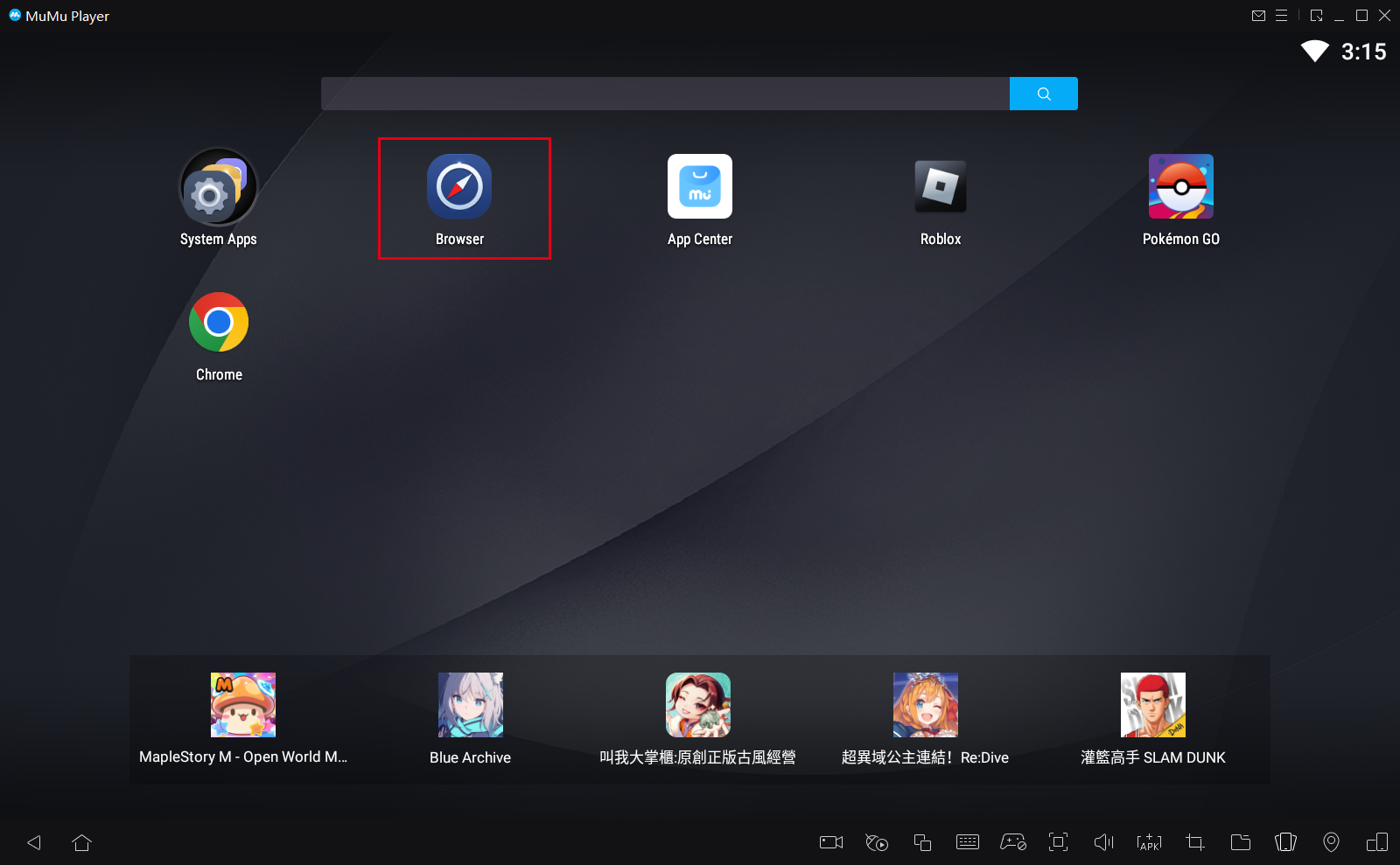
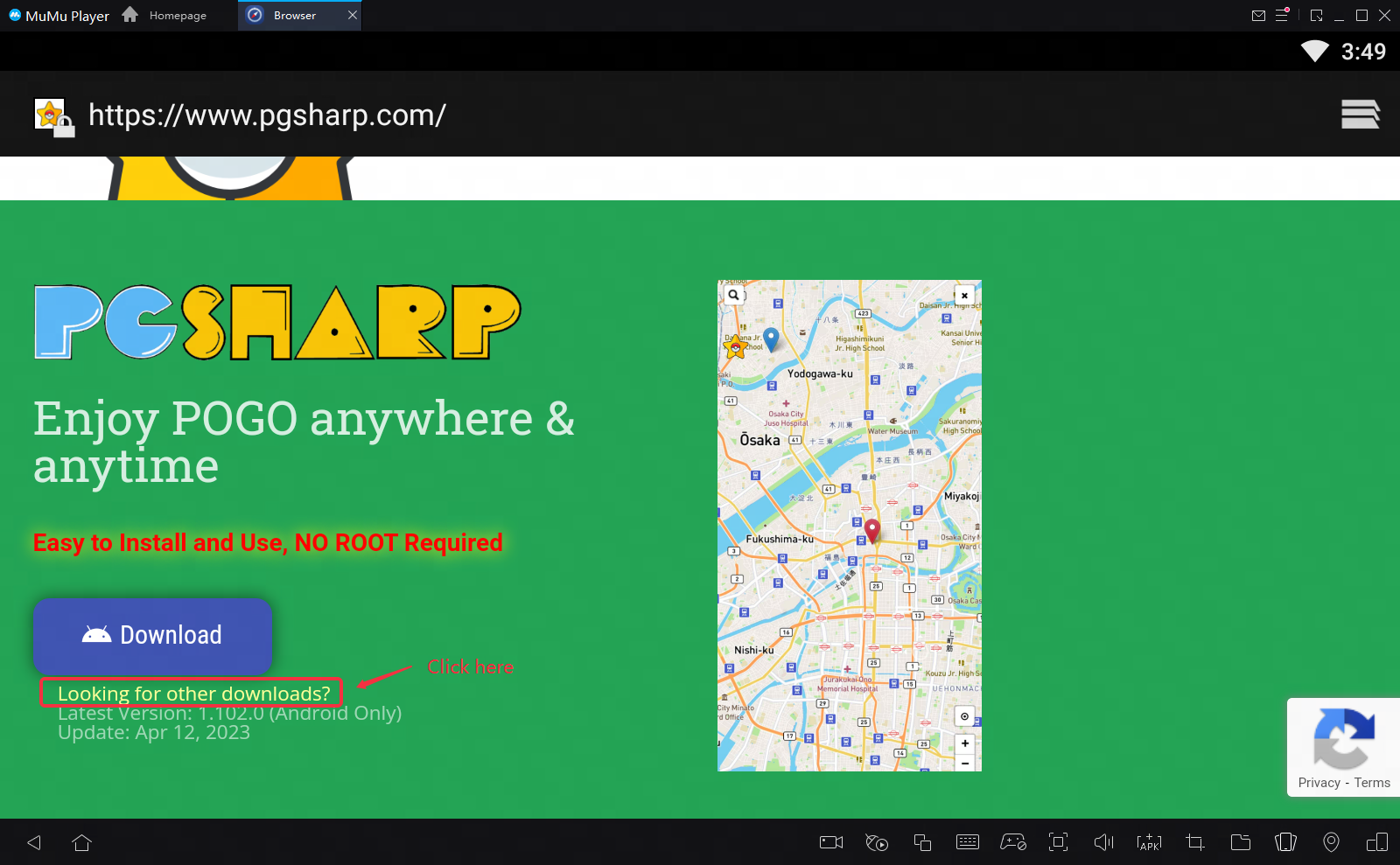
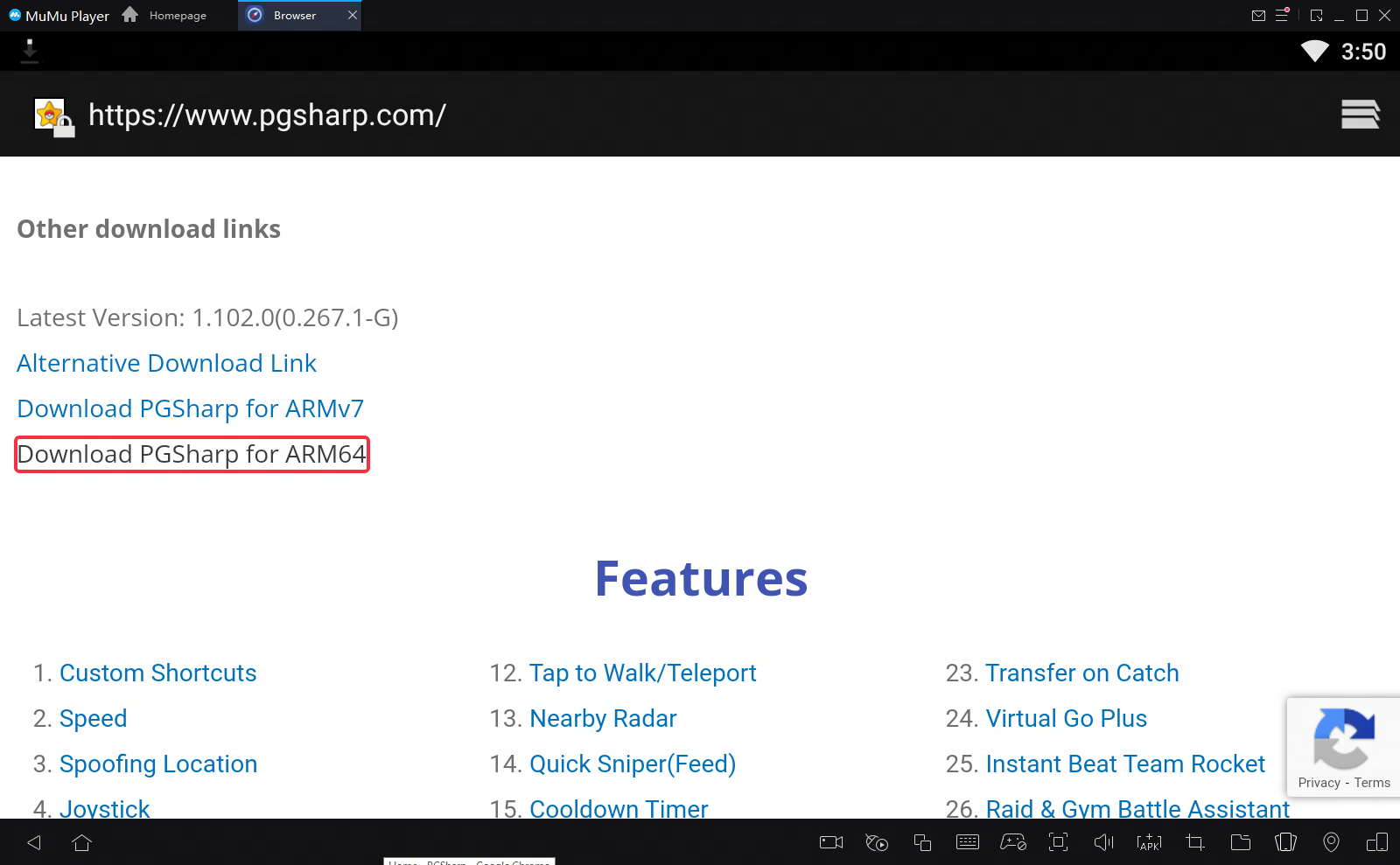
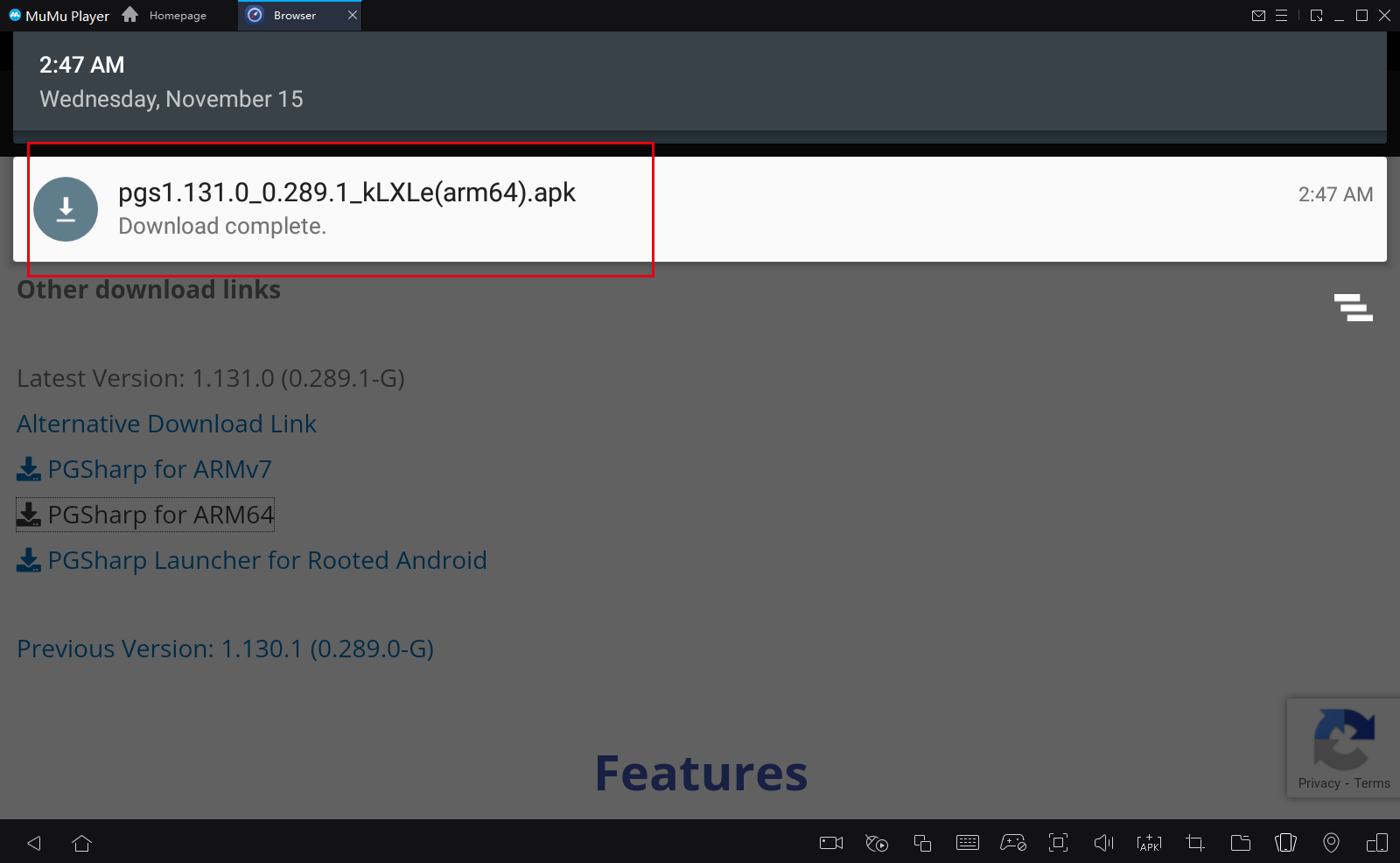
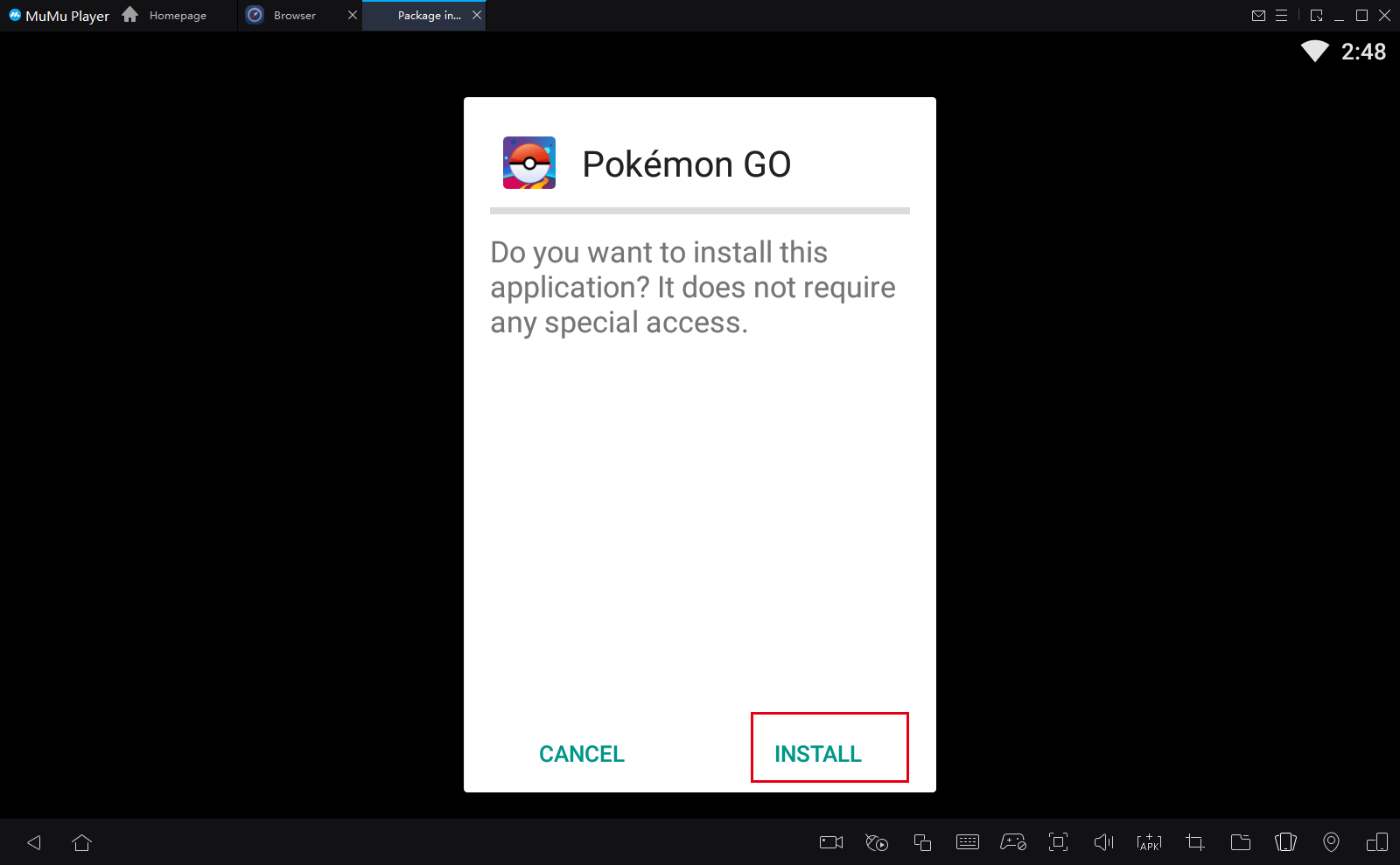
Bước 2: Mở trang web chính thức của PGsharp (https://www.pgsharp.com/) trong trình duyệt của giả lập, tìm "Looking for other downloads"—"Download PGSharp for ARM64", tải về trình cài đặt 64-bit và tiến hành cài đặt.
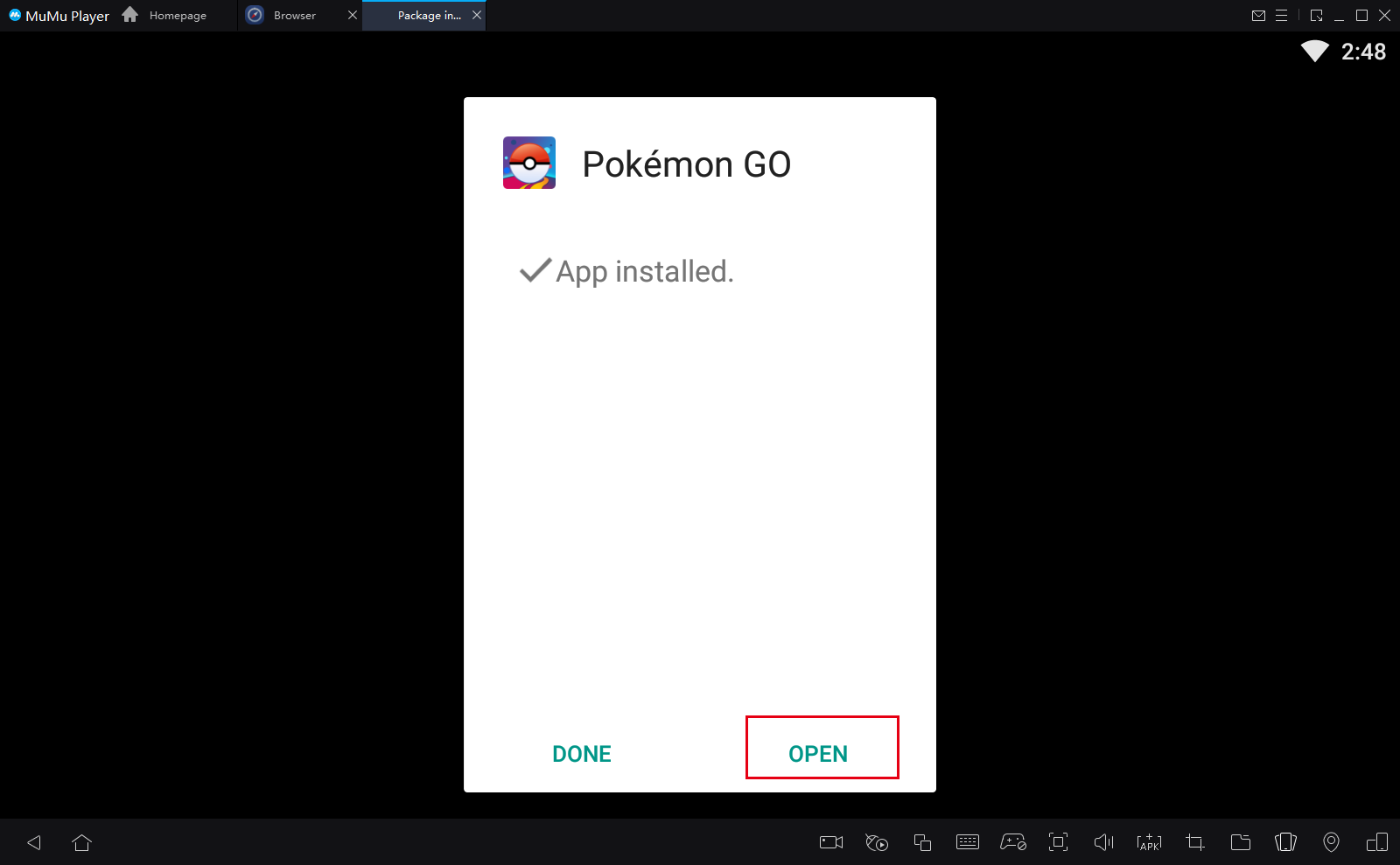
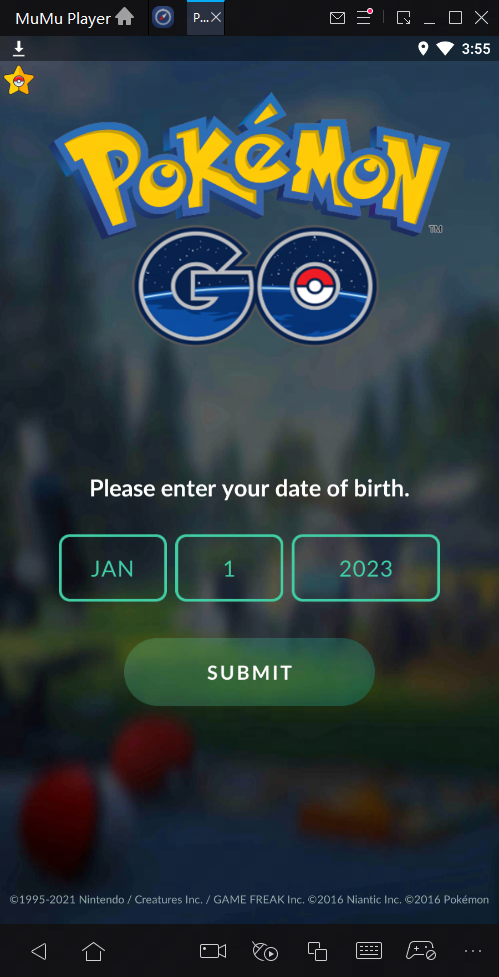
Bước 3: Sau khi cài đặt hoàn tất, mở PGSharp và chọn ngày sinh của bạn. (Khuyến nghị chọn trước năm 2000)
Bước 4: Chọn phương thức đăng nhập: (1) Đăng nhập bằng tài khoản Facebook (2) Đăng nhập bằng tài khoản Google (3) Đăng nhập bằng tài khoản thành viên Pokemon Trainer Club đã đăng ký
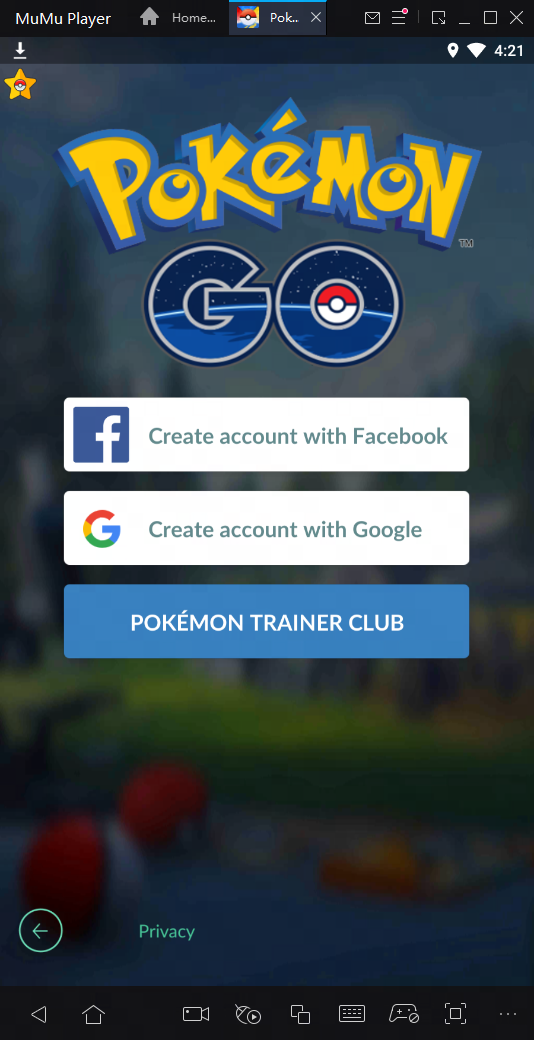
Lưu ý: Nếu bạn gặp sự cố khi đăng nhập vào tài khoản Google, hãy thử khởi động trò chơi nhiều lần và đăng nhập lại.
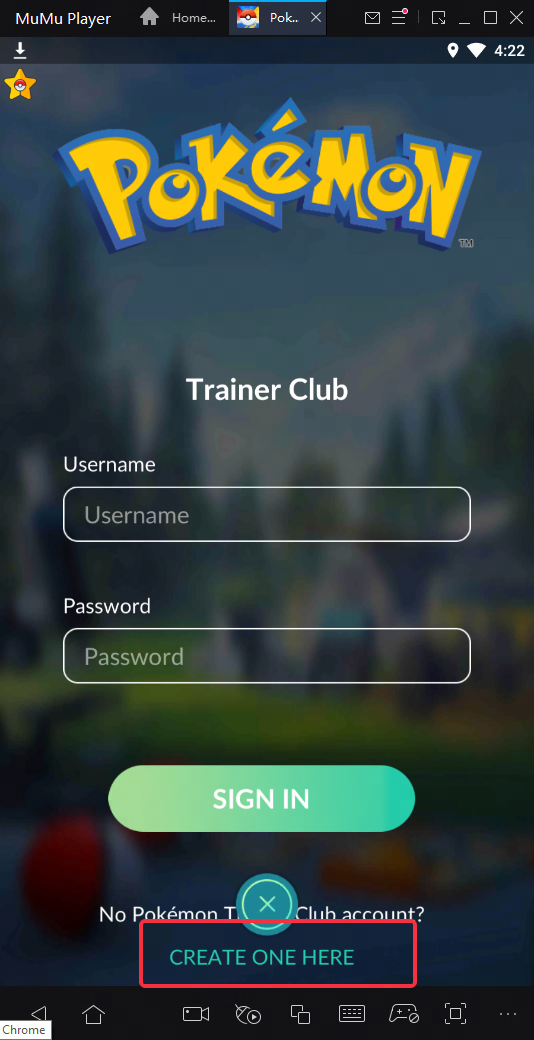
Bước 5: Nếu bạn chọn đăng nhập với tư cách thành viên Pokemon club và chưa đăng ký làm thành viên Pokemon Trainer Club, bạn cần nhấp vào "CREATE ONE HERE" để tạo tài khoản mới. Điền thông tin liên quan và nhấn nút xác nhận email để kích hoạt tài khoản.

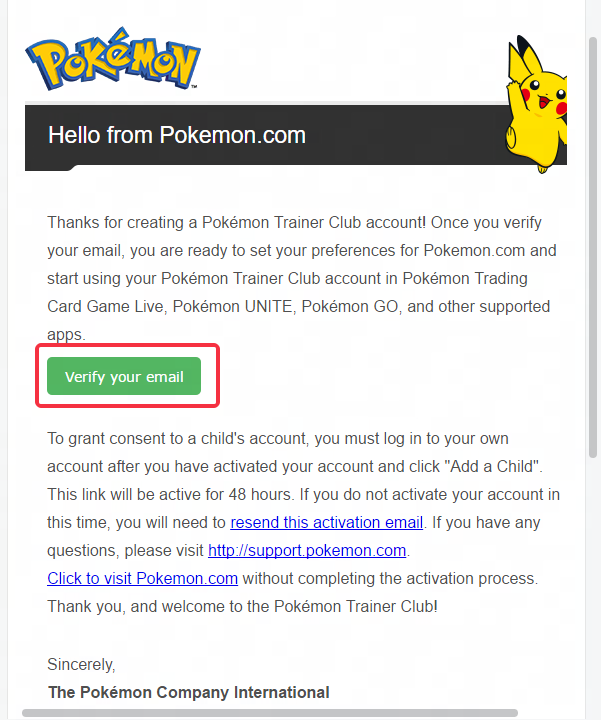
Bước 6: Quay lại MuMu Player và đăng nhập lại tài khoản của bạn để chơi bình thường.
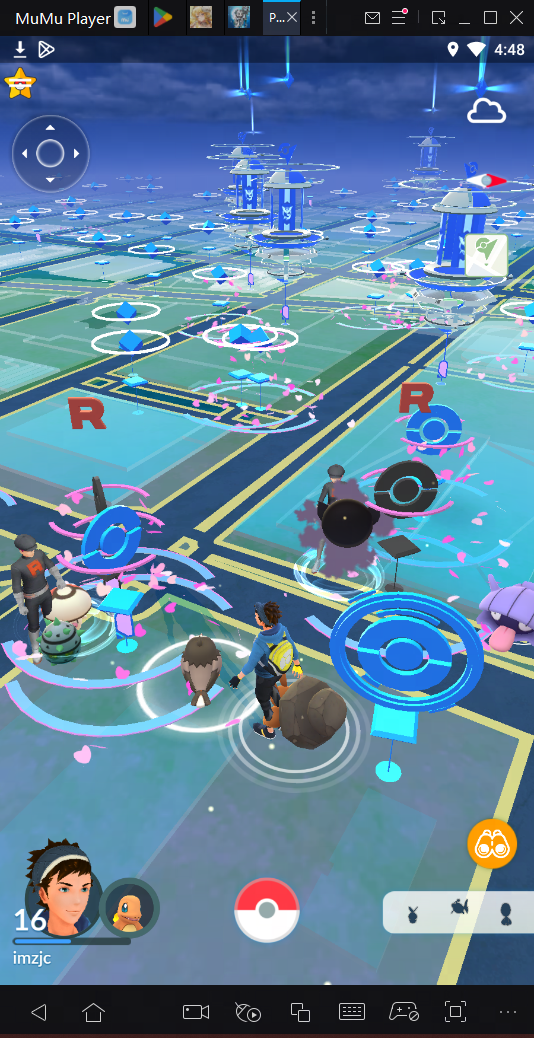
2. Làm thế nào để giải quyết vấn đề "Access blocked: authorisation error"?
Nếu bạn gặp phải vấn đề hiển thị "Truy cập bị chặn: lỗi xác thực", bạn có thể làm theo các bước dưới đây để khắc phục.
Bước 1: Tải xuống Google Chrome Browser từ Trung tâm Ứng dụng và cài đặt nó.
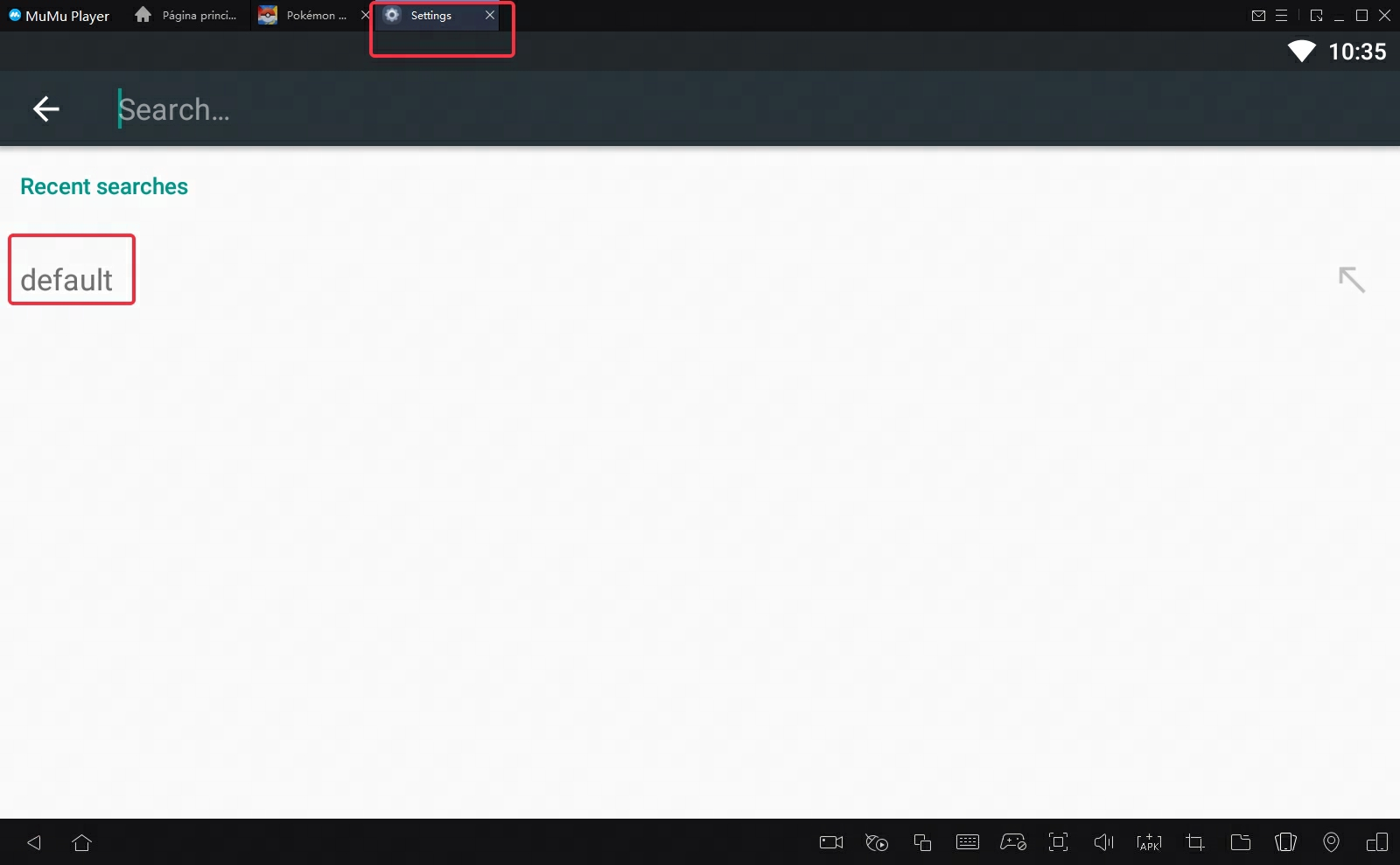
Bước 2: Nhấn vào "Cài đặt" trên màn hình chính, tìm kiếm "mặc định"
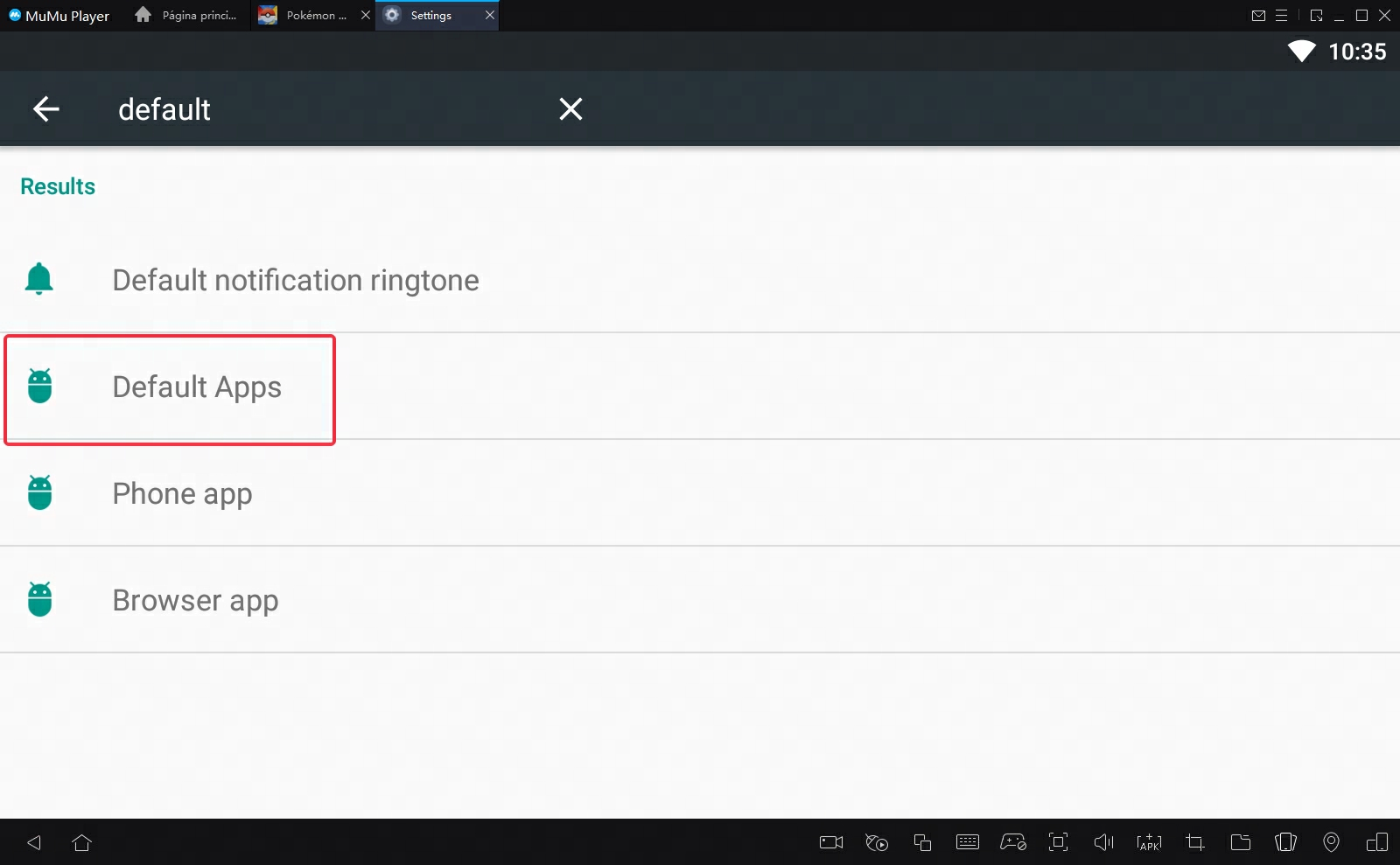
Bước 3: Chọn "Ứng dụng mặc định".
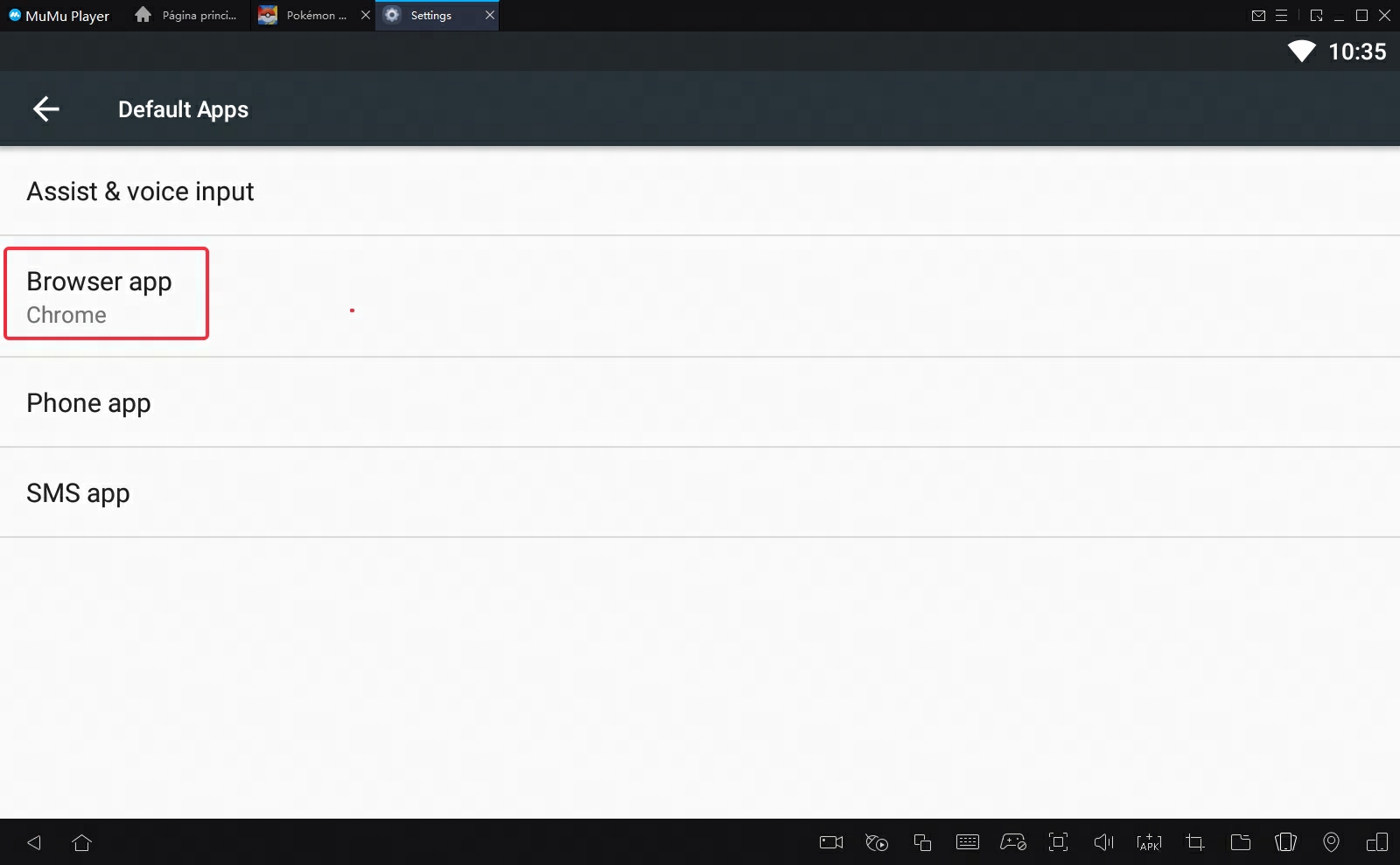
Bước 4: Nhấn vào "Ứng dụng trình duyệt", và thay đổi thành Chrome.
Bước 5: Đóng Cài đặt, khởi động lại PGSharp để chơi bình thường.
3. Cách sử dụng chức năng Virutal Go Plus?
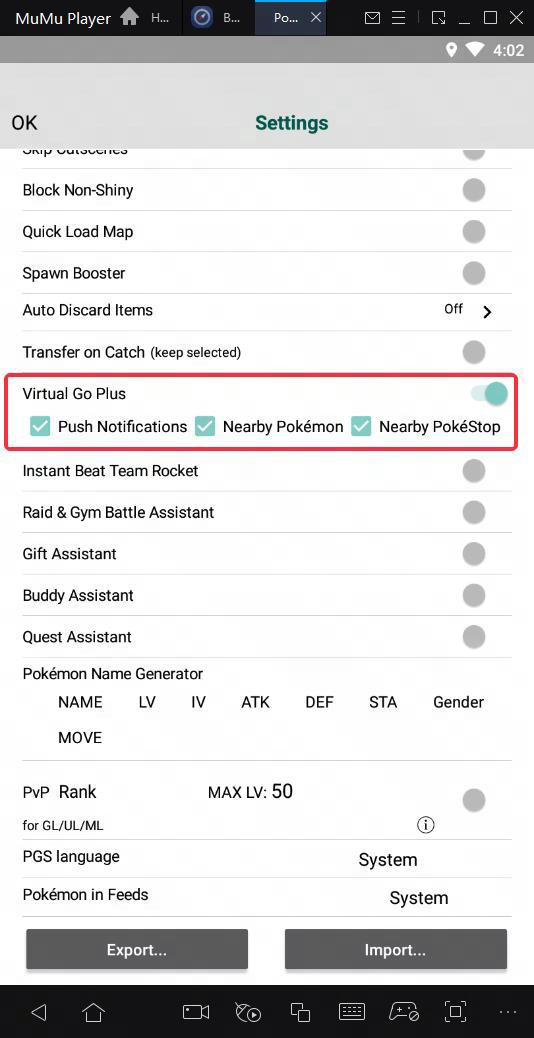
Bước 1: Mở PGsharp → Cài đặt → Bật chức năng Virtual Go Plus → Đánh dấu nội dung cần thiết
Bước 2: Quay lại giao diện trò chơi, nhấn nút kết nối ở góc trên bên phải và chờ kết nối.
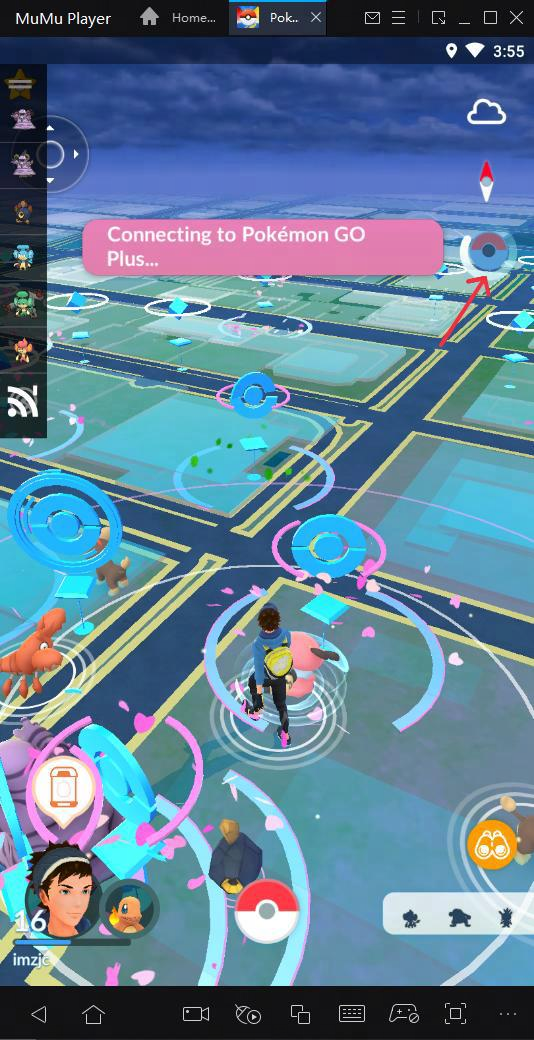
Nếu vẫn không hoạt động, vui lòng khởi động lại trình giả lập hoặc trò chơi nhiều lần.
Kết Thúc Bài Viết