Cách cài đặt lại trình điều khiển đồ họa
Tại Sao Bạn Lại Cần Gỡ Bỏ và Cài Đặt Lại Driver GPU?
Các thiết bị ngoại vi không thể hoạt động trên Windows nếu không có driver. Mặc dù Microsoft cung cấp các driver “cơ bản” cho nhiều loại thiết bị, nhưng thông thường bạn nên cài đặt driver chính thức từ nhà sản xuất. Điều này đặc biệt quan trọng đối với GPU vì các nhà cung cấp GPU như AMD và Nvidia cung cấp phần mềm tối ưu hóa, các tính năng và thiết lập tùy chỉnh đi kèm với driver của họ.
Tuy nhiên, driver không bao giờ hoàn hảo. Đôi khi một bản cập nhật mới lại gây ra một vấn đề mới, và người dùng phải chờ đến khi nhà sản xuất khắc phục sự cố đó. Ngoài ra, việc cài đặt driver mới nhiều lần cũng có thể gây ra các lỗi lạ. Nếu bạn chuyển từ AMD sang Nvidia hoặc ngược lại, bạn cũng nên gỡ bỏ driver của GPU cũ.
Chuẩn Bị Cho Việc Gỡ Bỏ và Cài Đặt Sạch Driver
Trước khi thử một trong các phương pháp dưới đây, bạn nên chuẩn bị một số thứ. Bạn nên tải sẵn driver mới và sẵn sàng cài đặt trước khi gỡ bỏ bất cứ thứ gì. Việc bạn lấy driver từ đâu sẽ phụ thuộc vào nơi bạn mua máy tính hoặc tự lắp ráp.
Nếu bạn tự lắp ráp máy tính để bàn, bạn nên truy cập trực tiếp vào trang web của AMD, Nvidia, hoặc Intel để tải driver.
Nếu bạn mua một máy tính OEM, bạn có thể sử dụng trình điều khiển trực tiếp từ AMD, Nvidia hoặc Intel, nhưng tốt hơn là nên tìm và sử dụng trình điều khiển do OEM cung cấp.Bạn cũng sẽ cần khởi động lại máy tính ít nhất một lần trong quá trình này. Về mặt kỹ thuật, bạn có thể bỏ qua bước này, nhưng để an toàn, nên khởi động lại. Vì vậy, hãy lưu tất cả các tệp và dữ liệu quan trọng của bạn.
Điều cuối cùng bạn nên làm là ngắt kết nối internet. Windows sẽ tự động cố gắng tải xuống và cài đặt trình điều khiển GPU mới nhất mà nó tìm thấy nếu bạn gỡ bỏ trình điều khiển GPU. Ngắt kết nối internet sẽ ngăn điều đó xảy ra, đó là lý do tại sao chúng tôi khuyên bạn nên tải trình điều khiển về trước.
1. Sử dụng Trình quản lý Thiết bị của Windows
Trình quản lý Thiết bị là một trong nhiều công cụ để cấu hình các thiết bị kết nối với máy tính của bạn, và nó có thể cập nhật, khôi phục và xóa trình điều khiển. Tìm kiếm Trình quản lý Thiết bị trong thanh tìm kiếm và mở tiện ích này.
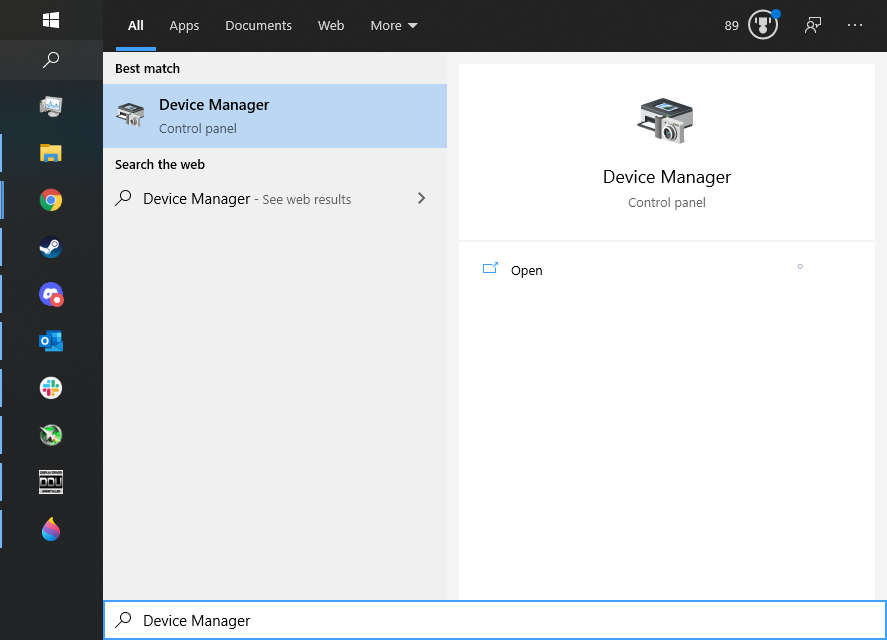
Sau đó điều hướng đến Bộ điều hợp hiển thị, nhấp chuột phải vào GPU của bạn và chọn Thuộc tính.
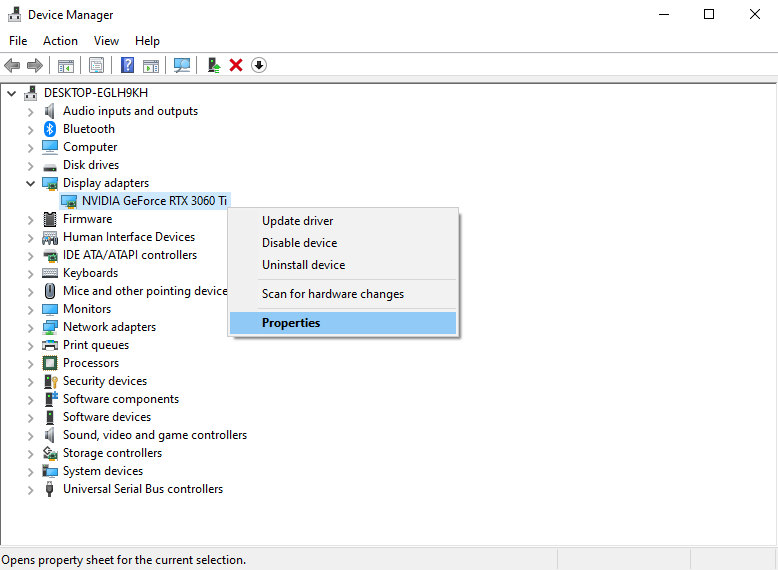
Từ đó, chuyển sang tab Trình điều khiển. Tab này hiển thị các tùy chọn Cập nhật Trình điều khiển, Khôi phục Trình điều khiển và Gỡ cài đặt Thiết bị.
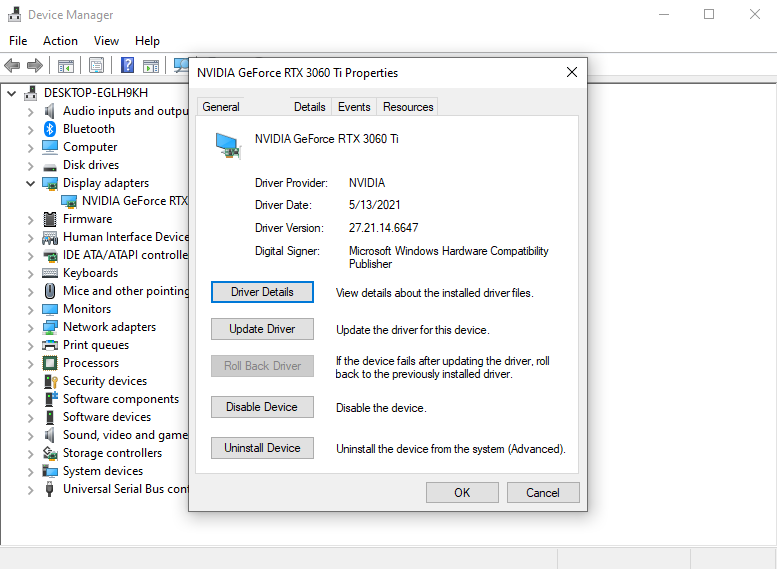
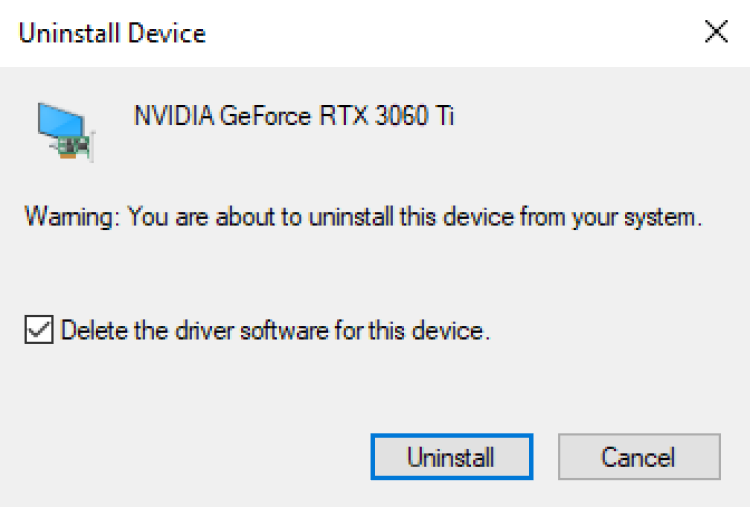
Xóa trình điều khiển được bao gồm trong tùy chọn cuối cùng như một tính năng tùy chọn.
Trình Quản Lý Thiết Bị rất hữu ích cho việc quay lại phiên bản driver trước (nghĩa là bạn có thể khôi phục hoặc "quay lại" phiên bản trước), nhưng các phương pháp cập nhật của nó có thể khiến bạn thất vọng. Phương pháp tự động của nó chỉ tìm kiếm các driver đã được Windows chứng nhận, nhưng hầu hết các driver GPU lại không được Windows chứng nhận. Tuy nhiên, điều này không có nghĩa là các driver không được chứng nhận là không tốt. AMD, Nvidia và Intel không phải lúc nào cũng xin chứng nhận của Microsoft vì đây là một quá trình tốn nhiều thời gian.
Phương pháp thủ công chỉ được khuyến nghị nếu bạn là người dùng có kinh nghiệm.
Ví dụ, một GPU trong máy tính do OEM lắp ráp có thể phải sử dụng driver chính thức, có thể đã cũ hoặc có lỗi. Tuy nhiên, có khả năng các driver do nhà sản xuất GPU cung cấp sẽ hoạt động tốt hơn nếu bạn sử dụng trình hướng dẫn cài đặt. Tuy nhiên, đây là trường hợp hiếm gặp vì hầu hết người dùng sẽ không bao giờ phải lo lắng về điều này.
Một vấn đề khác là Trình Quản Lý Thiết Bị chỉ cài đặt driver. Tất cả các ứng dụng nâng cao mà bạn có thể sử dụng để tùy chỉnh GPU không phải là một phần của driver; chúng chỉ được đóng gói kèm theo driver. Đáng tiếc là Windows sẽ không cài đặt chúng. Có các phiên bản ứng dụng này trên Windows Store, nhưng có lẽ tốt hơn là bạn nên tải trực tiếp từ nguồn chính thức.
Tóm lại, Trình Quản Lý Thiết Bị tốt cho việc gỡ bỏ driver và quay lại phiên bản cũ, nhưng lại không tốt cho việc cài đặt. Tốt hơn hết là bạn nên sử dụng trình hướng dẫn cài đặt của driver để cài đặt.
2. Sử dụng Tùy Chọn Cài Đặt Sạch của Driver
AMD và Nvidia cung cấp tùy chọn cài đặt sạch khi bạn cài đặt trình điều khiển GPU của họ. Đáng tiếc, Intel hiện vẫn chưa có tính năng này.
Đối với người dùng AMD, chỉ cần chạy trình điều khiển và nhấp qua các bước hướng dẫn. Cuối cùng, bạn sẽ thấy cửa sổ trông bắt mắt như sau:
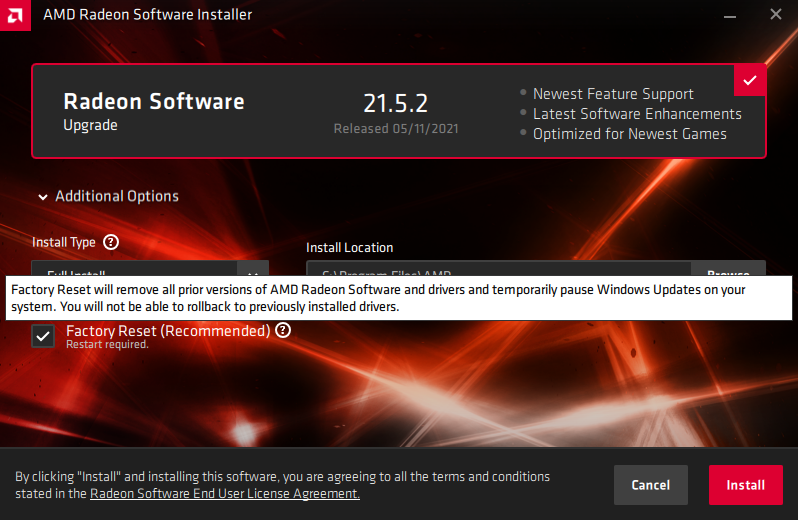
Tùy chọn Factory Reset sẽ được chọn mặc định. Việc còn lại chỉ là tiếp tục nhấp qua các bước hướng dẫn còn lại và chờ quá trình hoàn tất.
Cũng có một ứng dụng độc lập gọi là AMD Cleanup Utility, tuy nhiên có lẽ tiện lợi hơn nếu thực hiện Factory Reset ngay trong trình hướng dẫn cài đặt driver.
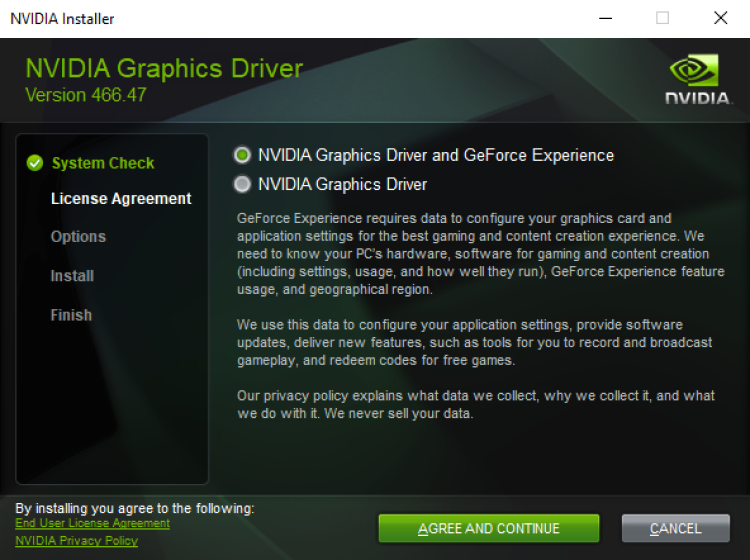
Việc cài đặt sạch của Nvidia cũng nằm trong trình hướng dẫn, nhưng hơi mất công hơn một chút để truy cập. Khi bạn đã bắt đầu trình hướng dẫn cài đặt cho driver Nvidia, trước tiên bạn cần chọn một trong hai tùy chọn này (cả hai đều cho phép cài đặt sạch) và nhấn Agree And Continue:
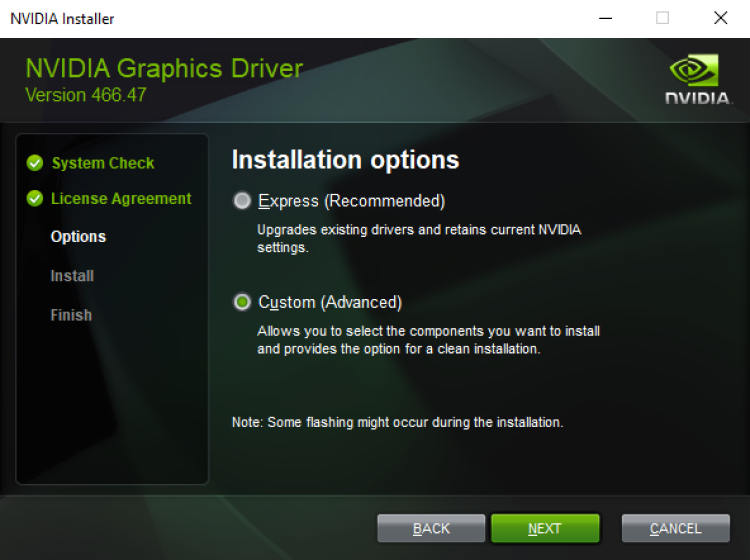
Sau đó, chọn Custom (Advanced).
Đánh dấu vào Perform a clean installation.
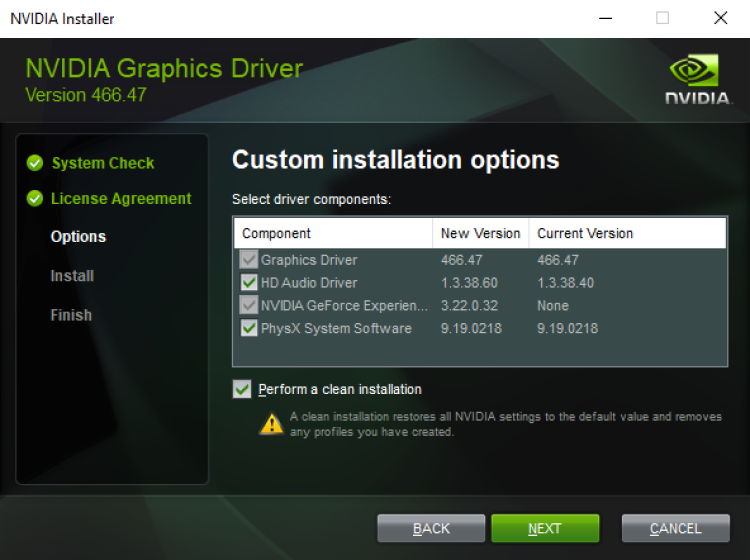
Vậy là xong. Chỉ cần tiếp tục nhấp qua các bước còn lại như bình thường, chờ quá trình cài đặt hoàn tất và bạn đã sẵn sàng sử dụng.
3.
Sử dụng Driver Display UninstallerDriver Display Uninstaller, hay DDU, là phương pháp được các người đam mê PC ưa chuộng. Đây là một chương trình của bên thứ ba được phát triển bởi Wagnardsoft, hỗ trợ gỡ bỏ driver cho GPU của AMD, Nvidia và Intel. DDU rất kỹ lưỡng và sẽ loại bỏ tất cả hoặc gần như tất cả các thành phần liên quan đến driver GPU.
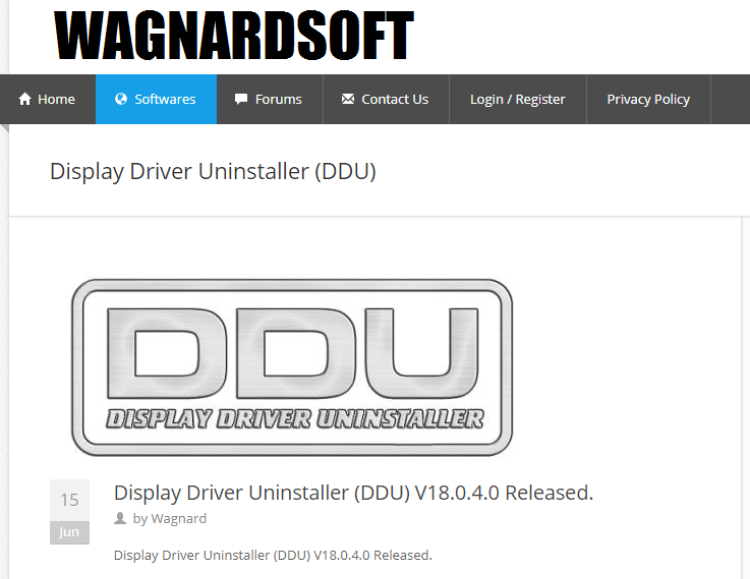
Để tải DDU, hãy truy cập vào trang web của Wagnardsoft và chọn mục có ngày cập nhật mới nhất. Tại thời điểm viết bài này, phiên bản mới nhất là 18.0.4.0, như bạn có thể thấy ở đây:
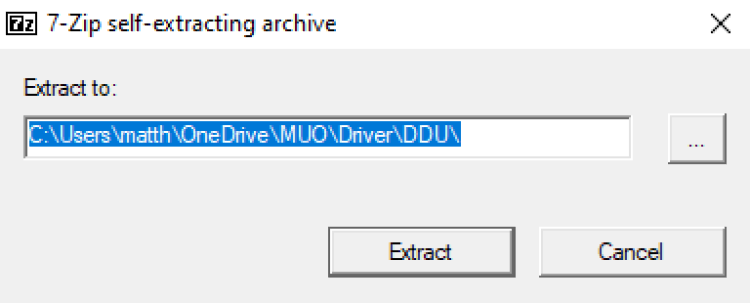
Sau đó, tìm nơi có dòng chữ Click here for DOWNLOAD & SUPPORT và nhấp vào đó. Bạn sẽ được chuyển đến một trang khác, nơi bạn sẽ thấy dòng chữ Official Download Here. Nhấp vào đó để bắt đầu tải về. Bạn sẽ nhận được một file thực thi. Chạy file thực thi và nhấn Extract.
Bạn sẽ nhận được một thư mục có tên như DDU v18.0.4.0, tùy thuộc vào số phiên bản. Đây là giao diện bên trong thư mục:
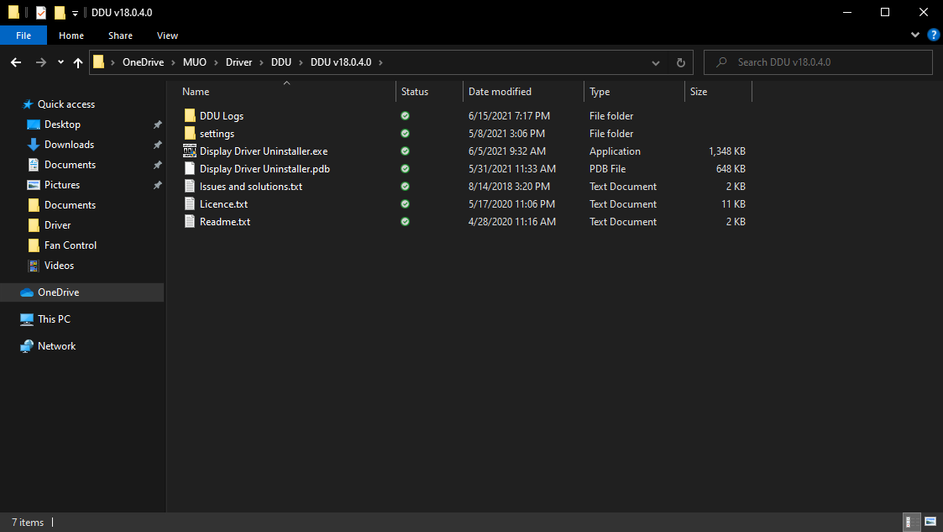
Để chạy DDU, hãy mở thư mục và chạy file Display Driver Uninstaller.exe.
Trước khi bạn làm bất cứ điều gì, ứng dụng có thể sẽ đóng một số ứng dụng khác vì lý do an toàn và hiển thị cho bạn danh sách các tùy chọn sau: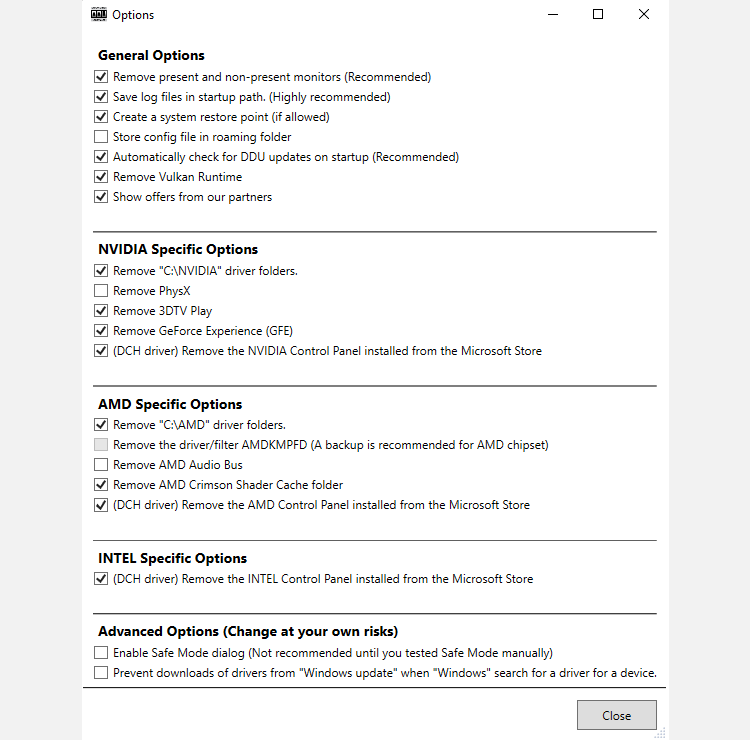
Chỉ cần nhấp vào Đóng. Nếu bạn không ở Chế độ An toàn, DDU khuyến nghị bạn nên vào chế độ an toàn trước khi gỡ bỏ bất kỳ trình điều khiển nào. Tuy nhiên, không bắt buộc phải ở Chế độ An toàn để gỡ bỏ trình điều khiển. Tiếp theo, nhấp vào Chọn loại thiết bị và chọn GPU.
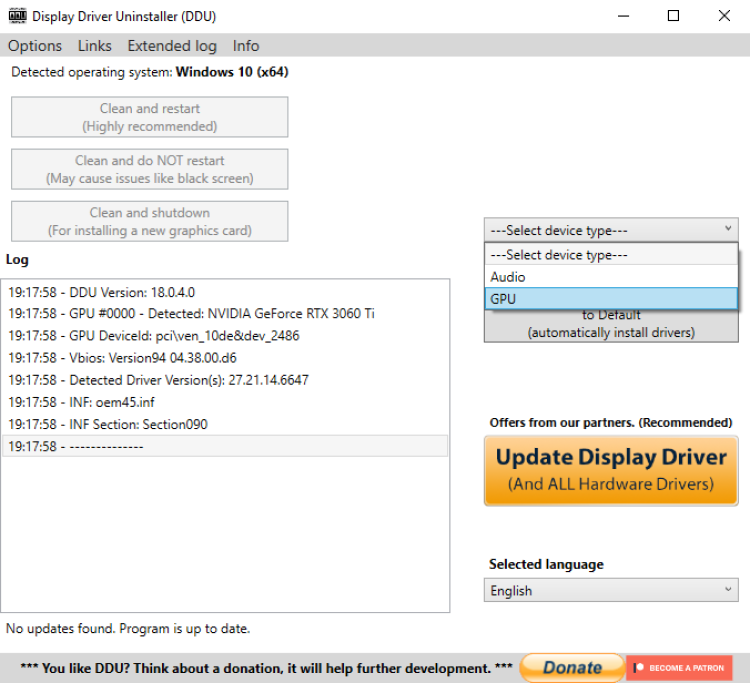
Mặc định, DDU sẽ chọn một trong các trình điều khiển GPU của bạn để làm sạch, điều này có thể gây ra vấn đề nếu bạn có nhiều GPU. Nếu DDU tự động chọn sai trình điều khiển GPU, tất cả những gì bạn cần làm là nhấp vào nơi có ghi AMD, Nvidia, hoặc Intel, và chọn đúng nhà sản xuất.
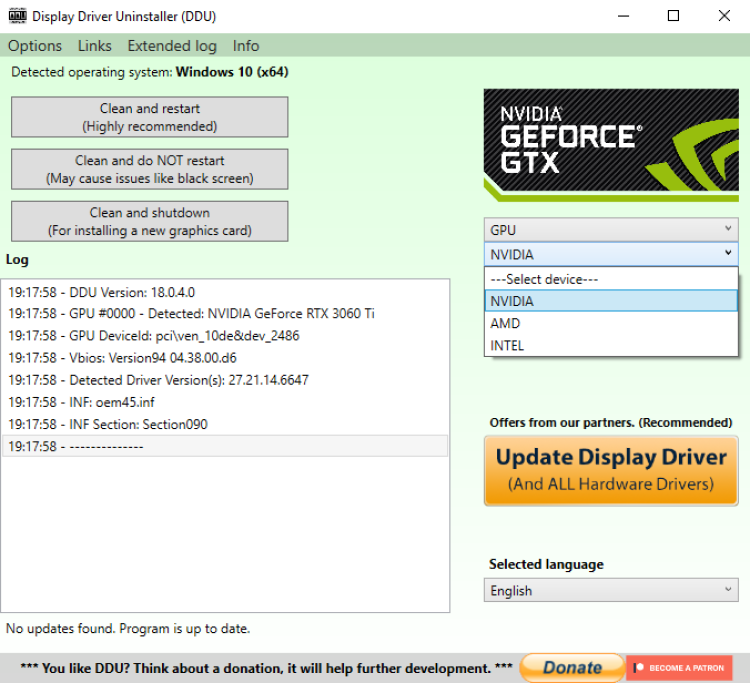
Cuối cùng, chỉ cần nhấn Làm sạch và khởi động lại. DDU sẽ gỡ bỏ trình điều khiển của bạn và tự động khởi động lại máy tính.
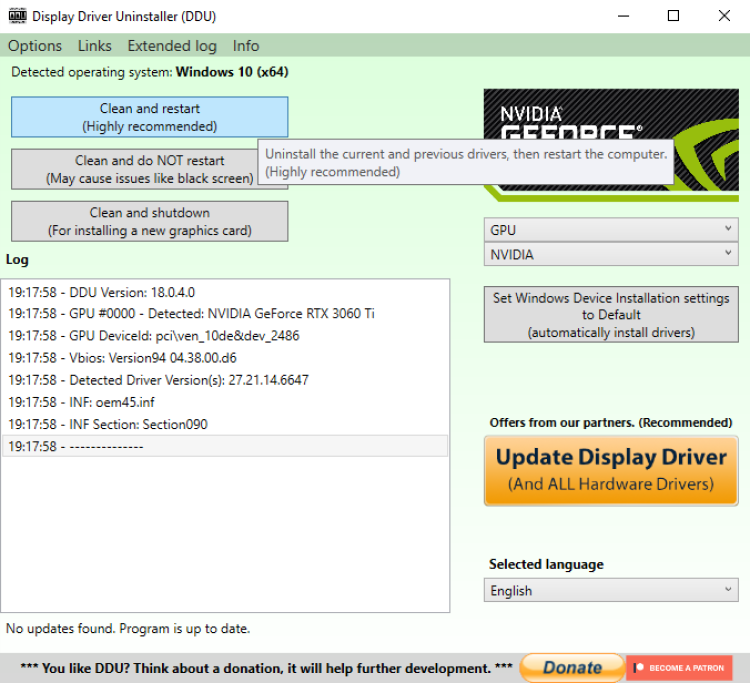
Wagnardsoft không khuyến nghị sử dụng DDU mỗi khi bạn muốn cập nhật trình điều khiển, nhưng đây có thể là giải pháp cuối cùng tốt để khắc phục các sự cố mà bạn nghi ngờ liên quan đến trình điều khiển. Nó cũng hữu ích nếu bạn chuyển đổi từ một nhà sản xuất GPU sang nhà sản xuất khác.
DDU có lẽ là quá mức cần thiết đối với hầu hết người dùng, nhưng đôi khi lựa chọn mạnh nhất lại là cách dễ dàng nhất.
Kết Thúc Bài Viết