Vấn đề hiển thị màn hình
Một số người dùng có thể gặp sự cố hiển thị khi chơi game với trình giả lập. Dưới đây là một số giải pháp khả thi:
1. Thay đổi chế độ kết xuất đồ họa
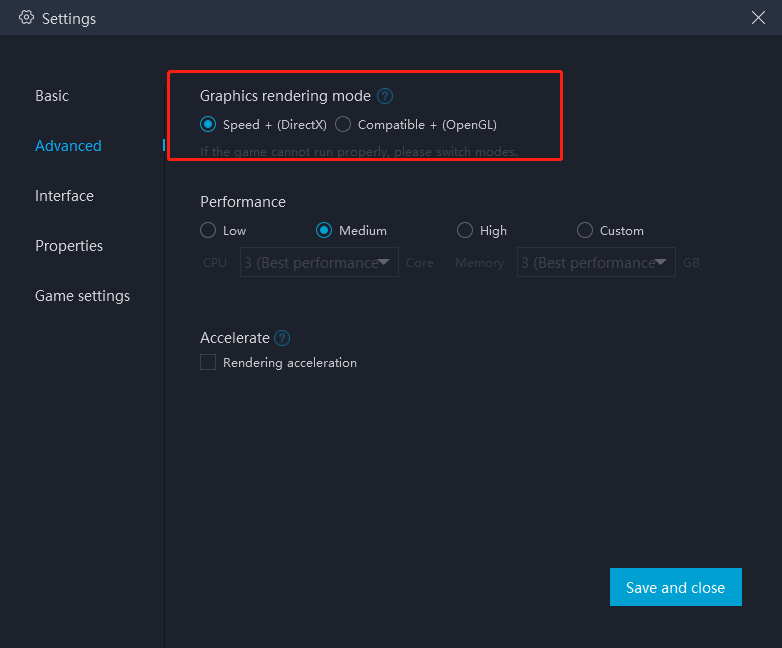
Vào "Cài đặt" (góc trên bên phải) → "Nâng cao" → "Chế độ kết xuất đồ họa". Mặc định là "Tốc độ+", bạn có thể thử chuyển sang "Tương thích+" trước khi khởi động lại trình giả lập.
2. Đảm bảo rằng bạn đang sử dụng card đồ họa rời hiệu suất cao hơn
[Dành cho người dùng card đồ họa NVIDIA]
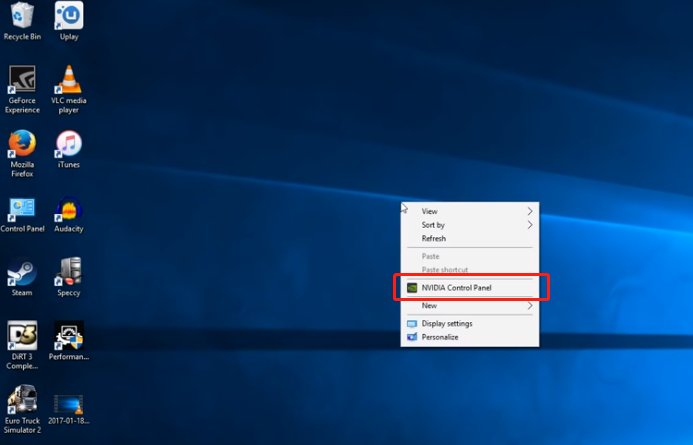
2.1 Nhấp chuột phải vào khoảng trống trên màn hình desktop, sau đó chọn [NVIDIA Control Panel], như hình dưới đây:
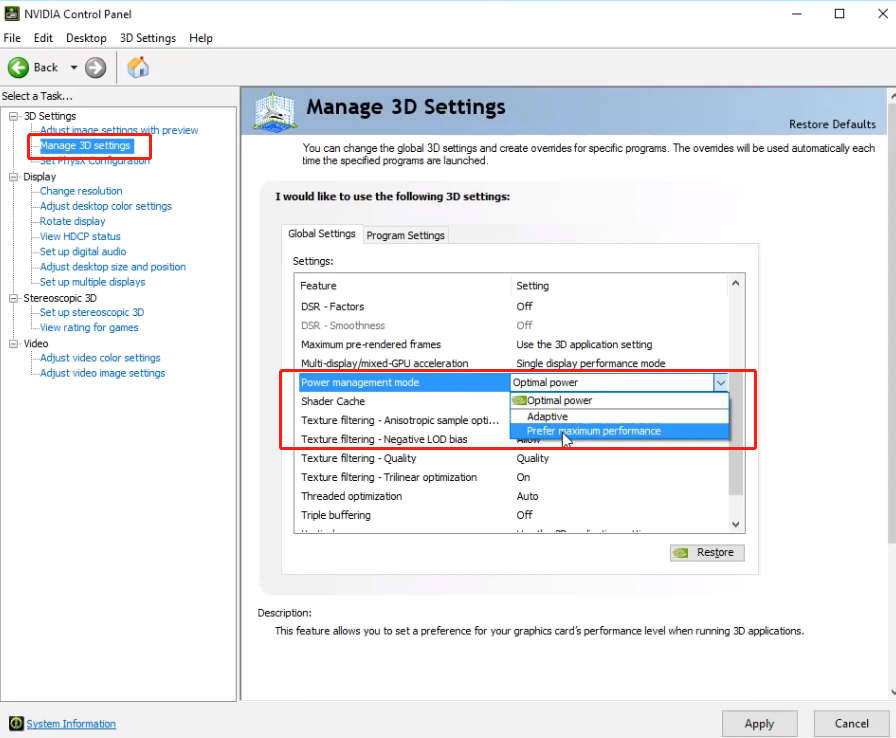
2.2 Ở mục "3D Settings" bên trái bảng điều khiển NVIDIA, nhấp vào [Manage 3D Settings], sau đó chuyển sang [Global Settings] bên phải, chọn "Power management mode" và đặt thành "Prefer maximum performance". Sau đó, nhấn [Apply] ở phía dưới, như hình minh họa bên dưới.
[Dành cho người dùng card đồ họa AMD]
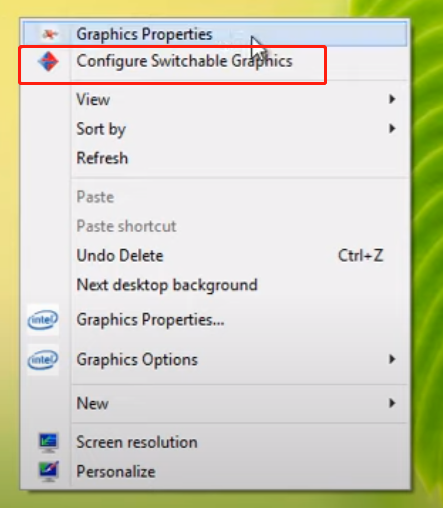
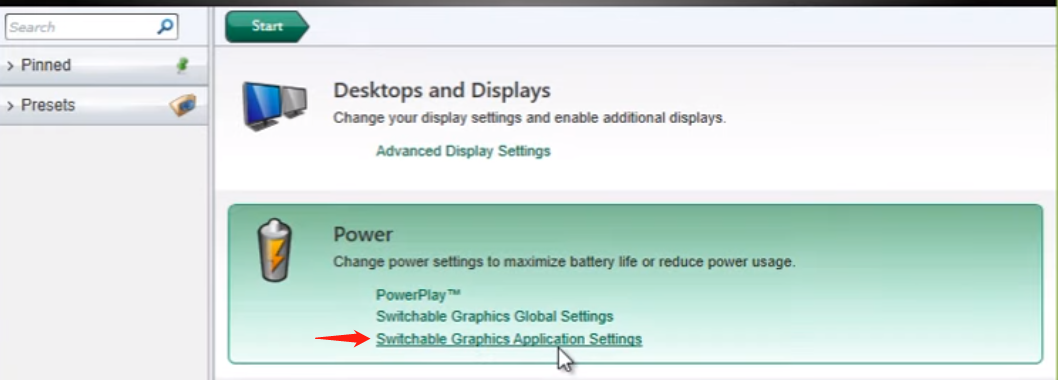
1) Nhấp chuột phải và chọn [Cấu hình Đồ họa Chuyển đổi] từ menu như hình dưới đây;
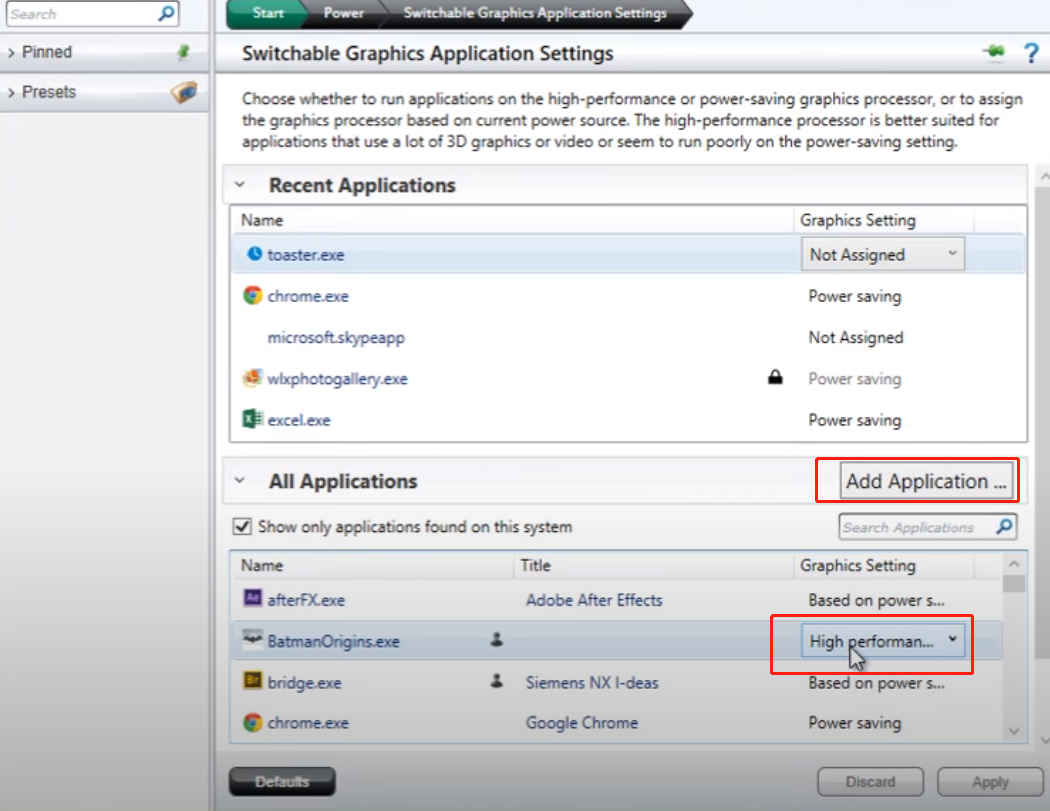
2) Trong mục “Cài đặt Ứng dụng Đồ họa Chuyển đổi”, nhấn “Thêm Ứng dụng” và chọn trò chơi bạn muốn chạy bằng card đồ họa rời trên MuMu Player, sau đó nhấn “Hiệu suất cao” và “Áp dụng”.
3. Nếu trình giả lập thông báo OpenGL hoặc trình điều khiển đồ họa đã lỗi thời thì phải làm sao?
3.1 Tải về từ trang web của nhà sản xuất:
3.2 Cập nhật thủ công:
Phương pháp 1: Tải DriverGenius, sử dụng phần mềm này để quét thông số card đồ họa trên máy tính của bạn và cập nhật tất cả các trình điều khiển mà ứng dụng đề xuất.
Phương pháp 2:
① Nhấp chuột phải vào góc dưới bên trái màn hình và chọn "Trình quản lý Thiết bị".
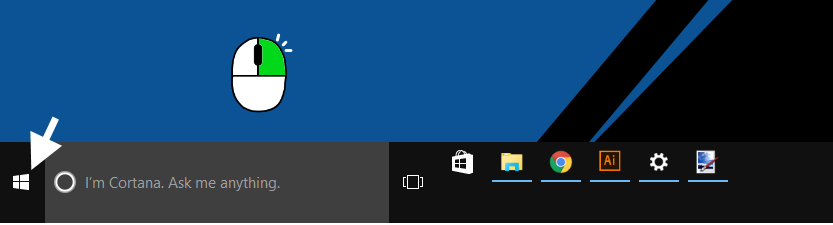
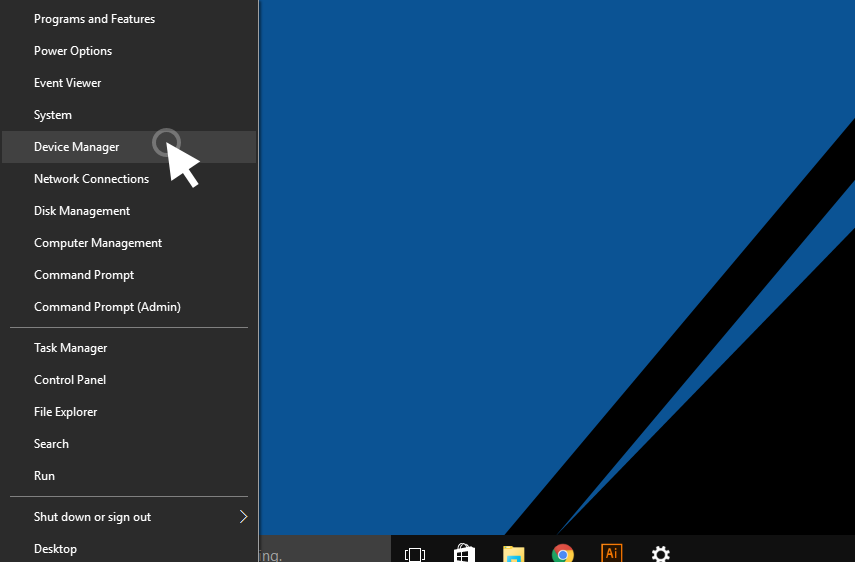
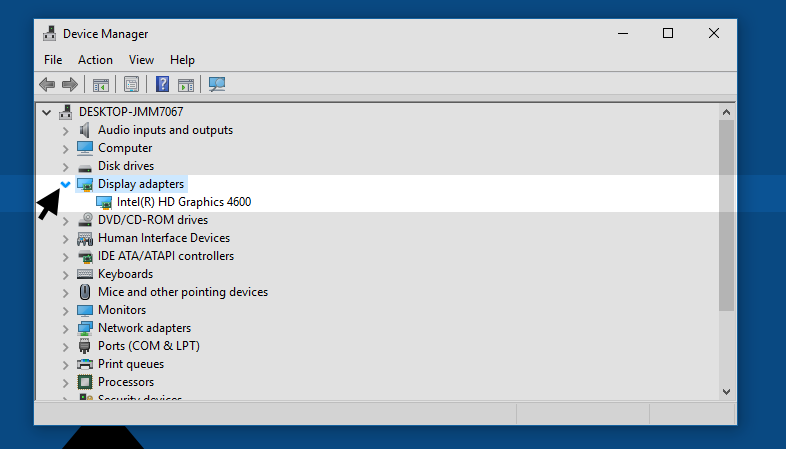
② Mở rộng mũi tên bên cạnh "Bộ điều hợp hiển thị" để xem card đồ họa của bạn.
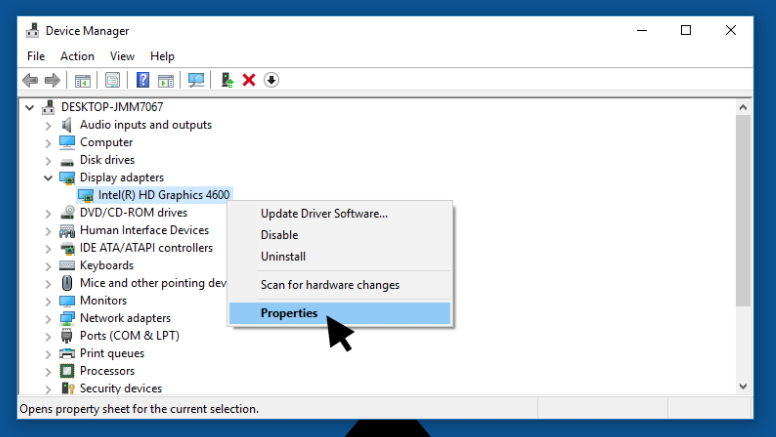
③ Nhấp chuột phải vào tên card đồ họa và sau đó nhấn “Thuộc tính”.
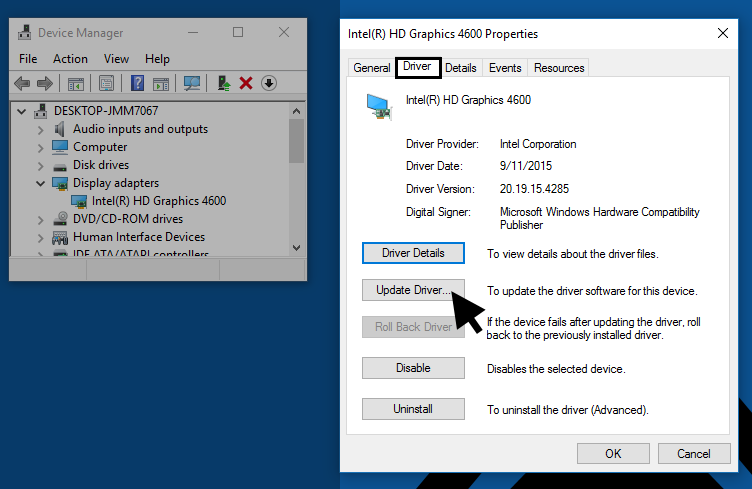
④ Nhấn vào tab "Trình điều khiển", sau đó nhấn "Cập nhật trình điều khiển".
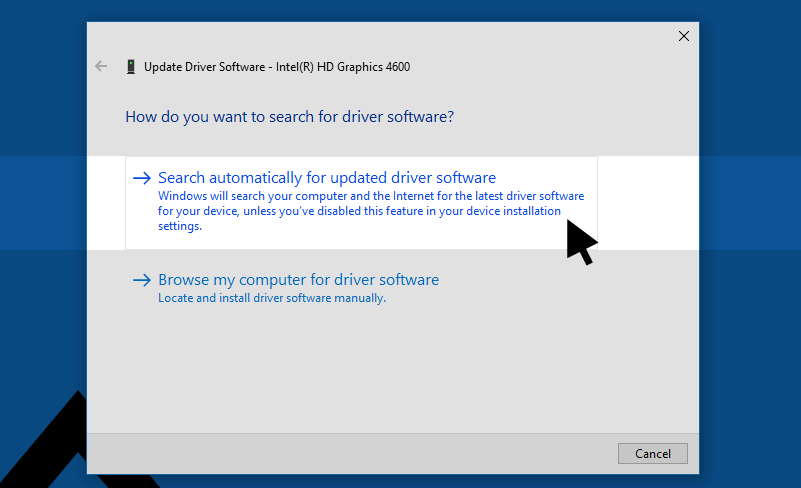
⑤ Chọn “Tự động tìm kiếm phần mềm trình điều khiển được cập nhật” (khuyến nghị). Ngoài trình điều khiển đồ họa đã lỗi thời, bản thân card đồ họa cũng có thể là nguyên nhân khiến trình giả lập không phản hồi.
Chúng tôi xin liệt kê các yêu cầu hệ thống của trình giả lập để bạn tham khảo.
Kết Thúc Bài Viết