Hướng dẫn ghi màn hình MuMuPlayer
MuMuPlayer cung cấp cho bạn chức năng Ghi màn hình, giúp bạn dễ dàng ghi lại màn hình trong MuMuPlayer, đồng thời hỗ trợ ghi âm thanh của MuMuPlayer và các âm thanh đầu vào khác cùng lúc, giúp việc tạo video hướng dẫn trở nên thuận tiện hơn.
1. Cách bắt đầu ghi hình video
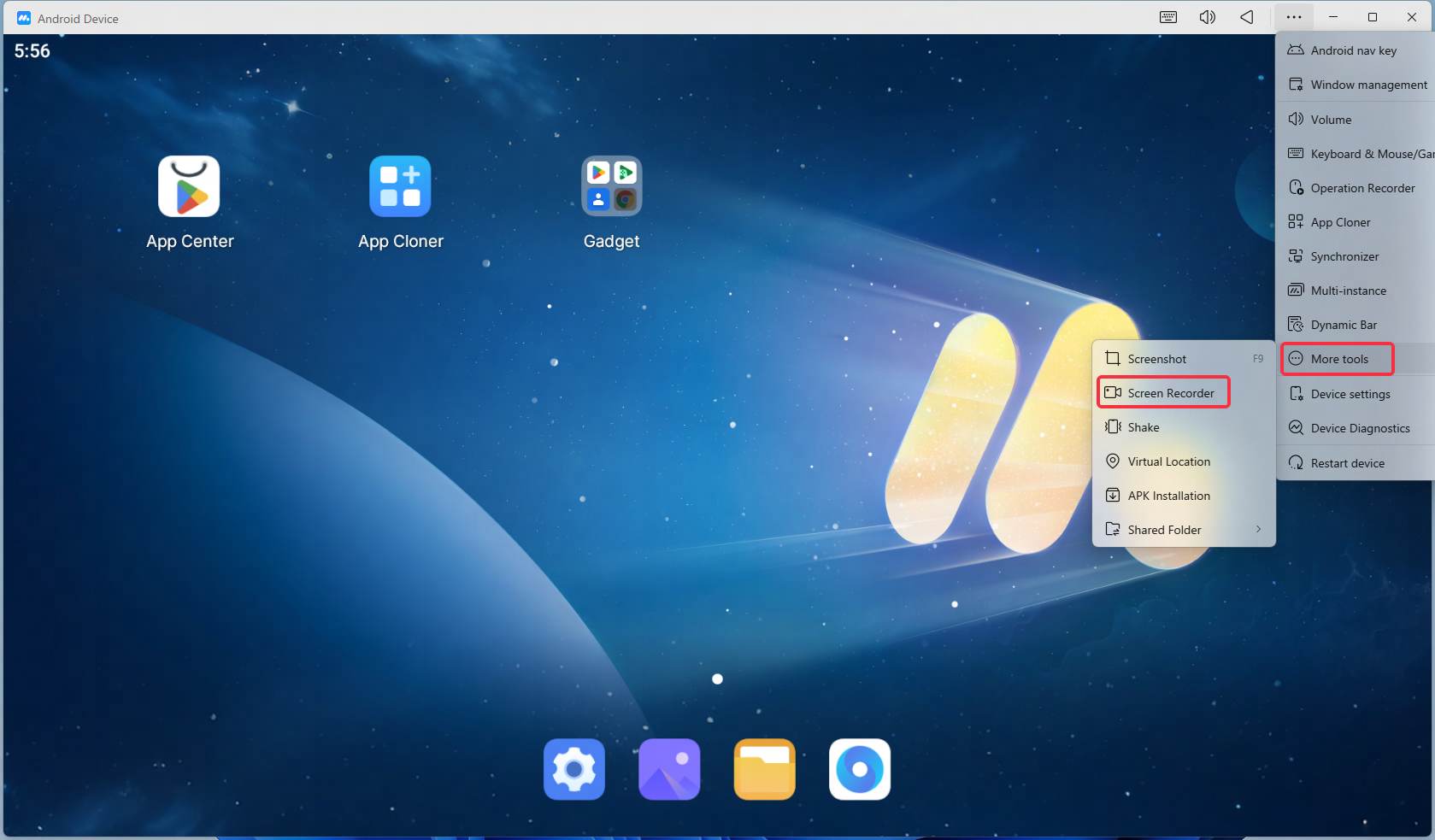
Bước 1. Bật chức năng ghi màn hình
Nhấn vào biểu tượng "..." ở góc trên bên phải của MuMuPlayer - kéo xuống thanh công cụ, nhấn vào "Ghi màn hình", gọi ra cửa sổ nổi của chức năng ghi màn hình, sau đó nhấn nút đỏ để bắt đầu ghi màn hình sau khi đếm ngược 3 giây, hoặc bạn có thể sử dụng phím tắt để bắt đầu ghi màn hình (phím tắt ghi màn hình có thể được thiết lập trong trung tâm cài đặt của MuMuPlayer).
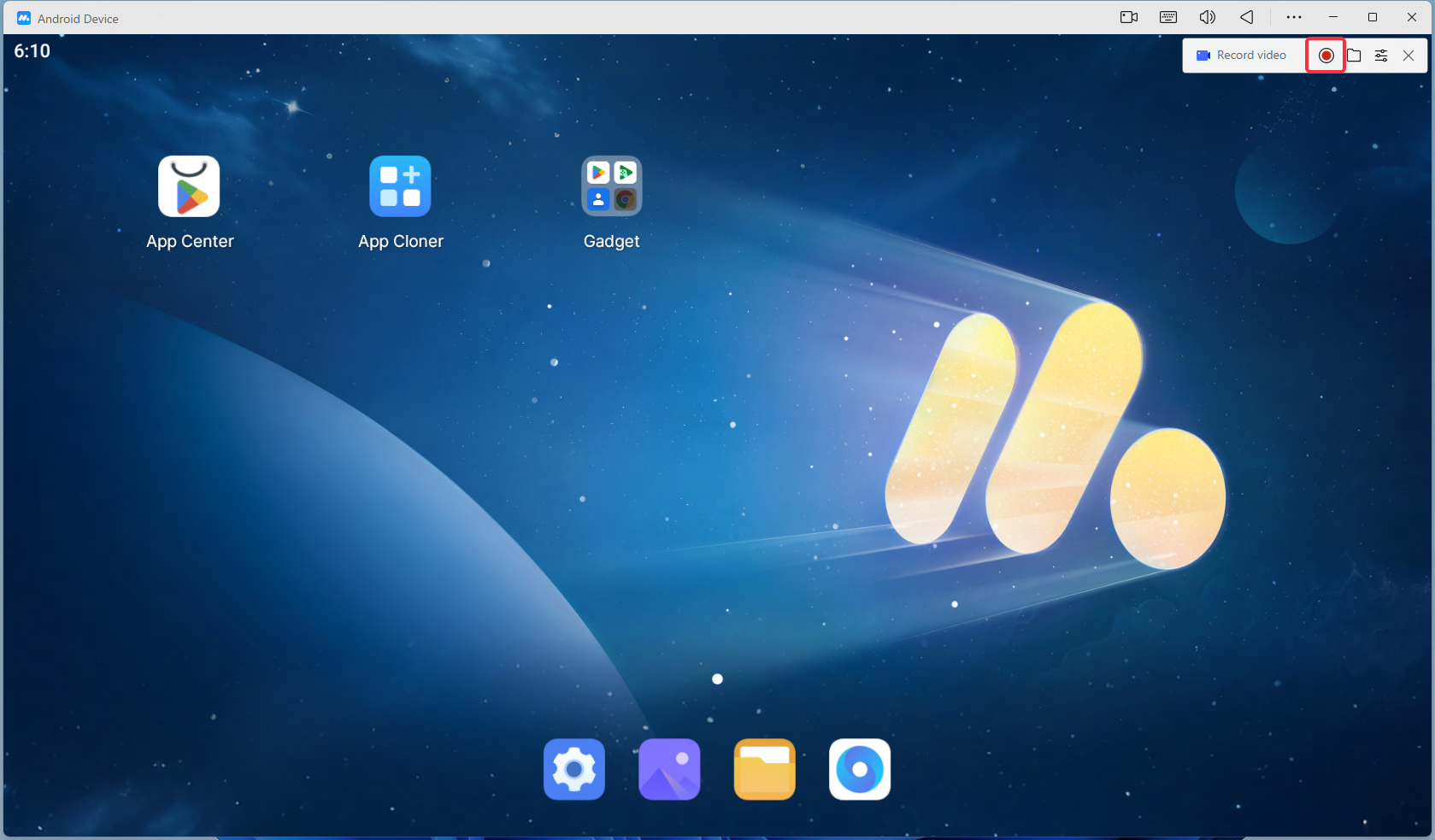
Bước 2. Điều chỉnh cửa sổ nổi của chức năng ghi màn hình
Sau khi bắt đầu ghi, màn hình trong MuMuPlayer sẽ được ghi lại. Biểu tượng ghi và cửa sổ nổi trạng thái ghi sẽ xuất hiện ở góc trên bên phải. Bạn có thể xem thời gian đã ghi, và có thể tạm dừng/tiếp tục ghi. Nhấn vào mũi tên nhỏ để di chuyển lên biểu tượng chức năng, và nhấn vào biểu tượng chức năng để hiển thị lại cửa sổ nổi trạng thái ghi.
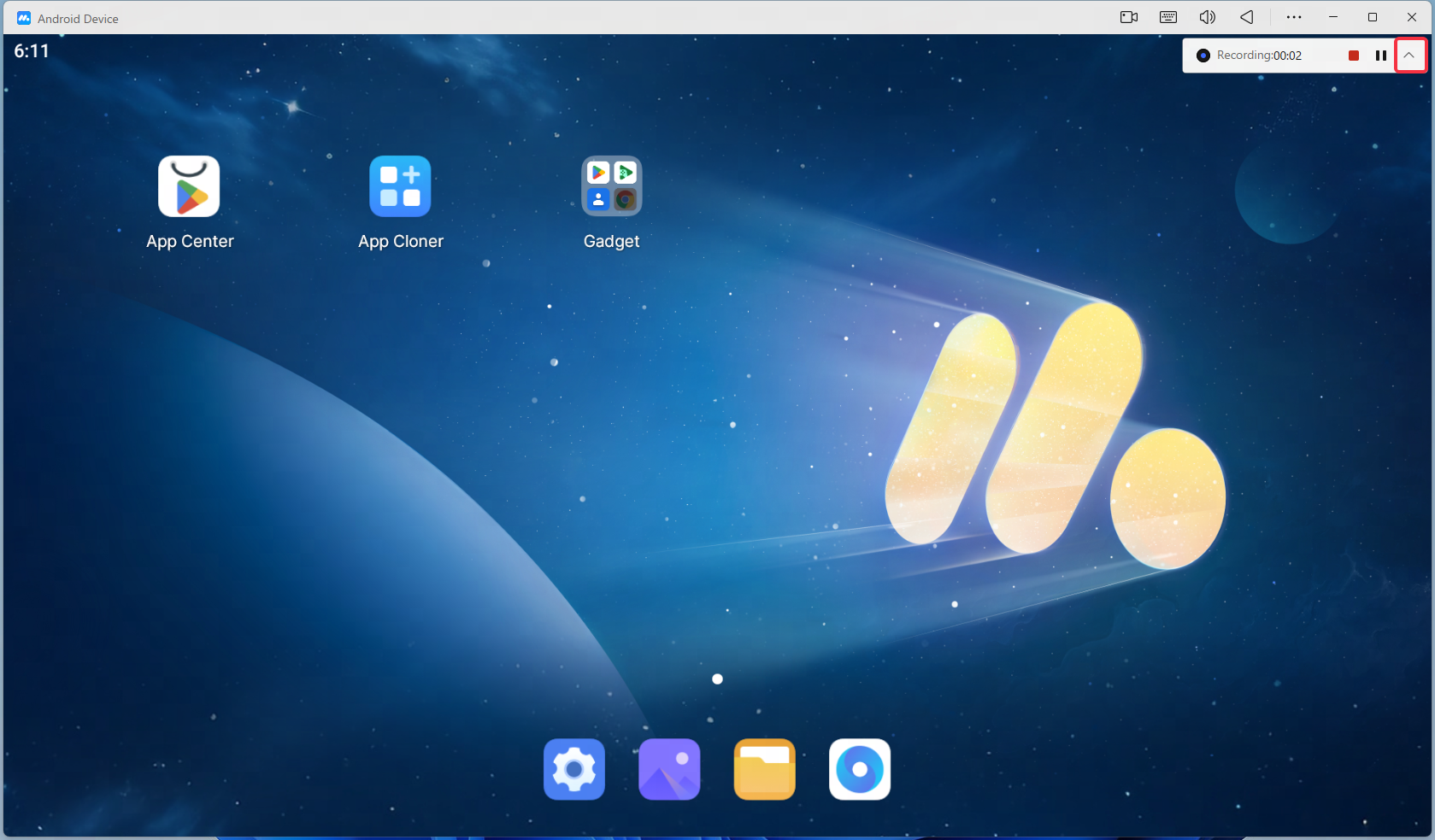
Bước 3. Lưu tệp ghi màn hình
Sau khi ghi hình xong, nhấn nút Kết thúc ghi hình và tệp sẽ tự động được đặt tên và lưu theo tên của ứng dụng mà bạn đã thực hiện ghi hình. Tệp ghi hình sẽ được hiển thị dưới dạng hình thu nhỏ ở góc trên bên phải của MuMuPlayer, nhấn vào đó để xem tệp ghi hình.
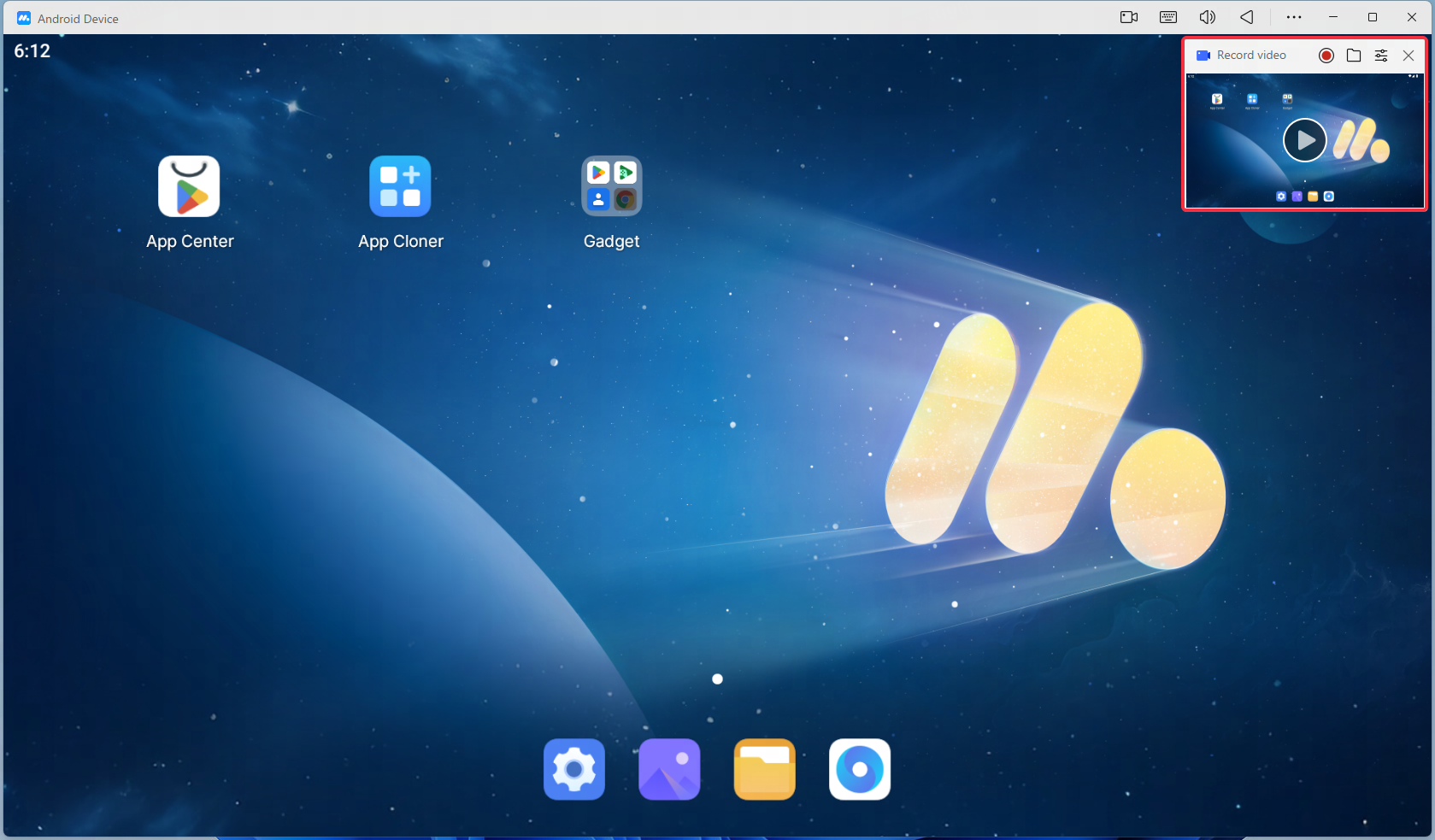
2. Cách xem các tệp ghi hình màn hình
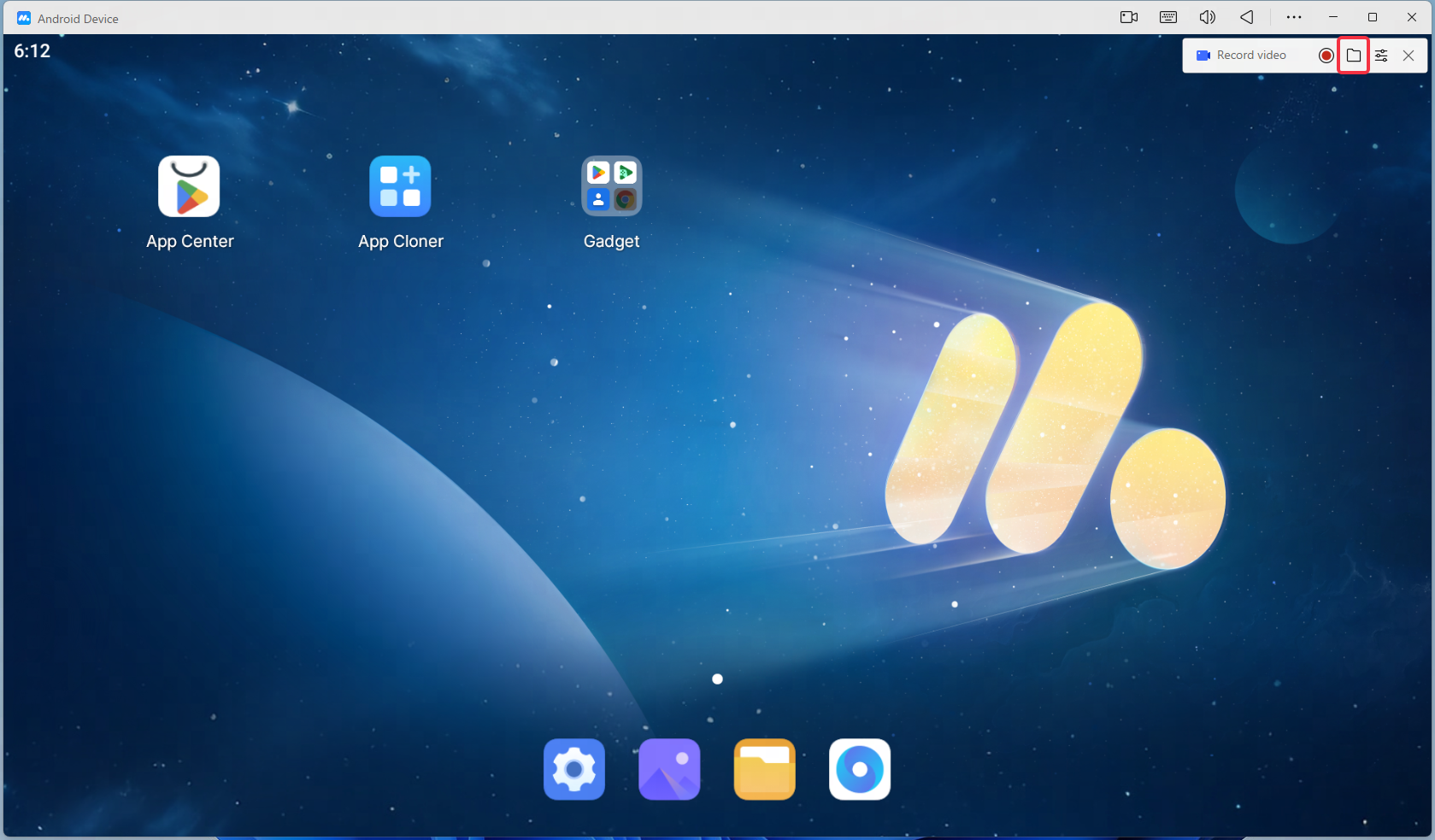
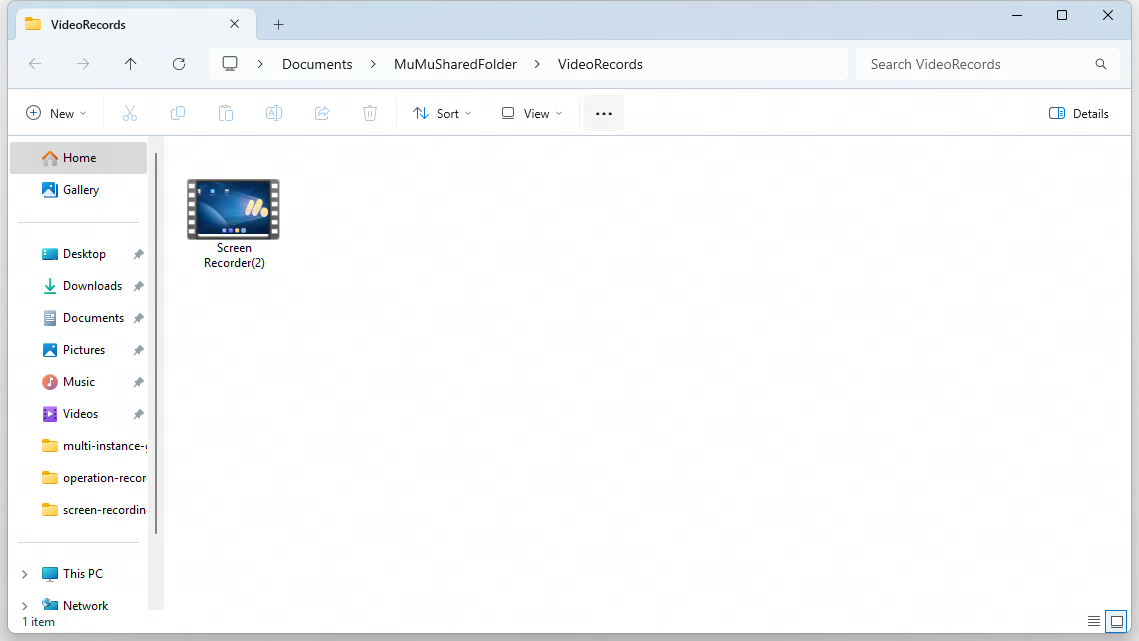
Để mở chức năng ghi hình màn hình, nhấn vào mục tệp ghi hình màn hình trong cửa sổ nổi ghi hình để mở danh sách các tệp ghi hình màn hình.
3. Cách chỉnh sửa cài đặt ghi hình màn hình
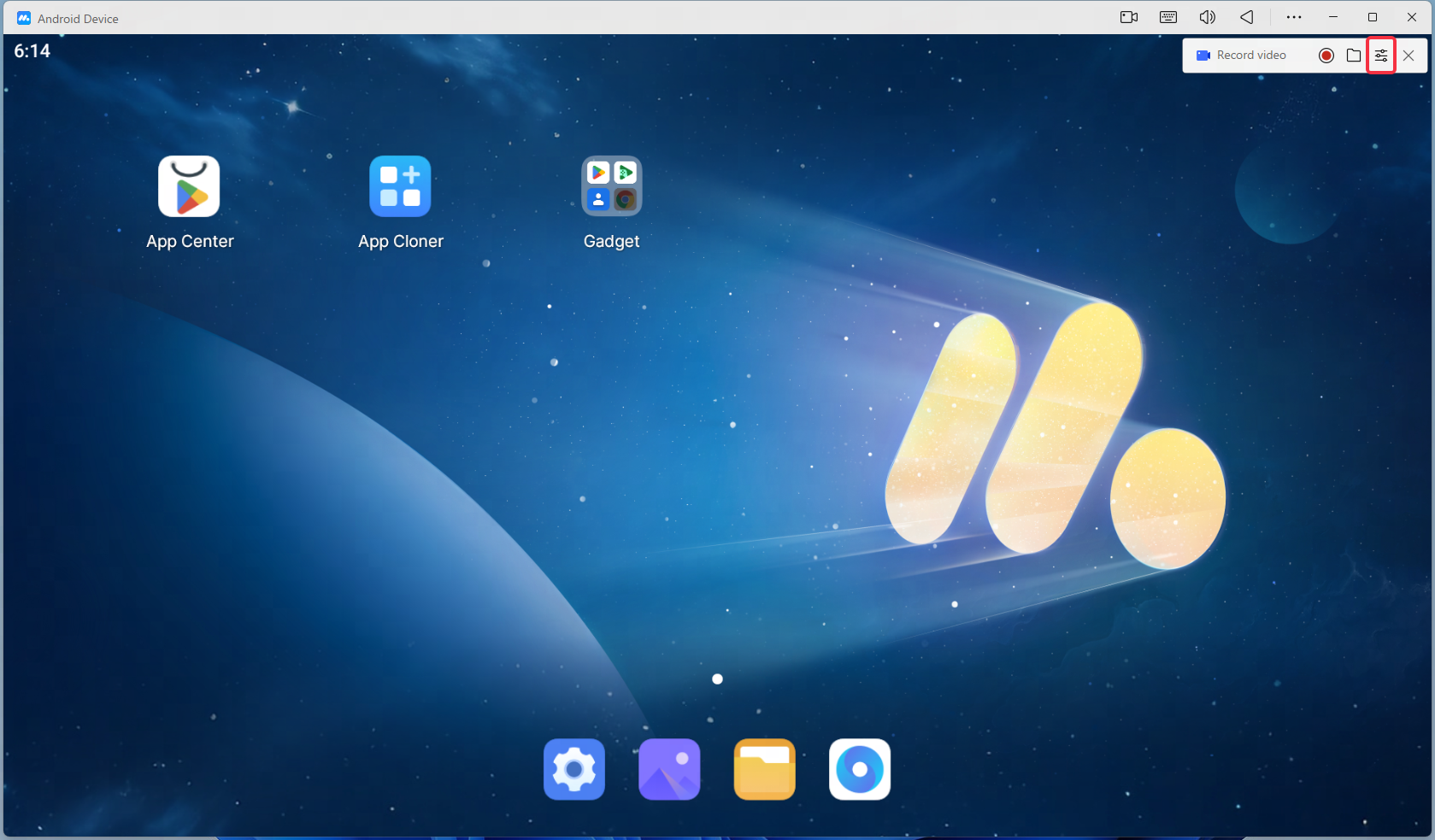
Nếu bạn cần chỉnh sửa chất lượng đầu ra video, nội dung âm thanh, đường dẫn lưu trữ, v.v., bạn có thể nhấn vào biểu tượng bánh răng trong cửa sổ nổi của chức năng ghi hình màn hình để mở cài đặt ghi hình màn hình và chỉnh sửa.
Lưu ý: Độ phân giải ghi hình màn hình là độ phân giải của MuMuPlayer. Nếu bạn cần điều chỉnh độ phân giải, hãy vào menu MuMuPlayer-Cài đặt-Hiển thị để thay đổi.
Cài đặt ghi hình màn hình bao gồm các thiết lập sau:
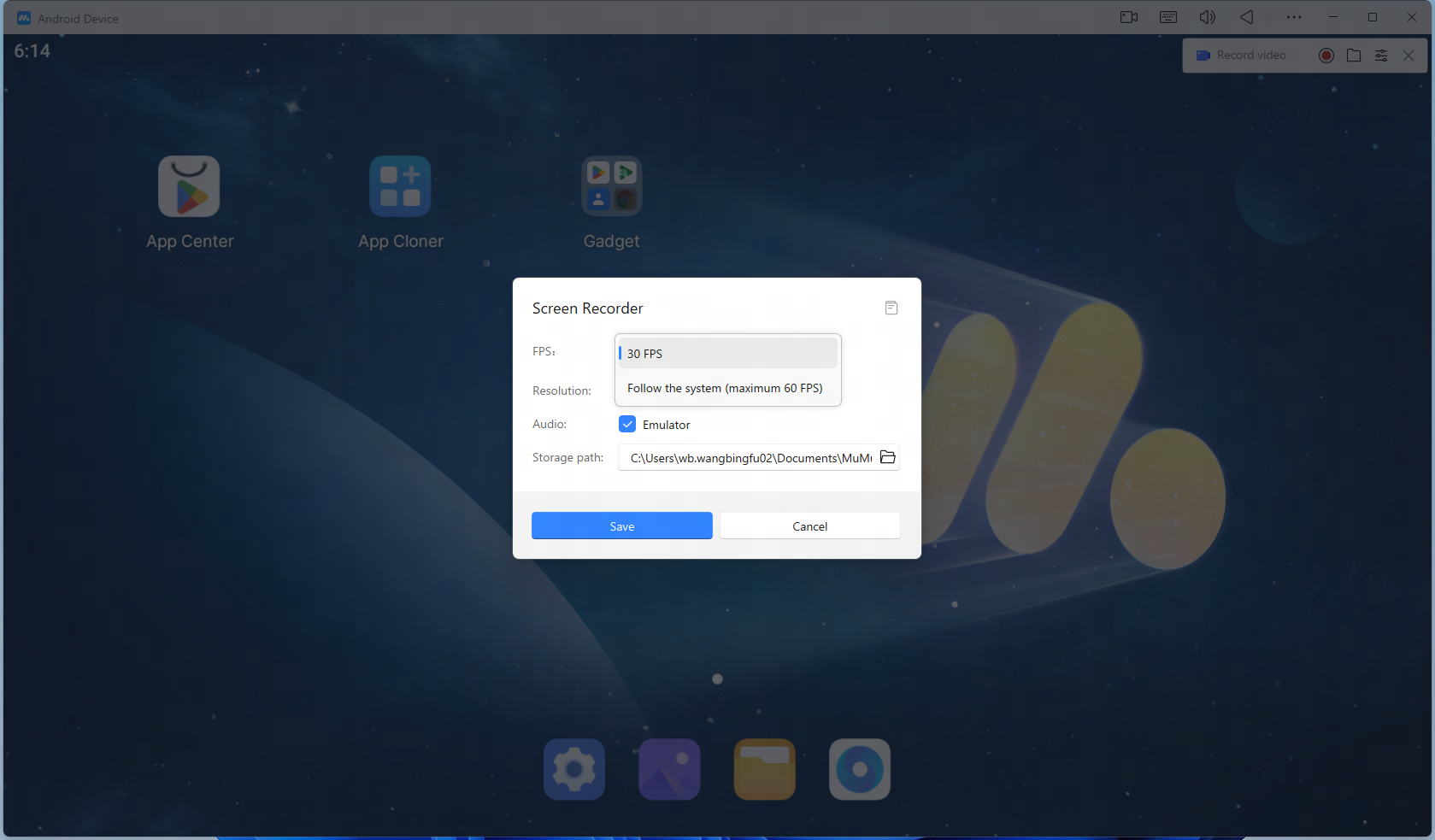
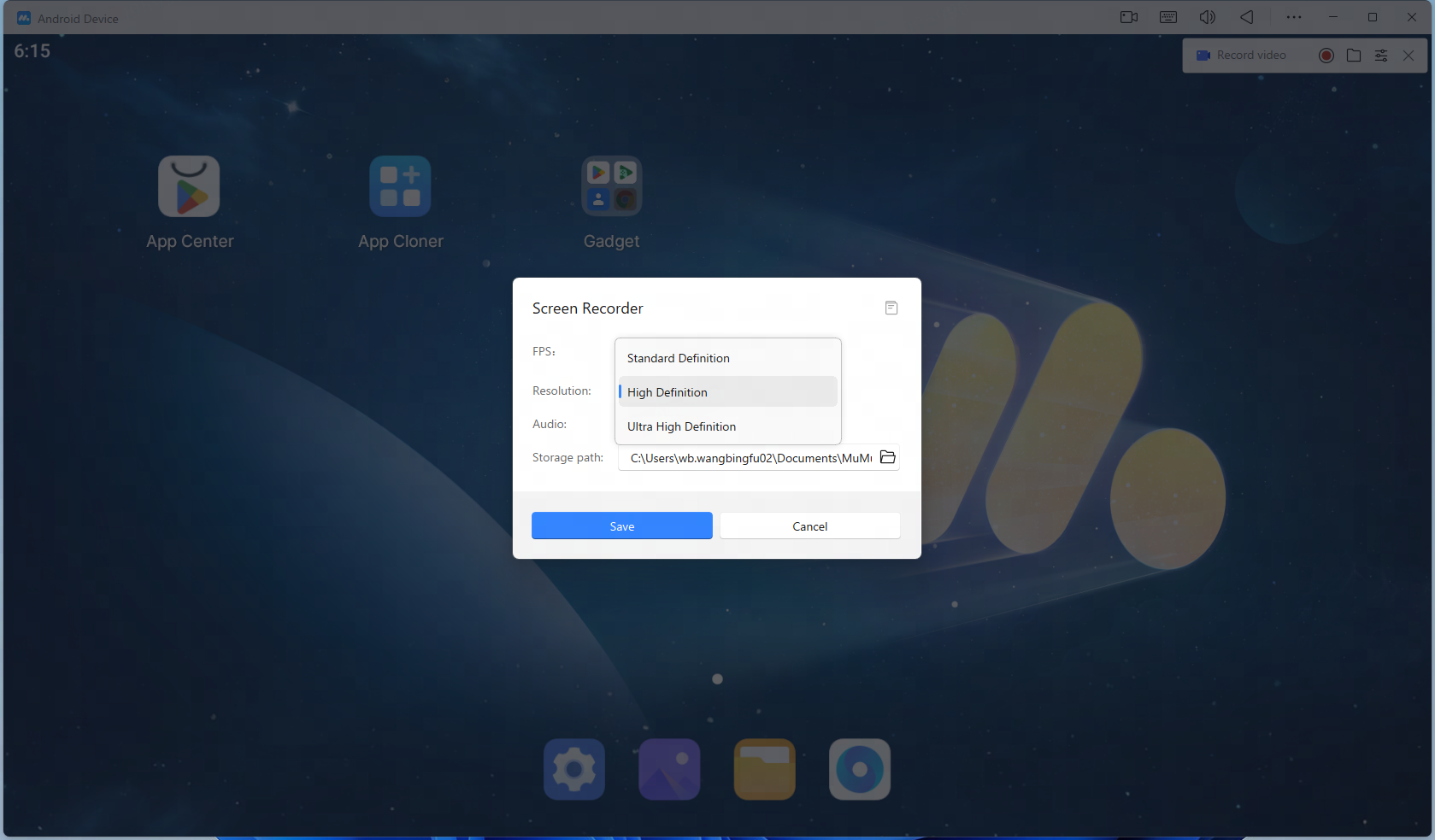
(1) Tốc độ khung hình: Bạn có thể chọn 30 khung hình và theo tốc độ khung hình của hệ thống (tối đa 60 khung hình). Tốc độ khung hình càng cao, video càng mượt mà và dung lượng lưu trữ sẽ càng lớn.
(2) Độ phân giải: Bạn có thể chọn SD, HD và Siêu nét.
(3) Âm thanh: Bạn có thể chọn âm thanh cần nhập, tối đa hai lựa chọn.
Nếu không chọn, sẽ không có âm thanh;
Nếu chỉ chọn âm thanh MuMuPlayer, chỉ âm thanh trong MuMuPlayer sẽ được xuất ra;
Nếu chọn âm thanh khác, chỉ âm thanh đầu vào máy tính (tức là ghi âm như micro) sẽ được xuất ra;
Nếu chọn cả hai, hai nguồn âm thanh sẽ được trộn và xuất ra.
(4) Đường dẫn lưu: Đường dẫn lưu mặc định cho file ghi màn hình là thư mục chia sẻ của MuMu. Nhấn Thay đổi để chỉnh sửa đường dẫn lưu file ghi màn hình. Khuyến nghị thay đổi sang ổ đĩa có đủ dung lượng lưu trữ.
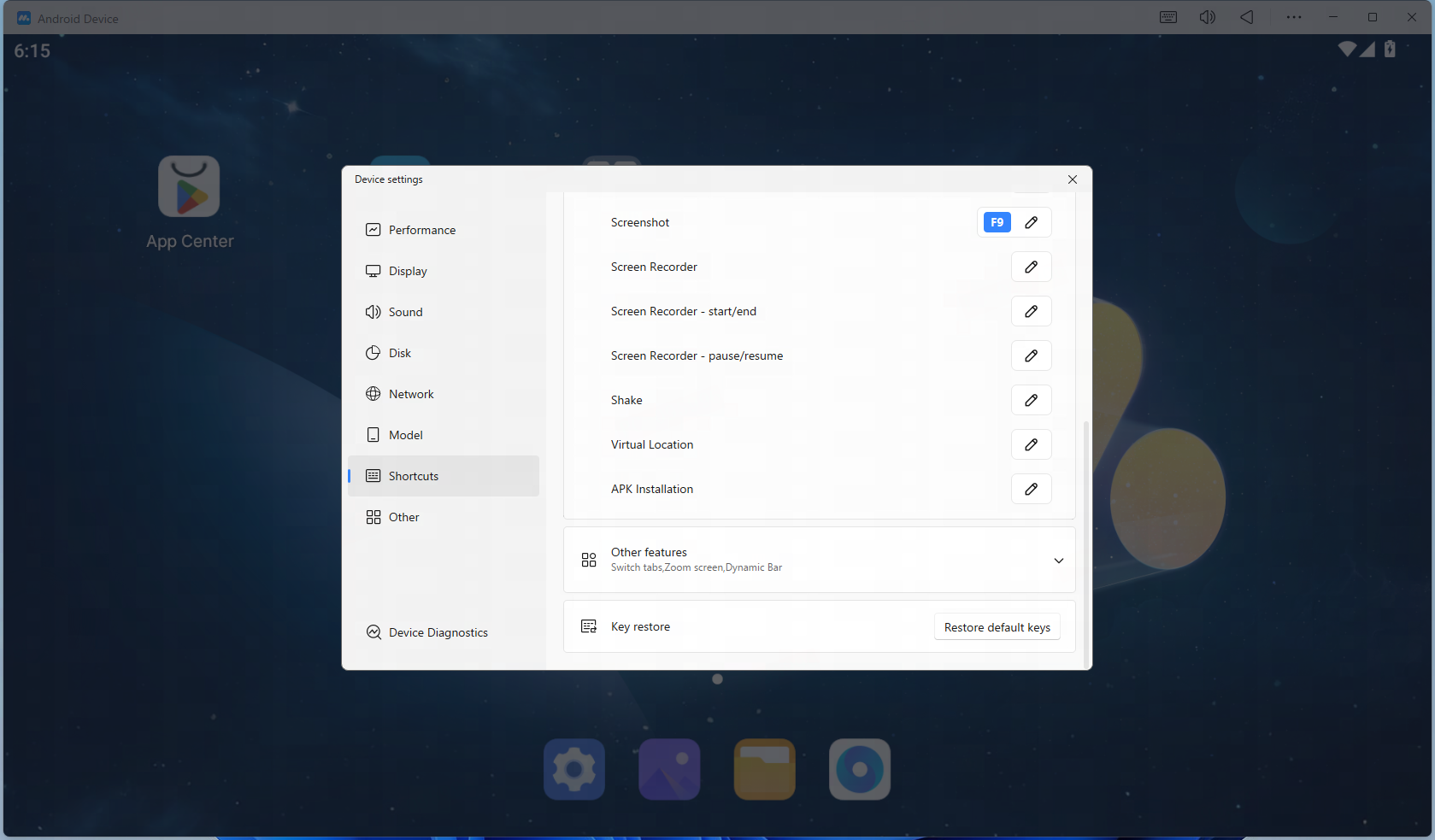
(5) Phím tắt: Nếu bạn cần phím tắt để thao tác ghi màn hình, hãy vào "Menu-Cài đặt-Phím tắt" để thiết lập. Sau khi thiết lập, bạn có thể sử dụng phím tắt để ghi màn hình.
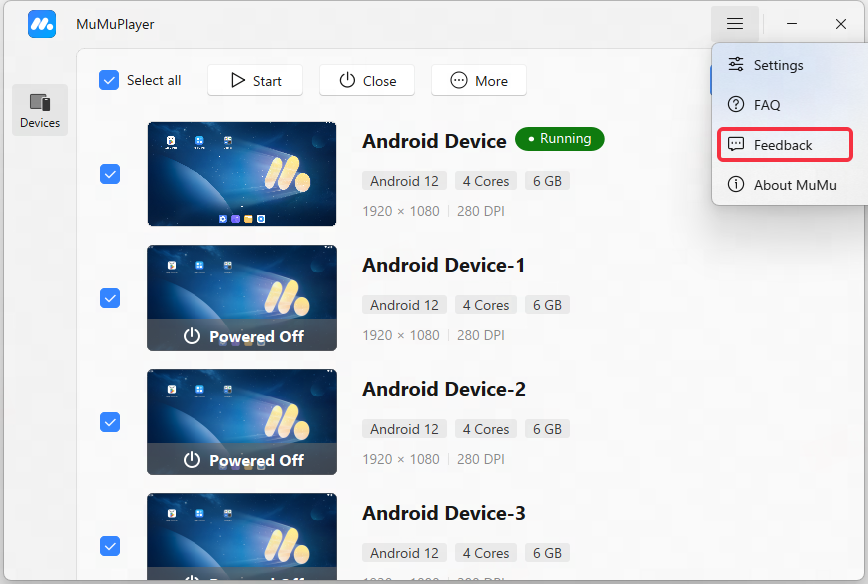
Trên đây là hướng dẫn ghi màn hình của MuMuPlayer. Nếu bạn có nhu cầu khác hoặc thắc mắc liên quan đến ghi màn hình, vui lòng điền phản hồi.
Kết Thúc Bài Viết