Cách kéo nhãn và chia đôi màn hình trong MuMuPlayer?
MuMuPlayer hiện đã có chức năng chia đôi màn hình ứng dụng. Bạn có thể kéo các nhãn trên tab phía trên của MuMuPlayer để thực hiện thao tác chia đôi màn hình ứng dụng. Vui lòng tham khảo các bước sau để biết chi tiết.
1. Kiểm tra phiên bản MuMuPlayer
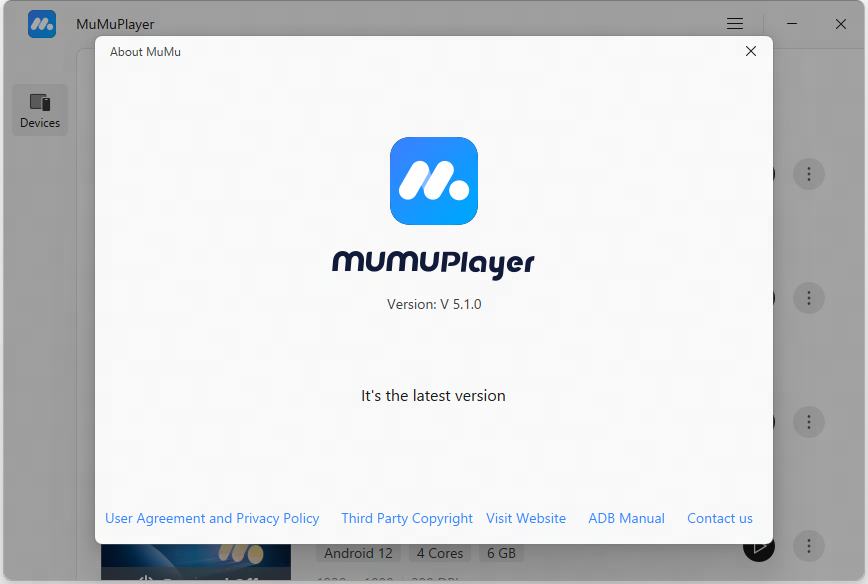
Nâng cấp MuMuPlayer lên phiên bản mới nhất. Bạn có thể nhấn vào biểu tượng Menu ở góc trên bên phải của MuMuPlayer - "Giới thiệu về MuMu", kiểm tra cập nhật, hoặc >>nhấn vào đây để tải phiên bản mới nhất.
2. Bật chức năng "tiếp tục chạy nền"
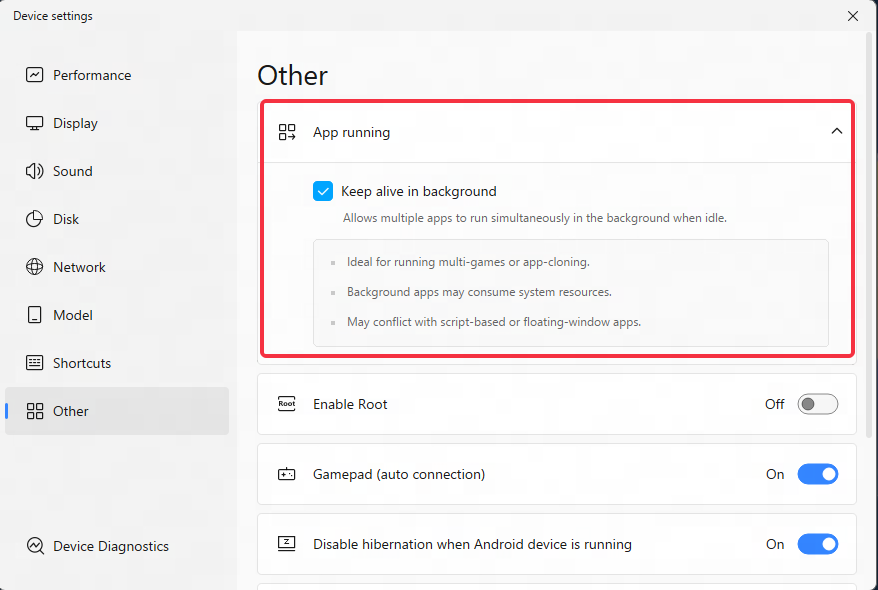
Trong "Cài đặt" của MuMuPlayer - "Khác", hãy chọn chức năng "tiếp tục chạy nền", lưu cài đặt và khởi động lại MuMuPlayer để sử dụng chức năng chia đôi màn hình;
3. Thực hiện thao tác chia đôi màn hình
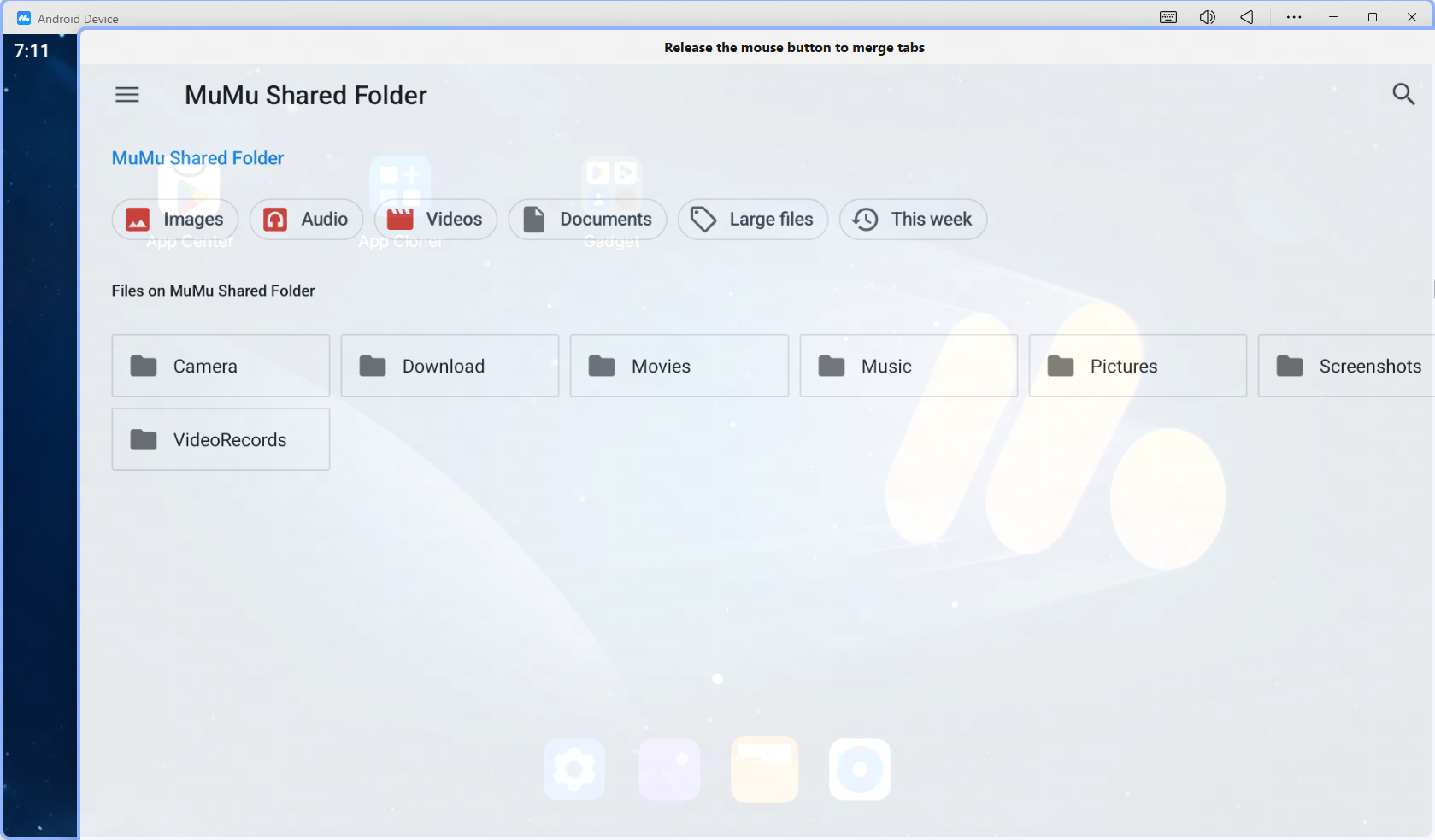
Sau khi hoàn thành các điều chỉnh cài đặt trên, nhấn giữ nhãn và kéo ra để thực hiện chia đôi màn hình.
Hình ảnh ví dụ thao tác chia đôi màn hình:
4. Các chức năng được hỗ trợ trên giao diện chia đôi màn hình
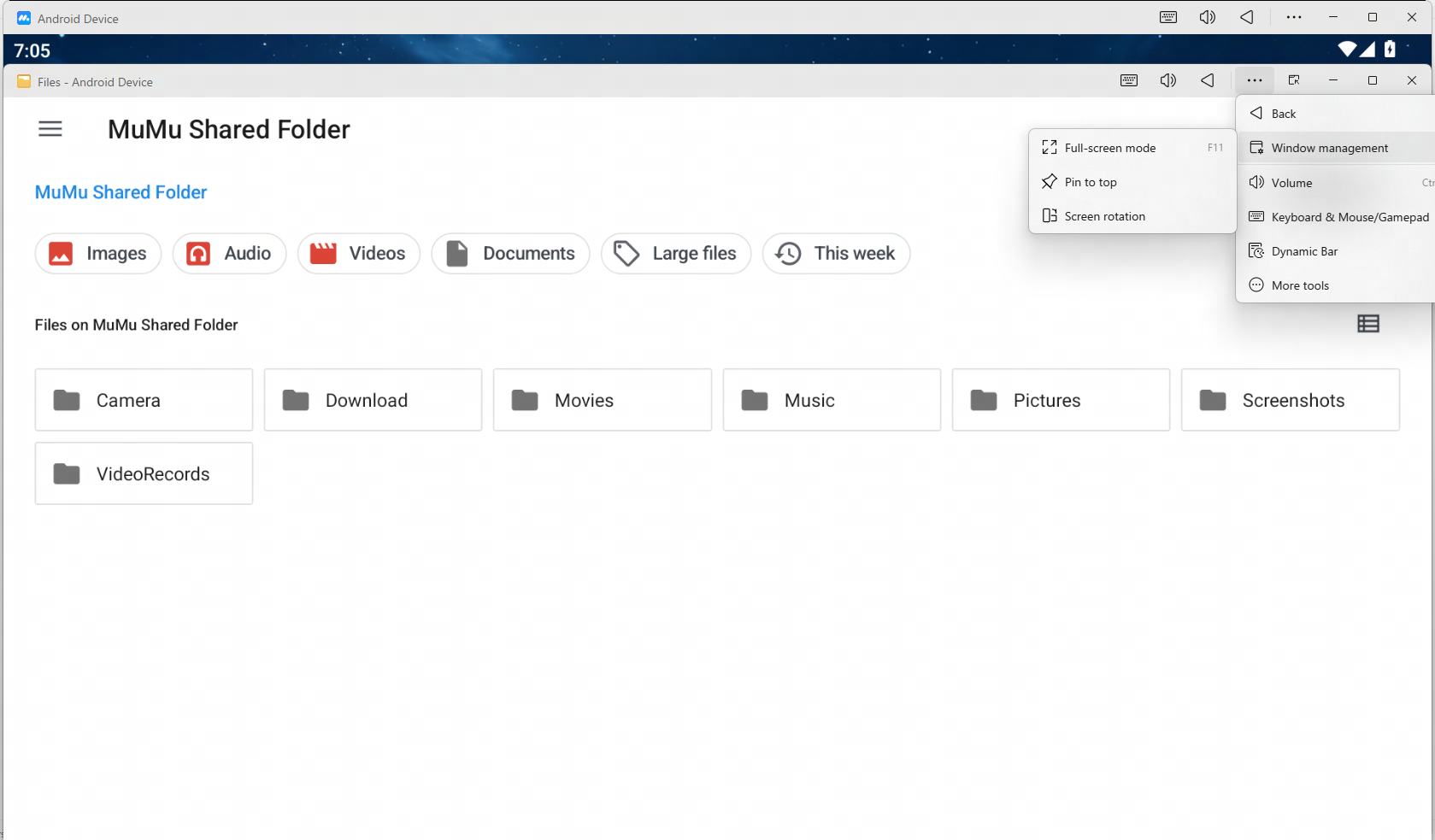
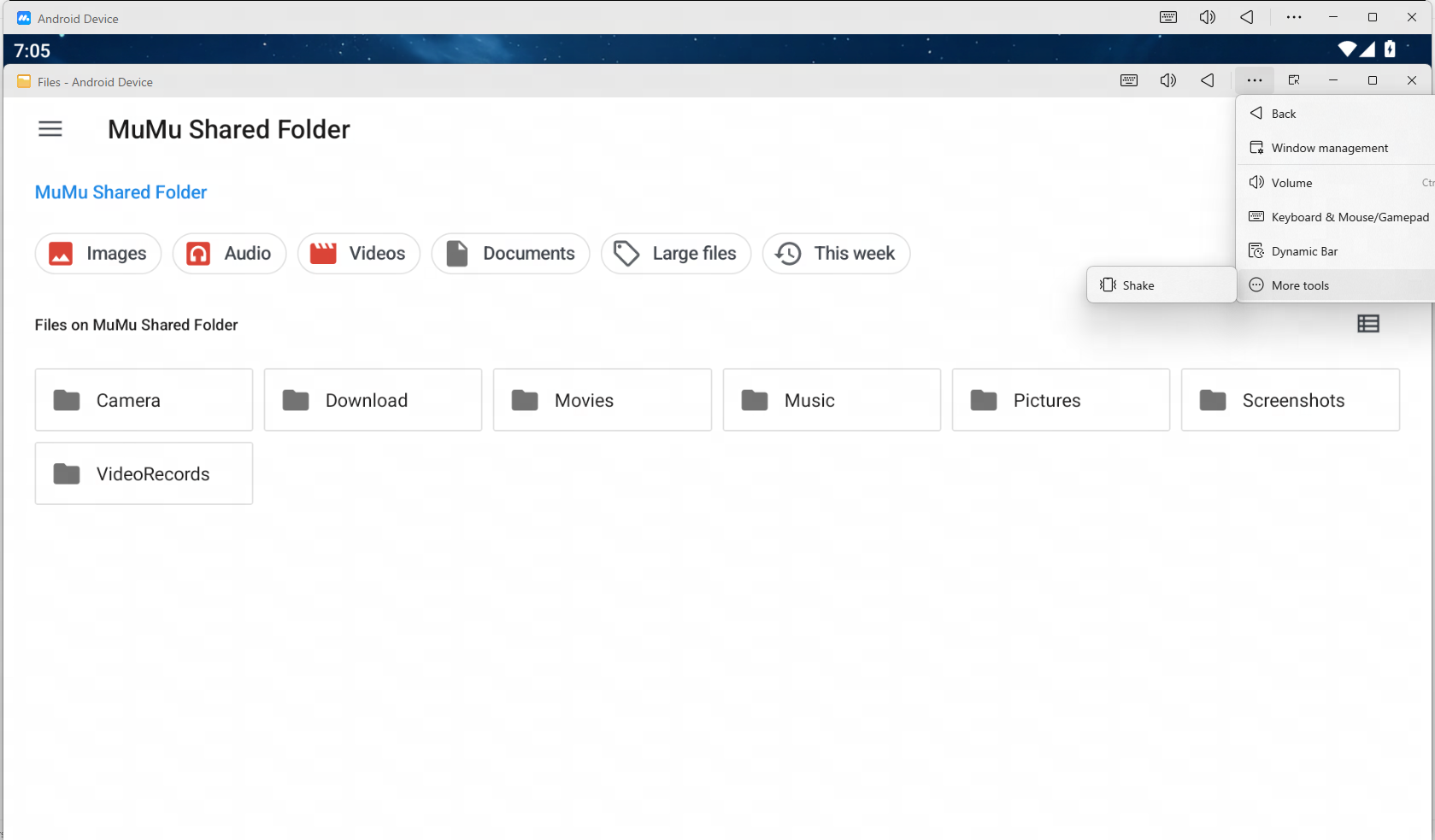
【Quay lại】: Quay lại giao diện trước đó (tương tự như phím vật lý “Back” trên điện thoại Android);
Lưu ý: Một số ứng dụng hỗ trợ quay lại để thoát, nếu ứng dụng tự thoát thì cửa sổ chia đôi màn hình sẽ tự động đóng.
【Đưa cửa sổ lên trên】: Cửa sổ chia đôi màn hình được chọn sẽ được đưa lên trên độc lập, nhấn lại sẽ hủy thao tác này;
【Xoay màn hình】: Xoay các cửa sổ chia đôi màn hình của tất cả ứng dụng hỗ trợ xoay;
【Chế độ toàn màn hình】: Cửa sổ chia đôi màn hình được chọn sẽ hiển thị toàn màn hình trên màn hình hiện tại;
【Bàn phím/Bàn điều khiển】: Cửa sổ chia đôi màn hình được chọn sẽ mở rộng bàn phím/mặt nạ điều khiển, bạn có thể thiết lập phím cho từng cửa sổ riêng biệt;
Lưu ý: Các cửa sổ chính của cùng một trò chơi sẽ chia sẻ thiết lập phím/chuột/joystick, các thay đổi phím sẽ được đồng bộ và áp dụng cho tất cả các cửa sổ sau khi lưu.
【Chụp màn hình】: Chụp ảnh màn hình của cửa sổ chia đôi màn hình được chọn;
【Lắc】: Toàn bộ MuMuPlayer thực hiện một thao tác lắc;
【Âm lượng】: Mở rộng cửa sổ thiết lập âm lượng, hỗ trợ thiết lập mức âm lượng riêng cho từng ứng dụng.
Các chức năng trên hỗ trợ phím tắt, bạn có thể điều chỉnh cài đặt tại góc trên bên phải của menu MuMuPlayer - Trung tâm cài đặt - Phím tắt.
5. Các câu hỏi thường gặp
1. Khi sử dụng chức năng "duy trì chạy nền", bạn cần lưu ý các điểm sau:
1) Sau khi bật chức năng duy trì hoạt động, ứng dụng sẽ tiếp tục chạy nền và tiêu tốn tài nguyên hệ thống (như sử dụng CPU). Nếu bạn không cần chức năng này, có thể tắt nó trong trung tâm cài đặt.
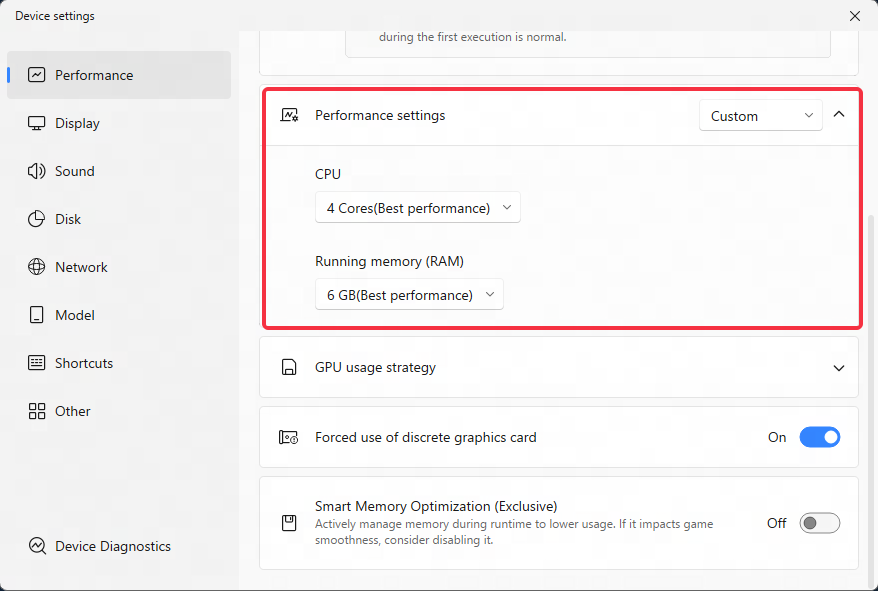
2) Càng nhiều ứng dụng/trò chơi chạy đồng thời trên một MuMuPlayer, yêu cầu hiệu năng càng cao. Bạn có thể điều chỉnh cài đặt hiệu năng của MuMuPlayer phù hợp với hiệu suất máy tính.
3) Khi bật chức năng duy trì hoạt động, chức năng cửa sổ nổi của một số ứng dụng sẽ bị vô hiệu hóa. Nếu bạn cần sử dụng chức năng cửa sổ nổi của ứng dụng, vui lòng tắt chức năng này.
4) Khi bật chức năng duy trì hoạt động, phiên bản hiện tại của các script sử dụng chức năng chụp màn hình (như ALAS, key wizard và các phần mềm hỗ trợ khác) sẽ không hoạt động, bạn cần tắt chức năng này để chạy script bình thường.
2. Khi sử dụng chức năng chia đôi màn hình, bạn cần lưu ý các điểm sau:
1) Một số chức năng của một số ứng dụng không thể chạy ở trạng thái "giữ hoạt động", do đó không thể thực hiện chia đôi màn hình;
2) Các script sử dụng chức năng chụp màn hình (chẳng hạn như ALAS, BBCChannel, key wizard và các phần mềm hỗ trợ khác) sẽ không hoạt động trong trạng thái "giữ hoạt động" và "chia đôi màn hình", bạn cần tắt chức năng này để chạy script bình thường;
3) Chức năng đồng bộ hóa chỉ hỗ trợ sử dụng khi mở nhiều phiên bản, và không hỗ trợ sử dụng trong giao diện được kéo ra bởi chức năng chia đôi màn hình;
4) Chức năng ghi lại thao tác chỉ được hỗ trợ trong cửa sổ chính của MuMuPlayer, không hỗ trợ trong cửa sổ chia đôi màn hình;
Nếu bạn cần chạy ghi lại thao tác trên một ứng dụng, vui lòng đảm bảo rằng ứng dụng đó đã được đưa về cửa sổ chính của MuMuPlayer trước;
Nếu bạn cần chạy ghi lại thao tác trên nhiều ứng dụng, vui lòng sử dụng Multi Opener để mở nhiều trình giả lập rồi chạy ghi lại thao tác;
Lưu ý: Ghi lại thao tác hiện đang gặp các vấn đề đã biết với chức năng chia đôi màn hình hiện tại:
*Khi thực hiện ghi lại thao tác, chia đôi màn hình chỉ có thể thao tác bằng bàn phím và chuột, không thể nhập văn bản bình thường, vấn đề này sẽ được khắc phục ở phiên bản tiếp theo;
*Ghi lại thao tác hiện chưa hỗ trợ thao tác có chứa nhập văn bản, và sẽ xung đột với thao tác chia đôi màn hình, vấn đề này sẽ được khắc phục ở phiên bản tiếp theo.
5) Phiên bản độc quyền của MuMuPlayer hiện tại không hỗ trợ chức năng chia đôi màn hình. Ví dụ, MuMuPlayer độc quyền cho "Arknights" không hỗ trợ chia đôi màn hình, vui lòng sử dụng phiên bản MuMuPlayer trên trang web chính thức;
6) Các chức năng như điều chỉnh âm lượng riêng biệt, sắp xếp cửa sổ chia đôi màn hình và chỉnh sửa phím riêng lẻ vẫn đang được cập nhật liên tục, vui lòng chờ đợi thêm.
Kết Thúc Bài Viết