Hướng dẫn sử dụng chức năng Đồng bộ hóa của MuMuPlayer
1. Đồng bộ hóa là gì
Đồng bộ hóa là một chức năng điều khiển giúp đồng bộ hoạt động của một MuMuPlayer nhất định với các MuMuPlayer khác. Khi cần thực hiện các thao tác giống nhau trên các cửa sổ MuMuPlayer khác nhau của cùng một trò chơi, chẳng hạn như treo máy và làm mới, bạn có thể sử dụng chức năng đồng bộ hóa để đạt được hiệu quả này.
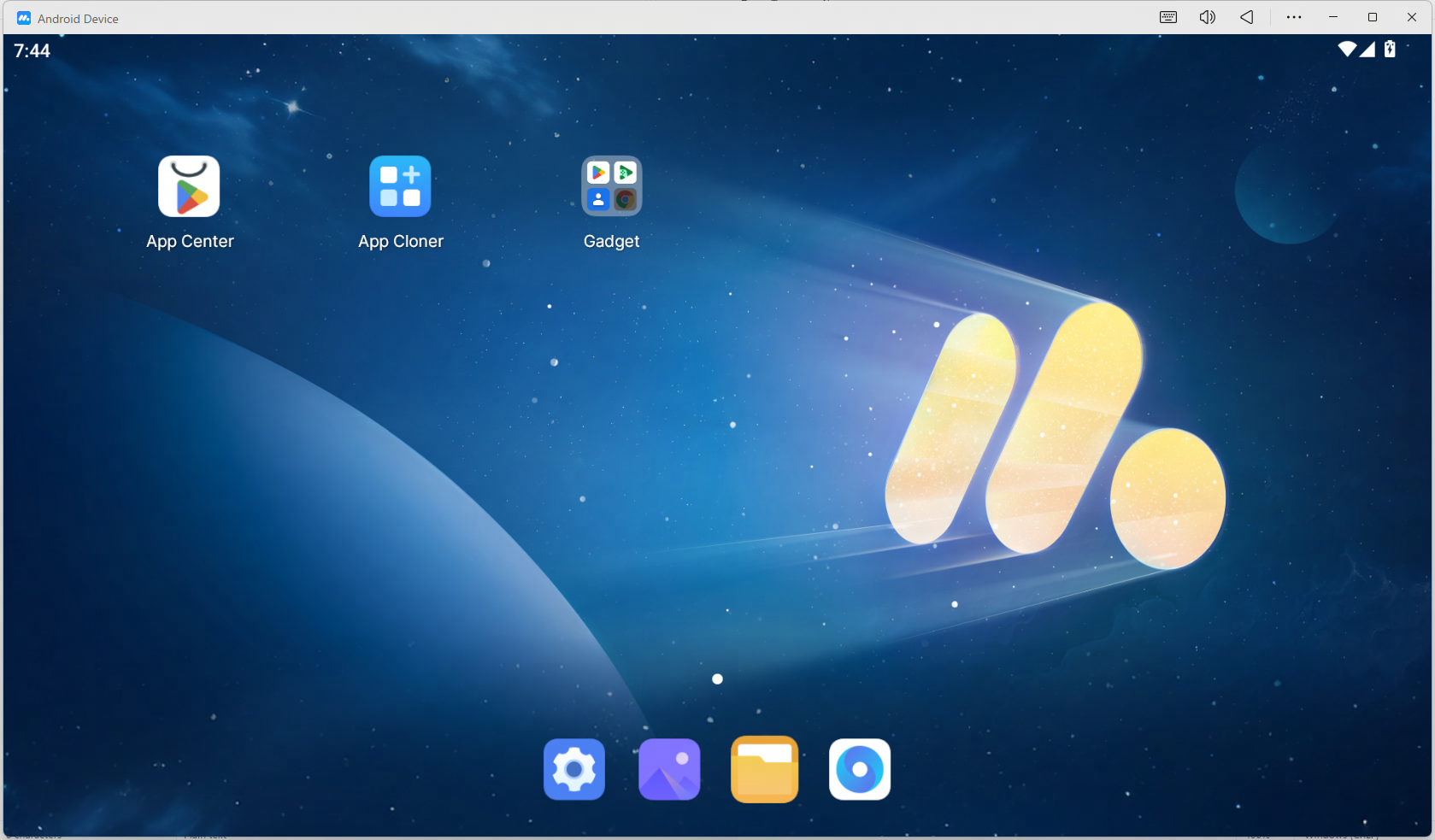
Lưu ý: Hiện tại, chức năng đồng bộ hóa chỉ đồng bộ các thao tác nhấp chuột và nhập liệu trên khu vực màn hình nền của MuMuPlayer (như hình bên dưới)
Ngoài ra, chức năng đồng bộ hóa không hỗ trợ phiên bản MuMuPlayer X. Vui lòng kiểm tra xem giao diện hiển thị của MuMuPlayer có giống với hình bên dưới không.
2. Cách sử dụng chức năng đồng bộ hóa
Bước 1: Mở MuMuPlayer Multi-instance, và thiết lập độ phân giải cho nhiều MuMuPlayer cùng lúc (người dùng không cần điều chỉnh độ phân giải có thể chuyển sang bước hai);
Lưu ý: Khi độ phân giải của các MuMuPlayer khác nhau, có thể xảy ra lỗi trong quá trình đồng bộ. Khuyến nghị điều chỉnh cài đặt trước:
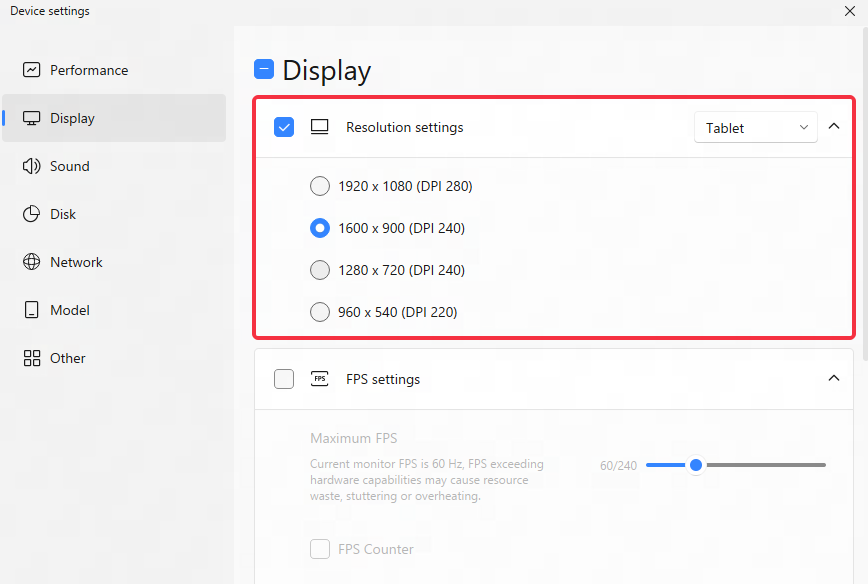
Chọn các MuMuPlayer bạn cần sử dụng, sau đó nhấn vào góc dưới bên trái của Multi-instance→Cài đặt→Hiển thị→Cài đặt độ phân giải (chọn hoặc tùy chỉnh bất kỳ độ phân giải nào), cuối cùng lưu lại cài đặt
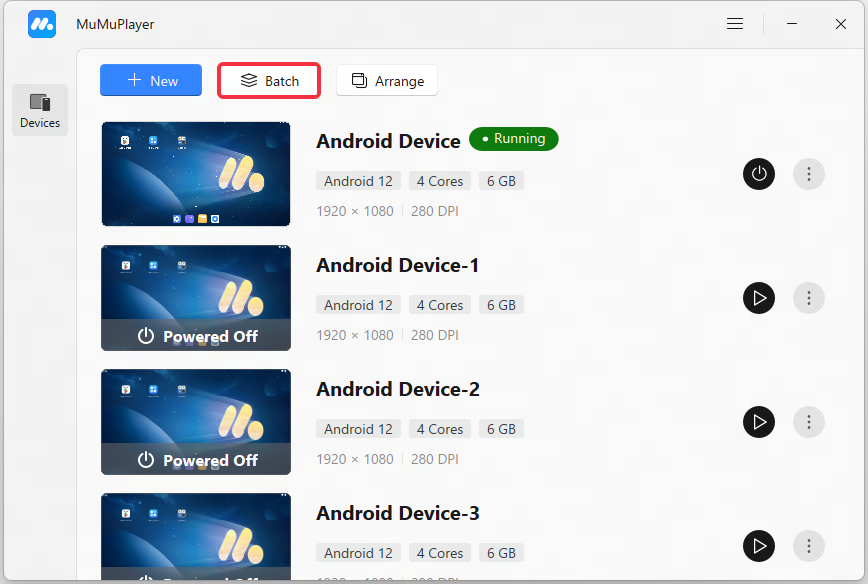
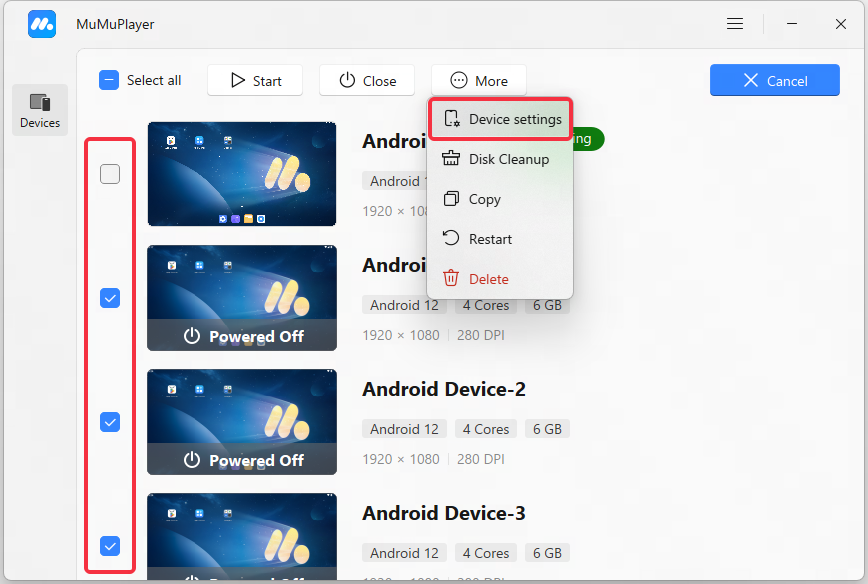
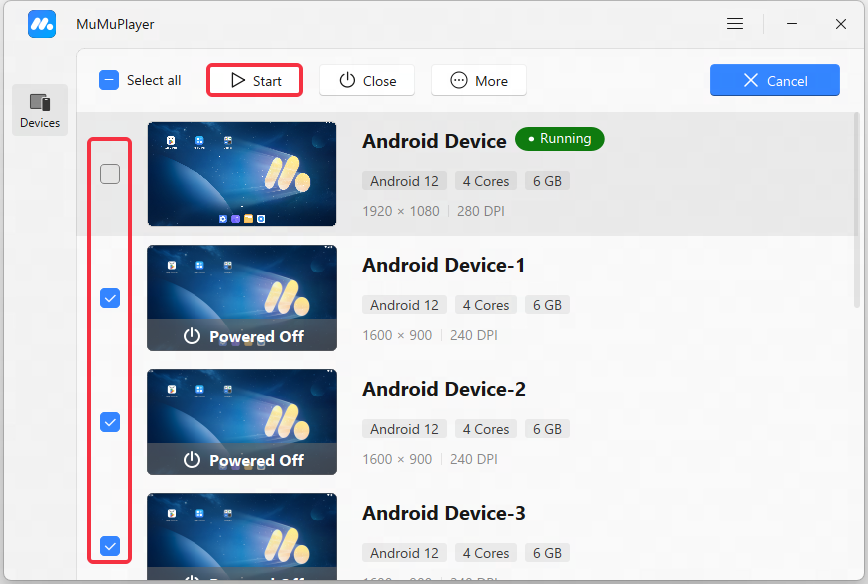
Bước 2: Khởi động MuMuPlayer. Bạn có thể chọn nhiều MuMuPlayer trong cửa sổ Đa phiên bản MuMuPlayer và khởi động chúng chỉ với một lần nhấp (bạn cũng có thể nhấp vào khởi động trên các MuMuPlayer cần chạy trong đa phiên bản, hoặc gửi lối tắt ra màn hình desktop. Nhấp đúp vào biểu tượng trên desktop để khởi động)
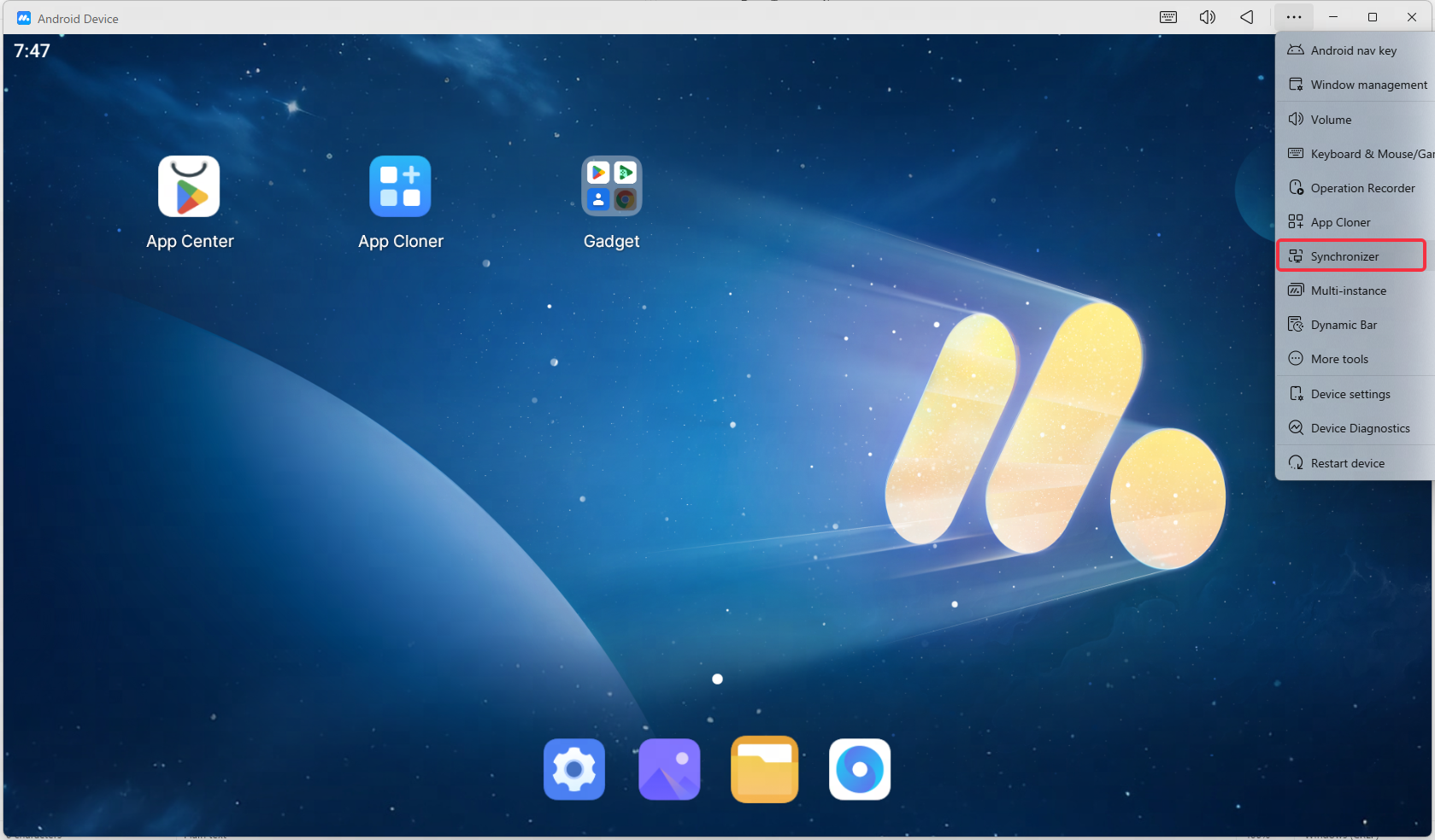
Bước 3: Mở trình đồng bộ trên MuMuPlayer mà bạn muốn thao tác: chọn MuMuPlayer, sau đó nhấp vào biểu tượng "Hộp công cụ" ở góc trên bên phải → "Trình đồng bộ" để mở giao diện trình đồng bộ.
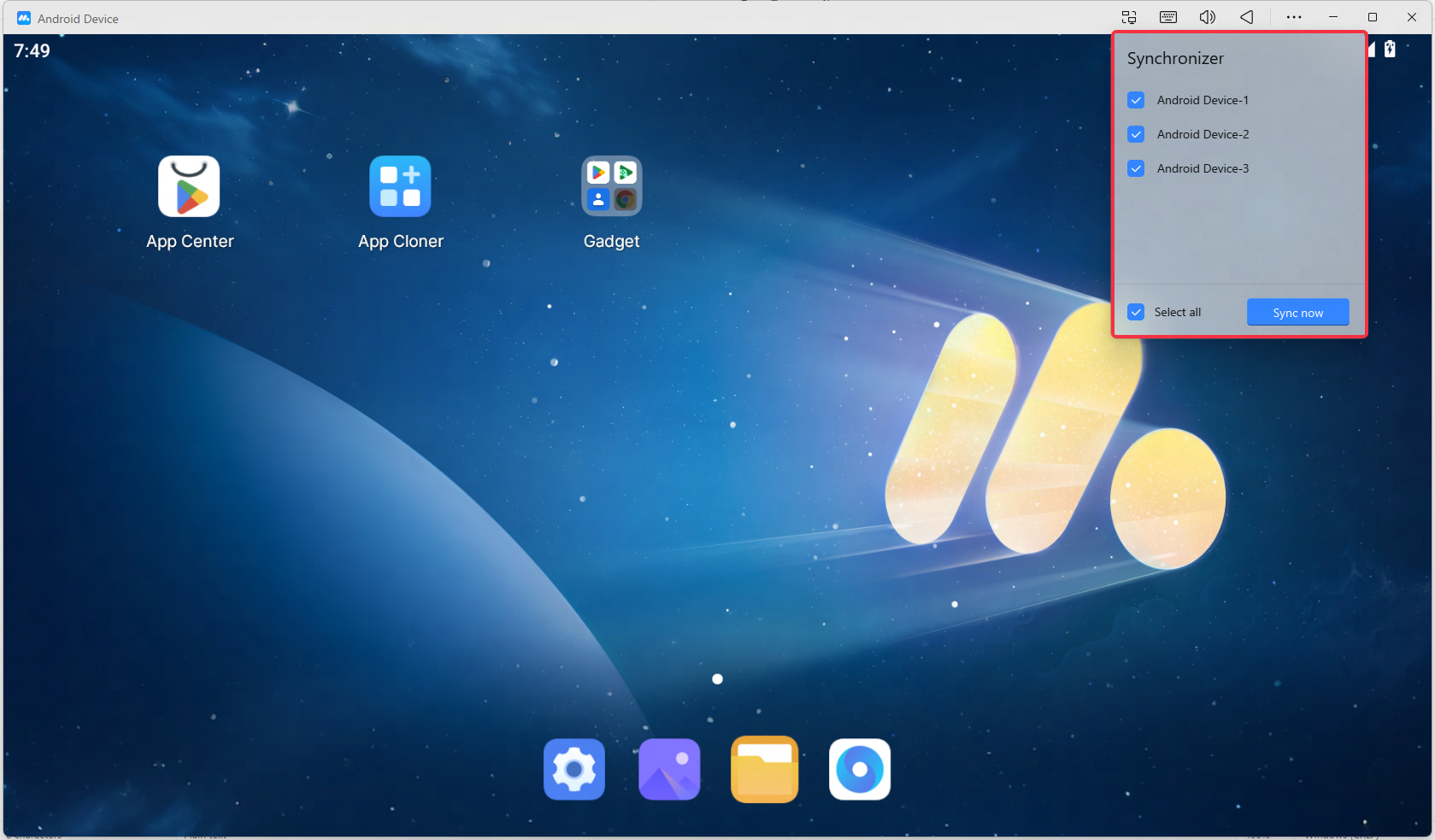
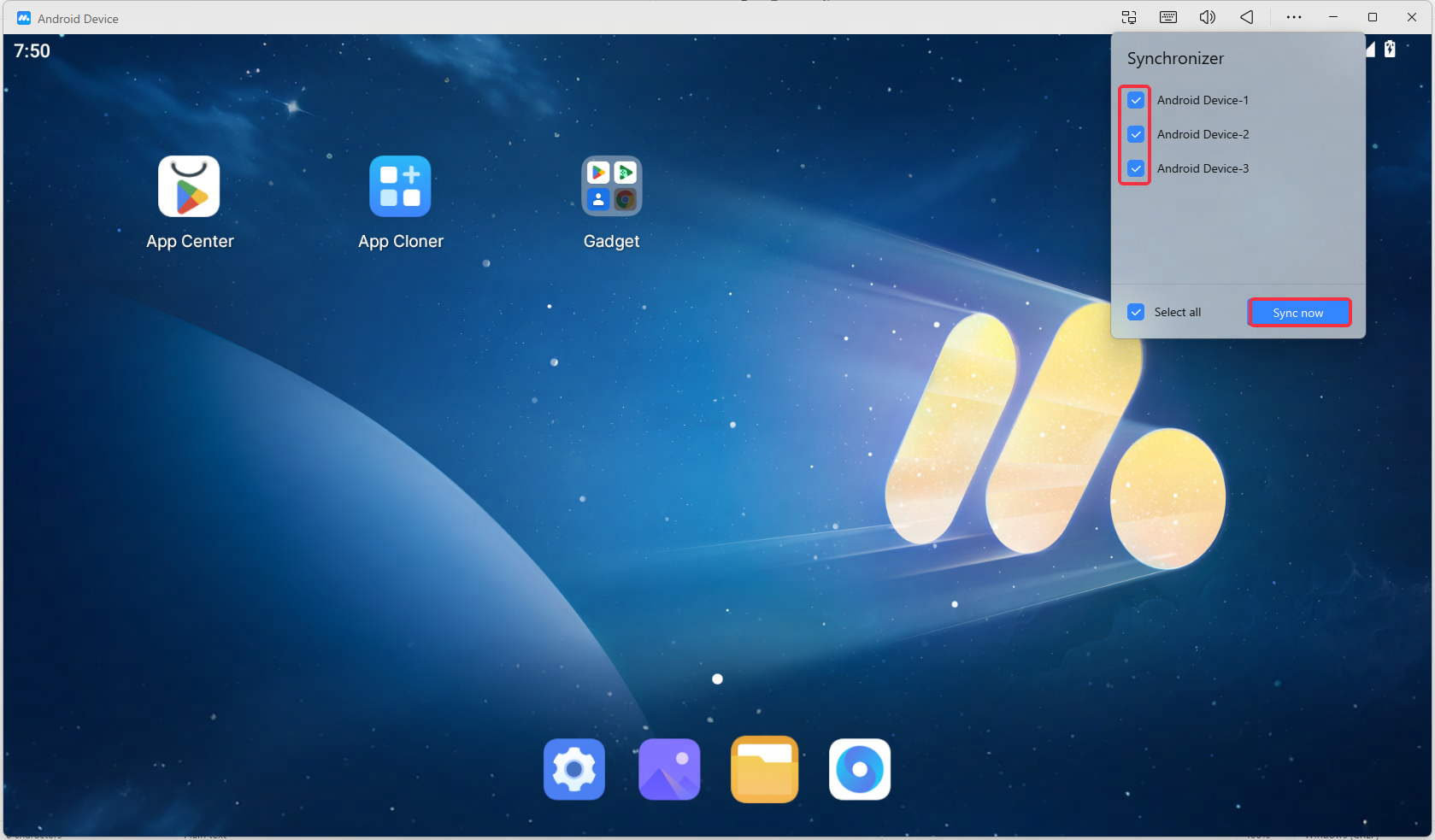
Bước 4: Đánh dấu MuMuPlayer cần được đồng bộ trong trình đồng bộ, nhấp vào "Đồng bộ ngay" để bắt đầu thao tác đồng bộ, các thao tác nhấp chuột, nhập liệu, bàn phím và chuột trên MuMuPlayer đã chọn sẽ được đồng bộ sang các MuMuPlayer khác.
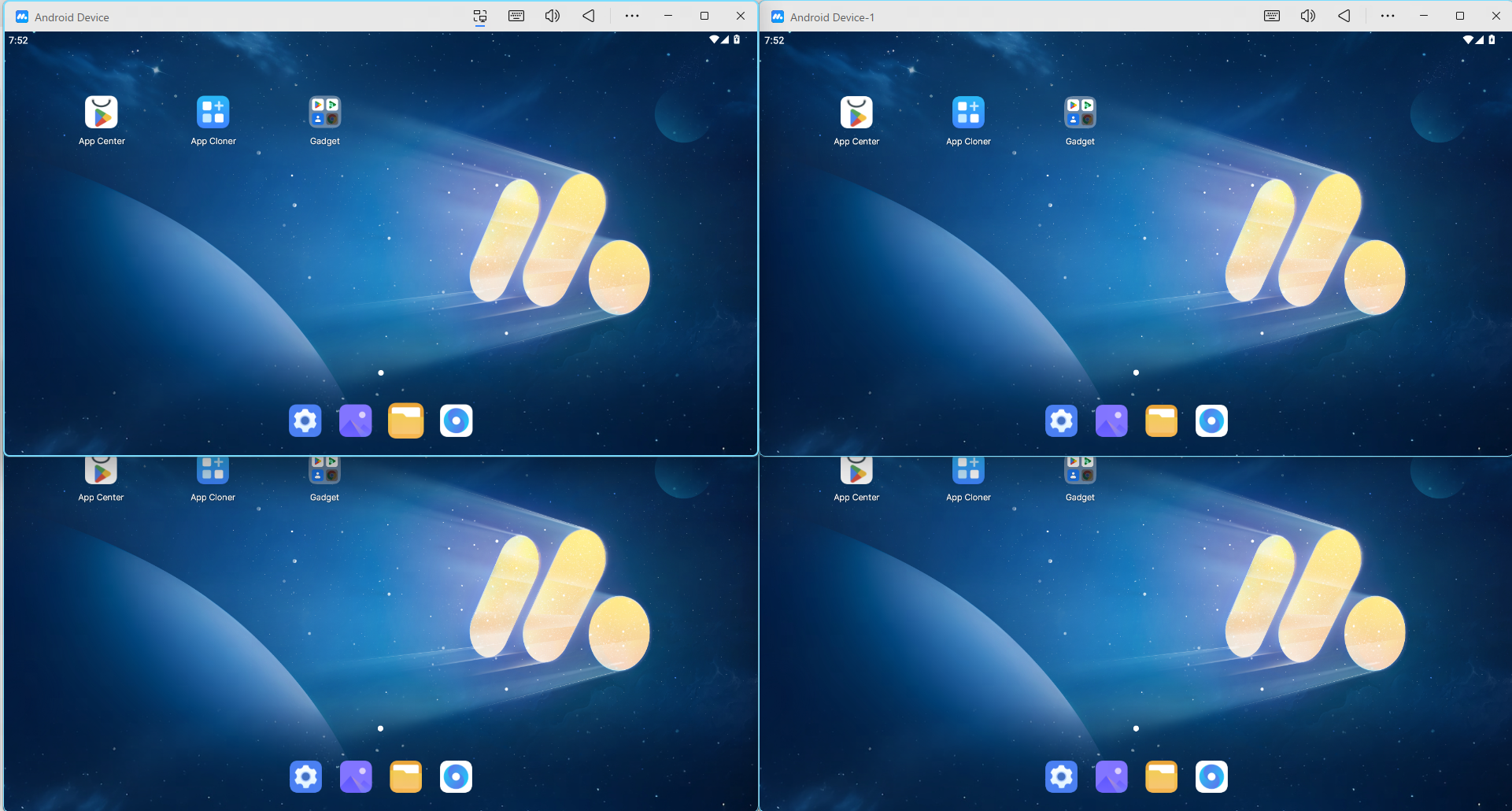
Lưu ý: Màu viền của MuMuPlayer khi bật chế độ đồng bộ luôn sáng (một trong bốn màu xanh dương, vàng, cam và tím được chọn ngẫu nhiên), khi di chuột lên MuMuPlayer, màu viền của MuMuPlayer đang được đồng bộ sẽ chuyển sang màu sáng tương ứng (ví dụ, viền của MuMuPlayer có chế độ đồng bộ bật luôn là màu xanh dương sáng, và viền của MuMuPlayer đang được đồng bộ sẽ chuyển thành màu xanh dương nhạt), giúp bạn nhanh chóng tìm thấy MuMuPlayer đã bật đồng bộ và đang được đồng bộ.
Kết Thúc Bài Viết