Cách cập nhật trình điều khiển đồ họa
Có nhiều phương pháp để cập nhật driver card đồ họa của bạn:
Truy cập trang web chính thức của card đồ họa để lấy phiên bản driver card đồ họa mới nhất để nâng cấp hoặc cài đặt.
Nếu bạn không chắc chắn về mẫu card đồ họa của mình, hãy nhấn phím Win (nằm giữa phím Ctrl và Alt ở góc dưới bên trái của bàn phím) + X, sau đó nhấp vào Bộ điều hợp hiển thị (Display Adapters). Điều này sẽ hiển thị tên card đồ họa dưới mục "Bộ điều hợp hiển thị" như minh họa bên dưới.
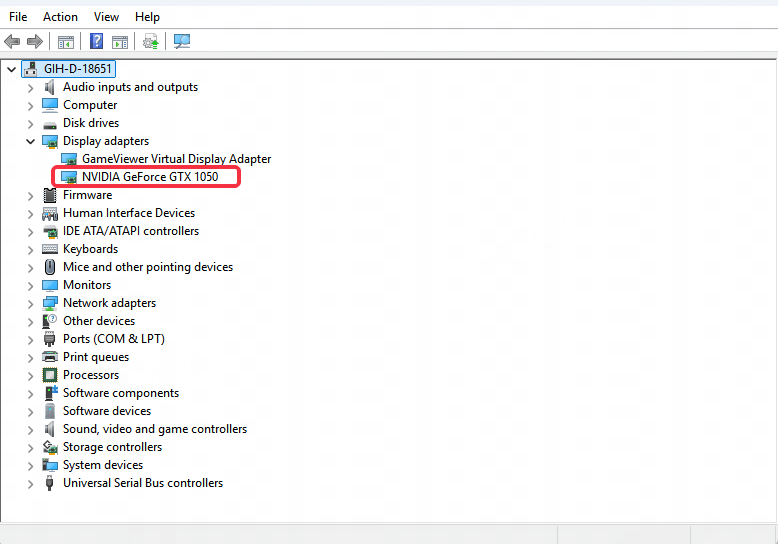
Sau khi xác định được mẫu card đồ họa tương ứng, bạn có thể làm theo các bước dưới đây để truy cập trang web chính thức của card đồ họa và tải về driver để cập nhật:
1. Phương pháp cập nhật driver cho người dùng card đồ họa NVIDIA
Trang web chính thức của NVIDIA: https://www.nvidia.com/en-us/drivers/
Các bước tải driver:
(1) Tìm kiếm phiên bản driver card đồ họa
Tìm kiếm dựa trên mẫu card đồ họa của máy tính bạn.
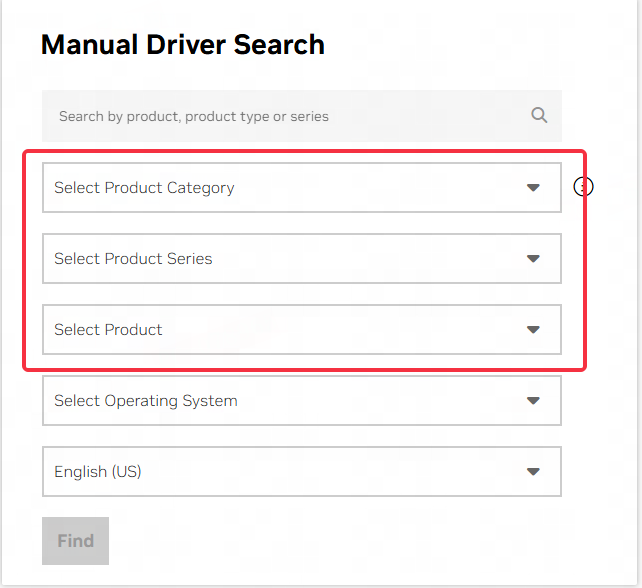
(2) Tải về phiên bản driver tương ứng
Sau khi tìm kiếm, nhấn nút tìm kiếm để hiển thị kết quả. Tải về phiên bản có ngày phát hành mới nhất. Người dùng không chuyên về công việc nên chọn phiên bản GeForce Game Ready.
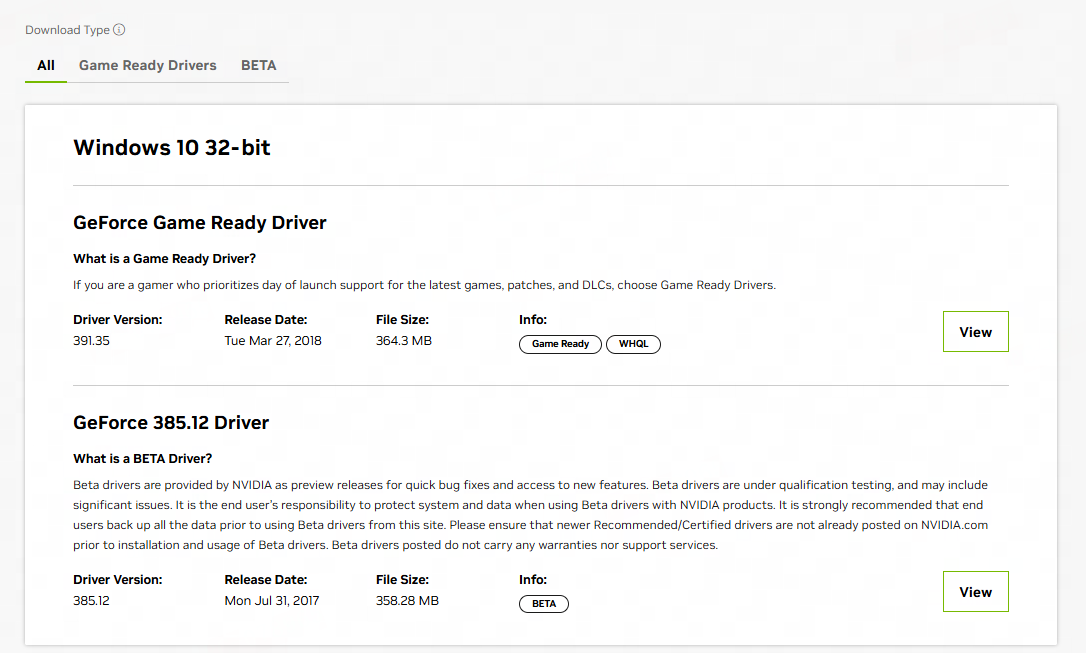
(3) Cài đặt gói cài đặt driver
Sau khi tải xuống hoàn tất, hãy chạy gói cài đặt driver. Sau khi cài đặt xong, hãy khởi động lại máy tính để chơi game bình thường.
Nếu không thành công, bạn có thể vô hiệu hóa card đồ họa rồi khởi động lại máy tính.
Nếu sau khi cập nhật bạn vẫn nhận được thông báo cho biết driver card đồ họa không được hỗ trợ, bạn cần cập nhật driver card đồ họa tích hợp. Ví dụ, người dùng sử dụng CPU AMD nên cập nhật driver đồ họa AMD, còn người dùng sử dụng CPU Intel nên cập nhật driver đồ họa Intel. Phương pháp cập nhật như sau:
2. Phương pháp cập nhật driver cho người dùng card đồ họa AMD
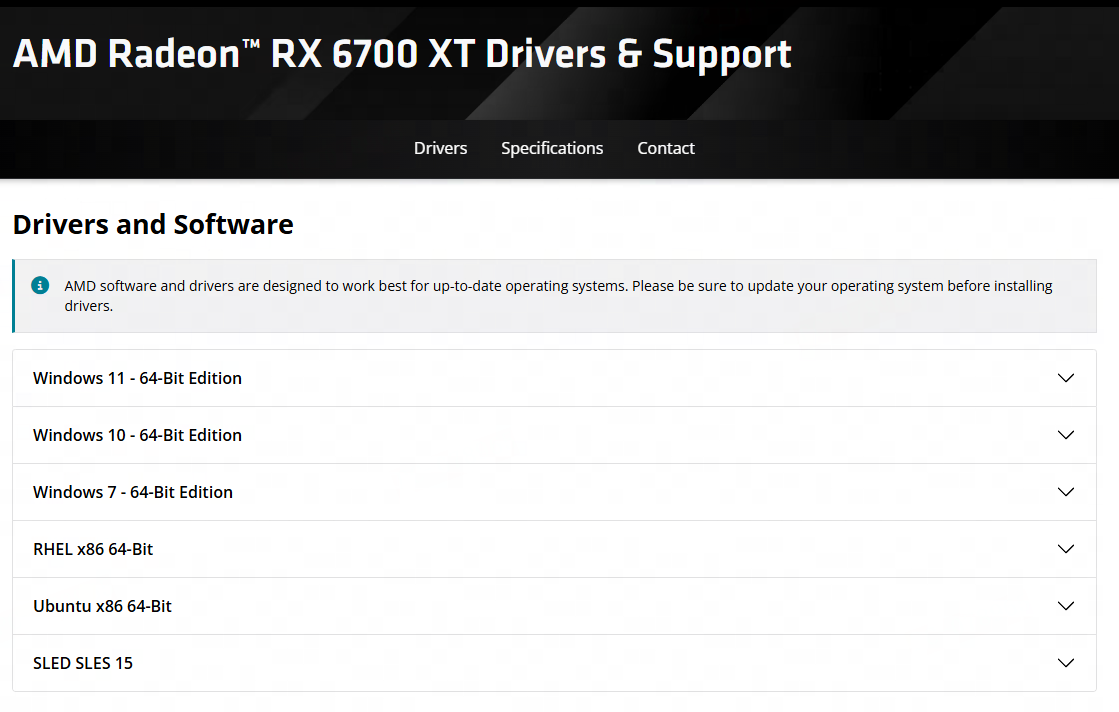
Card đồ họa AMD cần tải phiên bản mới nhất từ trang web driver chính thức của AMD để cập nhật.
Trang web chính thức driver card đồ họa AMD: https://www.amd.com/en/support/download/drivers.html
Các bước tải về:
(1) Cập nhật và cài đặt thông qua chương trình tự kiểm tra của AMD
Bạn có thể lấy phiên bản driver card đồ họa mới nhất thông qua chương trình tự động phát hiện của AMD.
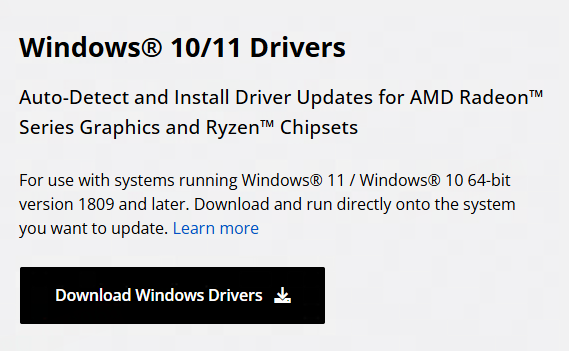
(2) Tìm kiếm và cài đặt thủ công phiên bản driver tương ứng
Ngoài ra, bạn có thể tìm kiếm dựa trên model thiết bị card đồ họa hiển thị trong Trình quản lý Thiết bị và phiên bản hệ điều hành Windows của bạn, sau đó nhấn Bắt đầu tìm kiếm để tải về phiên bản driver card đồ họa mới nhất.
3. Phương Pháp Cập Nhật Driver Cho Người Dùng Card Đồ Họa Intel
Người dùng card đồ họa Intel cần tải xuống và cài đặt driver từ trang web chính thức của Intel.
Các Bước Tải Xuống và Cài Đặt:
(1) Truy cập trang web chính thức của Intel để lấy driver card đồ họa
Truy cập trang web driver card đồ họa chính thức của Intel để lấy phiên bản driver card đồ họa mới nhất.
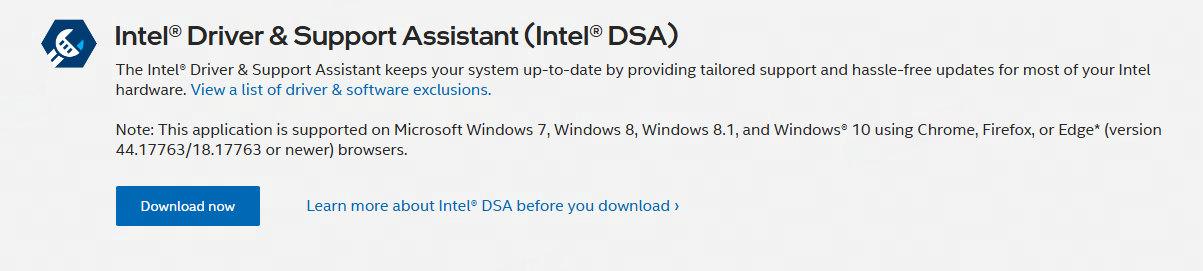
(2) Cài đặt gói cài đặt driver card đồ họa
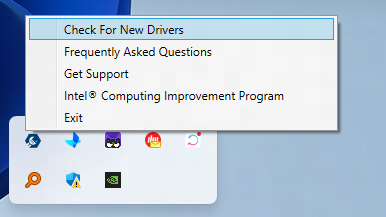
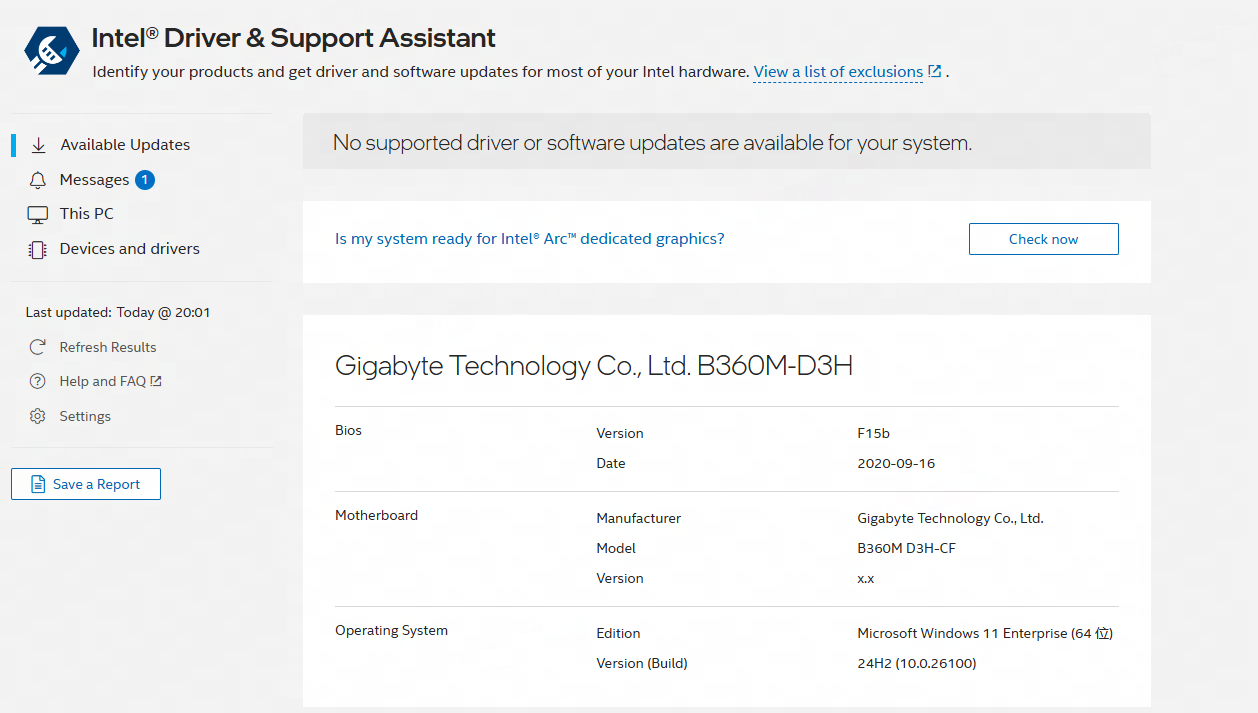
Sau khi tải xuống và cài đặt, bạn cần khởi động lại máy tính. Sau khi khởi động lại, nhấp vào biểu tượng Intel® Driver & Support Assistant ở khay hệ thống và làm theo hướng dẫn để cập nhật driver card đồ họa.
Yêu Cầu Cấu Hình Card Đồ Họa:
Để chơi mượt các game như Princess Connect—card đồ họa rời GTX 750 1G hoặc cao hơn;
Để chơi mượt các game như Honkai Impact 3—card đồ họa rời GTX 950 2G hoặc cao hơn;
Để chơi mượt các game như LifeAfter—card đồ họa rời GTX 1050 2G hoặc cao hơn.
Lưu ý: Một số CPU AMD, CPU Xeon, card đồ họa AMD và card đồ họa MX có vấn đề tương thích. Khuyến nghị sử dụng CPU và card đồ họa Intel.
Kết Thúc Bài Viết