Làm thế nào để khắc phục sự cố "Quá trình máy ảo MuMuPlaye thoát bất thường"?
Nếu bạn gặp phải tình trạng tiến trình máy ảo thoát bất thường khi sử dụng MuMuPlayer, vui lòng thử khởi động lại MuMuPlayer để giải quyết vấn đề. Nếu việc khởi động lại không hiệu quả, vui lòng tham khảo các bước sau để thử khởi động lại MuMuPlayer sau khi cập nhật trình điều khiển card đồ họa của máy tính.
Phương pháp 1. Kiểm tra cập nhật trình điều khiển trong "Trình quản lý Thiết bị"
1. Nhấn "Win+X", chọn "Trình quản lý Thiết bị", tìm "Bộ điều hợp hiển thị" - card đồ họa của bạn, nhấp chuột phải và chọn "Cập nhật trình điều khiển";
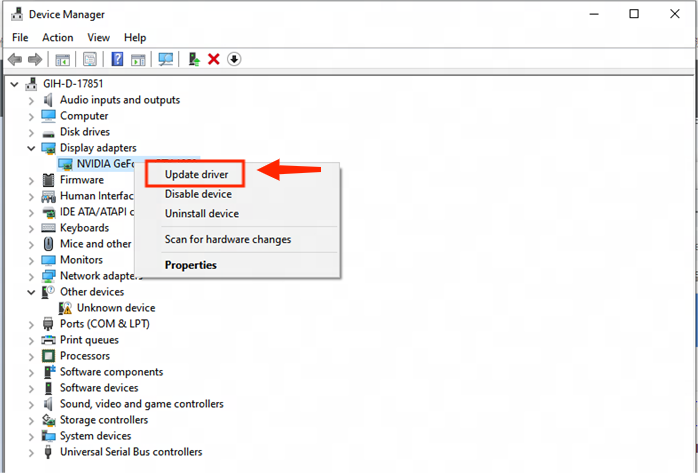
2. Thực hiện "Tìm kiếm tự động trình điều khiển";
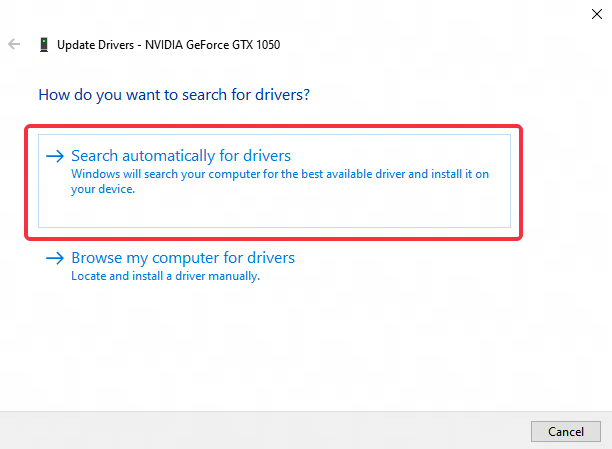
3. Nếu không tìm thấy bản cập nhật trình điều khiển, vui lòng chọn "Tìm kiếm trình điều khiển đã cập nhật trên Windows Update";
4. Trong Windows Update, chọn tìm kiếm cập nhật trực tuyến. Sau khi hoàn tất tìm kiếm cập nhật, tìm bản cập nhật trình điều khiển card đồ họa và cập nhật theo quy trình.
Phương pháp 2. Cập nhật trình điều khiển card đồ họa
Truy cập trang web chính thức của card đồ họa để tải về phiên bản mới nhất của trình điều khiển card đồ họa để nâng cấp/cài đặt. Một số người dùng không biết máy tính của mình thuộc loại card đồ họa nào. Để biết chi tiết, vui lòng tham khảo các bước sau:
1. Kiểm tra model card đồ họa của máy tính
Nhấn "Win+X", chọn "Quản lý Thiết bị", tìm "Bộ điều hợp hiển thị" - card đồ họa của bạn, và xem card đồ họa máy tính là NVIDIA, AMD hay Intel (hình dưới dành cho người dùng card N).
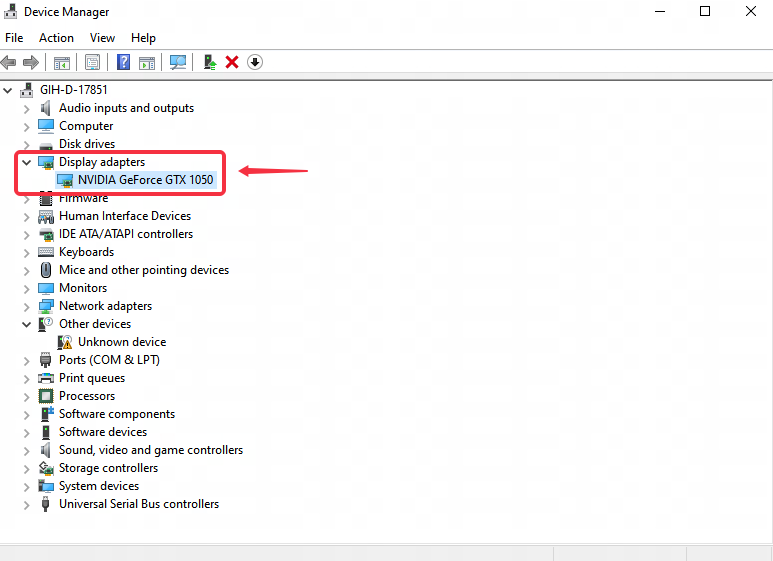
- NVIDIA: Người dùng card N
- AMD: Người dùng card A
- Intel: Người dùng card I
2. Cách cập nhật driver card đồ họa
Phương pháp cập nhật driver cho người dùng card N
Có thể do không tương thích giữa phiên bản mới nhất hoặc phiên bản cũ hơn của driver card N, bạn có thể khắc phục bằng cách quay lại hoặc cập nhật driver card đồ họa, ví dụ như phiên bản 496 trở lên
Trang chủ NVIDIA: https://www.nvidia.com/download/index.aspx
Các bước tải driver:
Đầu tiên, tìm kiếm theo model card đồ họa máy tính của bạn;
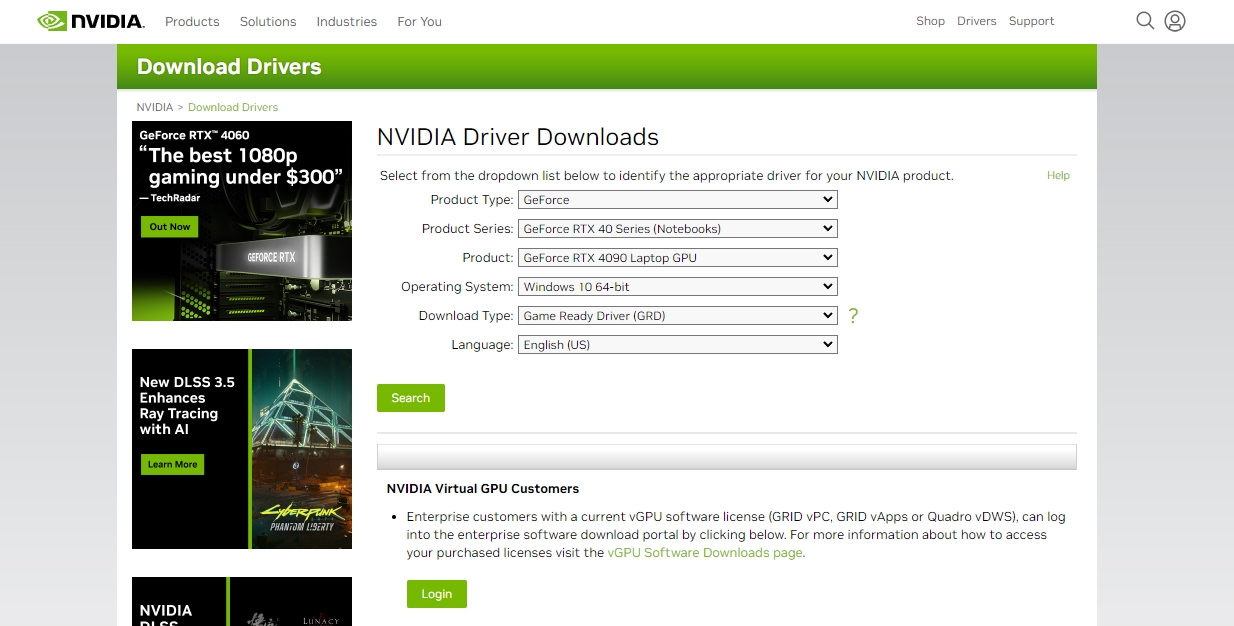
Tìm kiếm theo model card đồ họa
Thứ hai, trong kết quả tìm kiếm driver, nhấn để tải về GEFORCE GAME READY - WHQL phiên bản 472.12 hoặc phiên bản cao hơn.
Thứ ba, sau khi tải về hoàn tất, chạy gói cài đặt driver. Sau khi cài đặt xong, khởi động lại máy tính để chơi game bình thường.
Nếu không thành công, hãy vô hiệu hóa card đồ họa rồi kích hoạt lại.
Lưu ý: Nếu bạn đang sử dụng hệ điều hành Win11, một số driver card đồ họa sẽ không hỗ trợ vulkan ngay cả sau khi cập nhật driver. Khuyến nghị sử dụng hệ điều hành Win10.
Nếu sau khi cập nhật mà vẫn nhận được thông báo driver card đồ họa không được hỗ trợ, bạn cần cập nhật driver card đồ họa. Ví dụ, người dùng CPU AMD cần cập nhật driver card đồ họa AMD, và người dùng CPU Intel cần cập nhật driver card đồ họa Intel. Phương pháp cập nhật như sau.
Phương pháp cập nhật driver cho người dùng card A
Card đồ họa AMD cần truy cập trang web chính thức của driver AMD để lấy phiên bản mới nhất và cập nhật.
Trang web chính thức driver đồ họa AMD: https://www.amd.com/en/support
Các bước tải về:
Trên trang web chính thức driver card đồ họa AMD, tìm khu vực trong khung đỏ như hình bên dưới, lọc model card đồ họa theo cấu hình máy tính, và nhấn Gửi sau khi đã lọc xong;
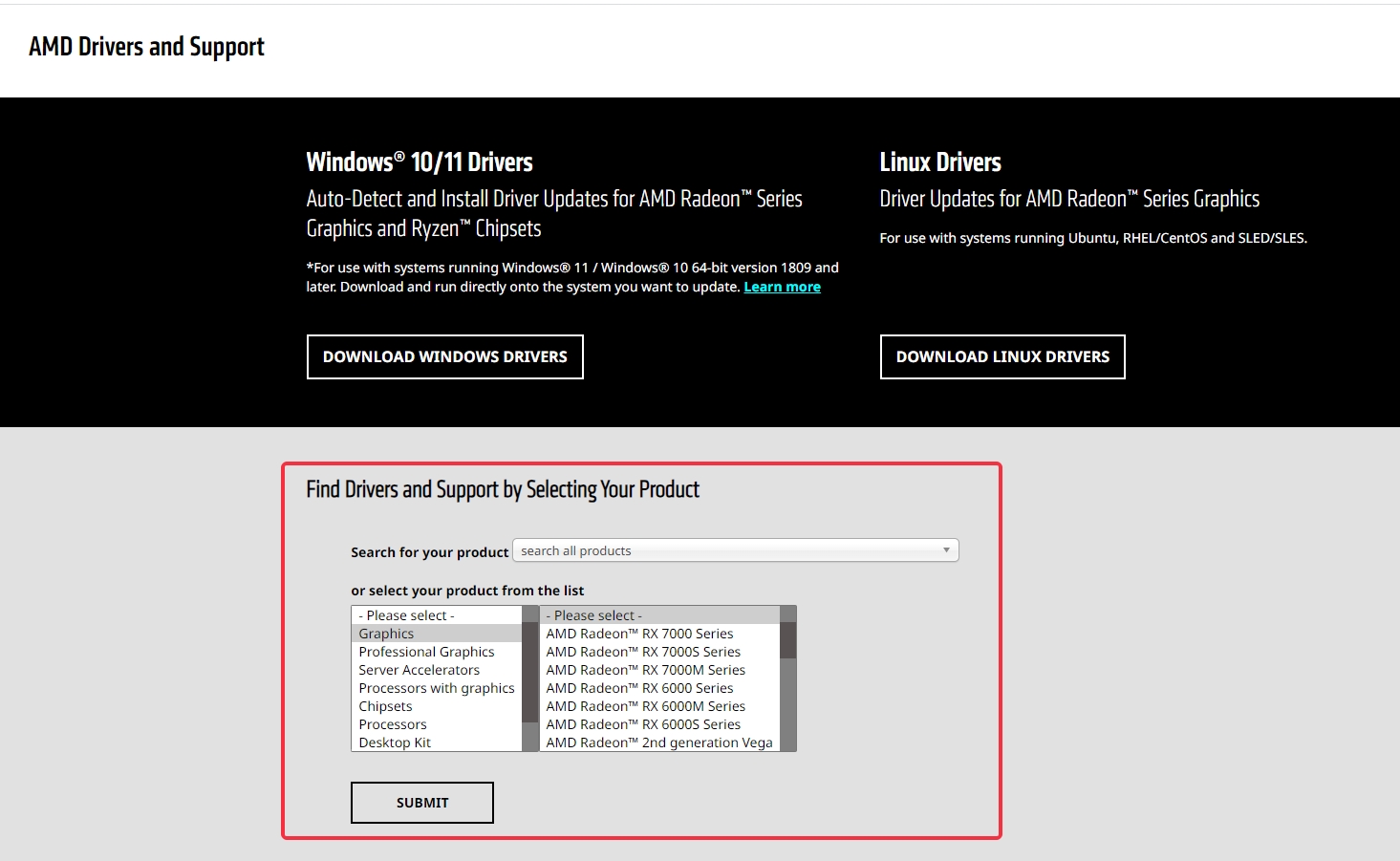
Sau khi gửi xong, trang sẽ chuyển đến tùy chọn lấy phiên bản hệ thống tương ứng, chọn phiên bản phù hợp với hệ điều hành máy tính để tải về.
Phương pháp cập nhật driver cho người dùng card I
Người dùng thẻ I cần tải xuống trình điều khiển từ trang web chính thức của Intel và cài đặt nó
Các bước tải xuống và cài đặt như sau:
1. Truy cập trang web chính thức của Intel để tải trình điều khiển
Intel: https://www.intel.com/content/www/us/en/download-center/home.html
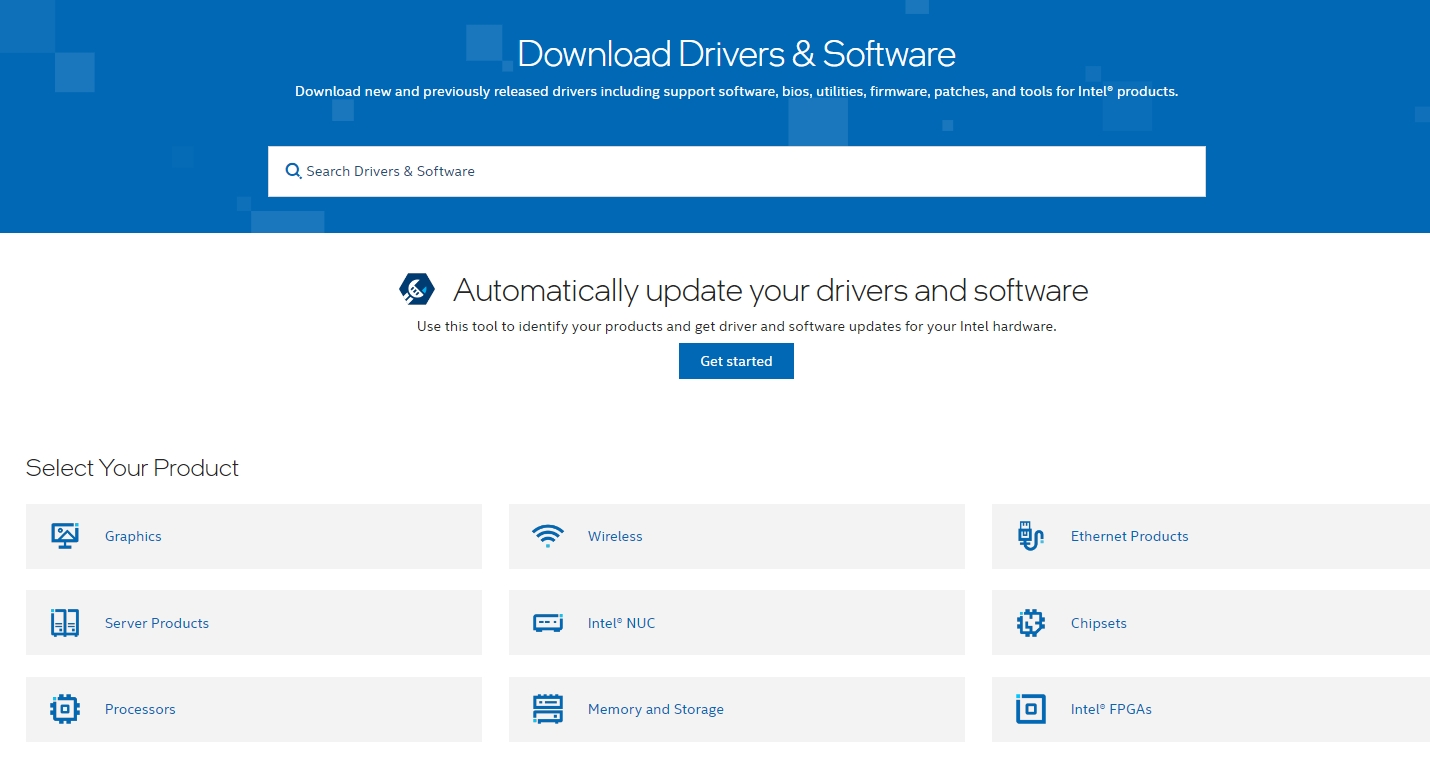
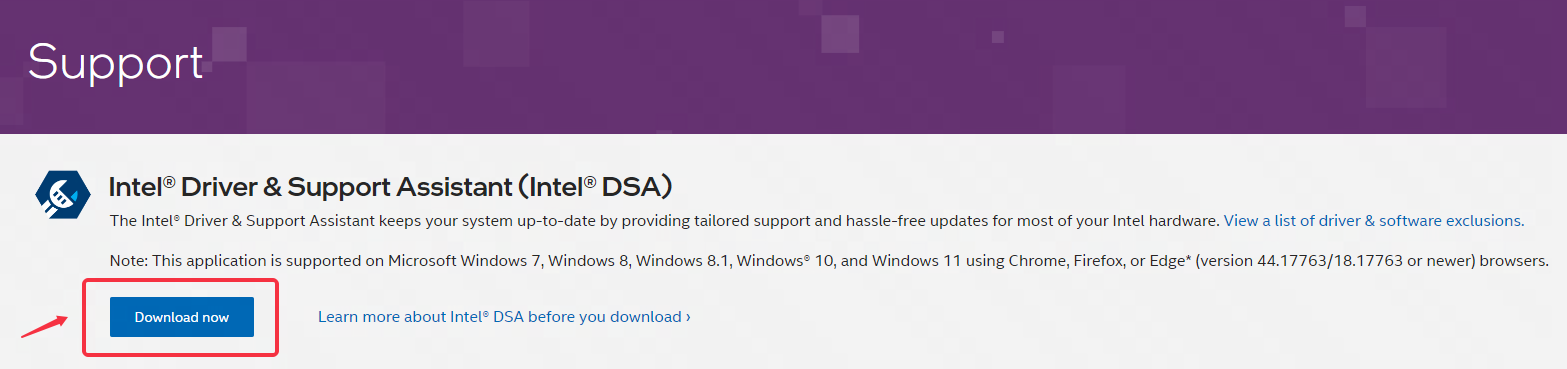
2. Mở gói cài đặt vừa tải về, giao diện sau sẽ xuất hiện, nhấn Cài đặt (Install);
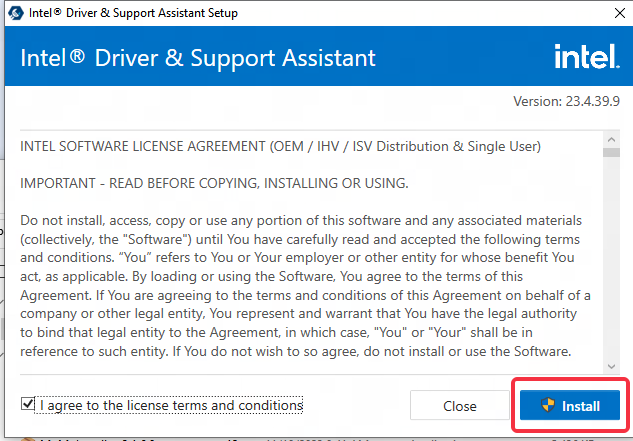
3. Sau khi cài đặt xong, nhấn "Khởi động" (Launch).
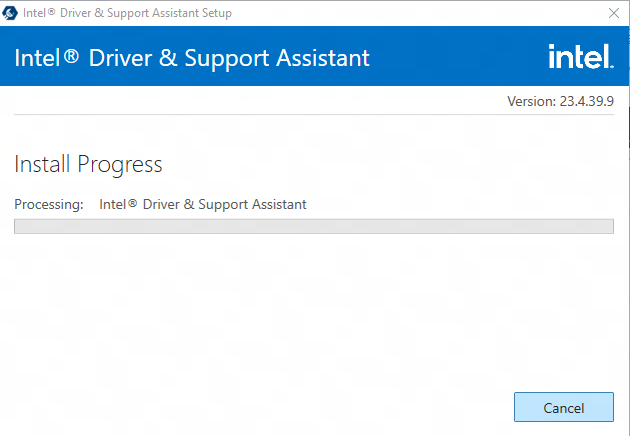
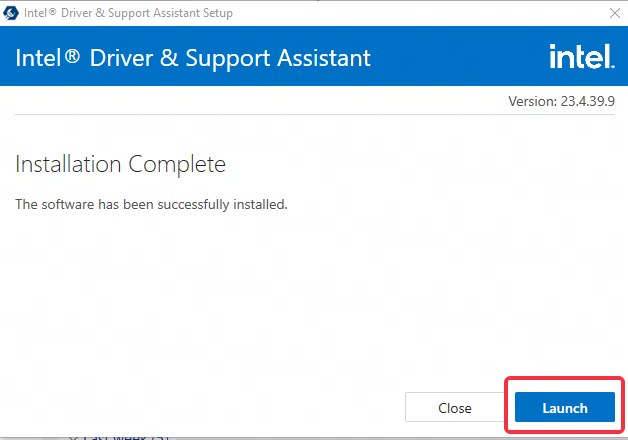
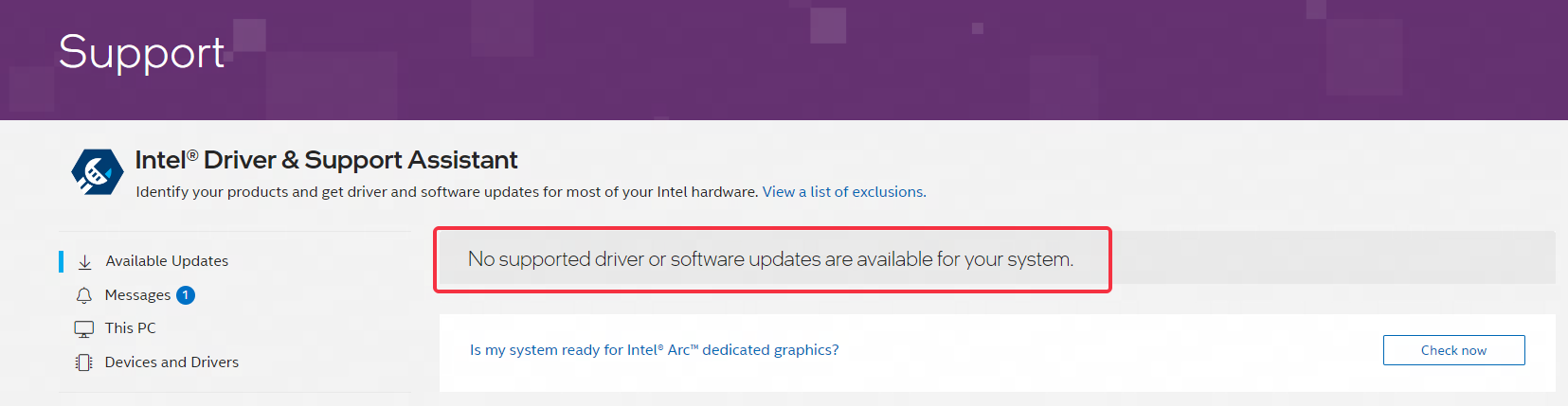
4. Máy tính sẽ xuất hiện một cửa sổ với giao diện như sau, tại đây bạn có thể kiểm tra xem có trình điều khiển nào có thể cập nhật cho hệ thống máy tính hiện tại hay không.
Kết Thúc Bài Viết