Làm thế nào để khắc phục lỗi chế độ Vulkan không khả dụng?
Khi sử dụng MuMuPlayer, một số người dùng có thể gặp phải vấn đề không thể chuyển đổi chế độ kết xuất của MuMuPlayer sang chế độ hiệu suất cao/chế độ Vulkan (như hình minh họa). Bạn có thể giải quyết vấn đề này thông qua các bước sau.
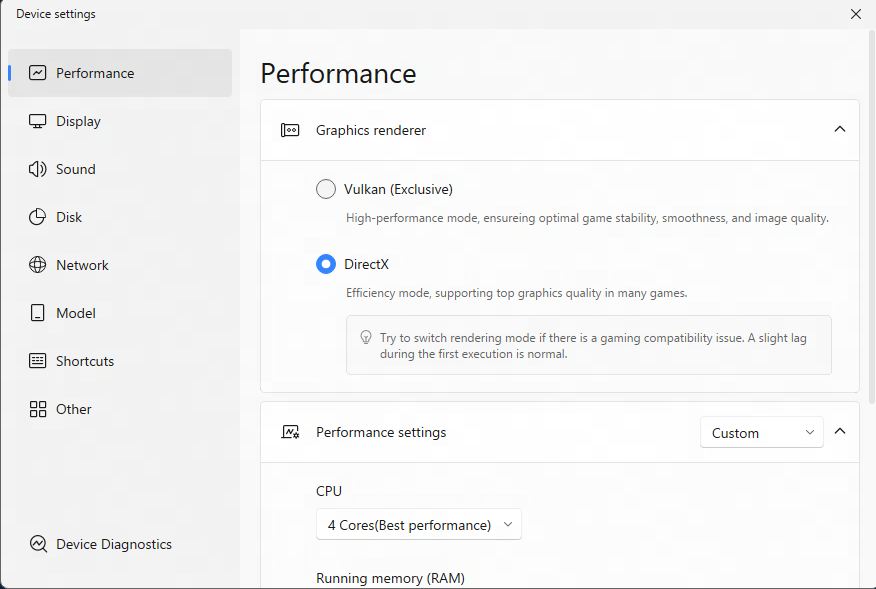
Lưu ý: Người dùng máy tính hai card đồ họa cần chú ý những điều sau:
Máy tính có hai card đồ họa (card đồ họa tích hợp + card đồ họa rời). Nếu bạn chuyển từ card đồ họa rời sang card đồ họa tích hợp và phát hiện MuMuPlayer không hỗ trợ chế độ kết xuất hiệu suất cao, vui lòng chuyển lại sang card đồ họa rời và khởi động lại MuMuPlayer.
1. Kiểm tra xem có card đồ họa nào bị vô hiệu hóa không
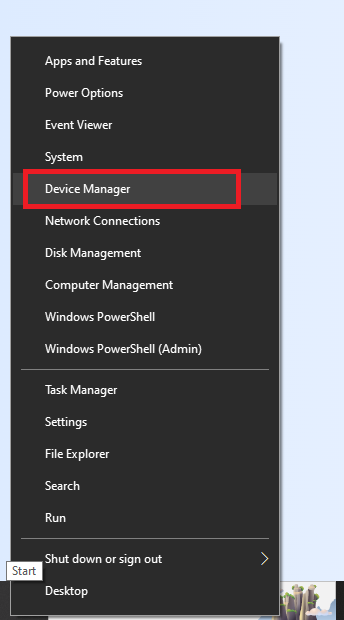
Đầu tiên, nhấn tổ hợp phím Win+ X trên bàn phím, hoặc nhấp chuột phải vào nút menu hệ thống ở góc dưới bên trái màn hình máy tính, sau đó chọn Trình quản lý Thiết bị trong các tùy chọn giao diện hiện ra;
Tiếp theo, trong giao diện Trình quản lý Thiết bị, nhấp vào Bộ điều hợp hiển thị để kiểm tra xem có card đồ họa nào bị vô hiệu hóa không. Nếu có card đồ họa bị vô hiệu hóa, bạn có thể thử kích hoạt lại card đồ họa, khởi động lại máy tính và mở MuMuPlayer, sau đó thử chuyển sang chế độ hiệu suất cao;
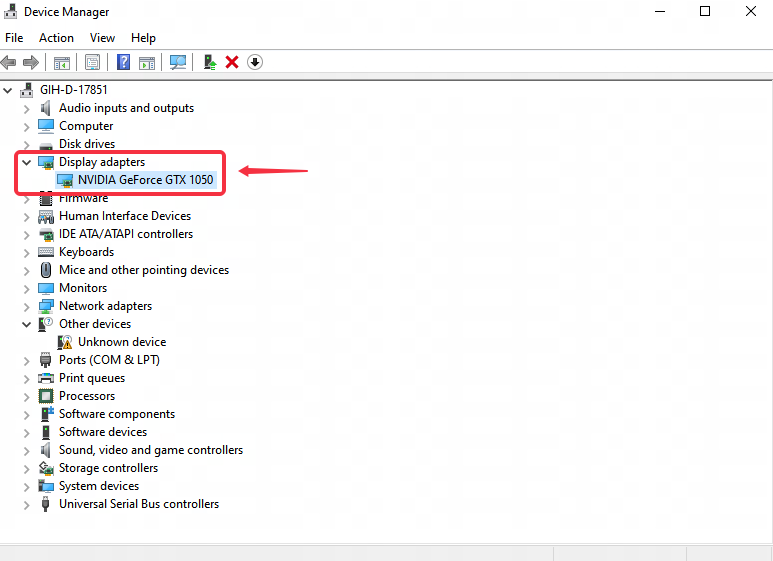
2. Kiểm tra xem mẫu card đồ họa được cấu hình trên máy tính có hỗ trợ chế độ hiệu năng cao hay không.
Ví dụ, Intel(R) Iris(R) Xe Graphics, Intel(R) UHD Graphics 630 và các dòng I thấp hơn hiện tại không hỗ trợ chế độ kết xuất hiệu năng cao.
Một số card đồ họa AMD phân khúc thấp không phù hợp với chế độ hiệu năng cao và do đó không được khuyến nghị sử dụng.
Nếu máy tính của bạn không sử dụng các mẫu card đồ họa được đề cập ở trên nhưng vẫn không thể chuyển sang chế độ kết xuất hiệu năng cao, bạn có thể thử các bước sau:
2.1 Nâng cấp driver card đồ họa, nhấn vào đây để xem cách nâng cấp driver card đồ họa;
2.2 Sau khi nâng cấp driver card đồ họa, khởi động lại máy tính, nhấn tổ hợp phím Win+X trên bàn phím, hoặc nhấp chuột phải vào nút menu hệ thống ở góc dưới bên trái màn hình máy tính, và chọn Trình quản lý Thiết bị trong các tùy chọn giao diện hiện ra;
3. Nhấp vào bộ điều hợp hiển thị trong trang trình quản lý thiết bị vừa mở;
4.Nhấp chuột phải vào card đồ họa tích hợp/card đồ họa rời trong mục Bộ điều hợp hiển thị (card đồ họa NVIDIA trong hình bên dưới), sau đó nhấp vào Vô hiệu hóa thiết bị;
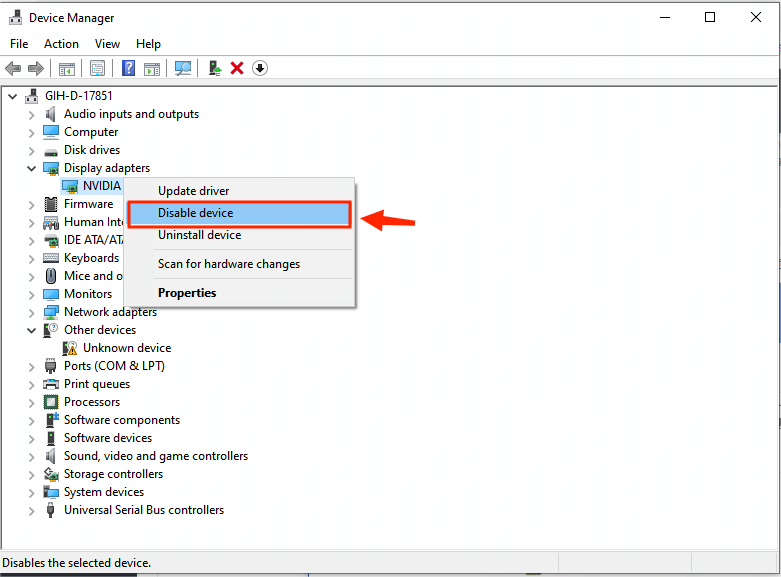
5. Nhấp chuột phải vào card đồ họa tích hợp/card đồ họa rời trong Bộ điều hợp hiển thị, sau đó nhấp vào Kích hoạt thiết bị;
Cuối cùng, khởi động lại máy tính, sau khi máy tính khởi động lại xong, hãy mở MuMuPlayer để chuyển sang chế độ kết xuất hiệu năng cao.
Kết Thúc Bài Viết