MuMu reagiert beim Laden nicht mehr, friert bei 99% ein oder zeigt einen Fehler mit unbekannter Ursache an
Wenn MuMu bei 99% stehen bleibt oder aufgrund einer Meldung „unbekannter Grund“ abstürzt, beheben Sie das Problem, indem Sie die folgenden Ursachen nacheinander ausschließen:
1. VT ist nicht aktiviert
VT muss aktiviert sein, damit der Simulator ordnungsgemäß funktioniert. Klicken Sie hier, um zu erfahren, wie Sie VT aktivieren.
2. Veralteter Grafik- oder Soundkartentreiber
Laden Sie DriverGenius herunter und installieren Sie es. Überprüfen Sie damit, ob Ihre Grafik- und Soundkartentreiber auf dem neuesten Stand sind. Klicken Sie hier, um DriverGenius herunterzuladen.
3. Windows-Firewall ist nicht deaktiviert
Gehen Sie zu „Windows-Sicherheit“ → „Update und Sicherheit“ → „Windows-Sicherheit“ → „Firewall & Netzwerkschutz“ → Deaktivieren Sie die Firewall in allen drei Registerkarten.
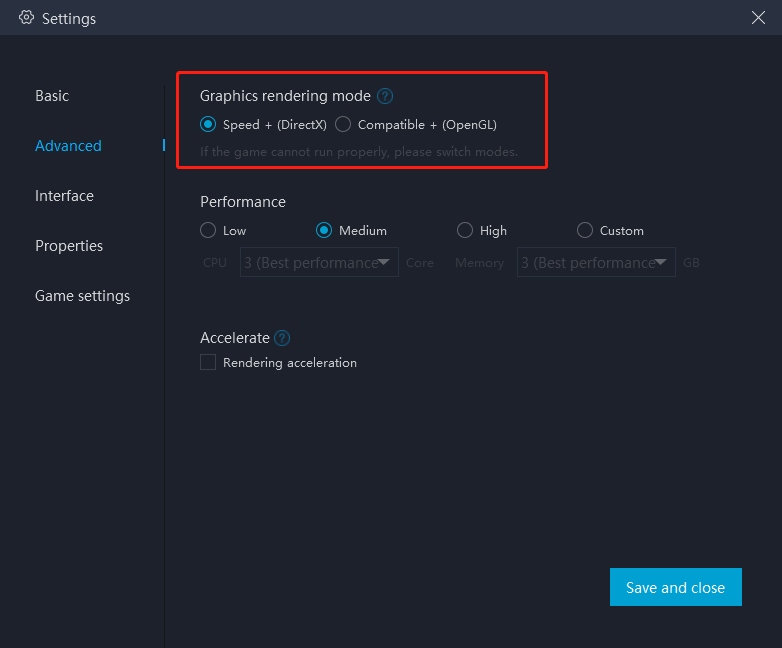
4. Die Grafikkarte unterstützt den aktuellen Rendering-Modus nicht
Öffnen Sie „Einstellungen“ (oben rechts) – „Erweitert“ → „Grafik-Rendering-Modus“ → Standardmäßig ist „Speed +“ ausgewählt, ändern Sie dies auf „Kompatibel +“ → Starten Sie den Emulator neu.
5. Bei abnormalem Herunterfahren oder anderen unbekannten Problemen versuchen Sie, die Software zu deinstallieren und neu zu installieren
5.1 Abnormaler Shutdown (aufgrund von Stromausfall etc.): Schalten Sie den PC ein, schalten Sie ihn aus, schalten Sie ihn wieder ein und prüfen Sie, ob das Problem weiterhin besteht;
5.2 Wenn die oben genannte Lösung nicht funktioniert, deinstallieren Sie die Software über die Systemsteuerung und installieren Sie sie erneut.
6. Multi-User- oder Benutzerberechtigungsprobleme
6.1 Überprüfen Sie, ob andere Benutzer den Emulator auf demselben PC ausführen. Falls ja, melden Sie diese ab;
6.2 Gehen Sie in das Installationsverzeichnis und klicken Sie mit der rechten Maustaste auf Nemu\EmulatorShell\networkReset.bat , führen Sie es als Administrator aus und starten Sie den Emulator neu;
6.3 Hier klicken, um die Hotfix-Datei herunterzuladen, entpacken Sie sie, doppelklicken Sie auf "double click.bat", um sie auszuführen, und starten Sie den Emulator neu;
6.4 Wenn die Portzuordnung fehlgeschlagen ist: Öffnen Sie das Installationsverzeichnis ...\vms\myandrovm_vbox86\Logs\Nemu.log, verwenden Sie Strg+F, um das Stichwort „failed“ zu suchen, und suchen Sie nach einem Eintrag mit „failed to redirect VBox port“.
Wenn Sie einen oder mehrere dieser Einträge finden, führen Sie die folgende Datei als Administrator aus: Installationsverzeichnis ...\EmulatorShell\networkReset.bat und prüfen Sie, ob das Problem behoben wird.
6.5 Problem mit der virtuellen Maschine: Legen Sie Nemu.exe und die .dll-Dateien in das Installationsverzeichnis des Hypervisors, klicken Sie mit der rechten Maustaste und wählen Sie "Als Administrator ausführen". Wählen Sie nacheinander Start, Anzeigen und beobachten Sie das Popup-Fenster auf Fehler.
Ende des Artikels