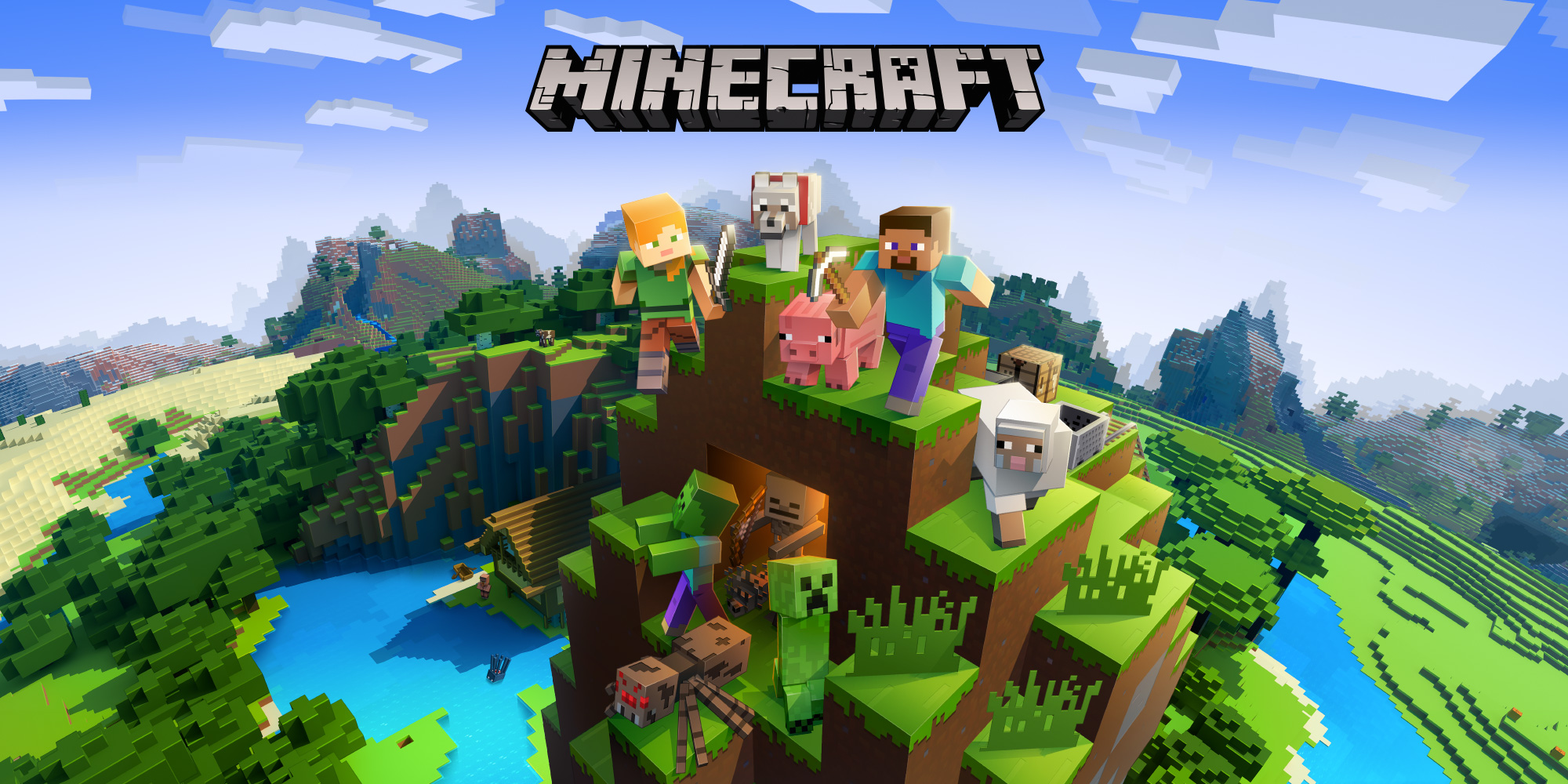
Juega a Minecraft en PC Juega a Minecraft en PC y Mac
Descarga Minecraft en PC con MuMuPlayer y obtén una experiencia de juego como en PC, con control inteligente y alto rendimiento gráfico.
MuMuPlayer, el mejor emulador Android para PC y Mac con Apple Silicon, ofrece una experiencia de juego óptima con uso mínimo de RAM y FPS alto. También te permite crear múltiples instancias del emulador y ejecutar varios juegos simultáneamente gracias a su función Multi-instance. Sus funciones avanzadas garantizan una jugabilidad fluida, incluso en PCs de baja gama.
Descarga y juega a Minecraft en PC con MuMuPlayer y empieza a disfrutar de tu experiencia de juego ahora.
Descarga Minecraft en PC o Mac con MuMuPlayer y obtén una experiencia de juego como en PC, con control inteligente y alto rendimiento gráfico.
MuMuPlayer, el mejor emulador Android para PC y Mac con Apple Silicon, ofrece una experiencia de juego óptima con uso mínimo de RAM y FPS alto. También te permite crear múltiples instancias del emulador y ejecutar varios juegos simultáneamente gracias a su función Multi-instance. Sus funciones avanzadas garantizan una jugabilidad fluida, incluso en PCs de baja gama.
Descarga y juega a Minecraft en PC o Mac con MuMuPlayer y empieza a disfrutar de tu experiencia de juego ahora.
Sobre el juego
CREA
Crea lo que sea que puedas imaginar en tu propio mundo infinito que es único cada vez que lo juegues.
EXPLORA
Descubre biomas, recursos y criaturas, e ingéniate por un mundo repleto de sorpresas en el juego aislado definitivo.

SOBREVIVE
Disfruta de aventuras inolvidables mientras te enfrentas a enemigos misteriosos, atraviesas paisajes emocionantes y viajas a dimensiones peligrosas.

JUEGA EN COMPAÑÍA
Diviértete con amigos en juegos multiplataforma para consola, dispositivos móviles y PC. Conéctate con millones de jugadores en servidores de la comunidad o suscríbete a Realms Plus para jugar con hasta 10 amigos en tu propio servidor privado.

EXPERIMENTA MÁS
Obtén complementos, mundos emocionantes y cosméticos elegantes diseñados por los creadores en Minecraft Marketplace. Suscríbete al Pase de Marketplace (o Realms Plus) para acceder a más de 150 mundos, packs de cosméticos y texturas, y mucho más que se actualizan cada mes.

SOPORTE: https://www.minecraft.net/help
MÁS INFORMACIÓN: https://www.minecraft.net/minecraft/

ESPECIFICACIONES MÍNIMAS RECOMENDADAS

Para consultar las características recomendadas para tu dispositivo, visita: https://help.minecraft.net/hc/en-us/articles/4409172223501
Funciones del emulador
Compatible hasta con Android 15 Máxima compatibilidad con Mac

Con un esquema de botones inteligente y función de reconocimiento de imágenes, ofrece una interfaz más concisa y admite asignación de botones personalizada para satisfacer diferentes necesidades. Con un sistema inteligente de asignación de botones y reconocimiento de imágenes, disfruta de una interfaz más limpia y personaliza los controles para adaptarlos a tus necesidades de juego en Mac.

Ejecuta varios juegos de forma independiente al mismo tiempo, gestiona múltiples cuentas fácilmente y juega mientras mantienes otros juegos en segundo plano. Lleva tus partidas en Mac al siguiente nivel con múltiples instancias independientes, una gestión de cuentas sencilla y un juego AFK fluido en Mac con Apple Silicon.

Supera el límite de FPS y disfruta de una experiencia de juego fluida sin retrasos ni caídas de rendimiento. Supera los límites de FPS y disfruta de una experiencia de juego fluida y sin lag en MacBook, Mac mini, iMac y Mac Studio.

Arranca en 3 segundos con un 52% menos de uso de memoria y un 65% más de estabilidad. Disfruta de un inicio en solo 3 segundos, un 52 % menos de uso de memoria y un 65 % más de estabilidad en Mac con Apple Silicon.
Cómo descargar y jugar a Minecraft en PC y Mac
Guía de instalación
Descarga MuMuPlayer
Descarga MuMuPlayer e instálalo en tu PC o Mac
Iniciar sesión en Google Store
Inicia sesión en Google para acceder a Play Store
Buscar e instalar
Busca Minecraft en Play Store
Disfruta del juego
Disfruta de 120 FPS y pantalla grande de alta definición
Requisitos del sistema
Windows PC
Soporte Vulkan / DirectX. Recomendado 4 núcleos + 4GB de memoria. Hasta 240 FPS. VT requerido.
macOS
Recomendado: Apple Silicon Mac con 8GB de memoria o más. Hasta 240 FPS.