Habilitar VT en PCs HP
1. Reinicia tu PC y accede a la BIOS
Justo en la primera pantalla después de arrancar, presiona repetidamente "ESC/F10" para acceder a la BIOS.
Nota: (¿Qué hago si no puedo acceder a la BIOS porque el inicio es demasiado rápido?)
2. Busca la(s) configuración(es) y habilita VT:
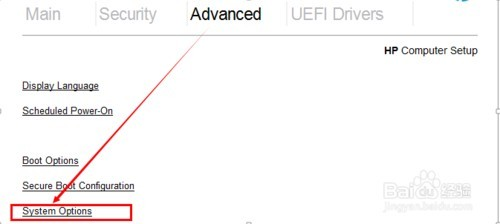
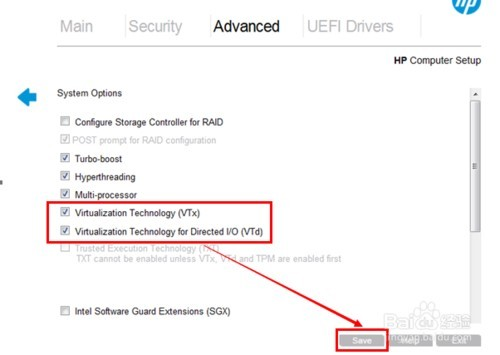
Caso 1: Ve a "Advanced" → "System Options" → Busca y marca tanto "Virtualization Technology-VTX" como "Virtualization Technology-VTD" → Presiona F10 para guardar la configuración y salir.
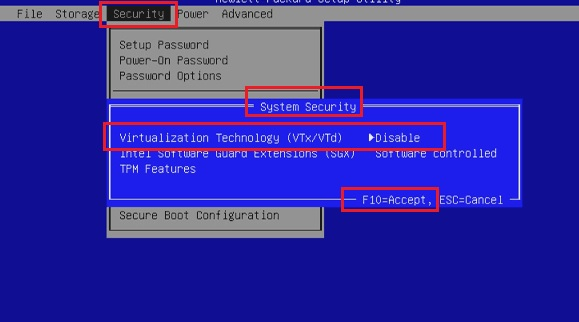
Caso 2: Ve a "Security" → "System Security" → "Virtualization Technology (VTX/VTD)" → Cámbialo a "Enabled" → Presiona F10 para guardar la configuración y salir.
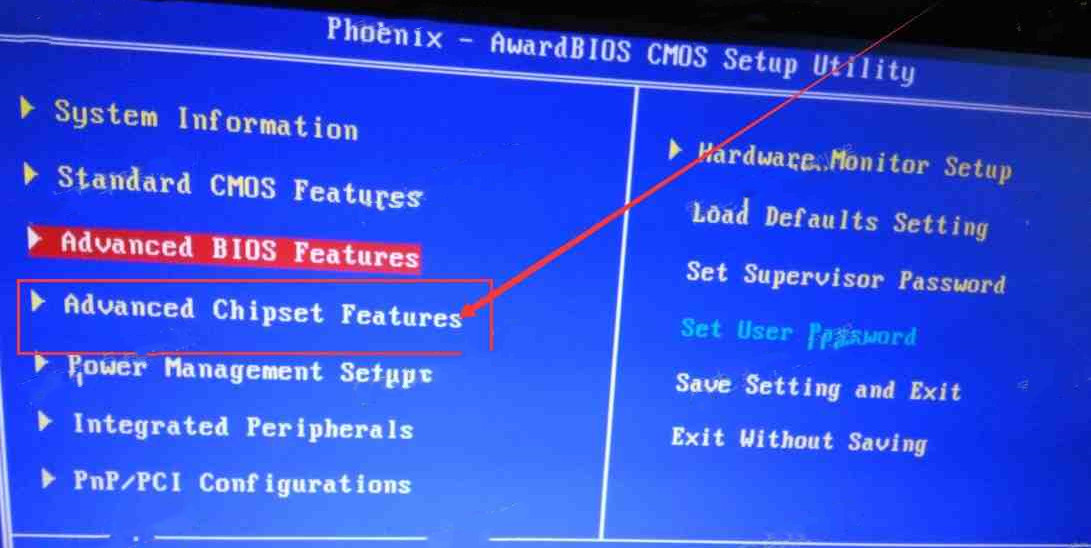
Caso 3: Ve a "Advanced Chipset" → Busca "Virtualization Technology" → Cámbialo de "Disabled" a "Enabled" → Presiona F10 para guardar la configuración y salir.
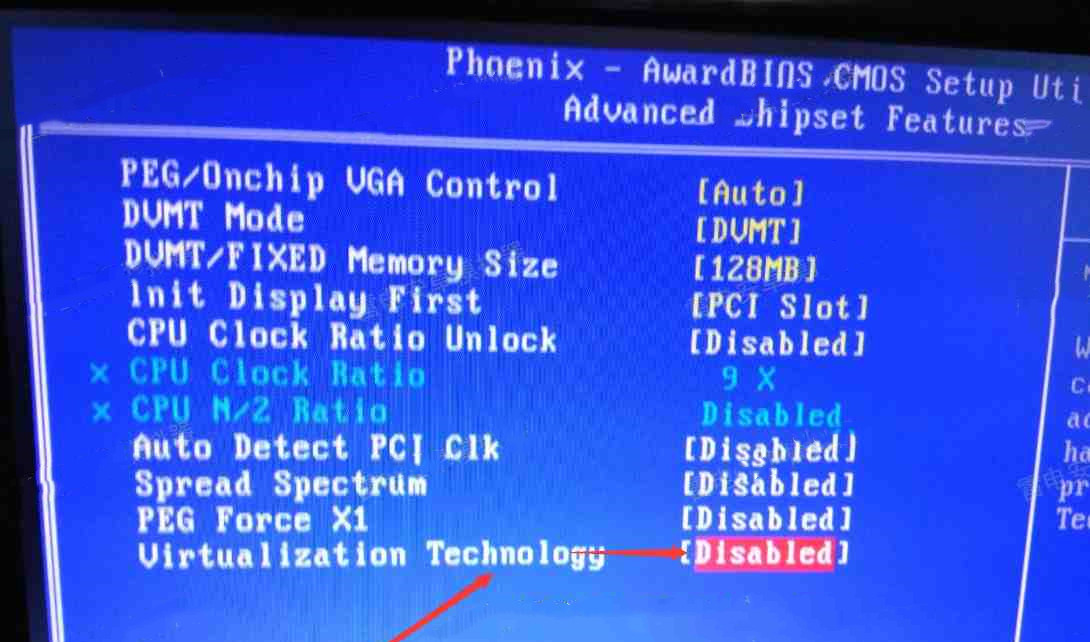
Nota: Los diferentes modelos de placa base pueden utilizar distintos nombres para el término VT, algunos de los más comunes incluyen:
"Intel(R) Virtualization Technology", "Virtual", "Virtualization", "VT-X" y "SVM".
Fin del artículo