MuMu deja de responder durante la carga, se congela al 99% o muestra un error de motivo desconocido
Si MuMu deja de responder al 99% o se bloquea debido a un mensaje de "razón desconocida", solucione el problema eliminando las siguientes causas una por una:
1. VT no está habilitado
VT debe estar habilitado para que el simulador funcione correctamente. Haz clic aquí para aprender cómo habilitar VT.
2. Controlador de tarjeta gráfica o de sonido desactualizado
Descarga e instala DriverGenius, utilízalo para comprobar si los controladores de tu tarjeta gráfica y de sonido están actualizados. Haz clic aquí para descargar DriverGenius.
3. El firewall de Windows no está desactivado
Ve a "Seguridad de Windows" → "Actualización y seguridad" → "Seguridad de Windows" → "Firewall y protección de red" → desactiva el firewall en las tres pestañas.
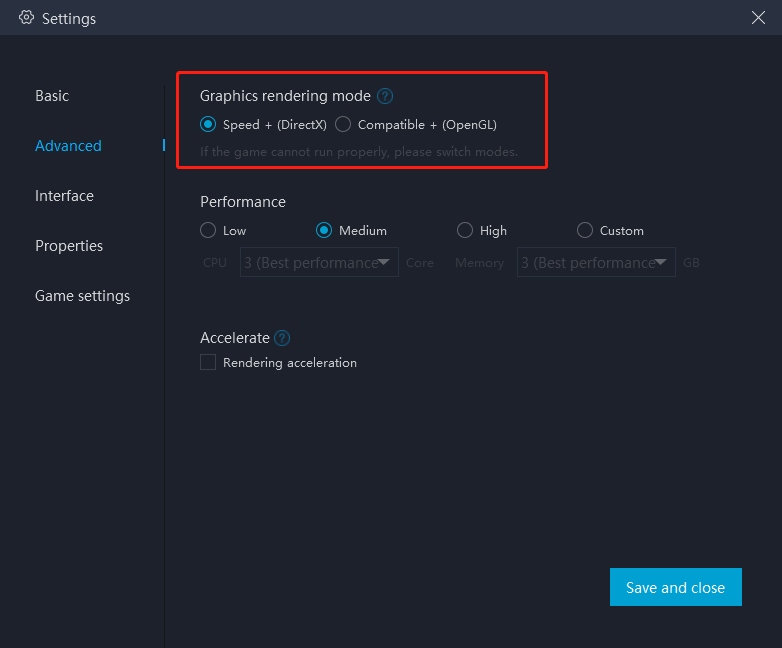
4. La tarjeta gráfica no es compatible con el modo de renderizado actual
Accede a "Configuración" (esquina superior derecha)-"Avanzado" → "Modo de renderizado gráfico" → "Speed +" está seleccionado por defecto, así que cámbialo a "Compatible +" → reinicia el emulador.
5. Para apagados anormales u otros problemas desconocidos, intenta desinstalar y reinstalar el software
5.1 Apagado anormal (debido a pérdida de energía, etc.): Encienda el PC, apáguelo, vuelva a encenderlo y vea si el problema persiste;
5.2 Si la solución anterior no funciona, desinstale el software desde el panel de control y vuelva a instalarlo.
6. Problemas de multiusuario o permisos de usuario
6.1 Verifique si hay otros usuarios ejecutando el emulador en el mismo PC, si es así, cierre su sesión;
6.2 Ingrese al directorio de instalación y haga clic derecho en Nemu\EmulatorShell\networkReset.bat , ejecútelo como administrador y reinicie el emulador;
6.3 Haga clic aquí para descargar el archivo de corrección rápida, descomprímalo, haga doble clic en "double click.bat" para ejecutarlo y reinicie el emulador;
6.4 Si falló el mapeo de puertos: Abra el directorio de instalación ...\vms\myandrovm_vbox86\Logs\Nemu.log, use Ctrl+F para buscar la palabra clave “failed”, busque una entrada que diga “failed to redirect VBox port”.
Si encuentra una o más de estas, ejecute como administrador el siguiente archivo Directorio de instalación ...\EmulatorShell\networkReset.bat y vea si soluciona el problema.
6.5 Problema de máquina virtual: Coloque Nemu.exe y los archivos .dll en el directorio de instalación del Hypervisor, haga clic derecho y seleccione "Ejecutar como administrador". Seleccione sucesivamente Iniciar, Mostrar, luego observe la ventana emergente para ver si hay errores.
Fin del artículo