
Transcription instantanée (macOS)
Jouez à Transcription instantanée sur PC et Mac
Téléchargez Transcription instantanée sur PC ou Mac avec MuMuPlayer, profitez d'un gameplay semblable à celui d'un PC avec un contrôle intelligent et des performances graphiques élevées.
MuMuPlayer, le meilleur émulateur Android pour PC et Mac avec puce Apple, offre une expérience de jeu optimale avec une utilisation minimale de la RAM et un FPS élevé. Il vous permet également de créer plusieurs instances de l'émulateur et de faire fonctionner plusieurs jeux simultanément, grâce à sa fonction Multi-instance. Ses fonctionnalités avancées d'émulateur garantissent un gameplay fluide, même sur des PC bas de gamme.
Téléchargez et jouez à Transcription instantanée sur PC ou Mac avec MuMuPlayer et commencez à profiter de votre expérience de jeu dès maintenant.
À propos du jeu
L'appli Transcription instantanée et Notifications de sons permet aux sourds et malentendants de participer aux discussions quotidiennes avec un téléphone Android.

Sur la plupart des téléphones, vous pouvez accéder directement à l'appli Transcription instantanée et Notifications de sons comme suit :
1. Ouvrez l'appli Paramètres de votre appareil.
2. Appuyez sur "Accessibilité", puis sur "Transcription instantanée" ou "Notifications de sons".
3. Utilisez le bouton Accessibilité, les gestes ou les réglages rapides (https://support.google.com/accessibility/android/answer/7650693) pour lancer l'appli Transcription instantanée ou Notifications de sons.

Notifications de sons :
• Recevez des notifications en cas de situation potentiellement à risque grâce à la détection des sons chez vous (détecteur de fumée, sirène, sons de bébé, etc.).
• Soyez averti d'un événement par un clignotement ou une vibration sur votre appareil mobile ou accessoire connecté.
• La chronologie (actuellement limitée à 12 heures) permet de remonter le temps pour savoir ce qui s'est passé autour de vous.

Transcription en temps réel :
• La transcription s'affiche sur l'écran du téléphone en temps réel, à mesure que des mots sont prononcés.
• Faites votre choix parmi plus de 80 langues et dialectes, et changez de langue rapidement.
• Ajoutez des termes personnalisés que vous utilisez souvent comme des noms ou objets ménagers.
• Réglez votre téléphone pour qu'il vibre quand quelqu'un prononce votre nom.
• Saisissez vos réponses pour la conversation en cours. Affichez le clavier du téléphone et saisissez vos réponses pour poursuivre le dialogue. La transcription s'affiche à mesure que vous saisissez du texte.
• Vérifiez le volume de la voix de l'interlocuteur par rapport à l'environnement. Cet indicateur vous aide à régler le volume lorsque vous parlez.
• Utilisez les micros externes de vos casques filaires ou Bluetooth, ou un micro USB pour une meilleure réception audio.

Consultation d'une transcription :
• Vous pouvez conserver les transcriptions pendant trois jours. Elles sont stockées en local sur l'appareil pendant trois jours. Vous pouvez ainsi les copier, puis les coller ailleurs. (Par défaut, les transcriptions ne sont pas enregistrées.)
• Effectuez des recherches parmi les transcriptions enregistrées.
• Appuyez de manière prolongée sur une transcription pour la copier et la coller.

Configuration requise :
• Android 6.0 (Marshmallow) ou version ultérieure.

L'appli Transcription instantanée et Notifications de sons a été créée avec l'université Gallaudet, la première université pour personnes sourdes et malentendantes aux États-Unis.

Rejoignez la communauté (https://groups.google.com/forum/#!forum/accessible) pour donner votre avis et être informé des nouveautés. Si vous avez besoin d'aide pour l'appli Transcription instantanée et Notifications de sons, n'hésitez pas à nous contacter (https://g.co/disabilitysupport).

Avis relatif aux autorisations
Micro : l'appli Transcription instantanée doit accéder au micro pour convertir les voix en texte. Les données audio ne sont pas conservées après leur traitement. La fonctionnalité Notifications de sons doit avoir accès au micro pour écouter les sons dans votre environnement. Les sons ne sont pas non plus conservés après leur traitement.
Service d'accessibilité : cette appli étant un service d'accessibilité, elle peut analyser vos actions.
Fonctionnalités de l'émulateur

Avec un schéma de boutons intelligente et une fonction de reconnaissance d'image, offrez une interface utilisateur plus concise et prenez en charge la personnalisation des mappages de boutons pour répondre à différents besoins.
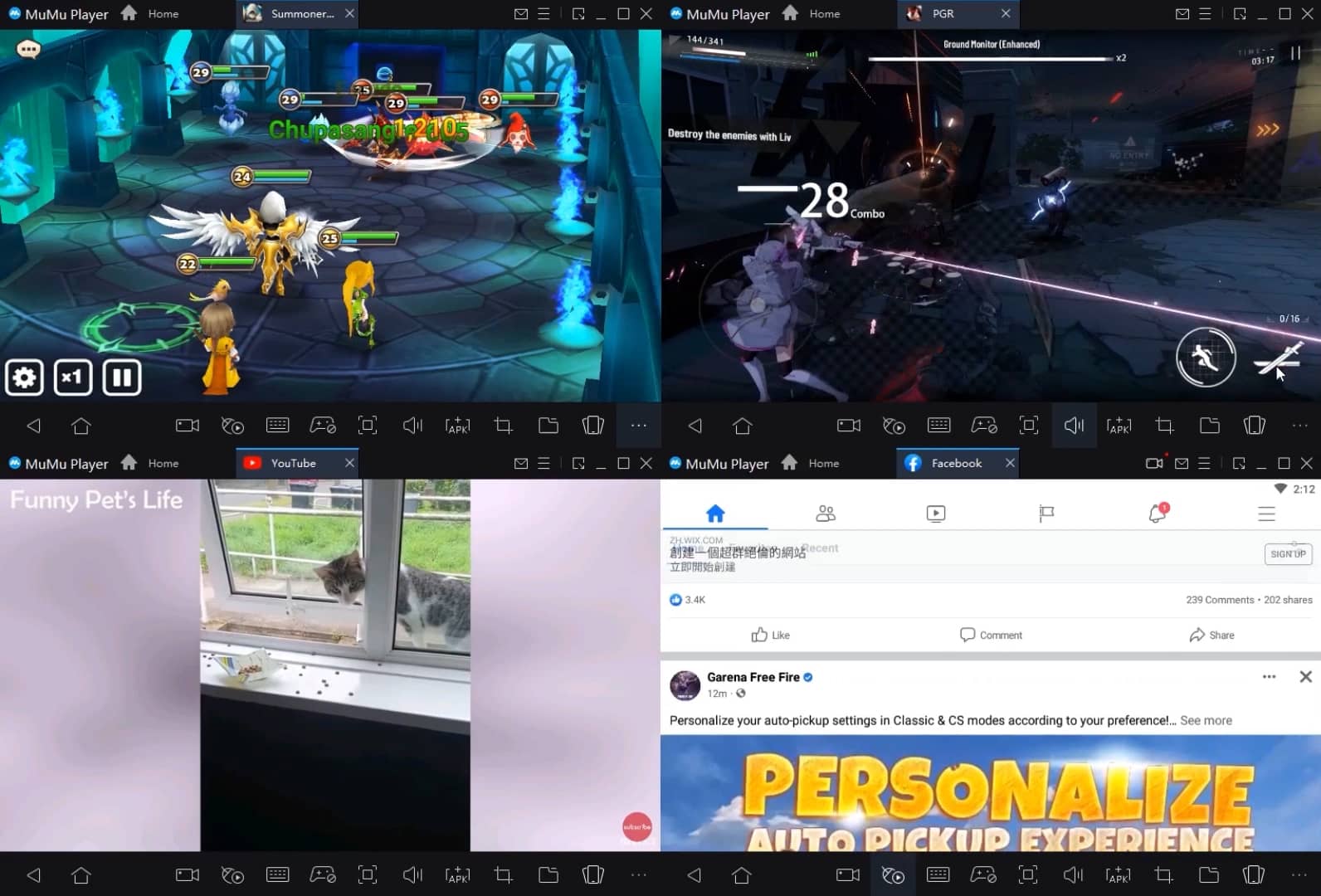
Exécutez plusieurs jeux indépendamment en même temps, gérez facilement plusieurs comptes, jouez à des jeux avec l'opération synchrone.

Dépassez la limite de FPS et profitez d'une expérience de jeu fluide sans lag ni retard !

Démarrage 3s, mémoire -52%, stabilité +65%, 2,2M jeux Android fluides.
Comment télécharger et jouer à Transcription instantanée sur PC et Mac
Guide d'installation
① Téléchargez et installez MuMuPlayer sur votre PC ou Mac. Il identifiera automatiquement votre système actuel et téléchargera la dernière version.
② Démarrez MuMuPlayer et complétez la connexion Google pour accéder au Play Store, ou faites-le plus tard.
③ Recherchez Transcription instantanée dans le Play Store.
④ Complétez la connexion Google (si vous avez sauté l'étape 2) pour installer Transcription instantanée.
⑤ Une fois l'installation terminée, cliquez sur l'icône Transcription instantanée sur la page d'accueil pour commencer le jeu.
⑥ Profitez de jouer à Transcription instantanée sur votre PC ou Mac avec MuMuPlayer.
Guide d'installation
Configuration informatique recommandée
Pour Windows : Processeur 4 cœurs, 4 Go de RAM, système i5, carte graphique GTX950+
Pour macOS : Processeur 4 cœurs, 4 Go de RAM
Paramètres de performance recommandés pour les appareils Android
Mode du moteur graphique
Vulkan et DirectX tous deux pris en charge
Paramètres de performance
Paramètres de performance recommandés : 2 cœurs, 2 Go. >>>Cliquez ici pour savoir comment ajuster les paramètres de performance.
Paramètres d'affichage recommandés pour les appareils Android
Paramètres de résolution
Allez dans Paramètres de l'appareil > Afficher > Paramètres de résolution pour ajuster la résolution de votre appareil selon vos besoins.
Paramètres FPS
MMuMuPlayer prend en charge jusqu'à 240 FPS. >>> Cliquez ici pour savoir comment activer le mode FPS élevé.
Il est recommandé d'activer le VT
L'activation du VT améliorera considérablement la performance de l'émulateur, réduira les gels d'écran et rendra les jeux plus fluides. >>>Cliquez ici pour savoir comment activer le VT

