Mainkan DARKEST DAYS di PC dan Mac
Unduh DARKEST DAYS di PC atau Mac dengan MuMuPlayer, dapatkan pengalaman bermain seperti PC dengan kontrol pintar dan performa grafis tinggi.
MuMuPlayer, emulator Android terbaik untuk PC dan Mac Apple Silicon, memberikan pengalaman bermain optimal dengan penggunaan RAM minimal dan FPS tinggi. Anda juga dapat membuat beberapa instance emulator dan menjalankan beberapa game secara bersamaan berkat fitur Multi-instance. Fitur-fitur canggihnya memastikan gameplay lancar, bahkan di PC low-end.
Unduh dan main DARKEST DAYS di PC atau Mac dengan MuMuPlayer dan mulailah menikmati pengalaman bermain Anda sekarang.
Tentang Game
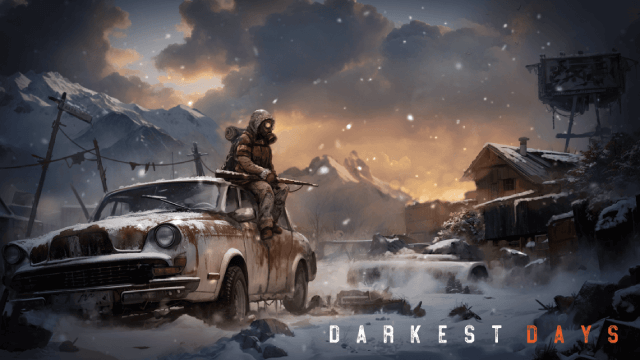
Dunia telah menjadi gurun karena wabah virus zombi yang tiba-tiba.
Anda akan memulai sebagai penyintas yang rapuh di dunia ini, mengatasi berbagai ancaman di sekitar Anda dan mengungkap rahasia virus zombi.

 Dunia Terbuka yang Luas dan Hidup

Jelajahi setiap sudut dunia terbuka yang mulus yang ditawarkan oleh DARKEST DAYS.
Dunia apokaliptik yang ditampilkan secara realistis memberikan pengalaman yang mendalam.

Perjalanan Anda dimulai di kota terpencil Sand Creek, tempat kematian memenuhi udara.

Dari desa-desa gurun hingga pulau-pulau yang tertutup salju dan kota-kota resor yang menawan, jelajahi dunia terbuka bertema yang beragam, ungkap asal-usul virus zombi, dan tulis cerita Anda sendiri.

 Berbagai Kendaraan untuk Bertahan Hidup di Dunia Terbuka

Jelajahi dunia terbuka yang luas di DARKEST DAYS menggunakan berbagai kendaraan.

Dari mobil keluarga sehari-hari yang pernah digunakan sebelum kiamat hingga truk yang kuat dan kendaraan khusus seperti mobil polisi dan ambulans, Anda dapat memanfaatkan moda transportasi untuk menjelajahi gurun. Kendaraan juga dapat digunakan untuk membajak gerombolan zombi. Kumpulkan berbagai kendaraan dan tingkatkan dengan modifikasi yang siap menghadapi kiamat untuk meningkatkan potensi bertahan hidup mereka.

 Bertahan Hidup dari Ancaman Zombi yang Tak Berujung

Di DARKEST DAYS, dunia pasca-apokaliptik yang dirusak oleh wabah zombi besar-besaran, Anda akan menghadapi makhluk mayat hidup yang mengerikan yang terus-menerus mengancam kelangsungan hidup Anda.

Zombie ini menunjukkan perilaku agresif dan gerakan yang tidak terduga, terkadang menggunakan pola serangan yang berbeda untuk memburu Anda.

Untuk bertahan hidup, Anda harus menggunakan segala cara yang tersedia. Habisi mereka satu per satu dengan tembakan yang tepat atau lepaskan senjata api yang dahsyat dengan bahan peledak untuk memusnahkan seluruh gerombolan.

 Bangun Tempat Perlindungan Anda Sendiri dengan Penduduk

Di dunia yang penuh bahaya, Anda dapat membangun tempat perlindungan Anda sendiri untuk bertahan hidup.

Rekrut berbagai penyintas yang telah bertahan dari kiamat untuk membentuk komunitas bersama Anda.

Bangun fasilitas untuk bertahan hidup dengan bantuan mereka untuk menciptakan tempat berlindung yang lebih aman. Penduduk yang direkrut dapat meningkatkan efisiensi produksi tempat penampungan Anda atau menjadi rekan yang dapat diandalkan dalam pertempuran dan eksplorasi.

 Pengalaman Multipemain yang Beragam dan Menyeluruh

Di luar mode pemain tunggal yang menegangkan, DARKEST DAYS menawarkan mode multipemain yang padat dan menarik.

Bergabunglah dengan pemain lain untuk bertahan hidup dari gelombang zombi yang tak berujung, atau hadapi zombi mutan raksasa yang menakutkan untuk mendapatkan hadiah.

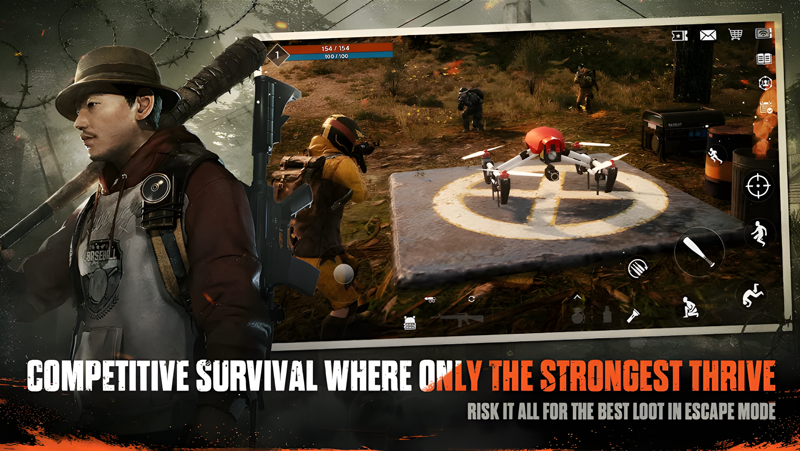
Namun, kerja sama bukanlah satu-satunya jalan untuk bertahan hidup. Berpetualanglah ke zona pertempuran yang kompetitif untuk bersaing dengan orang lain demi mendapatkan sumber daya langka sambil mengalami pertempuran yang mendebarkan.

Dalam hal bertahan hidup, tidak ada satu jawaban yang benar.
Fitur Emulator
Mendukung hingga Android 15 Kompatibilitas Terbaik di Mac

Dengan skema tombol pintar dan fungsi pengenalan gambar, menyediakan UI yang lebih ringkas, dan mendukung pemetaan tombol kustom untuk memenuhi kebutuhan berbeda. Dengan pengaturan tombol pintar dan pengenalan gambar, nikmati UI yang lebih rapi serta pemetaan tombol yang dapat disesuaikan untuk berbagai kebutuhan bermain di Mac.

Jalankan beberapa game secara independen bersamaan, kelola beberapa akun dengan mudah, main game sambil afk (hanging). Maksimalkan pengalaman bermain di Mac dengan beberapa instance independen, pengelolaan akun yang mudah, dan pengalaman AFK yang lancar di Mac dengan Apple Silicon.

Lampaui batas FPS, dan nikmati pengalaman bermain game yang lancar tanpa lag dan penundaan! Lampaui batas FPS dan nikmati pengalaman bermain yang mulus tanpa lag di MacBook, Mac mini, iMac, dan Mac Studio.

Dapatkan startup 3-detik dengan penggunaan memori 52% lebih sedikit dan stabilitas 65% lebih tinggi. Nikmati startup hanya dalam 3 detik, penggunaan memori 52% lebih rendah, dan stabilitas 65% lebih tinggi di Mac dengan Apple Silicon.
Cara Download dan Main DARKEST DAYS di PC dan Mac
Panduan Instalasi
Unduh MuMuPlayer
Unduh MuMuPlayer dan instal di PC atau Mac Anda
Masuk ke Google Store
Masuk Google untuk mengakses Play Store
Cari dan Instal
Cari DARKEST DAYS di Play Store
Nikmati Bermain
Nikmati 120 FPS dan layar besar definisi tinggi
Persyaratan Sistem
Windows PC
Dukungan Vulkan / DirectX. Direkomendasikan 4 core + 4GB memory. Hingga 240 FPS. VT diperlukan.
macOS
Direkomendasikan: Apple Silicon Mac dengan 8GB memory atau lebih. Hingga 240 FPS.