
Mainkan Minion Rumble di PC dan Mac
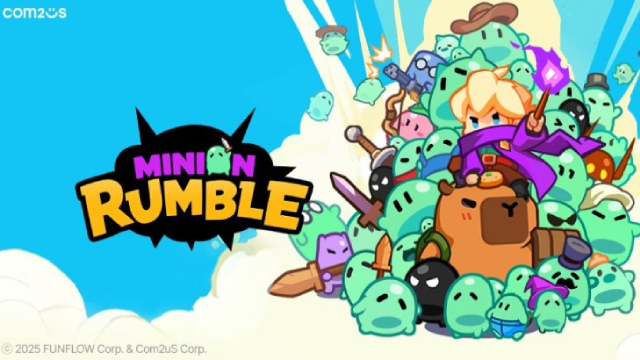
Minion Rumble adalah RPG aksi serba cepat yang melemparmu ke dalam perang legiun habis-habisan, di mana kamu memimpin seorang Summoner, Champion, dan gelombang Minion melawan gerombolan musuh yang tanpa henti di medan perang bergaya .io yang mendebarkan. Dengan deretan pahlawan yang menawan termasuk seorang penyihir tangguh, peri ahli panah, pendekar pedang yang cakap, dan penembak berpengalaman, setiap run terasa seperti petualangan baru yang penuh kedalaman roguelike dan pertempuran yang memuaskan. Kamu bisa menikmati judul mobile yang mengasyikkan ini di PC melalui MuMuPlayer, memberikanmu pengalaman yang lebih lancar dan imersif sejak pertempuran pertama.
Inti dari Minion Rumble adalah perpaduan kaya antara aksi kasual dan mekanisme roguelike strategis. Kamu memanggil Champion hewan yang menggemaskan seperti kapibara dan kucing untuk menopang legiunmu, lalu dengan cermat memilih peningkatan statistik dan kartu skill saat naik level, menyesuaikan setiap run dengan gaya bermainmu. Game ini memberi penghargaan atas pengambilan keputusan yang cerdas dengan tantangan yang terus meningkat, termasuk pertempuran Boss yang tangguh yang menguji semua yang telah kamu bangun. Pengumpulan dan peningkatan perlengkapan, sistem hadiah offline, dan berbagai kemampuan Summoner dengan senjata unik semuanya menambah lapisan progres yang membuat setiap sesi tetap menarik.
Bermain Minion Rumble di PC dengan MuMuPlayer membawa keuntungan nyata yang meningkatkan pengalaman. Layar yang lebih besar membuat membaca medan perang dan bereaksi terhadap gelombang musuh yang datang menjadi jauh lebih mudah, sementara kontrol mouse yang presisi menggantikan keterbatasan input sentuh mobile untuk navigasi yang lebih lancar di medan perang vertikal. MuMuPlayer juga memastikan performa stabil selama bentrokan multi-unit yang intens, sehingga kamu tidak pernah melewatkan pemilihan skill kritis atau pertemuan dengan Boss. Baik kamu sedang grinding untuk peningkatan perlengkapan maupun memanjat peringkat, MuMuPlayer memberimu pengaturan untuk mendapatkan hasil maksimal dari setiap run.
Tentang Game
Minion Rumble melemparmu ke dalam bentrokan legiun epik di mana strategi, timing, dan sedikit pesona berpadu dalam satu paket penuh aksi. Daripada bertarung sendirian, kamu memerintahkan seluruh pasukan, mengarahkan Summoner pilihanmu bersama regu Minion dan Champion hewan yang kuat untuk mengalahkan pasukan musuh dalam gelombang demi gelombang pertempuran intens. Game ini memadukan aksesibilitas aksi mobile kasual dengan daya ulang roguelike RPG, menciptakan loop yang mudah dipelajari namun benar-benar mengasyikkan untuk dikuasai.
Perjalananmu dimulai dengan memilih Summoner, yang masing-masing membawa gaya bertarung yang berbeda dan senjata ke medan perang. Pilihannya mulai dari penyihir tangguh yang menggunakan kekuatan arkanik, peri lincah yang mahir dengan busur, pendekar pedang yang presisi, hingga penembak siap tempur yang dibangun untuk perang habis-habisan. Setiap Summoner membentuk cara legiunmu bermain, mendorongmu untuk bereksperimen dan menemukan kombinasi yang sesuai dengan pendekatanmu.
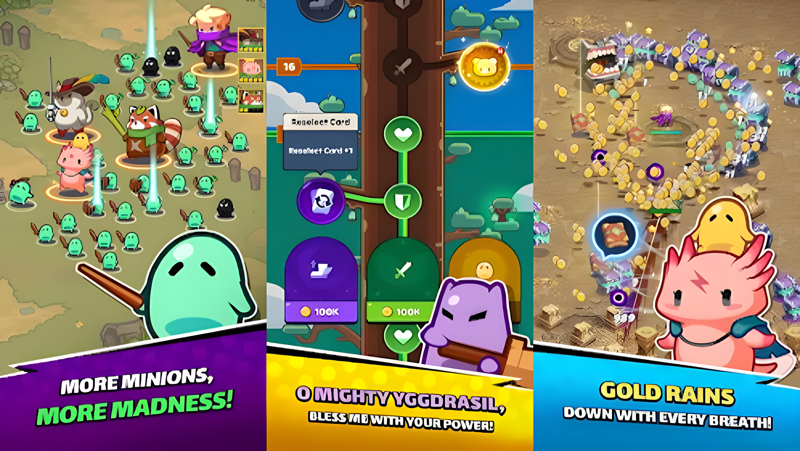
Yang membuat setiap pertempuran terasa berbeda adalah sistem roguelike di inti game. Saat kamu mendapatkan pengalaman dan naik level di tengah run, Champion yang muncul secara acak dan kartu skill disajikan untuk dipilih. Ini berarti tidak ada dua kali permainan yang mengikuti jalur yang sama persis. Champion-mu juga bukan sekadar unit dukungan pasif. Mereka adalah pendamping hewan yang menawan, termasuk kapibara dan kucing, yang kamu panggil untuk memimpin pasukanmu dan menyerap tekanan serangan musuh bergaya zombie yang tak henti-hentinya.
Fitur-fitur utama yang mendefinisikan pengalaman Minion Rumble meliputi:
- Sistem Pertempuran Legiun: Bangun dan pimpin pasukan penuh dengan kemampuan Summoner unik dan perlengkapan senjata, membuat konfrontasi berskala besar terasa dinamis dan personal.
- Progres Roguelike: Opsi Champion yang dihasilkan secara acak dan pilihan kartu skill memastikan pemikiran strategis selalu menjadi pusat perhatian.
- Gameplay Vertikal Satu Tangan: Game ini dirancang untuk kontrol yang mudah, memungkinkanmu meluncur di medan perang dan mengelola legiunmu tanpa input yang rumit.
- Pengumpulan dan Peningkatan Perlengkapan: Kumpulkan sumber daya untuk meningkatkan senjata seperti tongkat, panah, dan pedang, secara bertahap meningkatkan potensi tempurmu dari waktu ke waktu.
- Pertemuan dengan Boss: Pertempuran Boss berkala berfungsi sebagai ujian skill utama, mendorong build dan taktikmu hingga batasnya dan memberi penghargaan bagi mereka yang berhasil dengan kemajuan di papan peringkat.
- Hadiah Offline: Perjalananmu tidak berhenti saat kamu pergi. Masuk kembali untuk mengumpulkan item yang diperoleh selama ketidakhadiranmu dan terus meningkat tanpa kehilangan satu pun.
Game ini mendukung beberapa bahasa termasuk Inggris, Korea, Jepang, Bahasa Tionghoa Sederhana dan Tradisional, Bahasa Indonesia, dan Thailand, menjadikannya dapat diakses oleh khalayak global yang luas.
Bagi pemain yang ingin membawa pengalaman lebih jauh, menjalankan Minion Rumble di PC melalui MuMuPlayer mengubah game secara signifikan. Tampilan yang lebih luas memberimu pandangan yang jauh lebih jelas tentang medan perang, membantu melacak pola musuh dan merencanakan peningkatanmu dengan presisi yang lebih besar. Performa yang lebih lancar selama momen pertempuran berat berarti reaksimu tetap tajam bahkan saat layar penuh dengan musuh. Baik kamu mengejar skor tinggi dalam pertempuran Boss maupun mengoptimalkan build roguelike-mu run demi run, MuMuPlayer memberikan stabilitas dan kenyamanan untuk menikmati Minion Rumble pada kondisi terbaiknya.
Fitur Emulator
Mendukung hingga Android 15 Kompatibilitas Terbaik di Mac

Dengan skema tombol pintar dan fungsi pengenalan gambar, menyediakan UI yang lebih ringkas, dan mendukung pemetaan tombol kustom untuk memenuhi kebutuhan berbeda. Dengan pengaturan tombol pintar dan pengenalan gambar, nikmati UI yang lebih rapi serta pemetaan tombol yang dapat disesuaikan untuk berbagai kebutuhan bermain di Mac.

Jalankan beberapa game secara independen bersamaan, kelola beberapa akun dengan mudah, main game sambil afk (hanging). Maksimalkan pengalaman bermain di Mac dengan beberapa instance independen, pengelolaan akun yang mudah, dan pengalaman AFK yang lancar di Mac dengan Apple Silicon.

Lampaui batas FPS, dan nikmati pengalaman bermain game yang lancar tanpa lag dan penundaan! Lampaui batas FPS dan nikmati pengalaman bermain yang mulus tanpa lag di MacBook, Mac mini, iMac, dan Mac Studio.

Dapatkan startup 3-detik dengan penggunaan memori 52% lebih sedikit dan stabilitas 65% lebih tinggi. Nikmati startup hanya dalam 3 detik, penggunaan memori 52% lebih rendah, dan stabilitas 65% lebih tinggi di Mac dengan Apple Silicon.
Cara Download dan Main Minion Rumble di PC dan Mac
Panduan Instalasi
Unduh MuMuPlayer
Unduh MuMuPlayer dan instal di PC atau Mac Anda
Masuk ke Google Store
Masuk Google untuk mengakses Play Store
Cari dan Instal
Cari Minion Rumble di Play Store
Nikmati Bermain
Nikmati 120 FPS dan layar besar definisi tinggi
Persyaratan Sistem
Windows PC
Dukungan Vulkan / DirectX. Direkomendasikan 4 core + 4GB memory. Hingga 240 FPS. VT diperlukan.
macOS
Direkomendasikan: Apple Silicon Mac dengan 8GB memory atau lebih. Hingga 240 FPS.
.png?fop=imageView/0/w/150/h/150)