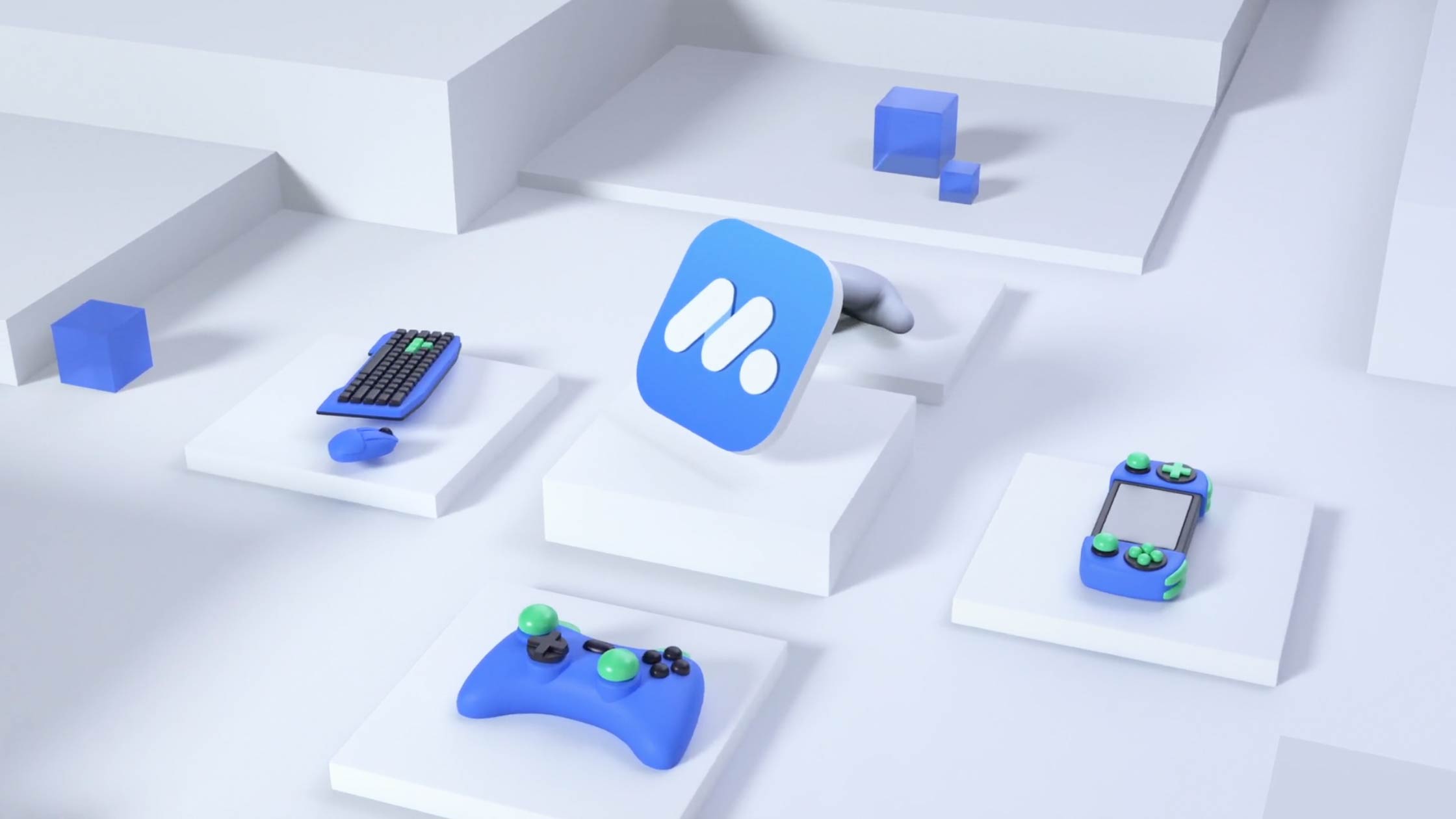
Jalankan game dan aplikasi Android di PC atau Mac

Tanpa Iklan | Ringan | Sangat Stabil | Ultra HD | Mode Gelap/Terang

Jelajahi Game
Run Android games and  apps on PC or Mac
iOS Akan Hadir
Android Akan Hadir

Mitra Kami

Intel Lenovo Qualcomm
Pengalaman Android Murni
Kompatibel dengan Berbagai OS
Performa Maksimal
Definisi Tinggi dan FPS
Kontrol Pintar
Multi-instance Tanpa Batas

Nikmati pengalaman bermain game yang lebih mulus dengan antarmuka bersih tanpa iklan untuk permainan tanpa gangguan.

Mendukung beragam OS, menghadirkan performa mulus dan potensi tinggi.

Rasakan waktu mulai hanya 3 detik dengan penggunaan memori 52% lebih rendah dan stabilitas 65% lebih tinggi.

Aktifkan hingga 240 FPS, visual 4K, dan kinerja GPU maksimal dengan teknologi grafis eksklusif.

Nikmati game dengan pengalaman setara PC, didukung peningkatan dukungan untuk keyboard, mouse, dan gamepad.

Menggunakan sumber daya lebih rendah, menjalankan banyak game secara bersamaan, dan memungkinkan permainan yang lebih efisien.

Blog Terbaru di MuMuPlayer

Dapatkan berita game terbaru, panduan, kode redeem, dan acara produk

Tutorial untuk MuMuPlayer

Temukan panduan dan solusi untuk emulator

Rekomendasi konfigurasi komputer untuk MuMuPlayer

OS: Win7 atau yang lebih baru, termasuk DirectX 11.0 atau OpenGL 4.x
CPU: i5 7500 atau yang lebih tinggi, 4 core atau lebih, mendukung dan mengaktifkan VT
Kartu Grafis: GTX950 atau yang lebih tinggi
Memori: 4GB atau lebih
Ruang Disk: ruang kosong 2GB atau lebih pada disk instalasi, ruang kosong 1,5GB atau lebih pada disk sistem

Cara mengaktifkan VT (Virtualization Technology) di MuMuPlayer?

Mengaktifkan VT dapat secara signifikan meningkatkan kinerja emulator, mengurangi lag layar, dan membuat operasi game lebih lancar. Klik di sini untuk mempelajari cara mengaktifkan VT untuk berbagai jenis motherboard.

Bagaimana cara menggunakan keyboard dan mouse untuk memainkan game mobile di MuMuPlayer?

MuMuPlayer dilengkapi dengan fitur keyboard & mouse cerdas. Setelah memulai game, tekan tombol F12 untuk menampilkan/menyembunyikan skema keyboard & mouse, sehingga Anda dapat dengan mudah merasakan pengalaman bermain seperti di PC. Klik ikon keyboard di pojok kanan atas MuMu Android Device untuk menyesuaikan atau beralih ke lebih banyak skema keyboard & mouse.

Bagaimana cara mengaktifkan FPS tinggi di MuMuPlayer?

MuMuPlayer dilengkapi dengan teknologi interpolasi frame cerdas, yang memungkinkan game melampaui batas FPS aslinya hingga mencapai 240 FPS untuk kelancaran yang jauh lebih baik! Klik menu [···] di pojok kanan atas Perangkat Android MuMu - Pengaturan Perangkat - Tampilan - Pengaturan FPS, lalu atur FPS ke angka di atas 60 FPS untuk mengaktifkan mode FPS Tinggi (Anda dapat menyesuaikannya dengan FPS monitor yang Anda gunakan saat ini, dengan dukungan maksimum hingga 240 FPS).

Bagaimana cara menyesuaikan path Folder Bersama?

MuMuPlayer sekarang mendukung kustomisasi jalur folder bersama di komputer Anda. Cukup klik ikon [···] di sudut kanan atas MuMu Android Device untuk membuka menu toolbar tarik-turun - More Tool - Shared Folder - Change the Shared Folder path. Kemudian pilih jalur folder yang ingin Anda ubah, dan mulai ulang emulator agar perubahan mulai berlaku.

Bagaimana cara mencoba MuMuPlayer secara gratis dan membuka fitur berbayar?

MuMuPlayer menyediakan uji coba gratis 7 hari untuk perangkat Mac yang belum pernah digunakan. Masuk ke akun Anda untuk mengaktifkan masa uji coba. Setelah uji coba berakhir, Anda dapat membeli atau memperpanjang langganan melalui bar menu Mac atau "Pusat Pribadi" di beranda produk.

Cara memasang aplikasi di MuMuPlayer?

MuMuPlayer kompatibel dengan banyak aplikasi arus utama dan mendukung pemasangan manual file apk/apks/xapk. Setelah masuk ke Perangkat Android MuMu, Anda dapat mengunduh aplikasi dari pusat game di dalam emulator, menggunakan fitur pemasangan apk, atau mengunduh dan memasangnya melalui browser di dalam emulator.

Cara menggunakan kontrol gestur di MuMuPlayer?

MuMuPlayer Pro dioperasikan dari perspektif perangkat Mac dan menyesuaikan dengan kebiasaan penggunaan touchpad yang umum. Produk ini menyediakan navigasi gesture bawaan.
· Geser ke bawah dengan dua jari di desktop - Menurunkan panel notifikasi
· Geser ke atas dengan dua jari di desktop - Membuka laci aplikasi untuk melihat semua aplikasi
· Geser ke kiri atau kanan dengan dua jari di desktop - Berpindah antar halaman desktop
· Ketuk dua kali dengan dua jari di tengah touchpad - Mengaktifkan multitasking
· Ketuk dua kali dengan dua jari di sisi kiri touchpad - Beralih ke aplikasi sebelumnya
· Ketuk dua kali dengan dua jari di sisi kanan touchpad - Beralih ke aplikasi berikutnya

Apa yang harus dilakukan jika ruang disk pada perangkat Mac tidak mencukupi?

Ketika perangkat Mac mengalami masalah seperti ruang disk yang tidak mencukupi, hal ini dapat menyebabkan kegagalan saat menyalakan perangkat Android, gangguan dalam pengoperasian, kegagalan mengunduh aplikasi, dan sebagainya. Anda dapat mengatasi masalah ini dengan Mengoptimalkan Ruang Penyimpanan Perangkat Mac, mengosongkan tempat sampah (Trash), atau menghapus instalasi aplikasi yang tidak diperlukan.

Cara menggunakan fitur terkait pengembang di MuMuPlayer?

MuMuPlayer menyediakan beragam fitur untuk pengembang, tersedia di versi 1.5.4 ke atas. Fitur ini terletak di bilah menu bagian atas, mendukung pengelolaan perangkat Android melalui tools command line, koneksi ADB ke perangkat Android, serta memudahkan pengaturan koneksi jaringan dan status mode pesawat.

Dipercaya oleh 10+ juta pengguna

Banyak influencer dan pengguna YouTube memilih untuk menggunakan MuMuPlayer

YouTube
Komentar
Tommy Doan

Saya sudah menggunakan MuMuPlayer (macOS) selama beberapa waktu, dan ini benar-benar mengubah pengalaman saya. Saya terutama menggunakannya untuk bermain PUBG dan Fortnite, dan performanya benar-benar mulus. Proses pengaturannya sangat mudah, dan ini membuat aktivitas gaming jadi jauh lebih menyenangkan. Jujur saja, ini salah satu alat terbaik yang pernah saya temukan, dan saya tidak sabar menantikan lebih banyak game yang tersedia di MuMuPlayer (macOS).

Tonton di YouTube

BlueBerries_YT

Emulator Android ini memiliki performa yang sangat baik! Antarmukanya ramah pengguna dan berjalan mulus bahkan saat memainkan game beresolusi tinggi, tanpa lag yang terasa. Sangat ideal untuk bermain game mobile.

Tonton di YouTube

MacProTips

Mengunduh game dari store semudah memilih game yang Anda inginkan lalu mengklik “Install”. Setelah game selesai diunduh, Anda bisa mengetuk “Pokemon TCG Pocket” untuk membukanya. Seperti yang bisa Anda lihat, kontrol sentuh berfungsi sepenuhnya; saya bisa menggesek layar untuk membuka pack. Sistem matchmaking online berfungsi dengan sangat baik dan berjalan lancar.

Tonton di YouTube
manoj98uT

Saya menjalankan Blue Archive di emulator lain, dan setelah mengunduh data game, FPS-nya turun seiring waktu. Namun di MuMuPlayer, FPS mungkin dimulai di angka 30, tetapi tetap stabil di kisaran 25 hingga 35 tanpa turun.

Josh8291

Saya sudah mencoba berbagai emulator di komputer saya, tetapi hanya yang satu ini yang benar-benar berfungsi! MuMuPlayer memberikan pengalaman bermain game yang andal yang belum pernah saya temukan di tempat lain.

Soul King8732

Saya harus mengatakan bahwa perangkat lunak ini dioptimalkan dengan sangat baik untuk kinerja. Rendering grafiknya mengesankan, menghadirkan visual beresolusi tinggi dengan frame rate yang mulus.

HealthyPatient_26

Menggunakan MuMuPlayer (macOS) di MacBook M1 saya sungguh luar biasa! Saya menikmati pengalaman bermain game yang mulus tanpa masalah lag, terutama saat bermain Genshin Impact.

Alice_on_Earth1687

Emulator ini luar biasa! Saya bisa menjalankan beberapa instance di Mac saya dengan konsumsi sumber daya yang lebih rendah, sehingga sangat cocok untuk multitasking sambil bermain game.

UnderstandingOne5166

MuMuPlayer (macOS) berjalan sangat mulus di M2 Pro saya. Grafis beresolusi tinggi di layar Mac saya benar-benar meningkatkan pengalaman bermain game!