
【スパリク】効率的なリセマラのやり方と所要時間
ディズニー スパークリンク・スターズのリセマラは、1周あたりの時間が短い部類に入ります。チュートリアルをスキップできるため、慣れれば数分で引き直せます。ただし手順を飛ばすと余計な時間がかかるため、順序を固定して回すのが効率的です。
ディズニー スパークリンク・スターズ PCは、継続的なプレイを通じてキャラクターや戦力を育成していくゲームです。毎日のコンテンツをこなし、報酬を取り逃さないためには、こまめにログインしてプレイを続けることが重要になります。
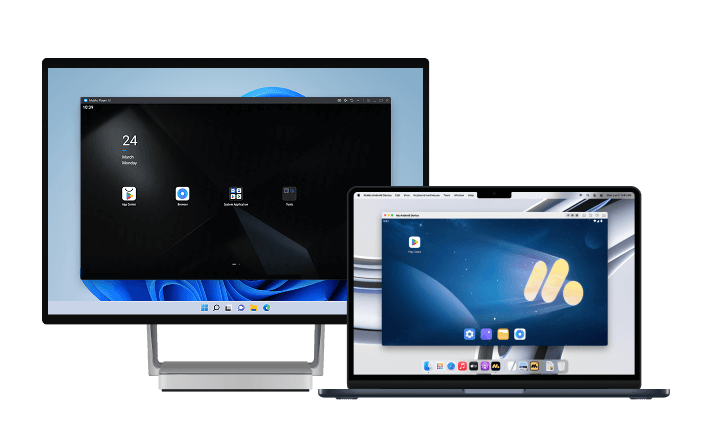
とはいえ、スマートフォンだけですべてのプレイ時間を確保するのは大変です。そんなときは、MuMuPlayerを使ってPCやMacでプレイするのがおすすめです。マルチインスタンス機能を使えば複数のアカウントを同時に起動・管理でき、操作記録ツール機能を活用すれば、一度設定するだけで繰り返しの操作を自動化できます。長時間の育成や素材集めも手軽になり、限られた時間で効率よくゲームを進められます。
さらに、MuMuPlayerなら長時間のプレイでも安定した動作が期待できます。スマートフォンでのプレイと併用しながら、重要なコンテンツを逃すことなく、よりゆとりのある快適な環境でゲームを楽しめます。
今すぐMuMuPlayerをインストールして、ディズニー スパークリンク・スターズ PCをもっと快適にプレイしましょう。
所要時間と引ける回数
所要時間は、初回が約10分、2回目以降は1周あたり約1〜3分とされています。サイトによって計測値に幅があり、早い例では1〜2分と紹介されているため、端末性能と回線速度で変わる部分が大きいと考えるのが実態です。
1周で引ける回数は20回前後です。開始時にオファーレター22枚とルミナスジェム220個が配布され、10連が1,500個、単発が150個というレートで消費します。事前登録報酬を受け取っていれば、その分だけ回数が増えます。
- ★3メモリー — 1.60%
- ★3スナップ — 1.40%
- ★2メモリー — 14.00%
- ★1メモリー — 74.00%
★3メモリーは20回引いて1枚出れば良い水準です。つまり1〜2周で終わることは少なく、複数周を前提に組んだほうが現実的です。
リセマラの手順
手順は7ステップです。PCでMuMuPlayerを使う場合、マルチインスタンスで複数台を同時に走らせ、同期機能で共通の操作をまとめることで、1周あたりの試行回数を増やせます。
- 1 — MuMuPlayerをインストールし、マルチインスタンス機能で3〜4個のインスタンスを作成して、各インスタンスにスパリクをインストールします。MuMuストアから個別に入れるか、APKを1つ用意して各インスタンスへ読み込ませます。
- 2 — 1台目でゲームを起動し、ユーザー名と一人称を設定して、初期入手の★3ライダーを1名選びます(名前は後から変更できます)。
- 3 — 同期機能をONにし、1台目の操作を他のインスタンスへ反映させながらチュートリアルを進めます(2周目以降はスキップ可)。
- 4 — 同期したままプレゼントボックスから報酬を回収します。同期中は全インスタンスに同じ操作が入ります。
- 5 — ガチャを引く前に同期を解除し、各インスタンスでスターオファーを引きます。召喚はアカウントごとに独立して判定されるためです。
- 6 — 結果を並べて比較し、狙いが出ていないインスタンスはタイトルへ戻って、右下のメニューからユーザーデータを削除します。
- 7 — 削除したインスタンスで手順2からやり直します。
同期機能は、1台の操作を他のインスタンスへ同時に入力する仕組みです。チュートリアルや報酬回収のように全台で同じ作業になる工程をまとめられるため、4台同時なら同じ時間で4回分の結果を確認できます。一方で召喚は各アカウントの資源で引くため、同期したままでは1台分の結果しか見られません。手順5で同期を切るのはこのためです。
時間を溶かす原因は、手順4の回収漏れです。プレゼントボックスを受け取らずにガチャへ進むと、引ける回数が減ったまま判定することになります。
初期ライダーの選び方
最初に選ぶライダーは★3メモリー1枚が確定で付いてきます。ここで選んだキャラが、その後の相性の起点になります。グループはUPbeats!、aMazINC.、Endelore、Midveilの4つで、グループ内の相性は環状に繋がっています。
選ぶ際の判断基準は「見た目や好み」で問題ありません。★3であれば性能差は小さく、どのキャラを選んでも戦えます。むしろ重要なのは、選んだキャラと相性の良い相手を把握しておくことです。ネオを選んだならヒュー、リゼを選んだならシャンが狙う対象になります。
チュートリアル中にディズニー作品の好みを聞かれますが、おすすめグループの紹介は参考程度で構いません。横スクロールで他のグループも確認できるため、希望があればそちらを選べます。
高速化のコツ
- チュートリアルは初回だけ見る — 2周目以降はスキップし、報酬回収(手順4)から再開します。
- 結果が悪ければ即削除 — 迷って続けると1周分の時間が無駄になります。
- 良い結果は引き継ぎ設定 — 悪くない引きが出た時点でアカウント連携を行い、後から戻せる状態にします。
- 判断は相性優先 — ★3の枚数より、推しと相性の1枚を取れたかで切ります。
引き継ぎ設定を先に行っておくと、削除前に一度立ち止まる手間が減ります。ただし連携先のアカウントは使い回さないよう注意してください。
何周を目安にするか
★3メモリーの排出率が1.60%であるため、20回引いて1枚も出ないことは珍しくありません。目安としては、5〜10周を上限に設定し、その中で相性の合う★3が出なければ一度通常プレイに移る判断も合理的です。
ガチャを引くごとにオファーメダルが貯まり、200枚で好きな★3メモリーと交換できます。長期的に続ける前提なら、引き直しを重ねるより、メダルを積みながら交換を狙うほうが安定します。
MuMuPlayerを使ってPCまたはMacでディズニー スパークリンク・スターズをプレイする方法
1. PCまたはMac用のMuMuPlayerをダウンロードしてインストールします。
2. MuMuPlayerを起動し、MuMuストアでディズニー スパークリンク・スターズ PCを検索します。
3. 検索結果からディズニー スパークリンク・スターズ PCを選択し、ダウンロードしてインストールします。MuMuストアでディズニー スパークリンク・スターズ PCが見つからない場合は、ゲームのAPKファイルをダウンロードして、MuMuPlayerに直接インストールすることもできます。
4. ホーム画面に表示されたディズニー スパークリンク・スターズ PCのアイコンをクリックすると、ゲームが起動します。
簡単な設定は数分で完了し、PCやMacですぐにディズニー スパークリンク・スターズを楽しめます。MuMuPlayerならではの直感的な操作性、高画質なグラフィック、安定したパフォーマンスなどを活かして、ワンランク上のゲーム体験を楽しみましょう。今すぐMuMuPlayerで、ディズニー スパークリンク・スターズの魅力的な世界を体験してみてください。
まとめ
スパリクのリセマラは、初回約10分・2周目以降1〜3分、1周あたり20回前後の召喚という規模です。手順は「初期★3選択 → チュートリアル → プレゼント回収 → ガチャ → データ削除」の流れを固定すると速くなります。PCで行う場合は、マルチインスタンスで複数台を並行させ、共通作業を同期機能でまとめ、召喚の直前だけ同期を解除する運びが効率的です。★3メモリーは1.60%と低いため、相性の合う1枚を確保できたら終了、出なければ5〜10周で区切るのが現実的です。周回を重ねるほど切り替えと削除の操作時間が効いてくるので、MuMuPlayerのマルチインスタンスと同期を使い、待ち時間を減らしながら比較してください。
記事はここまでです