

Macで高FPSで遊べるゲーム:試してみたいAndroidゲーム10選
高いフレームレートで動かすと、ゲームの動きがよりなめらかになり、操作への反応も感じやすくなります。特に、テンポの速いバトルや探索、アクションの多いシーンで効果を実感しやすいです。Macで遊べる高FPSゲームを探しているなら、チェックしておきたいAndroidタイトルはたくさんあります。
MuMuPlayer Mac版を使えば、対応するAndroidゲームをMacの大画面でプレイでき、最大240FPSまでのフレームレート設定も活用できます。このガイドでは、Macで遊べる高FPS対応のAndroidゲームを10本紹介し、MuMuPlayerで高フレームレート設定を有効にする方法も解説します。
1. Pokémon Trading Card Game Pocket
Pokémon Trading Card Game Pocketは、ポケモンカードゲームの楽しさをスマホ向けに落とし込んだタイトルです。カード収集、デッキ構築、手軽な対戦を楽しめます。1戦がコンパクトなので気軽に遊びやすく、カード演出やエフェクト、画面切り替えがバトルをより生き生きと見せてくれます。
MacでPokémon Trading Card Game Pocketをプレイしたいなら、MuMuPlayer Mac版を使うことで、対応する高フレームレート設定を活用しながら大きな画面で楽しめます。より反応のよいプレイ感を狙いやすいのも魅力です。
2. Pokémon Champions
Pokémon Championsはポケモンバトルにフォーカスした作品で、チーム編成、タイミング、バトル戦略が重要になります。ポケモンの素早い動きや攻撃、バトルエフェクトが多いため、激しい対戦ではレスポンスのよい操作感が特に役立ちます。
MuMuPlayer Mac版を使えば、MacでPokémon Championsをプレイできます。対応している場合は高フレームレート設定を使うことで、バトルの動きや操作感をよりなめらかに感じられます。
3. アズールレーン
アズールレーンは、キャラクター収集とRPGの育成要素に、横スクロール型の海戦バトルを組み合わせたタイトルです。艦隊を編成し、キャラクターを育成しながら、アニメーションするキャラクターや攻撃、ビジュアルエフェクトが楽しめるバトルに参加できます。
MuMuPlayer Mac版なら、Macでアズールレーンをプレイできます。大きな画面と対応する高フレームレート設定により、バトルやアニメーションをよりなめらかに楽しみやすくなります。
4. SDガンダム ジージェネレーション エターナル
SDガンダム ジージェネレーション エターナルは、ガンダムの世界観をベースにした戦略RPGです。モビルスーツを集めて育成し、チームを編成して、細かな攻撃アニメーションやエフェクトが入るバトルで戦術的な判断を下せます。
MacでSDガンダム ジージェネレーション エターナルをプレイしたいなら、MuMuPlayer Mac版がおすすめです。対応するゲームでは高フレームレートを利用でき、あなたの環境に合わせて高級設定も調整できます。
5. ラグナロクX
ラグナロクXは、探索、クエスト、キャラクター育成、装備システム、リアルタイムバトルを組み合わせた3D MMORPGです。3Dフィールドや動きのあるバトルは、反応のよい操作と安定した動作の恩恵を受けやすいポイントです。
MuMuPlayer Mac版なら、MacでラグナロクXをプレイしつつ、高級設定を調整したり、対応する高フレームレートを利用したりして、あなたのプレイ環境に合わせられます。
6. シルバー・アンド・ブラッド
シルバー・アンド・ブラッドは、収集型キャラクター、育成要素、細部まで描き込まれたバトルが特徴のダークファンタジーRPGです。様式美のあるアートと映画のような戦闘エフェクトにより、バトルシーンに独特のビジュアルが生まれています。
MuMuPlayer Mac版を使えば、Macでシルバー・アンド・ブラッドをプレイし、高級設定やフレームレート設定を調整して、手元のデバイスでなめらかなゲームプレイを狙えます。
7. ナイトクロウ
ナイトクロウは、探索、キャラクター育成、リアルタイムバトルを楽しめるファンタジー世界が舞台の3D MMORPGです。作り込まれたフィールドや大規模バトルは、特にアクションの多い場面でシステム性能への負荷が高くなりやすいです。
MuMuPlayer Mac版なら、Macでナイトクロウをプレイするときに、高級設定を調整し、対応している高フレームレートを利用できます。
8. GoGoマフィン
GoGoマフィンは、キャラクター育成、探索、オートバトルを中心にした、より気軽に楽しめるRPGです。カラフルな世界、キャラクターアニメーション、バトルエフェクトが、明るく軽快なビジュアル体験を作り出しています。
MacでGoGoマフィンをプレイしたいなら、MuMuPlayer Mac版を使えば、大画面でゲームを楽しみながら、環境に合わせてフレームレートやパフォーマンス設定を調整できます。
9. ディシディア デュエルム ファイナルファンタジー
ディシディア デュエルム ファイナルファンタジーは、ファイナルファンタジーシリーズのキャラクターを軸にしたスピーディーなバトルが特徴です。素早い移動、攻撃、アビリティ、ビジュアルエフェクトが入り乱れるため、戦闘中はタイミングと反応のしやすさが重要になります。
MuMuPlayer Mac版なら、対応する高フレームレート設定やカスタマイズ可能なパフォーマンスオプションを使って、Macでディシディア デュエルム ファイナルファンタジーをプレイできます。
10. 星屑の絆
星屑の絆は、探索とインタラクティブなゲームプレイを楽しめる、宇宙をテーマにした作品です。さまざまな環境を移動したり、ビジュアルが切り替わったりする演出が、世界を探索する楽しさをさらに引き立てます。
MuMuPlayer Mac版を使えば、Macで星屑の絆をプレイでき、対応しているフレームレートやパフォーマンス設定を調整して、よりなめらかなゲーム体験を狙えます。
MuMuPlayerでMac上のAndroidゲームを高FPSで遊ぶ方法
始めるまでの手順はシンプルです。MuMuPlayerをインストールしたら、お気に入りのAndroidゲームをダウンロードして遊ぶ前に、高フレームレート設定を有効にできます。
ステップ1:MuMuPlayer Mac版をダウンロードしてインストールする
MuMuPlayerをダウンロードして、お使いの Macにインストールします。初期設定を完了し、Android環境を起動しましょう。
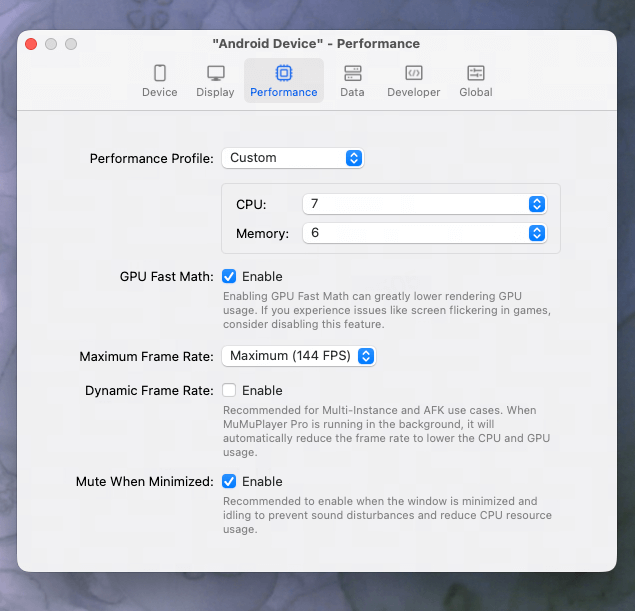
ステップ2:高FPS設定を有効にする
左上のメニューからMuMu Androidデバイスを開き、次に「Androidデバイス」のデバイス設定 → 高級設定 → 最大フレームレートへ進んで、240 FPSを選びます。
お使いのMacのハードウェアやゲームの要件に合わせて、高級設定セクションで、ほかのパフォーマンス関連設定も調整できます。
MuMuPlayer Mac版は、最大240 FPSまでのフレームレートに対応しています。実際のフレームレートは、ゲーム、シーン、設定、Macのハードウェアによって変わる場合があります。
ステップ3:ゲームを検索・ダウンロードしてプレイする
Google PlayまたはMuMuストアで遊びたいゲームを検索し、ダウンロードしてインストールします。その後、ゲームを起動してプレイを始めましょう。好みに合わせて、表示設定やキーボード・マウス操作もカスタマイズできます。
Macで高FPSのAndroidゲームをMuMuPlayerで遊ぶメリット
MuMuPlayer Mac版なら、高フレームレート対応とMacでAndroidゲームを遊べる自由度を組み合わせて、プレイスタイルに合わせた操作環境を整えやすくなります。
対応ゲームをMacで最大240FPSまで楽しめる
MuMuPlayer Mac版は最大240FPSのフレームレートに対応しています。ゲーム側とMacのハードウェアが対応していれば、対応タイトルでより高いフレームレートを活かせます。
お気に入りのAndroidゲームをMacの大画面で楽しむ
スマホ画面ではなく、Macの大きなディスプレイでAndroidゲームをプレイできます。細かなゲーム内の風景、キャラクター、アニメーション、UI要素などが見やすくなります。
調整できる高級設定で、よりなめらかなゲームプレイに
Macのハードウェア性能やゲームごとの必要環境に合わせて、パフォーマンス関連のオプションを調整できます。フレームレート、画質、システムリソースの使用量のバランスを、自分に合う形で探しやすくなります。
キーボード・マウス操作でより快適にプレイ
キーボードとマウス操作で、対応するAndroidゲームをMacでプレイできます。MuMuPlayerは操作スキームのカスタマイズにも対応しているため、ゲームに合わせてより柔軟に操作を調整できます。
よくある質問
Macで高FPSのAndroidゲームは遊べますか?
はい。MuMuPlayerのようなAndroidエミュレータを使えば、対応するAndroidゲームをMacでプレイできます。高フレームレートに対応するかどうかは、ゲーム本体、ゲーム内設定、Macのハードウェア性能によって異なります。
MacでAndroidゲームを遊ぶにはAndroidエミュレータが必要ですか?
macOSネイティブ版がないAndroidゲームの場合、Androidエミュレータを使うことで、Mac上でAndroid版を起動できます。MuMuPlayer Mac版は、対応するAndroidゲームやアプリをAndroid環境で動かすために設計されています。
MuMuPlayer Mac版が対応する最高FPSはいくつですか?
MuMuPlayer Mac版は最大240FPSのフレームレートに対応しています。実際の動作は、ゲーム、シーン、設定、Macのハードウェア性能によって変わります。
すべてのAndroidゲームをMacで240FPS動作できますか?
すべてのゲームが240FPSに到達するわけではありません。フレームレートは最大240FPSまで設定できますが、実際に出せるFPSは、各ゲーム、シーン、設定、Macディスプレイのリフレッシュレートによって異なります。
まとめ
高FPSでプレイすると、Androidゲームの操作レスポンスがよりよく感じられます。特に、テンポの速いバトル、細かなアニメーション、動きのある3D環境を備えたタイトルで効果を感じやすいです。Pokémon Trading Card Game Pocketやアズールレーンから、ナイトクロウ、ディシディア デュエルム ファイナルファンタジーまで、Macで試したいAndroidゲームはたくさんあります。
MuMuPlayer Mac版を使えば、対応するAndroidゲームを大画面で遊び、高級設定を調整し、ゲームやMacのハードウェアに合わせてフレームレートを設定できます。
Macでお気に入りのAndroidゲームをなめらかに遊ぶ準備はできましたか?MuMuPlayer Mac版をダウンロードして、スムーズで反応のよいゲームプレイを楽しみましょう。
記事はここまでです