
JP Schoolgirl Supervisor Multi マルチプレイヤーガイド
JP Schoolgirl Supervisor Multiは、Schoolgirl Supervisor - 佐藤 沙緒里の後継となるオンラインマルチプレイ作品です。ホスト/クライアント方式を採用しており、1人のプレイヤーがサーバーを作成し、ほかのプレイヤーがそこへ参加します。セッションはホストのワールド内で進行します。この設計によって、閲覧できる中央の公開ロビーがない理由、フレンドがプレイを続けるにはホストがオンラインでいる必要がある理由、安定したハードウェアでホストを立てることがルーム内の全員の体験を左右する理由がわかります。このガイドでは、システムの仕組み、セッションの設定方法、そしてカスタマイズと狭山高校のストーリーがどのように組み合わさっているかを解説します。
JP Schoolgirl Supervisor Multi PCは、洗練されたビジュアル、使いやすく設計されたUI、細部までこだわった表現が特徴で、没入感のあるゲーム体験を楽しめます。ただし、スマートフォンの小さな画面では、こうしたビジュアルの魅力を十分に味わえないと感じることもあるでしょう。
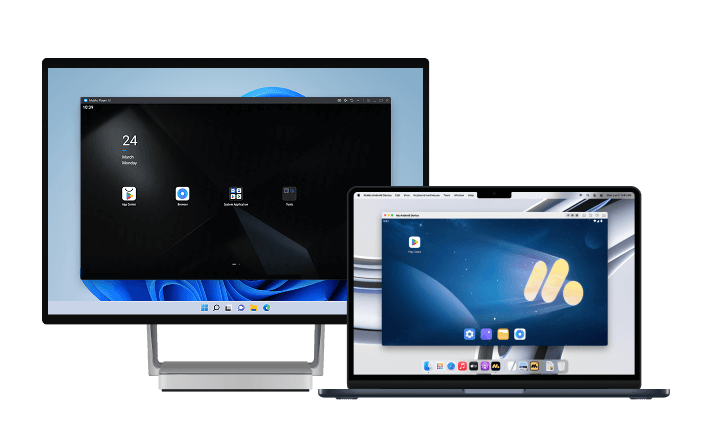
より鮮やかで没入感のある体験を求めるなら、MuMuPlayerを使ってPCまたはMacでJP Schoolgirl Supervisor Multi PCをプレイするのがおすすめです。大きな画面で、より鮮明な高品質グラフィックを楽しみながら、ゲームUIの細部まで確認できます。視野が広がることで、本作ならではのビジュアルの魅力を存分に体験できます。MuMuPlayerは、Windows PCとApple Silicon搭載MシリーズMacの両方で高フレームレートと高解像度グラフィックにも対応しており、より滑らかで快適なプレイを楽しめます。
下のボタンからMuMuPlayerをダウンロードして、大画面で高品質なJP Schoolgirl Supervisor Multi PCを体験しましょう!
ホスト/クライアントシステムの仕組み
各セッションには2つの役割があります。これを理解しておけば、「公開ゲームを探す」ために何度も無駄な試行をすることを避けられます。
- ホスト:サーバーを作成するプレイヤーです。セッションはホストの接続環境で動作し、ワールドの状態はホスト側が基準となります。ホストがルームを閉じると、そのルームは終了します。
- クライアント:既存のサーバーに参加するプレイヤーです。ホストのワールドでプレイし、そのセッション内の進行はホストがオンラインであり続けることに左右されます。
この構造から、実用面では次の3つのポイントが生まれます。
- ホストがいなければ、セッションは続きません:ホスト側でアプリを閉じる、アプリをバックグラウンドに移す、または接続が切れると、ルーム内の全員が切断されます。最も安定した端末と接続環境を使える人をホストにしましょう。
- ワールドの状態はホスト側に紐づきます:セッション内の進行状況は永続的な中央ワールドではなく、そのサーバーに紐づきます。複数セッションにまたがるストーリーを進める場合は、同じホストを継続して使う前提で計画しましょう。
- まずはフレンド、知らない人はその後:サーバーは一覧表示されるのではなく、作成して共有する形式です。そのため、実際に連携を取れる相手と遊ぶのに向いています。始める前にグループチャットを用意しておきましょう。
自分でサーバーをホストする手順
マルチプレイメニューでは、自分でサーバーを作成するか、ほかのプレイヤーのサーバーに参加するかを選べます。セッションを主催するなら、「ホスト」を選びます。
初回によくある問題を避けるための設定手順は次のとおりです。
- 1. ゲームを起動してマルチプレイメニューを開く:参加ではなく、自分でサーバーを作成する項目を選びます。メニューを閉じる前に確定しましょう。作成途中のルームは、ほかのプレイヤーには表示されません。
- 2. 招待する前にセッション内容を決める:このセッションで何をするかを先に決めます。自由探索、ストーリーの続きを進める、カスタマイズとスクリーンショット撮影のいずれかです。参加後に予定を変更する場合は、ルームを作り直す必要があります。
- 3. ゲーム外でサーバー情報を共有する:全員がまだメニューにいる間に、グループチャットでルーム情報を送ります。セッションの途中で口頭共有しないようにしましょう。
- 4. ホスト端末は充電したまま前面で起動しておく:セッションが切れる最も多い原因は、通知やバッテリー節約設定によってホストのアプリがバックグラウンドに回ることです。
- 5. トラブルシューティングより再ホストを優先する:参加側が接続できない場合は、サーバーを閉じて新しく作成します。ホスト/クライアント方式では、同じ不具合のあるルームに再接続を試みるよりも、再ホストしたほうが解決するケースが多くなります。
グループで定期的に遊ぶなら、常設ホストと予備ホストを決めておきましょう。キャンペーンの途中でホストを交代すると、状況がリセットされ、どのワールドが「本来の」ワールドなのか分からなくなりやすくなります。
ほかのプレイヤーのワールドに参加する
参加は多くの新規プレイヤーがつまずきやすいポイントです。知らないプレイヤーをロビーへ自動的に振り分けるマッチメイキングはないため、誰かが作成して共有した特定のサーバーに接続します。
- ゲーム内ではなくホストから詳細を受け取る:参加時には、ホストが作成したセッション情報が必要です。公開リストを探すのではなく、ホストに直接確認しましょう。
- セッション開始前に参加する:すでに進行中のセッションに参加すると、参加側は初期設定を見逃し、最初の数分を追いつくために使うことになりがちです。開始時刻を合わせておきましょう。
- 遅延はホストの回線に左右される:ホストの接続が基準となるため、ホストの回線が弱いと全員にラグが発生します。これはゲームの不具合ではなく接続品質の問題であり、ホスト用ハードウェアが重要になる理由でもあります。
参加の可否は1人のプレイヤーの端末に左右されるため、グループ全体で優先すべきなのは参加側のスマホを高性能化することではありません。より性能の高いホスト用マシンを用意することです。これが、このゲームでセッションの安定性を高める最も重要なポイントになります。
カスタマイズ:衣装、テクスチャ、ポーズ、アニメーション
マルチプレイ版には充実したカスタマイズ要素が用意されており、多くのセッションが単なるストーリー進行ではなく、プレイヤー同士でキャラクターを作り込む場になる理由の一つです。
- 衣装:制服から別スタイルまで、幅広いカスタマイズ衣装を用意しています。衣装を変えるだけで、マルチプレイルーム内のキャラクターが同じ見た目ばかりになるのを避けやすくなります。
- テクスチャ:キャラクターにはカスタムテクスチャを適用できます。セッションをまたいでグループの見た目を統一したいときに役立ちます。
- ポーズとアニメーション:シーン演出、スクリーンショット、ロールプレイの場面で使えるポーズのセットです。従来のストーリーゲームと比べて、マルチプレイ版らしさが最も出る要素です。
カスタマイズをスムーズに進めるには、2つの習慣が役立ちます。誰かが編集を始める前にテーマを決めること、そして全員が同時に編集するのではなく、キャラクターを1人ずつ設定することです。設定途中のアバターばかりのルームでは、見た目に統一感が出にくくなります。後から編集し直すより、先に計画しておくほうが効率的です。
ストーリーの背景:佐藤 沙緒里と狭山高校
これはリブートではなく続編です。マルチプレイ版は、佐藤 沙緒里が狭山高校の新たなスクールガール・スーパーバイザーになった後の彼女を追い、舞台は狭山にある、あえて普通ではない日本の高校です。物語の軸はミステリーで、マルチプレイという形式によって、その体験の仕方も変わります。
- 固定メンバーでストーリーを進める:この世界はホストに属するため、ストーリー進行はテーブルトークRPGのキャンペーンのように扱うのが最適です。同じホスト、同じプレイヤーで、順番にセッションを進めましょう。
- 先へ進む前に探索する:舞台は小規模ながら細部まで作り込まれており、謎解き要素は目的を急ぐよりも周囲を見て回ることで楽しめます。
- ストーリー用とサンドボックス用でセッションを分ける:同じサーバー内でストーリー進行と自由なカスタマイズを混在させると、どこでストーリーが止まったのか把握しにくくなります。
前作のシングルプレイ版から来た場合は、ストーリーの進行がよりゆっくりで、交流を重視したものに感じるかもしれません。これは意図された設計です。本作では、物語はフレンドを連れたソロキャンペーンではなく、プレイヤー同士で共有する空間を彩る背景として位置づけられています。
PCでホストを立てるメリット
ホストがセッションを維持するため、AndroidエミュレーターでJP Schoolgirl Supervisor Multi PCを起動する際は、自分の画面だけでなく、ほかの参加者全員のプレイ体験も重要になります。大きく変わる点は3つです。
- ホストが途中で落ちにくくなる:デスクトップ環境では、電話の着信やバッテリー警告でアプリがバックグラウンドに回ることがありません。シーンの途中でセッションが終了する最も一般的な原因を避けられます。
- 人数の多いルームでもフレームレートを維持しやすい:カスタマイズしたアバターが複数同じシーンにいる状況は、ゲーム内でも特に負荷が高くなります。デスクトップのハードウェアなら、安定しやすくなります。
- ボイスチャットとテキストチャットを同時に使える:ホスト/クライアントのセッションを連携して進めるには、別のアプリが必要です。PCならルーム運用と会話を同時に行えるため、画面を切り替えてサーバーを停止させる心配を減らせます。
ホストを立てる前に、エミュレーターのインスタンスを固定フレームレートに設定し、スリープタイマーを無効にしておきましょう。2時間スリープせずに動き続けるホストPCは、どんなグラフィック設定よりも重要です。
MuMuPlayerを使ってPCまたはMacで『JP Schoolgirl Supervisor Multi』をプレイする方法
1. PCまたはMac用のMuMuPlayerをダウンロードしてインストールします。
2. MuMuPlayerを起動し、MuMu Storeで「JP Schoolgirl Supervisor Multi PC」を検索します。
3. 検索結果に表示された「JP Schoolgirl Supervisor Multi PC」をクリックして、ダウンロードとインストールを行います。MuMu Storeで「JP Schoolgirl Supervisor Multi PC」が見つからない場合は、ゲームのAPKファイルをダウンロードして、MuMuPlayerにローカルインストールする方法もあります。
4. ホーム画面の「JP Schoolgirl Supervisor Multi PC」アイコンをクリックすると、ゲームが起動します。
数分の設定だけで、PCまたはMac上でJP Schoolgirl Supervisor Multiを遊べるようになります。MuMuPlayerの直感的な操作、高品質なグラフィック、安定したパフォーマンスなどで、ゲーム体験をさらに高めましょう。今すぐMuMuPlayerと一緒に、JP Schoolgirl Supervisor Multiのエキサイティングな世界へ飛び込んでみましょう!
最後に
JP Schoolgirl Supervisor Multiのマルチプレイは、ホストの環境次第で成否が決まります。安定したマシンを選び、サーバーは一度作成したら、分かりやすい情報を添えてグループを招待しましょう。セッションをストーリー重視で進めるのか、サンドボックスとして遊ぶのかも、あらかじめ決めておきます。そうすれば、再接続の繰り返しに悩まされることなく、キャラクターカスタマイズと狭山高校の謎をじっくり楽しめます。
1台のデバイスがほかの参加者全員のセッションを支えるため、ホストの設定は各クライアントの個別設定以上に重要です。Windows PCまたはApple Silicon MacでMuMuPlayerを使ってゲームを起動すれば、サーバーを常時稼働させやすくなり、人数の多いルームでもフレームレートを安定させやすくなります。グループチャットもゲーム画面と同じウィンドウで確認できます。
記事はここまでです