
『プチプラネット』建築ガイド:地形改造と設計図
プチプラネットの建築レイヤーは、ほかのライフシムと一線を画す要素です。惑星そのものを編集できます。地形を造形し、水路を引き、崖を段状に整え、空をカスタマイズできます。しかも、平らな区画ではなく球体の上で行えます。この自由度を支えるのが、レイアウトを再利用するための設計図テンプレート機能と、すべてを一度にではなくルカの樹を通じて高度なツールを段階的に解放するシステムです。
PC版プチプラネットは、洗練されたビジュアル、使いやすく設計されたUI、細部へのこだわりが特徴で、没入感のあるゲーム体験を楽しめます。ただし、小さなスマホ画面では、こうした映像表現の細部をもっとじっくり見たくなるかもしれません。
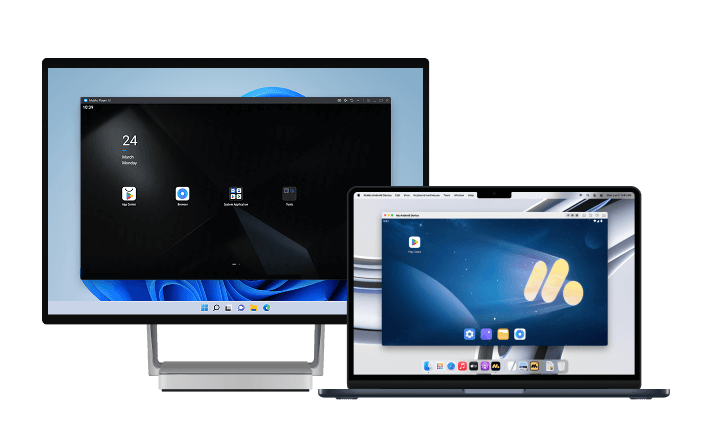
より鮮やかで没入感のある体験を楽しみたいなら、PCまたはMacでプチプラネットをプレイする際は、MuMuPlayerがおすすめです。より大きな画面で、シャープで高品質なグラフィックを楽しみ、ゲームUIの細部まで確認できます。視野が広がるため、ゲームのビジュアルの魅力を存分に味わえます。MuMuPlayerはWindows PCとApple Silicon MシリーズMacの両方で、高フレームレートと高解像度グラフィックにも対応しており、より滑らかで快適なゲームプレイを実現します。
下のボタンからMuMuPlayerをダウンロードして、より大きな画面で高品質なPC版プチプラネットを体験しましょう!
設計図:レイアウトを作り直さずに保存する方法
設計図テンプレート機能は建築モードで最も活用されていない機能の一つで、クラフトレシピではなく、保存済みのプリセットとして機能します。
- 部屋・家のテンプレート:完成した室内は保存して別の場所に再適用でき、家具の配置グループやカラーパレット、レイアウトを、アイテム一覧だけでなくそのまま引き継げます。
- エリアをまたいだ再利用:同じテンプレートを惑星内の別エリアに配置できます。これにより、大きな惑星でも無関係な部屋が並んでいるだけのような印象を避けられます。
- 作り直しへの備え:大規模な地形改造の前にテンプレートを保存しておけば、新しい地形によって失われてしまうレイアウトを残せます。
実践的な基本ルールは、早めに保存しておくことです。地形改造を行うと建物が立つ地面そのものが変わるため、うまくいった設計に確実に戻るには、テンプレートとして保存しておく必要があります。
地形改造:ツールで実際にできること
地形編集ツールは高さの調整だけにとどまらず、各カテゴリはそれぞれ異なる課題に対応しています。
- 球形地形の造形:地形は惑星の曲面上で編集するため、傾斜や地平線の見え方は平面グリッドではなく、配置する場所によって変わります。
- 水路の物理表現:水の流れを引けるため、装飾用の水面デカールだけでなく、川、池、滝も作れます。
- 崖の段々整地:斜面を段状のテラスに整えられるため、複数階層の農園や段々庭園を作れます。
- バイオーム別の地表テクスチャ塗装:地表はバイオームごとに塗り分けられるため、はっきりした境界を設けずに、1つの惑星内へ異なる地域を作れます。
- 空と大気:空のレイヤーはカスタマイズできるため、惑星を照らす光や背景も固定設定ではなく、デザインの一部になります。
ベータ版を試したプレイヤーは、この作業を一貫して「建築」ではなく「絵を描く」感覚だと表現しています。あらかじめそう捉えておくとよいでしょう。ツールはブロック単位ではなく連続的に扱うもので、仕上がりはブラシ操作の細かな調整に左右されます。
段階的な解放:初日からすべてを建築できない理由
地形改造は進行に応じて解放されるため、序盤の惑星が平坦に見えるのはこの制限が理由です。
- 序盤から使える基本ツール:最初の農地づくりを支えられる程度の簡単な地形編集は、早い段階で利用できます。
- 高度なツールは後半に解放:最終ベータのデータでは、崖と滝はルカの樹 レベル23前後で解放されます。本格的に惑星を形作るためのツール一式が揃うのは、継続して遊んだ場合の最初の週の終盤です。
- ルカの樹が解放条件:ツールの段階はルカの樹の到達段階に応じて解放されるため、凝った地形を作りたいなら、まずは装飾より農作業を優先する必要があります。
この解放順は、あらかじめ意識しておくと便利です。対応するツールが解放される前に大規模な設計を作ると、あとで作り直す必要があります。設計図システムは、その作り直しの手間を抑えるための機能でもあります。
立体建築と農業
建築レイヤーでは、高さを見た目だけの要素ではなく、実際の空間構成として活用できます。
- 足場の積み重ね:足場は重ねて配置できるため、1階だけの建築ではなく、複数の階層を持つ構造を作れます。
- 垂直農業:作物は上方向にも育てられるため、限られた地表面積を生産スペースとして活用できます。
- 高架通路:高所に通路を設ければ、建築物の上を移動できます。農業、住居、装飾で地上スペースを取り合う小さな惑星では、特に重要です。
平らな土地が足りなくなってきたなら、垂直農法が効率的な解決策です。装飾に使いたい地形を消費せずに、生産量を増やせます。
家具の入手先
家具のラインナップはショップの在庫だけではなく、入手先も複数に分かれています。
- ゲームプレイとクエスト:家具の多く、あらかじめ用意された水辺のパターン、道、装飾デカールは、ガチャではなく通常のゲーム進行で解放されます。
- ショップ:グレンの店ではドウで基本的な家具や衣装を購入でき、キュリオ・エンポリアムではミラプリントで交換できる商品が定期的に入れ替わります。
- オムニ・ギャラリーとギフタリウム:メインストーリーを進めてオムニ・ギャラリーを解放すると、ネイバーにまつわる特別な装飾品や記念品を扱う拠点、ギフタリウムが開放されます。
- ネイバーの絆:絆レベルを上げると、家の拡張設計図や限定装飾家具が解放され、装飾要素が関係性の進行と結び付きます。
オムニ・ギャラリーの解放は早めに優先する価値があります。ギフタリウムは見た目を整えるだけのサブショップではなく、記念品級の装飾品がラインナップに追加される場所です。
覚えておきたい便利な操作
チュートリアルでは説明されない建築時の挙動もありますが、これらを知っておくと装飾作業の効率が変わります。
- 連続した道の設置:道はタイルを1枚ずつ置かなくても、1回の操作で描けます。
- 作物の移動:既存の作物は破棄して植え直すのではなく移動できるため、レイアウト変更中も生産を維持できます。
- 複数アイテムの選択:オブジェクトをまとめて選び、一緒に移動できます。部屋の編集で済むか、作り直しになるかを分ける機能です。
地形改造を活かした大規模なデザインには、これらのツールが欠かせません。大きなプロジェクトを始める前に使い方を覚えておけば、どの単一の解放要素よりも時間を節約できます。
データステータス
ツールのカテゴリ、崖と滝の解放条件となるルカの樹レベル23、オムニ・ギャラリーからギフタリウムへと続く解放条件は、最終ベータ版の資料およびコミュニティガイドに基づいています。正式リリース時には数値が異なる場合があり、この種の条件は調整されることが一般的です。段階自体は存在しますが、数値は12月4日まで暫定的なものです。
MuMuPlayerでプチプラネットをPCまたはMacで遊ぶ方法
1. PCまたはMac向けに、MuMuPlayerをダウンロードしてインストールします。
2. MuMuPlayerを起動し、ムームー商店でプチプラネット PCを検索します。
3. 検索結果からプチプラネット PCをクリックして、ダウンロード・インストールします。ムームー商店でプチプラネット PCが見つからない場合は、ゲームのAPKファイルをダウンロードし、MuMuPlayerにローカルインストールすることもできます。
4. ホーム画面にあるプチプラネット PCのアイコンをクリックしてゲームを起動します。
数分の設定だけで、PCやMacでプチプラネットを遊び始められます。直感的な操作、高品質なグラフィック、安定したパフォーマンスなどを備えたMuMuPlayerで、ゲーム体験をさらに快適に楽しみましょう。地形の整形、アイテムの回転、レイアウトの比較はいずれもポインター操作です。マウスを使えば、大まかな配置ではなく正確な位置に設置できます。
まとめ
プチプラネットの建築は、開始直後からすべてを自由に使えるサンドボックス形式ではなく、段階的に進むシステムです。序盤は基本ツールから始まり、崖や滝はArborの進行に応じて解放されます。高低差を活かした建築で空間を広げられ、設計図を使えば改装の手間も抑えられます。家具は1か所で集めるものではなく、クエスト、ショップ、ギフタリウム、ネイバーの絆から入手できます。
建築要素全体はポインターによる配置と見た目の比較を軸にしているため、画面表示も重要なツールの一部です。Windows PCまたはApple Silicon MacでMuMuPlayerを使ってモバイル版を起動すると、マウスによる精密な地形編集が可能になります。また、惑星全体をより広く表示できるため、配置を確定する前にレイアウトを確認しやすくなります。
記事はここまでです