MuMuPlayerでグラフィックカードドライバーのクラッシュを修正する方法
MuMuPlayerで「グラフィックコンポーネントの初期化に失敗しました」エラーを修正する方法
MuMuPlayerを起動すると、「グラフィックコンポーネントの初期化に失敗しました」というメッセージが表示されることがあります。このエラーは通常、グラフィックドライバーの問題、ドライバーのバージョンが古い、またはグラフィックコンポーネントが欠落または破損していることが原因です。以下の方法を順番にお試しください。
方法1:コンピューターを再起動する
作業中の内容を保存し、コンピューターを再起動してから再度MuMuPlayerを起動してください。エラーが解消しない場合は、次の方法に進んでください。
方法2:グラフィックドライバーを更新する
- Win+Xキーを押してデバイスマネージャーを開きます。
- ディスプレイアダプターを展開し、お使いのコンピューターのグラフィックカードモデルを確認します。
- グラフィックカードメーカーの公式ウェブサイトにアクセスし、最新の安定版グラフィックドライバーをダウンロードしてインストールしてください。パソコンに統合型と専用型の両方のグラフィックが搭載されている場合は、両方のドライバーを最新バージョンに更新することをおすすめします。
- インストール後、コンピューターを再起動し、再度MuMuPlayerを起動してください。
さまざまなグラフィックカードのドライバー更新手順については、OpenGLまたはグラフィックドライバーのバージョンを更新する方法をご覧ください。
方法3:DirectX 11のインストールまたは修復
グラフィックドライバーがすでに最新の場合でも、システムのグラフィックコンポーネントが不足または破損している可能性があります。チュートリアルに従ってDirectX 11をインストールまたは修復してください。インストールまたは修復が完了したら、パソコンを再起動し、MuMuPlayerを再度起動してください。
詳しい手順については、DirectX 11のインストール方法をご覧ください。
方法4:既存のインストール上にMuMuPlayerを再インストールする
グラフィックドライバーがすでに最新の場合でも、MuMuPlayerのグラフィックコンポーネントが不足または破損している可能性があります。既存のインストール上にMuMuPlayerを再インストールしてみてください:
- MuMuPlayerおよびすべての実行中のAndroidデバイスを完全に終了します。
- MuMuPlayerの最新バージョンをダウンロードします。
- インストーラーを実行し、MuMuPlayerを元のインストールディレクトリに再インストールします。既存のインストールディレクトリを手動で削除しないでください。
- インストール後、MuMuPlayerを再起動します。
MuMuPlayerを既存のインストール上に再インストールしても、既存のAndroidデバイスのデータが積極的に削除されることはありません。詳細な手順については、MuMuPlayerの再インストール方法をご参照ください。
方法5:グラフィックドライバーの再インストール
グラフィックドライバーを更新してもMuMuPlayerが起動しない場合は、グラフィックドライバーを完全にアンインストールし、再インストールしてください。作業を進める前に、ご使用のグラフィックカードのモデルを確認し、対応する公式ドライバーインストーラーを事前にダウンロードしてください。
詳細な手順については、グラフィックドライバーのアンインストールと再インストール方法をご参照ください。
方法6:グラフィックレンダリングモードの切り替え
デバイス設定 > パフォーマンスに移動し、別のグラフィックレンダリングモードに切り替えてからMuMuPlayerを再起動してください。
まだ解決しない場合
上記の手順を完了しても問題が解決しない場合は、MuMu Androidデバイスの右上のメニューを開き、問題診断を選択してください。診断情報とエラーページのスクリーンショットをオンラインカスタマーサポートに提出してください。
診断情報へのアクセス方法については、エミュレーターの右上のメニューをクリックし、「ヘルプセンター」から「問題診断」を選択してください。。
MuMuPlayerでグラフィックカードドライバーのクラッシュを修正する方法
MuMuPlayer使用時にグラフィックカードドライバーが異常終了する場合、以下の手順を参考にしてグラフィックカードのレンダリングモードを切り替えるか、グラフィックカードドライバーを更新し、エミュレーターを再起動してみてください。
「SettingS」をクリックし、「Performance」でMuMuPlayerのグラフィックカードレンダリングモード設定を切り替えます。つまり、エミュレーターで現在使用しているグラフィックカードレンダリングモードを別のモードに変更し、エミュレーターを再起動します。
グラフィックカードドライバーを更新しますが、一部のユーザーは自分のパソコンのグラフィックカードの種類が分からない場合があります。詳細は以下の手順をご参照ください:
1. パソコンのグラフィックカードモデルを確認する
「Win+X」を押し、「デバイスマネージャー」を選択し、「ディスプレイアダプター - あなたのグラフィックカード」を探し、パソコンのグラフィックカードがNVIDIA、AMD、またはIntelかを確認します(下の画像はNカードユーザー向けです)。
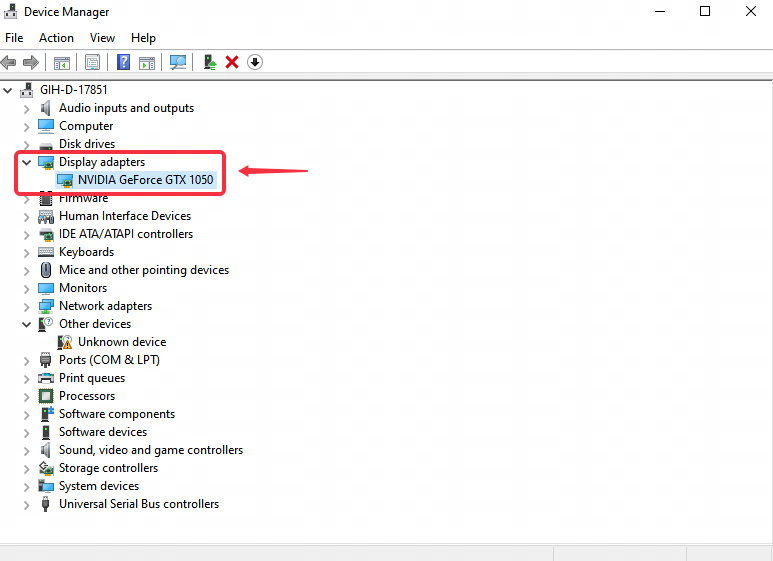
- NVIDIA:Nカードユーザー
- AMD:Aカードユーザー
- Intel:Iカードユーザー
2. グラフィックカードドライバーの更新方法
Nカードユーザーのドライバー更新方法
これは、最新バージョンまたは古いバージョンのNカードドライバーの互換性の問題が原因である可能性があり、バージョン496以上などのグラフィックスカードドライバーをロールバックまたは更新することで解決できます。
ドライバーのダウンロード手順:
まず、NVIDIA公式サイトにアクセスし、パソコンのグラフィックスカードのモデルで検索します。
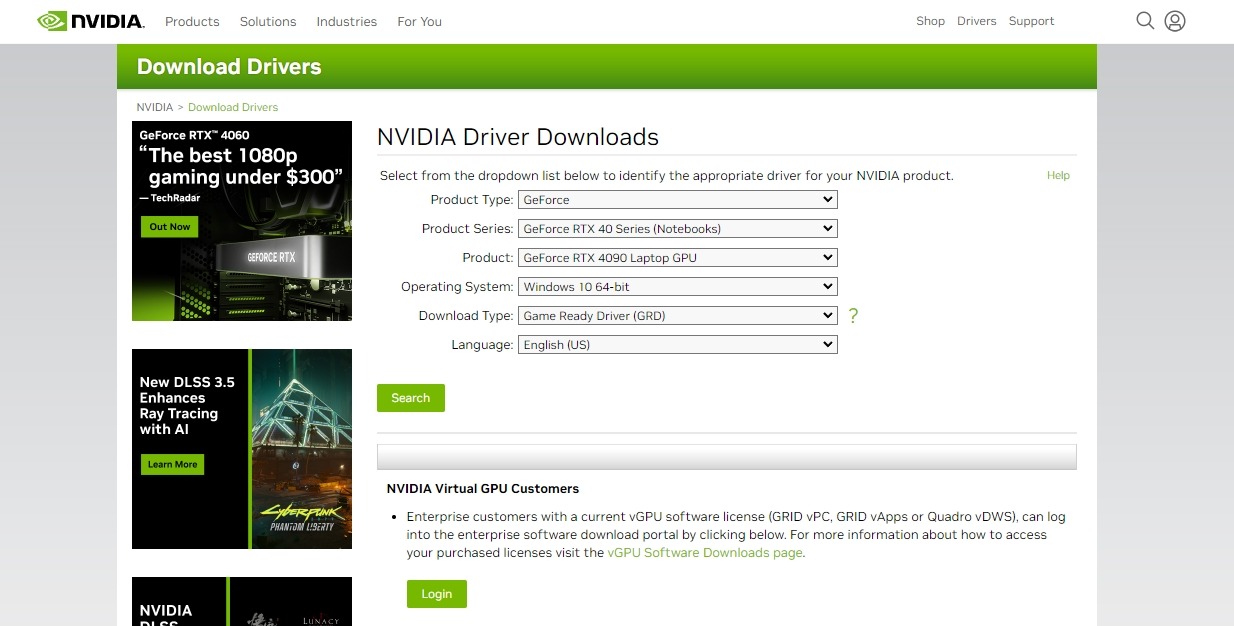
次に、ドライバー検索結果からGEFORCE GAME READY - WHQL バージョン472.12またはそれ以上のバージョンをダウンロードします。
三番目に、ダウンロードが完了したら、ドライバーインストールパッケージを実行します。インストールが完了したら、パソコンを再起動してゲームを正常に実行してください。
もし失敗した場合は、グラフィックスカードを無効にしてから再度有効にしてください。
注意:Win11システムを使用している場合、一部のグラフィックスカードドライバーはドライバー更新後にvulkanをサポートしなくなることがあります。Win10システムの使用を推奨します。
更新後もグラフィックスカードドライバーがサポートされていないと表示される場合は、グラフィックスカードドライバーを更新する必要があります。例えば、AMD CPUユーザーはAMDグラフィックスカードドライバーを、Intel CPUユーザーはIntelグラフィックスカードドライバーを更新する必要があります。更新方法は以下の通りです。
Aカードユーザーのドライバー更新方法
AMDグラフィックスカードは、AMDドライバー公式サイトで最新バージョンを取得し、更新してください。
ダウンロード手順:
AMDグラフィックスドライバー公式ウェブサイトにアクセスし、AMDグラフィックスカードドライバー公式ウェブサイトのページで、下図の赤枠部分を見つけ、パソコンの構成に応じてグラフィックスカードモデルを選択し、選択が完了したら「Submit」をクリックします。
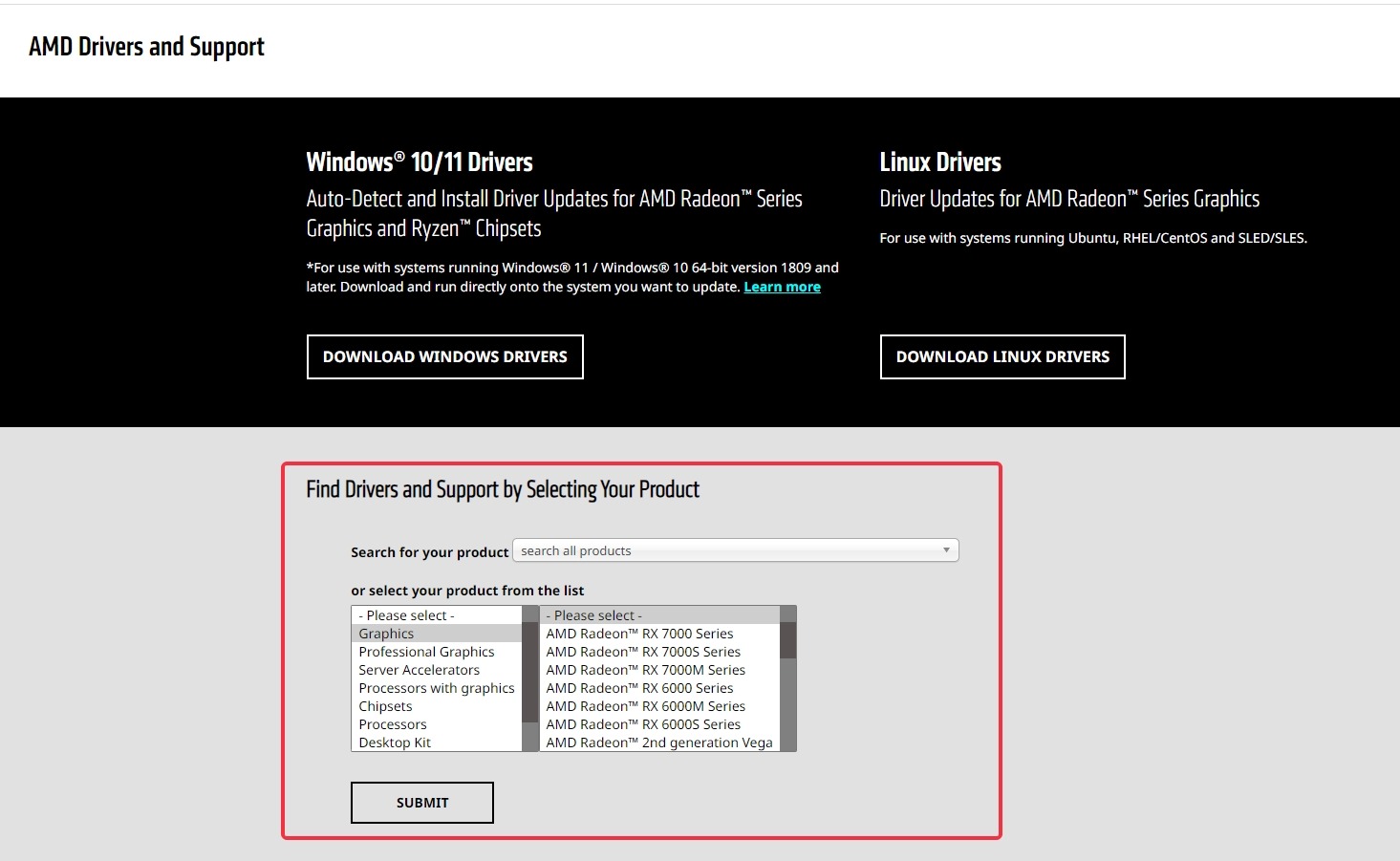
送信が完了すると、ページが対応するシステムバージョンの取得オプションに移動します。パソコンのシステムバージョンに合ったバージョンを選択してダウンロードしてください。
Iカードユーザーのドライバー更新方法
Iカードユーザーはintelの公式ウェブサイトからドライバーをダウンロードしてインストールする必要があります。
ダウンロードとインストールの手順は以下の通りです:
ステップ1:Intel公式ウェブサイトにアクセスしてドライバーをダウンロードします
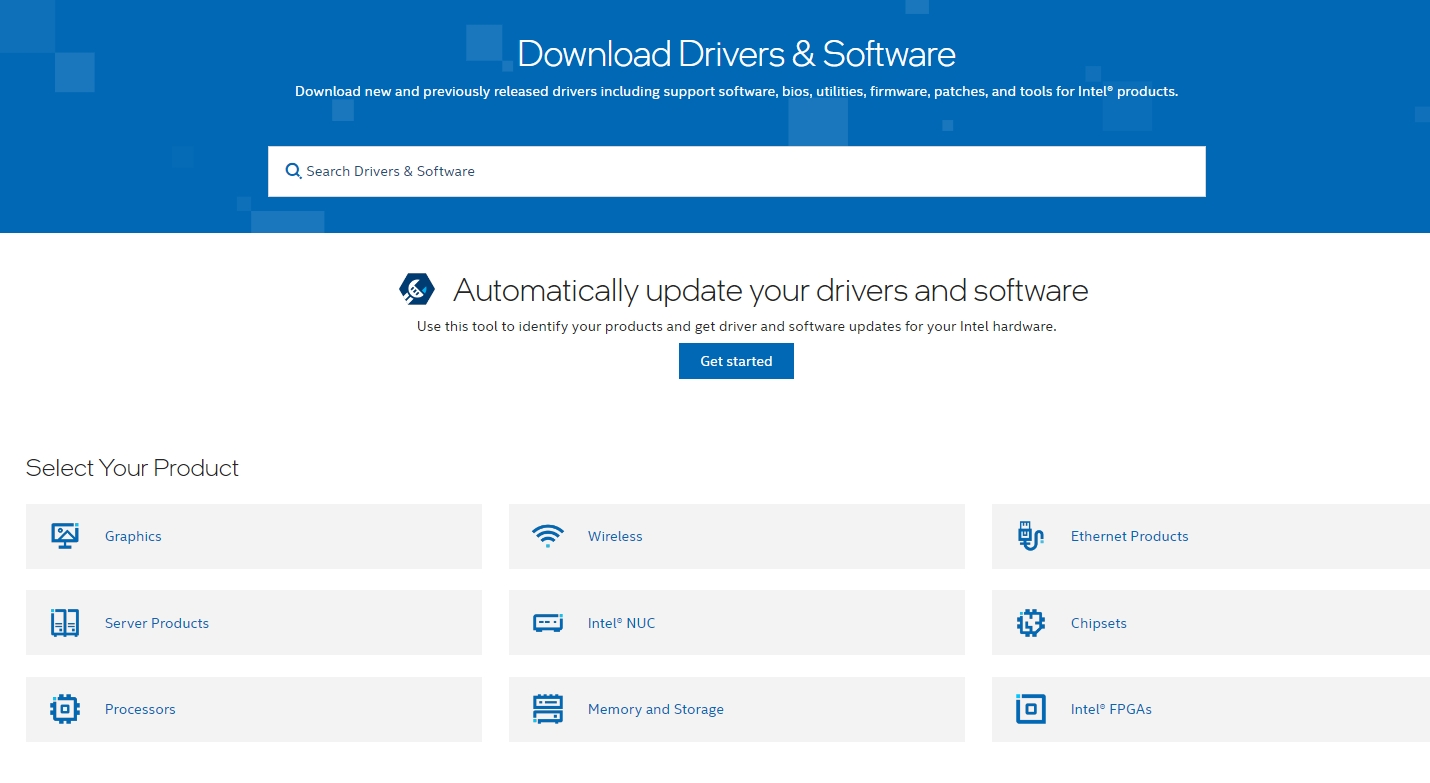
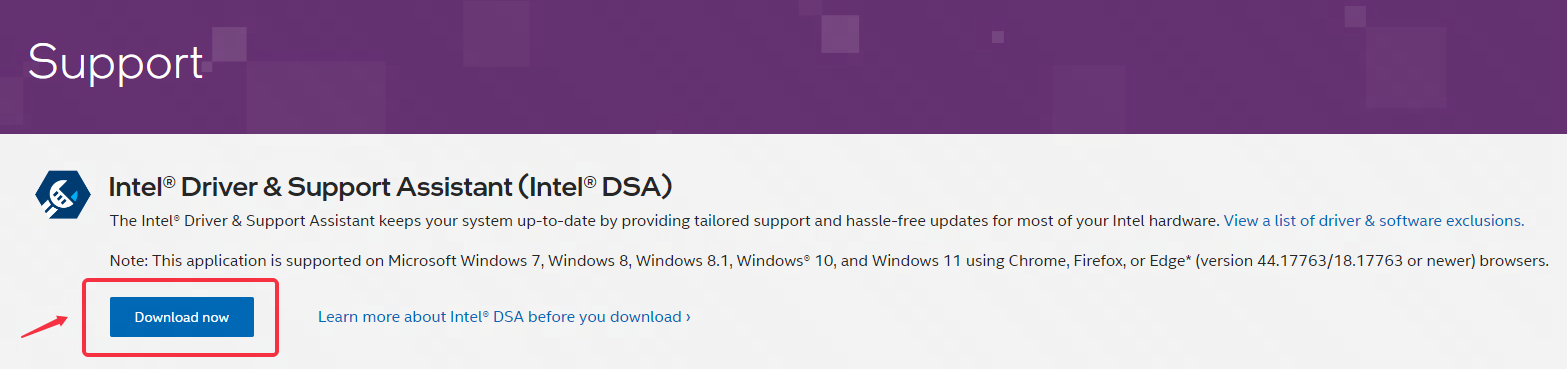
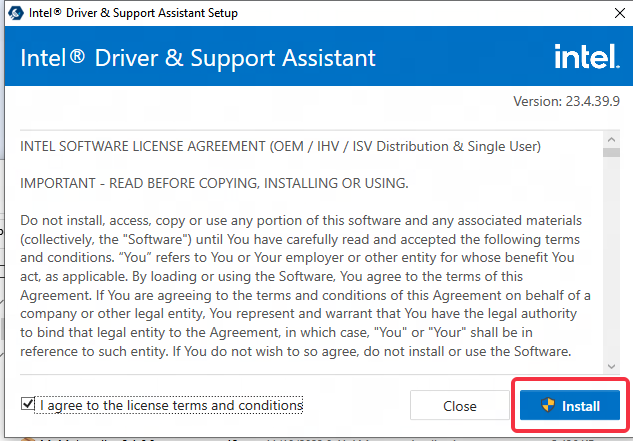
ステップ2:ダウンロードしたインストールパッケージを開くと、以下の画面が表示されるので、「Install」をクリックします。
ステップ3:インストールが完了したら、「起動」をクリックしてください。
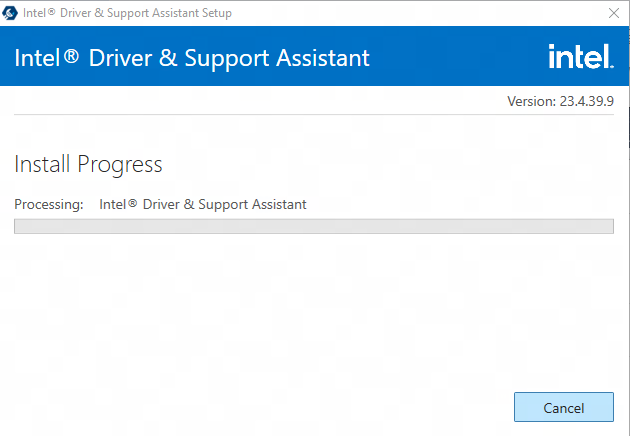
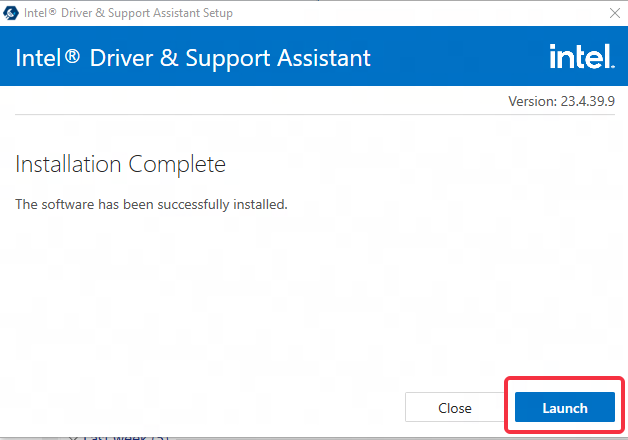
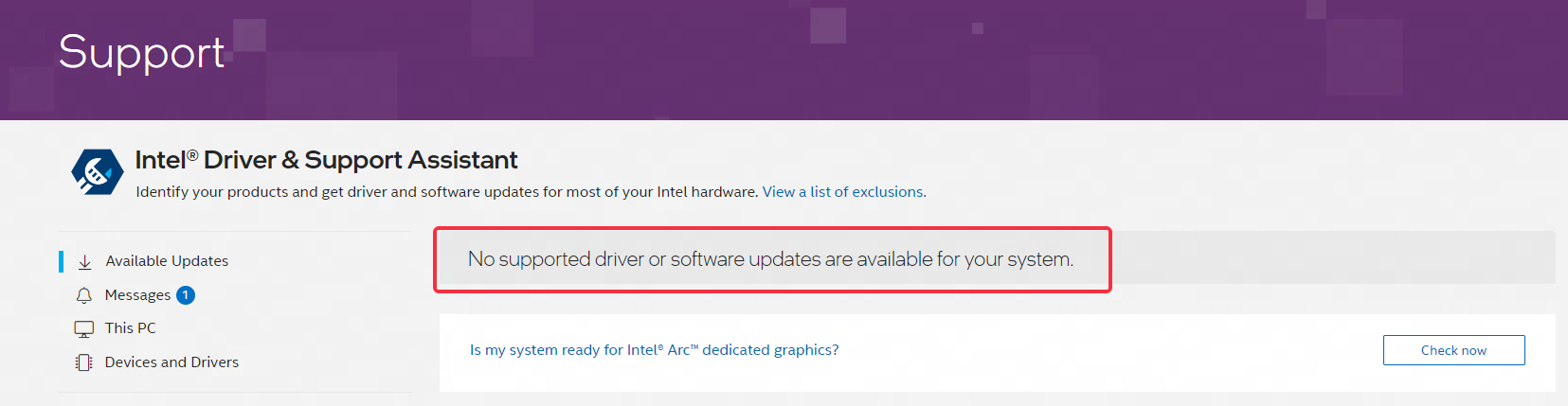
ステップ4:パソコンに以下のインターフェースを持つウィンドウが表示され、現在のパソコンシステムをアップデートできるドライバーがあるかどうかを確認できます。
3. サードパーティ製グラフィックツールをオフにする
MuMuPlayerを起動する前にRTSS(RivaTuner Statistics Server)などのサードパーティ製GPUツールを起動しているユーザーは、GPUドライバーのクラッシュポップアップが表示される場合があります。これらのツールを終了し、エミュレーターを再起動することで問題が解決するはずです。
4. ディスクの不良セクタを確認する
MuMuPlayerをインストールしているディスクに不良セクタがあると、GPUドライバーのクラッシュが発生することがあります。ディスクユーティリティを使って問題を確認してください。不良セクタが見つかった場合は、データをバックアップし、ディスクを修復してからエミュレーターを再インストールしてください。
注意:ディスクの不良セクタ検出には時間がかかります。代替案として、別のディスクパスにエミュレーターをインストールすることを検討してください。
上記の手順を試しても問題が解決しない場合は、カスタマーサポートまでご連絡ください。
記事はここまでです