MuMuPlayerを管理者として起動する方法
2026-01-15
MuMuPlayer または MuMuPlayer(ARM) を起動する際に、「MuMuPlayer は管理者権限で起動されます。続行しますか?」というポップアップメッセージが表示される場合があります。この場合は、以下の手順に従って管理者権限を有効にしてください。
Windowsの場合
MuMuPlayer を管理者として実行する手順
1. インストールパッケージを別のディスクに移動し、開いて実行します。うまくいかない場合は、手順2を参照してください。
2. 権限を有効にします。
2.1 インストールパッケージを右クリックし、「プロパティ」-「セキュリティ」を選択します。
2.2 システムで「フルコントロール」を許可し、正常にインストールできるか確認します。できない場合は、手順3を参照してください。
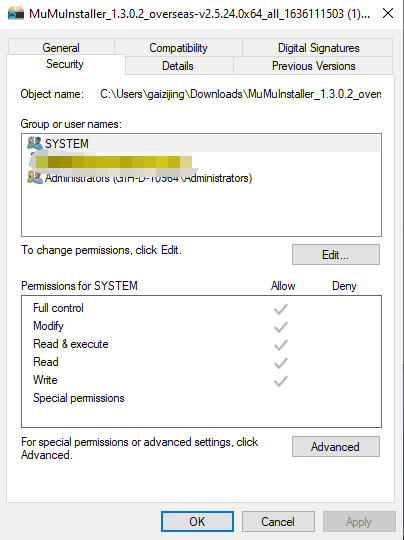
3. インストーラーを直接実行します
パソコンで「スタート」をクリックし、入力ボックスに「%tmp%」と入力して「Enter」を押します。フォルダ内で nemu で始まる exe ファイルを見つけて直接インストールしてください。
Windows (ARM)の場合
MuMuPlayer(ARM) を管理者として実行する手順
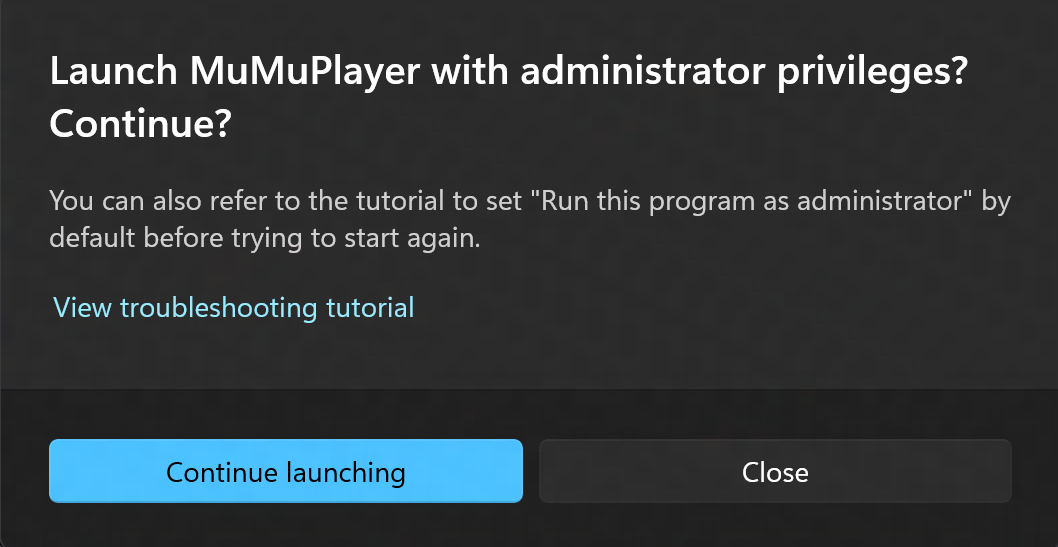
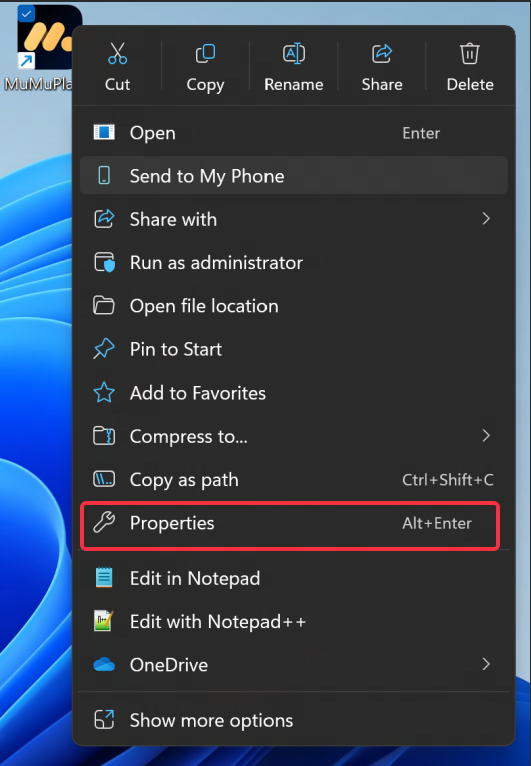
1. MuMuPlayer (ARM) のプロパティウィンドウを開きます
デスクトップ上の MuMuPlayer (ARM) アイコンを右クリックし、「プロパティ」を選択します。
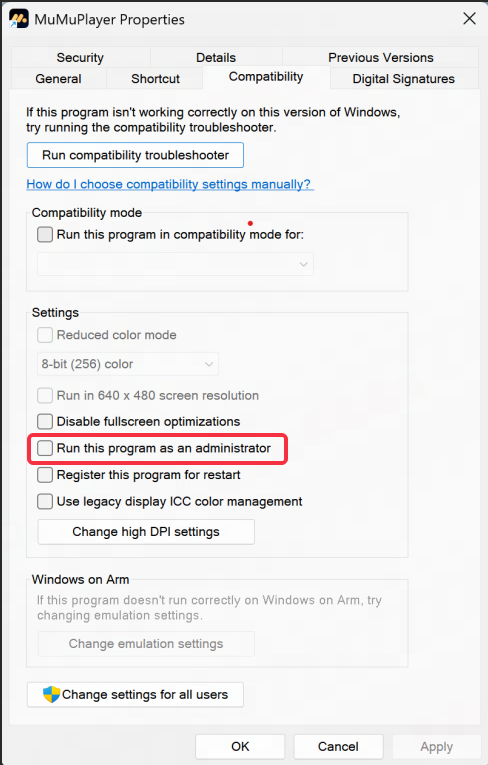
2. 管理者権限を付与します
プロパティウィンドウで、[互換性] タブに移動し、[管理者としてこのプログラムを実行する] のチェックボックスをオンにして、[OK] をクリックします。アイコンをダブルクリックして、管理者権限で MuMuPlayer (ARM) を起動します。
記事はここまでです
キーワード: