開発者必携:マニュアル
以下は、MuMu Playerでadbコマンドを使用してコマンドを実行しようとする開発者向けの、よく使われるadbコマンドの簡単なリストです。
[一般的なadbコマンド]
1. Adbバージョン
MuMu Playerに内蔵されているadb(インストールディレクトリ内)
C:\Program Files (x86)\Nemu\vmonitor\bin\adb_server.exe
ウェブサイトからダウンロード:
① 推奨: https://adbshell.com/downloads
② 公式ウェブサイト: https://developer.android.com/studio/releases/platform-tools
2. デバイスへの接続
cmdを開く(MuMu Playerの内蔵adbを使用する場合は、cd C:\Program Files (x86)\Nemu\vmonitor\bin\)
adb kill-server(内蔵adbの場合: adb_server.exe kill-server)
エミュレーターのポートに接続: adb connect 127.0.0.1:7555(内蔵adbの場合: adb_server.exe connect 127.0.0.1:7555)
接続されているデバイスの一覧表示: adb devices(内蔵adbの場合: adb_server.exe devices)、通常はMuMu Playerのデバイスが接続されたことが表示され、次のステップに進むことができます。

備考: リストに「127.0.0.1:7555 device」が表示されない場合は、adb kill-serverとadb connect 127.0.0.1:7555を繰り返し実行して接続を試みてください。
3. MuMu Playerで複数のデバイスが接続されている場合の操作方法
コマンド形式:adb -s エミュレータポートの代替コマンド、例:adb -s 127.0.0.1:7555 shell pm list package -3
4. apkのインストールとアンインストール
接続されたMuMu Playerで以下のコマンドを実行します:
apkのインストール
adb install C:\xx.apk
apkのアンインストール adb uninstall C:\xx.apk
5. インストール済みアプリケーションのパッケージ名一覧
すべてのパッケージ名の一覧
adb shell pm list packages
すべてのサードパーティパッケージ名の一覧
adb shell pm list packages -3
システムパッケージ名の一覧
adb shell pm list packages -s
実行中アプリケーションのパッケージ名
adb shell dumpsys window | findstr mCurrentFocus
同じアプリケーションを複数インスタンスで実行する場合、エミュレータのバージョンが2.2.2x86/x64より前かどうかを確認してください。もしそうなら、マルチスタートパッケージ名は通常、元のパッケージ名+サフィックスの形式になります。Honkai Impact 3rdを例にすると:
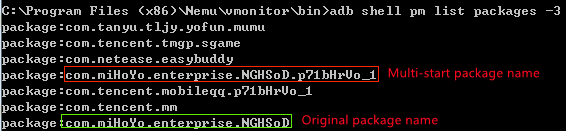
エミュレータが2.2.2x86/x64より新しい場合、マルチスタートパッケージと元のパッケージは同じ名前になりますので、UserIdを使ってマルチスタートアプリケーションを制御する必要があります(最初にadb connect 127.0.0.1:7555でエミュレータポートに接続するのを忘れないでください)
6. インストール済みアプリケーションのActivity ClassNameを一覧表示する
adb logcat ActivityManager:I *:s | findstr "cmp" を実行し、対象アプリケーションを起動します。
例として「Identity V」を使用する場合、以下のように実行できます:

ここで、最初の cmp=com.netease.dwrg/.Launcher は、アプリケーションのパッケージ
名/Activity ClassName を意味し、完全なActivity名は
com.netease.dwrg.Launcher です。
7. アプリケーションを起動する
adb shell am start -n アプリケーションパッケージ名/アプリケーションActivity ClassName
例として「Identity V」を使用する場合、以下のように実行できます:
adb shell am start -n com.netease.dwrg/.Launcher
起動時間を確認するには、adb shell am start -W アプリケーションパッケージ名/アプリケーションActivity ClassName を実行します。
例えば:

8. アプリケーションを終了する
adb shell am force-stop パッケージ名
例として「Identity V」を使用する場合、以下のように実行できます:
adb shell am force-stop com.netease.dwrg
9. アプリケーションのバージョンを確認する
adb shell dumpsys package パッケージ名 | findstr version
例として「Identity V」を使用する場合、以下のように実行できます:

10. アプリケーションデータの消去
adb shell pm clear パッケージ名
11. シミュレート入力
キー入力
adb shell input keyevent キー値
例:
adb shell input keyevent 3
これはHOMEキーを押すことを意味します(他のキーの値はオンライン検索で取得できます)
文字列入力
adb shell input text 文字列
例: adb shell input text test
"test"という文字列が返されます
補足: 中国語の文字はサポートされていません
マウスクリック
adb shell input tap X Y
XとYは現在の入力のx座標とy座標の値です
マウス移動
adb shell input swipe X1 Y1 X2 Y2
X1 Y1とX2 Y2はそれぞれ開始点と終了点の座標値です
12. コンピュータからエミュレータへファイルをアップロード
adb push C:\test.apk /data
13. エミュレータからコンピュータへファイルをコピー
adb pull /data/test.apk C:\
14. スクリーンショットを撮る
現在のエミュレータ画面のスクリーンショットを撮る
adb shell screencap /data/screen.png
スクリーンショットをコンピュータに保存する
adb pull /data/screen.png C:\
15. 画面録画
録画開始
adb shell screenrecord /data/test.mp4
録画停止
CTRL+C
動画ファイルのエクスポート
adb pull /data/test.mp4 C:\
16. デバイス情報の表示
モデル
adb shell getprop ro.product.model
ブランド
adb shell getprop ro.product.brand
プロセッサーモデル
adb shell getprop ro.product.board
Android バージョン
adb shell getprop ro.build.version.release
エンジンレンダリングモード
adb shell dumpsys SurfaceFlinger|findstr "GLES"
このコマンドはバージョン2.0.30以降では使用できません。現在のところ、使用するには古いバージョンが必要です。
その他のコマンドについては、https://adbshell.com/commands をご覧ください。
[パッケージのキャプチャ方法]
1) 「fiddler」と「MuMu Player」の最新版をそれぞれダウンロードしてください。
2) fiddler を起動し、[Tools] -> [Options] -> [Connections] で「Allow remote computers to connect」にチェックを入れてプログラムを再起動します。重要!再起動を忘れないでください。
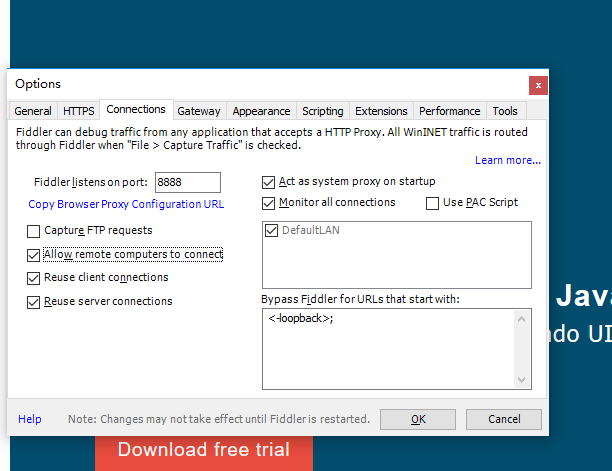
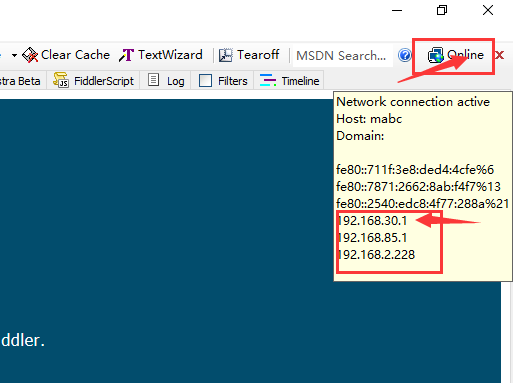
3) IPを確認します。仮想ネットワークカードがある場合は、ipconfig/all を実行して実際のIPを確認してください。
4) MuMu Player を起動し、プロキシを設定します。
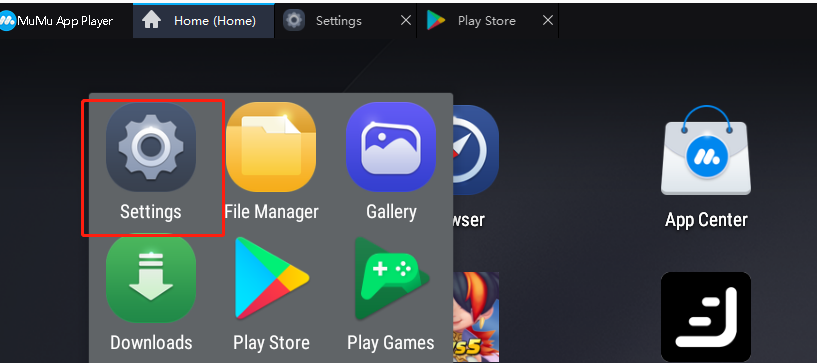
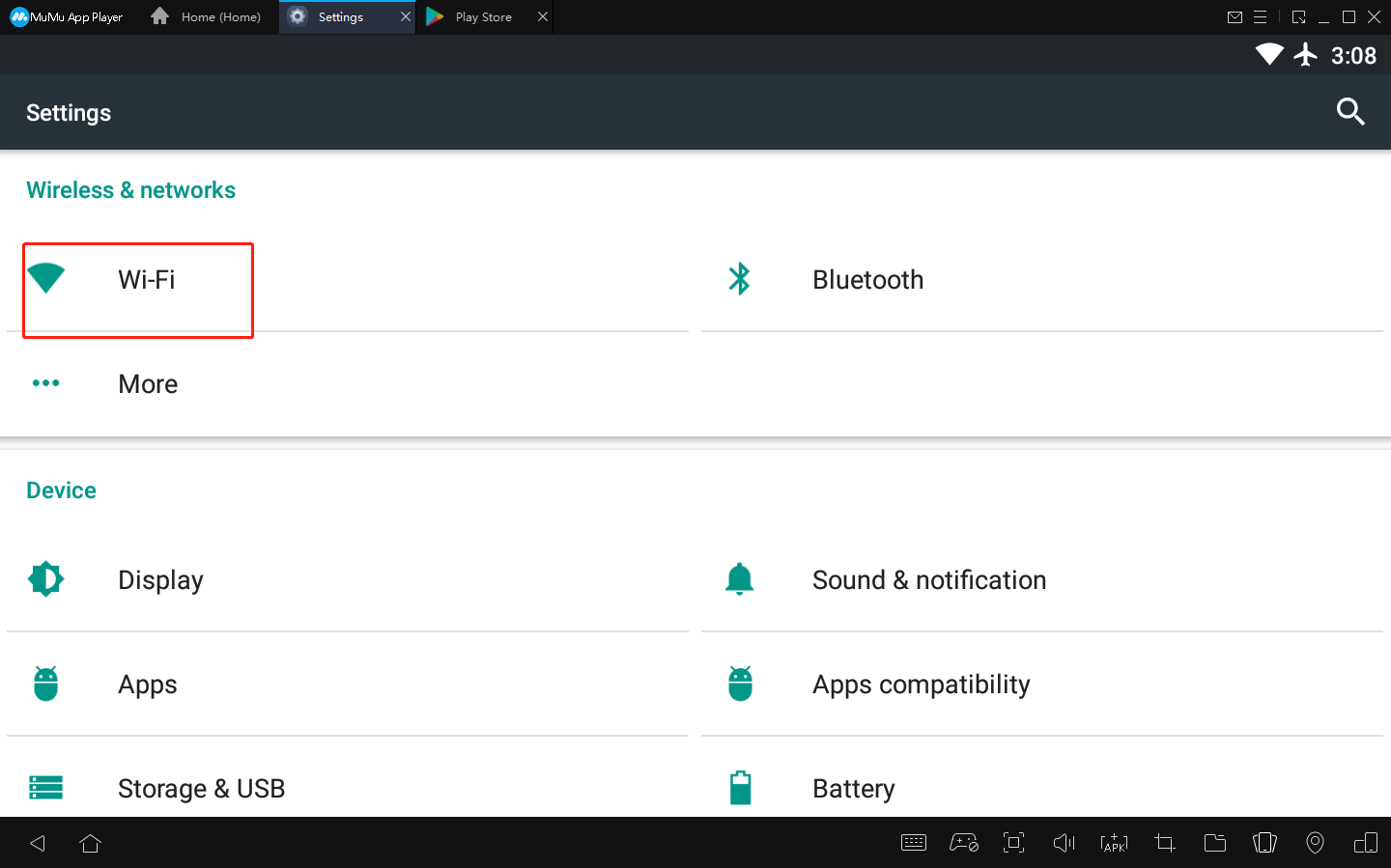
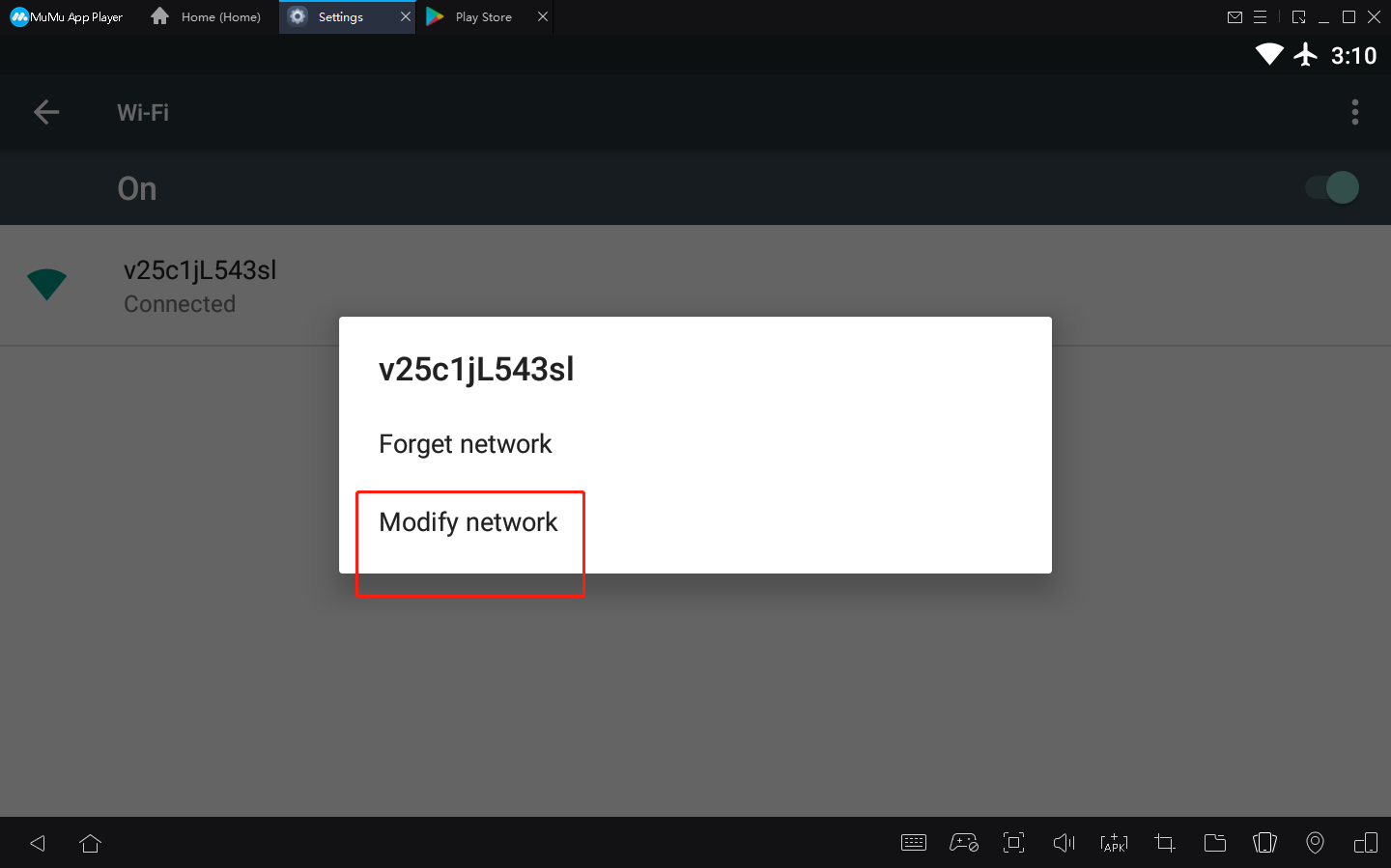
WiFi名を長押しして「ネットワークを変更」をクリックします。
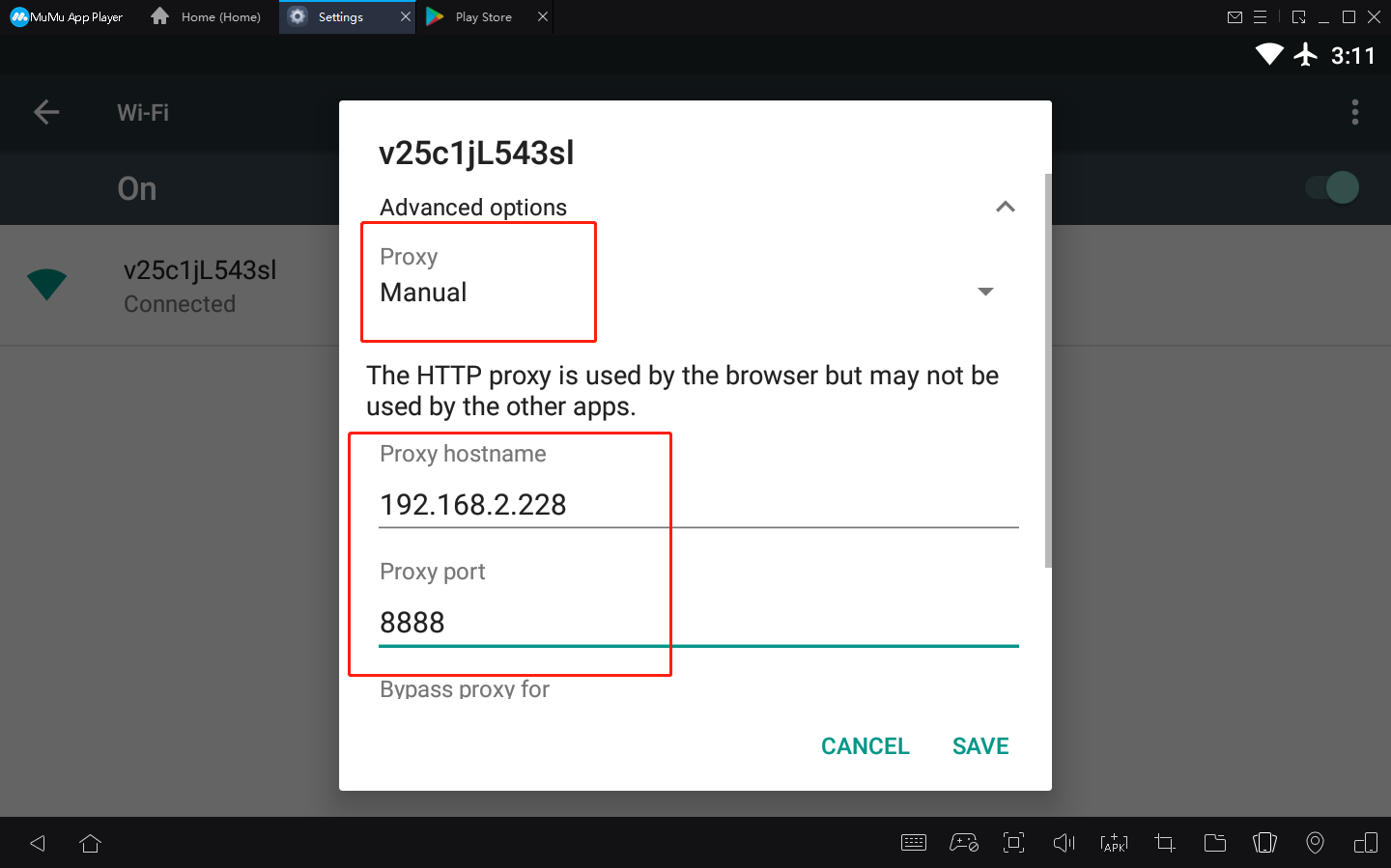
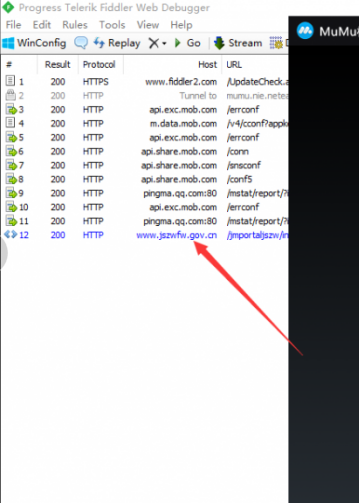
5) 保存して次の操作に進みます。
記事はここまでです