Hyper-V を無効にし、コア分離をオフにする
Microsoft の 「Core Isolation」と「Hyper-V/VBS」で使用されている技術は、MuMu Player 12 と競合し、エミュレーターが効率的に動作しない、または起動できない原因となります。MuMu Player 12 を実行する際は、「Core Isolation」をオフにし、「Hyper-V/VBS」を無効にすることを推奨します。Core Isolation をオフにしてもセキュリティには影響しません。ご心配な場合は、他のセキュリティソフトをインストールすることもできます。以下の手順で Core Isolation や Hyper-V/VBS をオフにできます:
1. Core Isolation をオフにする
Windows の設定 → 更新とセキュリティ → Windows セキュリティ → デバイス セキュリティ → Core Isolation の詳細 へ進み、メモリ整合性をオフにします。
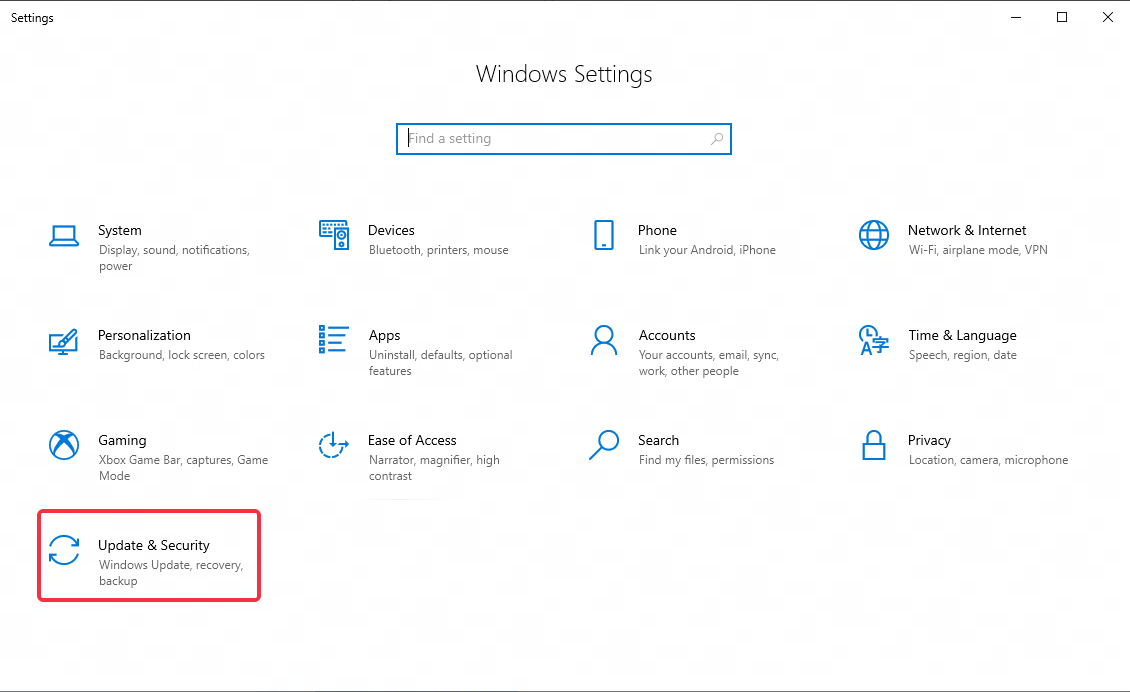
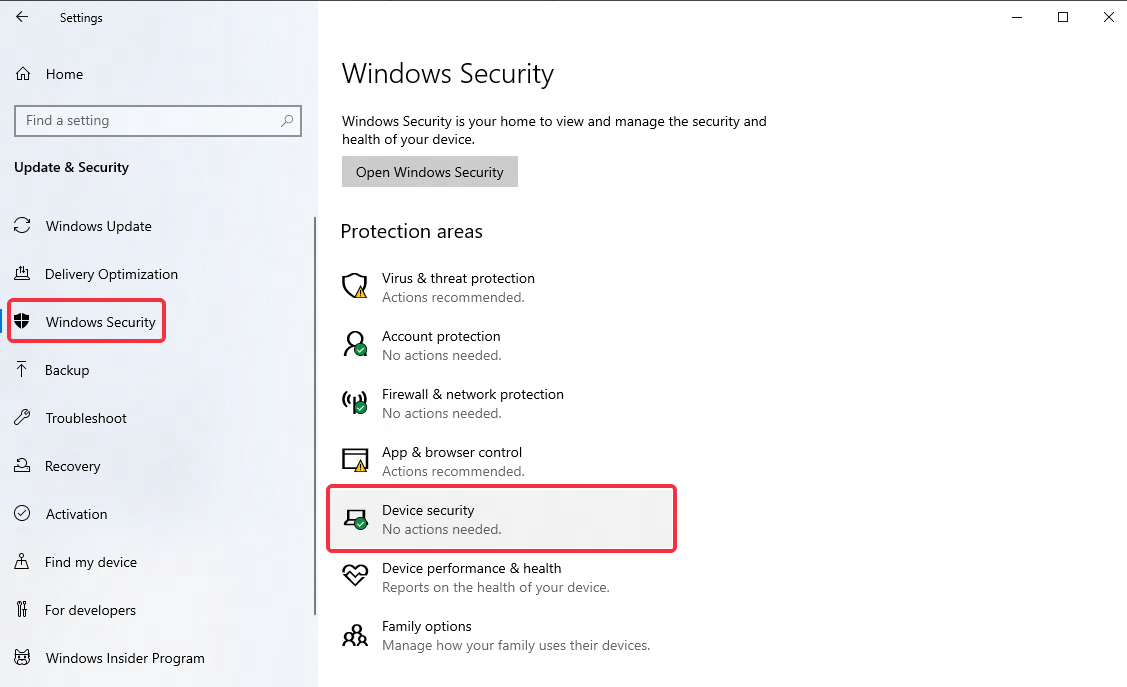
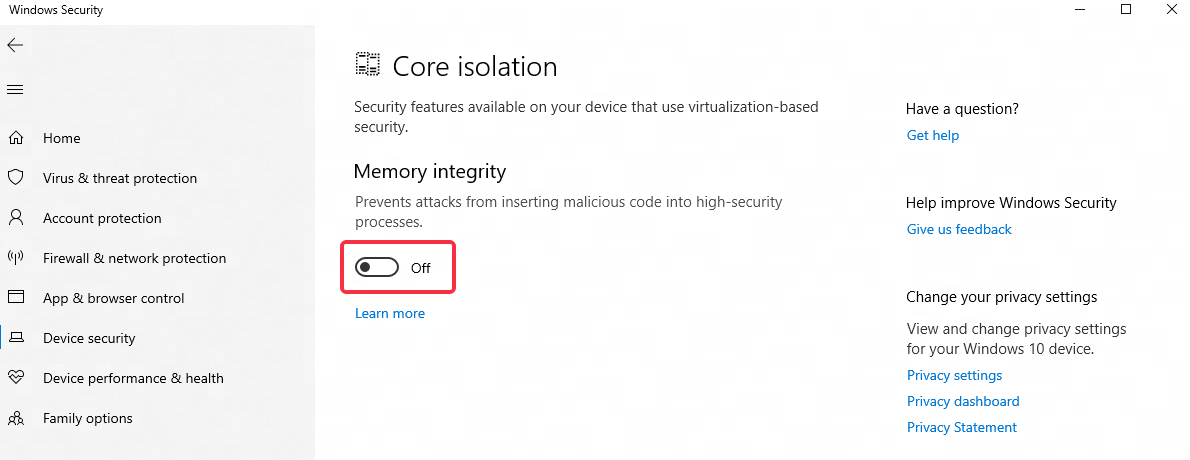
2. Hyper-V/VBS を無効にする方法
2.1 ファイルを実行して Hyper-V/VBS を自動的に無効化する
ファイルをクリックしてダウンロード >> Hyper-V/VBS を自動的に無効化。
ダウンロードが完了したら、右クリックして管理者権限でプログラムを実行し、その後エミュレーターを再起動してください。自動でオフにならない場合は、下記の手動方法をお試しください。
2.2 Hyper-V/VBS を手動で無効化する
ステップ1: 「PC」を開き、アドレスバーに「コントロール パネル\プログラム\プログラムと機能」と入力し、Enterキーを押して検索します。
ステップ2: 「Windows の機能の有効化または無効化」をクリックします。
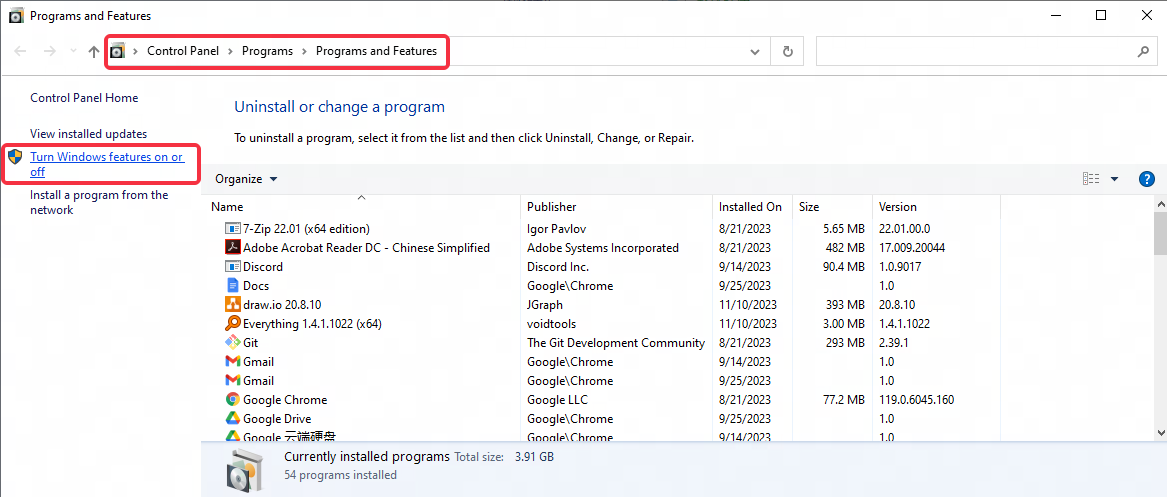
ステップ3: メニューに「Hyper-V」、「Virtual Machine Platform」、「Windows Hypervisor Platform」、「Windows Sandbox」があるか確認し、すべてのチェックを外してパソコンを再起動します。
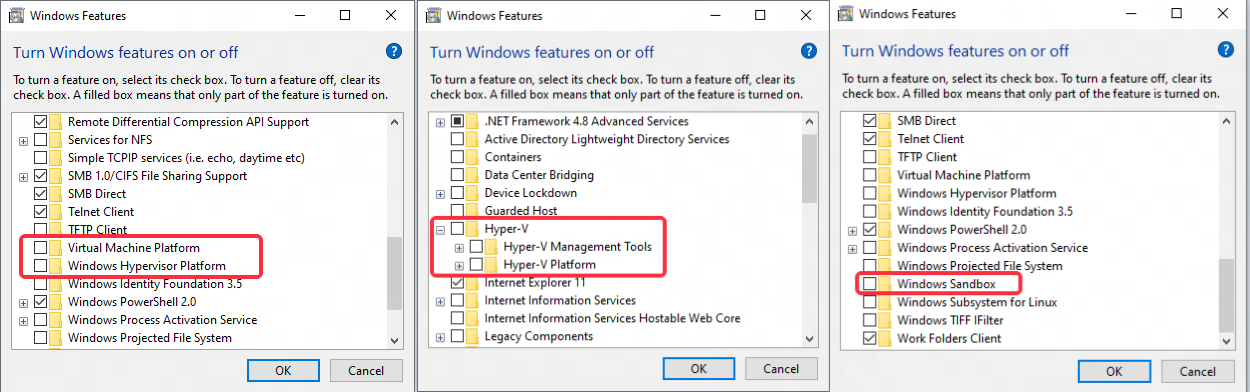
一般的に、パソコンを再起動すると Hyper-V/VBS は正常に無効化されます。もし無効化されない場合は、以下の手順に従ってください:
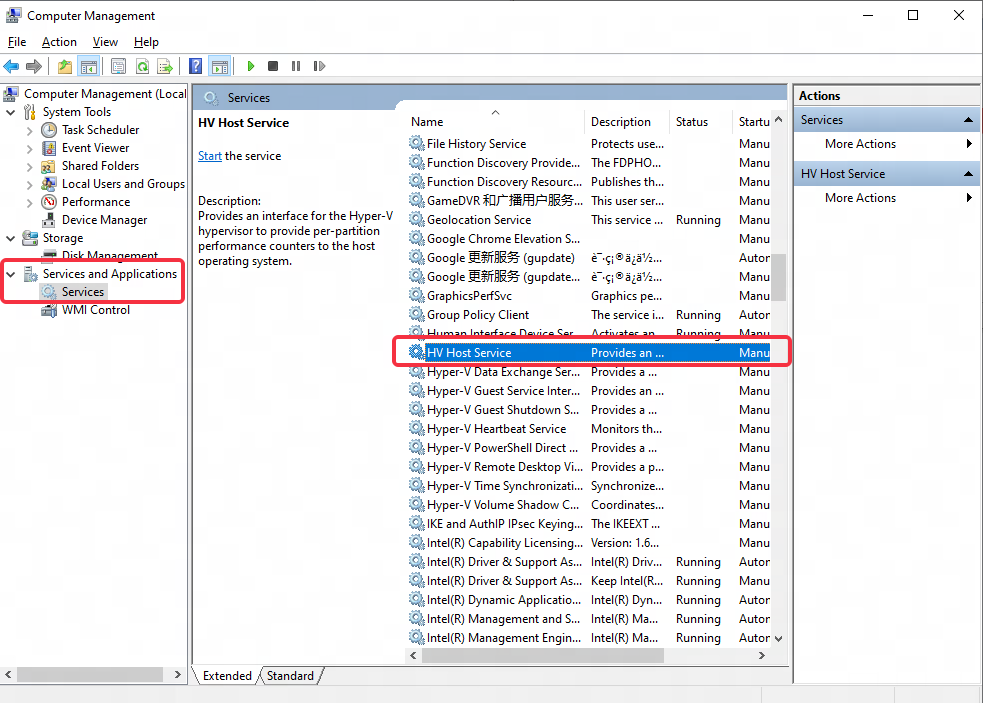
ステップ1: 「PC」を右クリックし、「管理」をクリック、「コンピューターの管理」-「サービスとアプリケーション」-「サービス」画面に移動し、「HV Host Service」を探します。
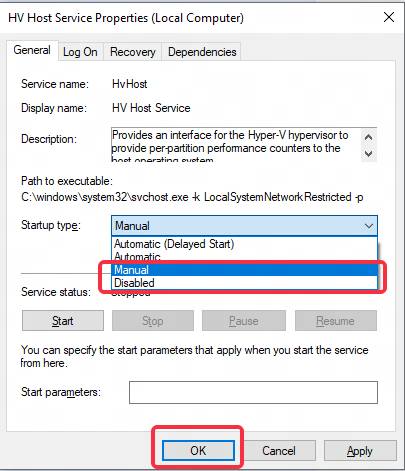
ステップ2: 「HV Host Service」をダブルクリックし、スタートアップの種類を「手動」または「無効」に変更し、「OK」をクリックします。
それでもうまくいかない場合は、VMware 仮想マシンがインストールされているかどうかを確認してください。インストールされている場合は、アンインストールし、 >> VMware サービスを無効化してください。
2.3 Windows 11 Home Edition で Hyper-V/VBS を無効にする方法
方法1:
ステップ1: テキストドキュメントを作成し、「Hyper-V.cmd」と名前を変更します。
ステップ2: 以下のコードをドキュメントに入力します。
pushd "%~dp0"
dir /b %SystemRoot%\servicing\Packages\*Hyper-V*.mum >hyper-v.txt
for /f %%i in ('findstr /i . hyper-v.txt 2^>nul') do dism /online /norestart /add-package:"%SystemRoot%\servicing\Packages\%%i"
del hyper-v.txt
Dism /online /enable-feature /featurename:Microsoft-Hyper-V-All /LimitAccess /ALL
ステップ3: ドキュメントを保存した後、右クリックして「管理者として実行」します。コマンドウィンドウが表示され、インストールが完了したら「Y」と入力してパソコンを再起動します。
ステップ4: パソコンを再起動すると、Hyper-V のインストールが完了します。
今、エミュレーターの内蔵無効化機能を使ってHyper-Vを無効にするか、上記の[手動でHyper-V/VBSを無効化]チュートリアルを参照して試してください。
方法2:
ステップ1:スタートメニューを右クリックし、Windows PowerShell(管理者)を選択して、次のコマンドを入力します:Disable-WindowsOptionalFeature -Online -FeatureName Microsoft-Hyper-V-All、その後Enterキーを押します。
ステップ2:まだ成功しない場合は、タスクバーの検索ボックスにcmdと入力し、管理者として実行をクリックして、次のコマンドを入力します:bcdedit /set hypervisorlaunchtype off、そしてEnterキーを押します。
上記の方法でもWindows 11 Home EditionでHyper-V/VBSを無効にできない場合は、パソコンのアフターサービスに連絡するか、公式のMicrosoft Communityウェブサイトで相談することをおすすめします。また、Windows 11 Professional Editionにアップグレードして問題を解決することもできます。
記事はここまでです