MuMuPlayerのダウンロードやアップデート時に発生するDNS解決失敗を修正する方法
一部のユーザーがMuMuPlayerをダウンロードしてインストールする際に、DNS解決失敗というプロンプトが表示される場合があります。この問題が発生したユーザーは、以下の解決策を参考にしてください。
https://nstool.netease.com/ をクリックして、ネットワークIPアドレスとDNSアドレスが同じ都道府県または市内にあるかどうかを確認してください。
1.異なる場合は、変更を保存してコンピューターを再起動し、再度お試しください。DNSアドレスの確認および変更方法は以下の通りです:
(1) DNSアドレスの確認:「Win+R」を押し、「CMD」と入力してEnterキーを押し、コマンドウィンドウを開きます。「ipconfig /all」と入力し、「DNSサーバー」行で現在のネットワークのDNSアドレスを確認します。下図のように「10.224.112.2」と表示されます。
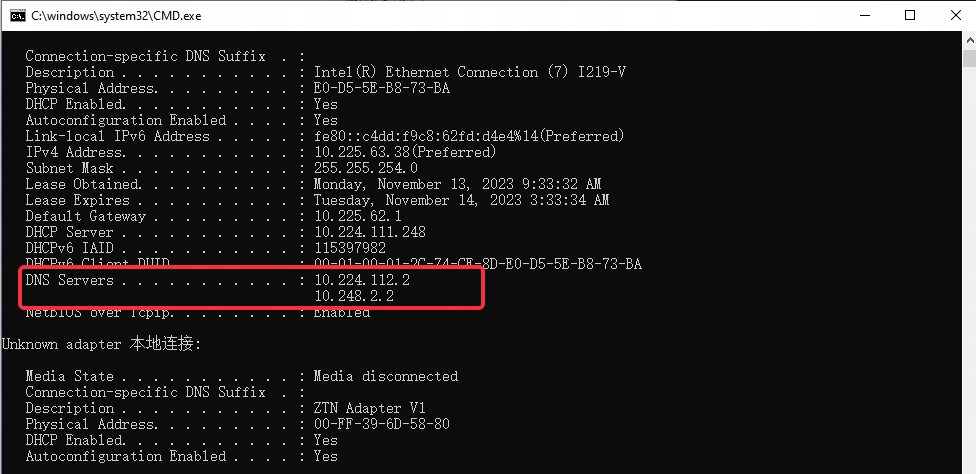
(2) DNSアドレスの変更:パソコンのネットワーク接続場所で右クリックし、「ネットワークとインターネットの設定を開く」を選択し、「アダプターのオプションを変更する」をクリックします。接続されているネットワーク(有線ネットワークの場合は「イーサネット」、無線ネットワークの場合は「Wi-Fi」)をクリックし、ネットワークを右クリックして「プロパティ」を選択します。「ネットワーク」内を下にスクロールし、「インターネット プロトコル バージョン4 (TCP/IPv4)」を探してダブルクリックし、プロパティウィンドウを開きます。「次のDNSサーバーのアドレスを使う」を選択した後、「優先DNSサーバー」欄に入力します。
2. 同じ場合は、パソコンのDNSアドレスを順番に114.114.114.114、223.5.5.5、101.226.4.6、223.6.6.6に変更してみてください。変更が完了したら、「Win+R」を押して「CMD」と入力し、Enterを押してコマンドウィンドウを開き、「ipconfig /flushdns」と入力してEnterをクリックし、エミュレーター(またはエミュレーターインストールパッケージ)を再起動して再度お試しください。
注意:キャンパスネットワークの利用者は、パソコンのDNS設定を学校のDNSアドレスに変更し、パソコンを再起動してからお試しください。
記事はここまでです