ラグを解消する方法
1. PCの仕様がMuMuのシステム要件に合っていることを確認してください
OS: Windows 7以上; DirectX 11.0またはOpenGL 4.x
CPU: i5 7500以上、最低でもクアッドコアプロセッサ構成、VT対応
グラフィックカード: FreeFireや同等のパフォーマンスを必要とするゲームの場合、GTX950 2G以上
備考: 過去にAMD製品で互換性の問題が確認されたため、Intel製CPUとグラフィックカードの使用を推奨します。
RAM: 4G以上
ストレージ: インストールディスクに最低2Gの空き容量、システムディスクに最低1.5Gの空き容量
2. PCでVTが有効になっていることを確認してください
3. エミュレーター右上の「設定」→「詳細」→「パフォーマンス」を「高」に設定してください。
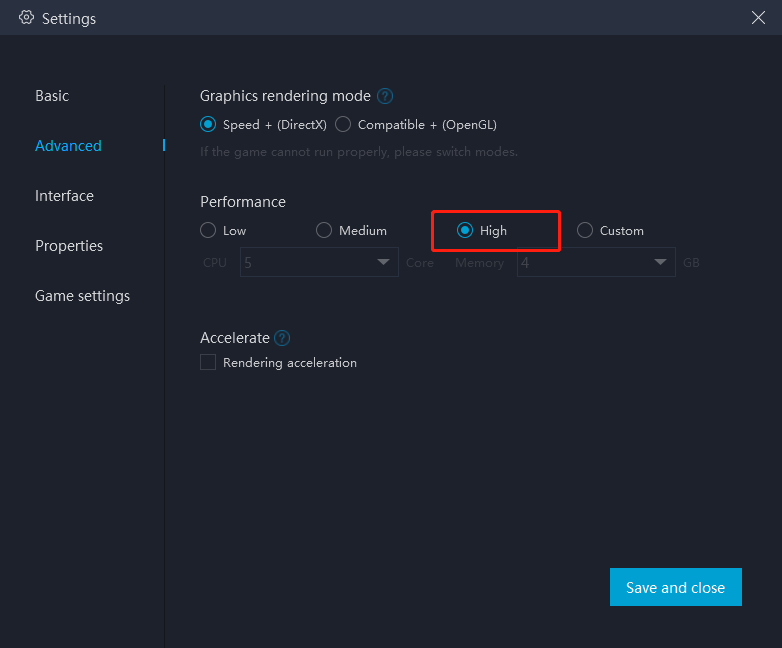
ほとんどのユーザーやゲームでは「中」パフォーマンスが最適です。PCの性能が低い場合や、ゲームのセットアップファイルが大きい、または高画質を要求する場合は「2コア/2GB」または「4コア/3GB」に設定することを推奨します。
備考: 設定を高くしても必ずしも良くなるとは限りません。
コア数の選択は、実際のコア数の半分未満にする必要があります。そうしないと、ゲームの遅延が発生する場合があります。4. 公式ウェブサイトにアクセスし、最新バージョンのMuMu Playerをダウンロードしてください
5. 他の不要なプログラムを終了する
複数のプログラムを同時に実行すると多くのメモリを消費するため、MuMuを実行する際は他の不要なプログラムを終了することを強くおすすめします。
6. エミュレーターが占有しているメモリを定期的に解放する
長時間ゲームをプレイした後にエミュレーターの反応が遅くなったり、ラグが発生した場合は、ディスク容量やメモリを解放してみてください。
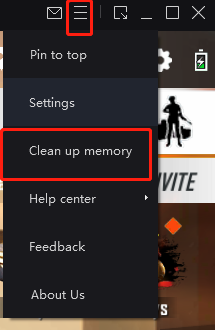
6.1 エミュレーター右上のメニューアイコンをクリックし、「メモリ解放」を選択して占有メモリを解放します。
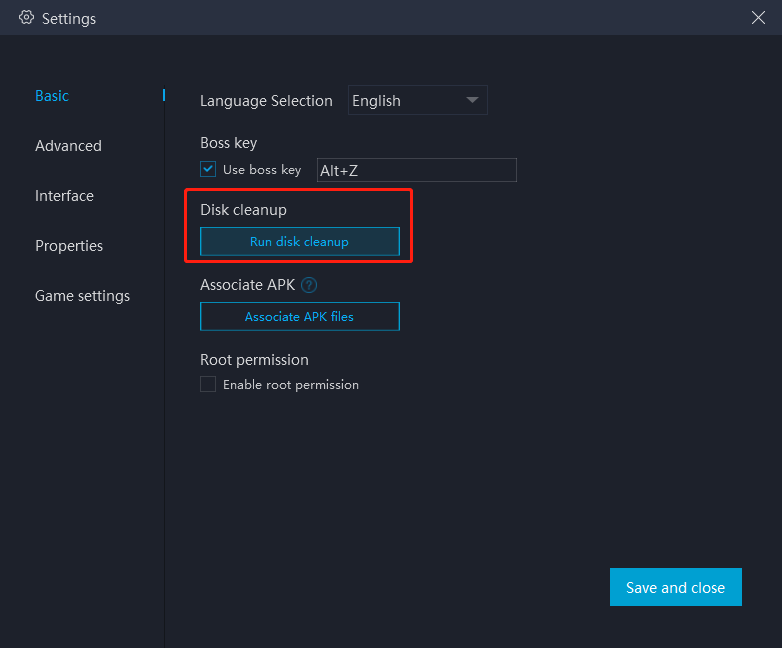
6.2 エミュレーター右上の「設定」→「基本」→「ディスククリーンアップ」内の「ディスククリーンアップを実行」をクリックし、アンインストールされたアプリケーションが占有しているディスク容量を解放します。
記事はここまでです